
3.9.9.22.2 Управление пользователями с помощью графического модуля «Пользователи» в KDE Plasma
 Скачать документ
Запуск
Добавление нового пользователя
Свойства пользователя
Удаление пользователей
Окружение
- Версия ОС: 8
- Конфигурация ОС: Рабочая станция, Сервер графический
- Редакция ОС: Стандартная, Образовательная
- Графическое окружение: KDE Plasma
- Версия ПО: plasma-workspace-5.27.11-11
В KDE Plasma управление пользователями можно осуществлять через графический модуль «Пользователи», который входит в состав приложения «Параметры системы». Этот инструмент предоставляет удобный графический интерфейс для выполнения основных задач по администрированию учетных записей пользователей, таких как:
- добавление и удаление пользователей;
- настройка параметров учетных записей — имени и полного имени пользователя, которое отображается в системе и на экране входа, привилегий и электронной почты;
- задание и смена пароля;
- настройка аватара.
Примечание.
Графический модуль «Пользователи» ориентирован на обычного пользователя и не предоставляет возможность управления группами.
Запуск
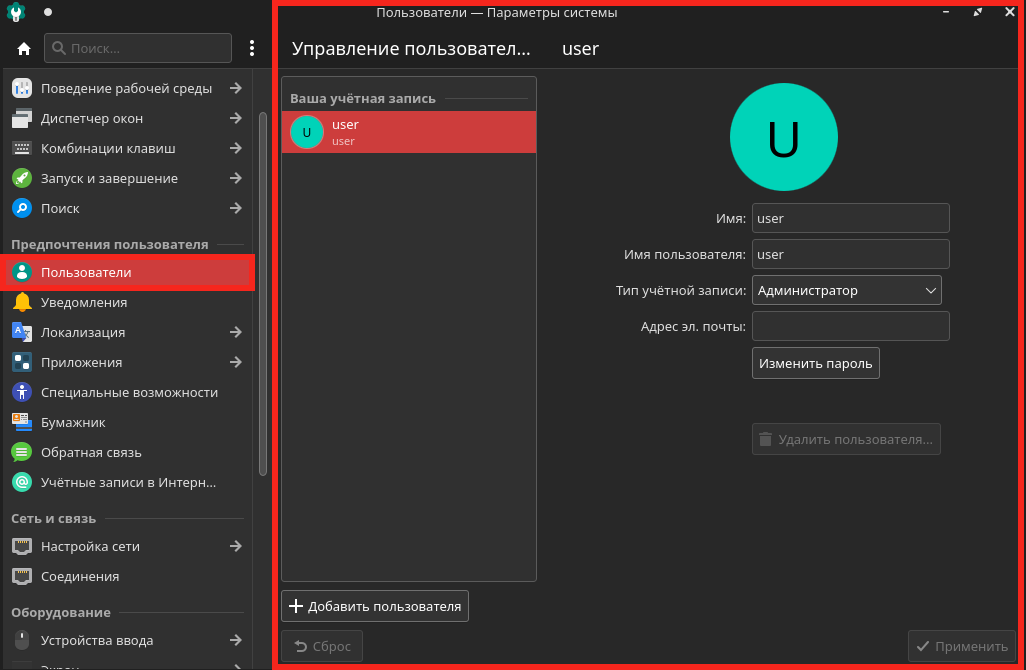
Для запуска модуля перейдите в «Меню запуска приложений» — «Настройка» — «Параметры системы».
В открывшемся окне выберите «Пользователи» из списка параметров. Справа появится карточка с настройками существующих учетных записей.
Добавление нового пользователя
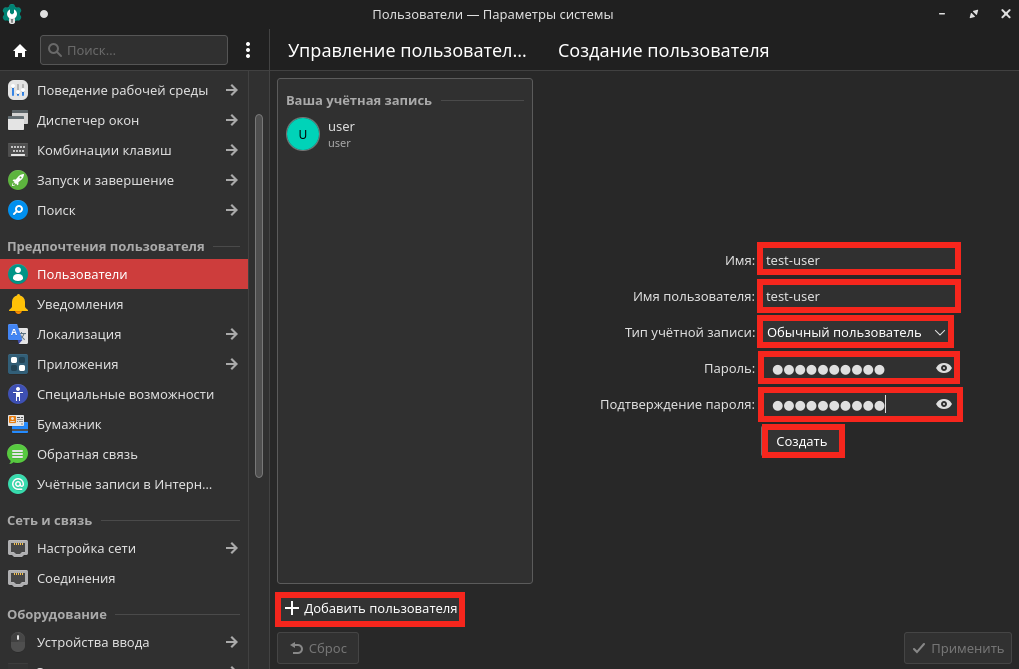
Для добавления новой учетной записи нажмите «Добавить пользователя».
В открывшемся окне введите имя пользователя и его полное имя, которое будет отображаться в системе и на экране входа, в соответствующие поля.
Настройте привилегии, выбрав тип учетной записи: «Обычный пользователь» или «Администратор».
Задайте пароль учетной записи в поле «Пароль» и продублируйте его в поле «Подтверждение пароля», чтобы избежать ошибок и опечаток. Пароль должен содержать не менее 8 символов.
Примечание.
В целях безопасности учетной записи рекомендуется использовать сложный и длинный пароль.
Не рекомендуется использовать пароли, основанные на простых словах и последовательностях. Используйте комбинации различных букв, цифр и специальных символов.
Домашний каталог пользователя по умолчанию будет расположен в /home/<имя_пользователя>/.
Нажмите «Создать» для добавления новой учетной записи.
При выполнении действий по созданию, удалению и настройке пользователей и групп утилита требует права администратора.
Свойства пользователя
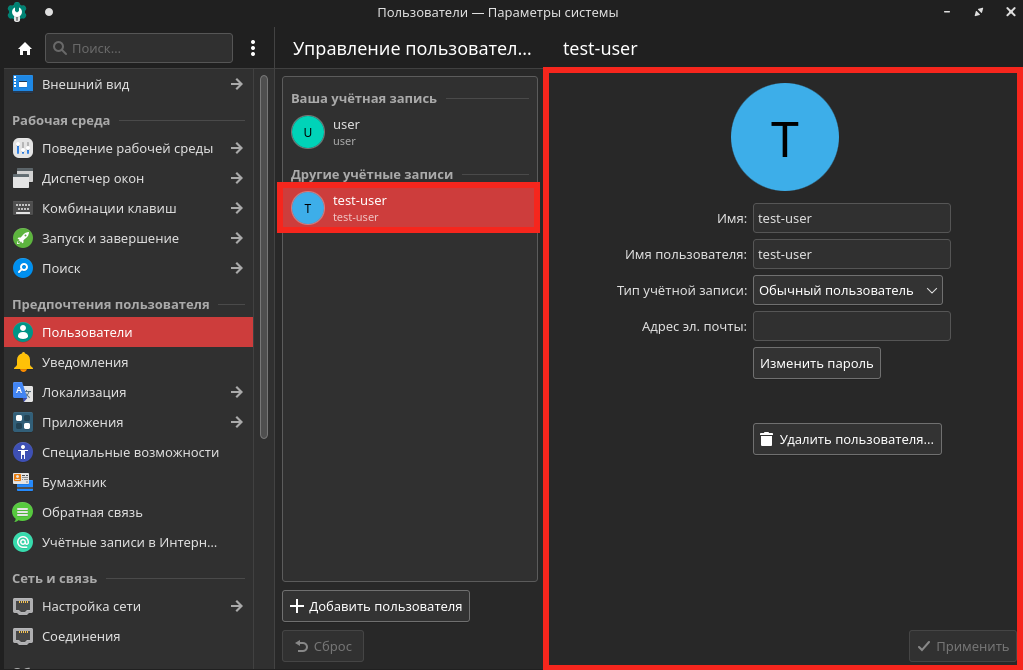
Для просмотра свойств пользователя выберите его имя с помощью щелчка ЛКМ в списке. Справа отобразится карточка с его текущими параметрами, которая позволяет:
- изменить имя и полное имя пользователя;
- изменить пароль;
- задать или редактировать адрес электронной почты;
- настроить права, переключая тип учетной записи между «Обычный пользователь» и «Администратор»;
- установить или редактировать аватар.
Удаление пользователей
Для удаления пользователя выберите его имя из списка и нажмите «Удалить пользователя».
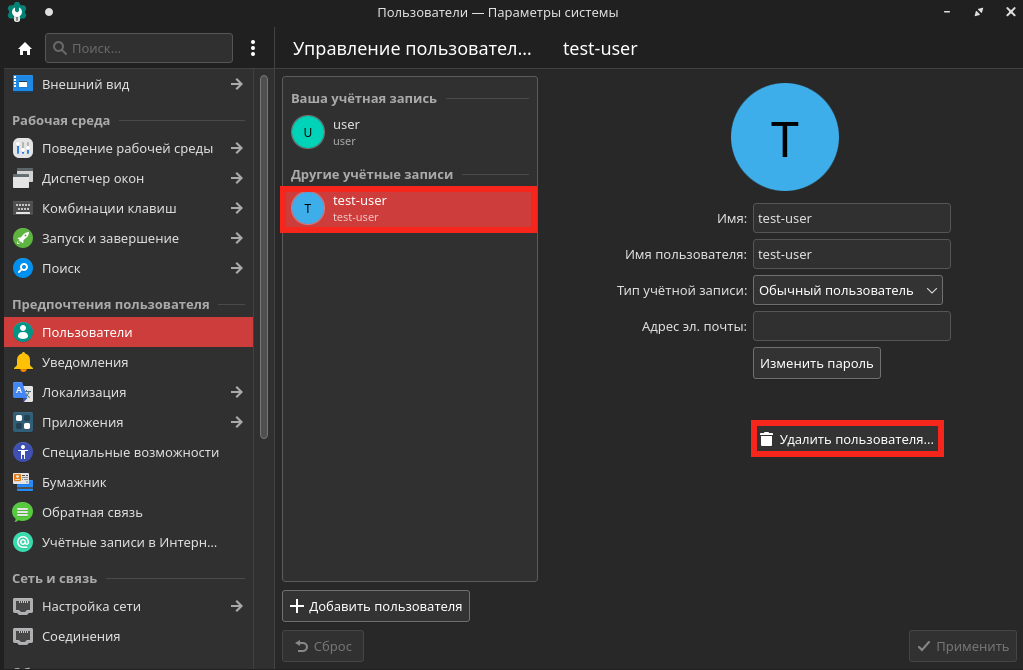
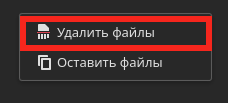
Для подтверждения удаления пользователя, а также удаления его временных файлов нажмите «Удалить файлы».
Дата последнего изменения: 23.11.2026
Если вы нашли ошибку, пожалуйста, выделите текст и нажмите Ctrl+Enter.