
3.5.5.4.2 Настройка VPN-подключения в KDE Plasma
 Скачать документ
Настройка подключения
Запуск подключения
Ручной запуск подключения
Автоматический запуск подключения
В соответствии с требованиями законодательства об информации, информационных технологиях и защите информации сведения, размещённые в настоящем разделе, могут быть использованы исключительно для целей построения и функционирования виртуальной частной сети, обеспечивающей безопасную передачу данных, передача которых не запрещена законом. РЕД СОФТ не несёт ответственности за действия пользователя в случае использования им указанной информации в целях, противоречащих законодательству Российской Федерации.
Окружение
- Версия ОС: 8
- Конфигурация ОС: Рабочая станция
- Редакция ОС: Стандартная, Образовательная
- Графическое окружение: KDE Plasma
Настройка подключения
Вызовите диалог настройки сетевых соединений. Сделать это можно, щелкнув правой кнопкой мыши на значке сети в трее и выбрав пункт «Настроить сетевые соединения...» в появившемся меню.
В нижней части диалогового окна нажмите «+» для добавления соединения и выберите тип соединения «Протокол туннелирования второго уровня (L2TP)». Нажмите «Создать...».
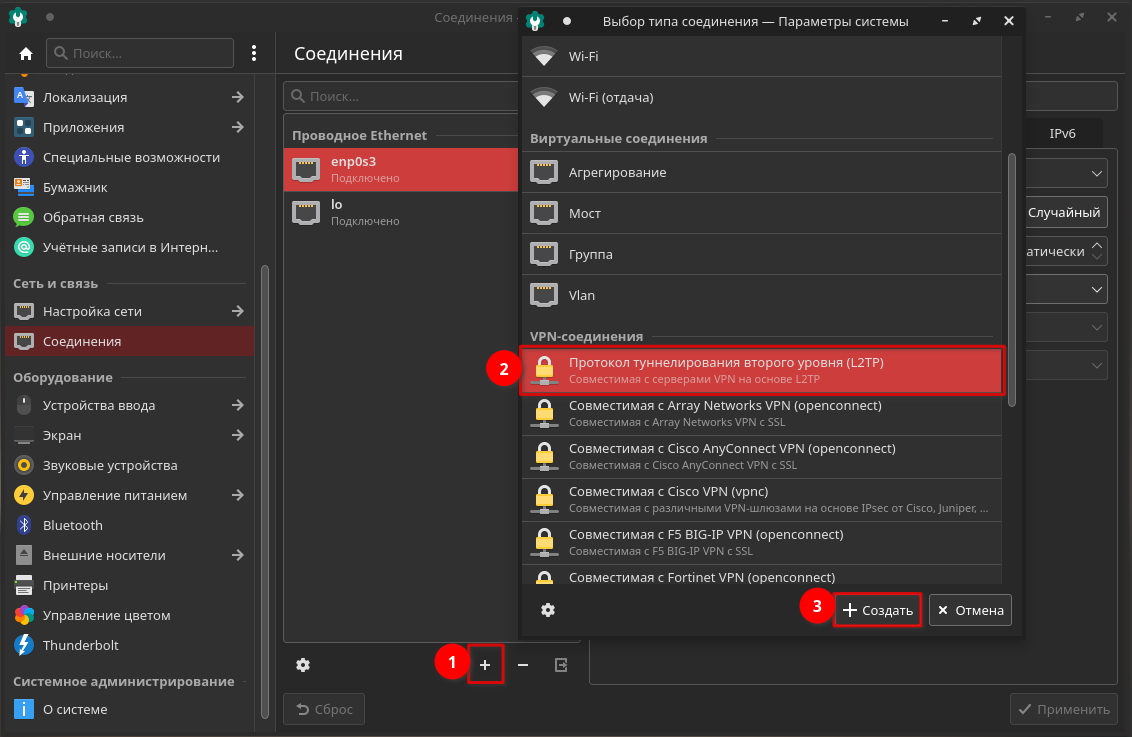
На вкладке «VPN (l2tp)» необходимо заполнить параметры подключения:
-
«Шлюз» (обязательный) — IP-адрес или имя удаленного сервера L2TP;
-
«Тип используемой аутентификации» — тип аутентификации L2TP: Пароль или Сертификаты (TLS);
-
«Имя пользователя» (необязательный) — если не заполнен, будет использовано имя пользователя, инициировавшего подключение;
-
«Пароль» (необязательный) — пароль пользователя (требуется для аутентификации);
-
«Домен NT» (необязательный) — имя домена, в котором будет производиться аутентификация.
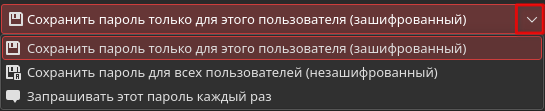
Обратите внимание, что для полей, предназначенных для ввода пароля или закрытого ключа, доступна настройка варианта хранения. Для выбора варианта нажмите на значок в правой части поля ввода.
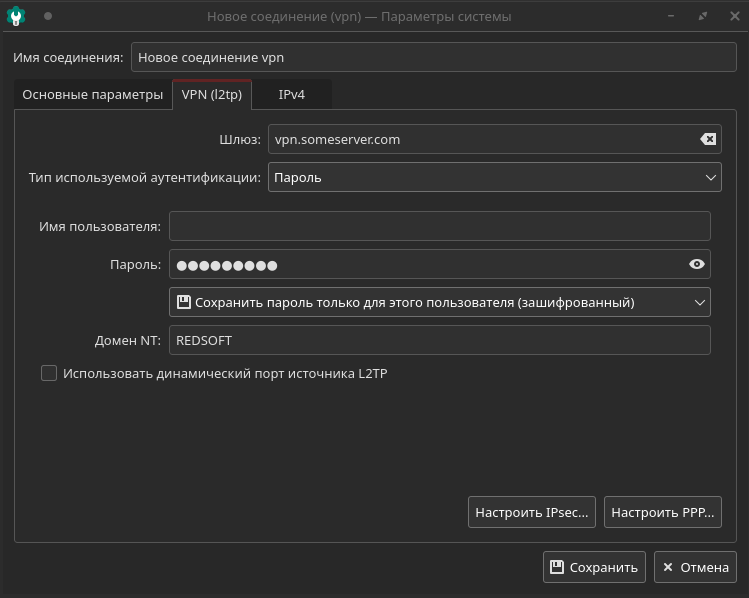
В случае использования IPsec для защиты соединения (наиболее частый сценарий) нажмите кнопку «Настроить IPsec...».
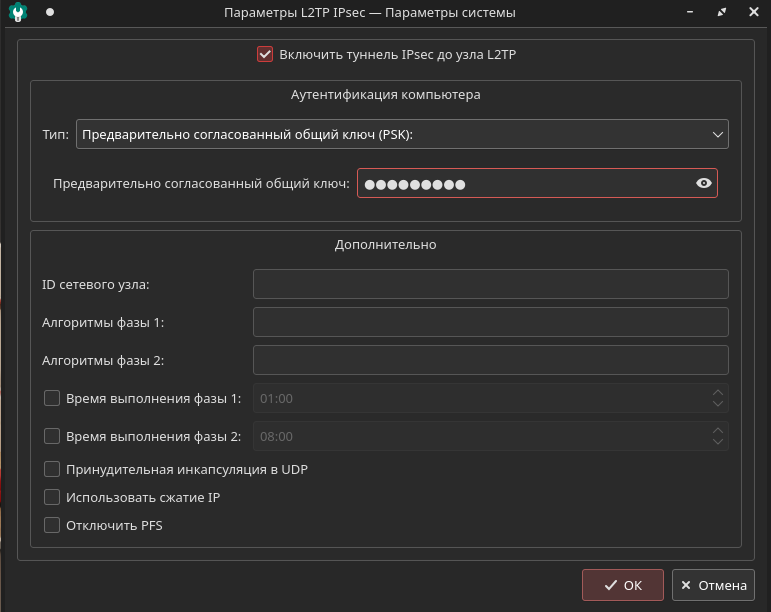
Установите флаг «Включить туннель IPsec до узла L2TP».
Выберите тип аутентификации в поле «Тип»: Предварительно согласованный общий ключ (PSK) или Сертификаты (TLS).
-
В случае использования типа Предварительно согласованный общий ключ (PSK) необходимо ввести ключ/пароль в соответствующее поле.
-
В случае использования типа Сертификаты TLS необходимо выбрать сертификаты клиента и Удостоверяющего Центра, а также файл приватного ключа (обязательно укажите пароль к нему, если он назначен).
Раздел «Дополнительно» содержит расширенные параметры соединения IPsec, которые могут быть полезны для согласования параметров с удаленной стороной (VPN-шлюза).
Закройте диалог настройки L2TP IPsec.
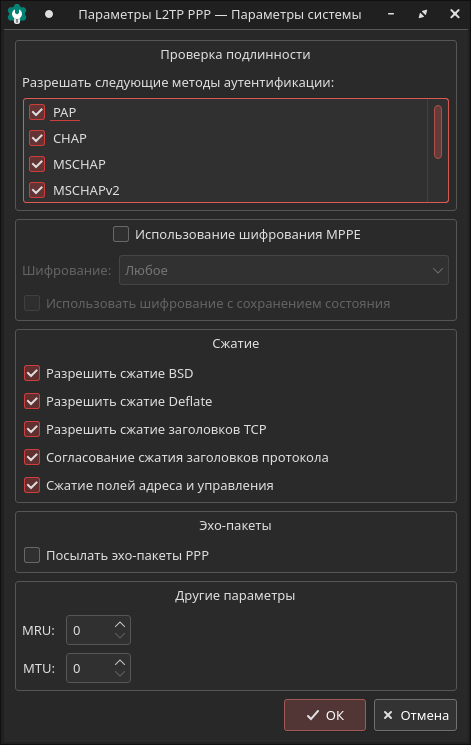
Нажмите на кнопку «Настроить PPP...» на вкладке «VPN (l2tp)» для открытия диалога со следующими параметрами:
-
выбор разрешенных методов аутентификации;
-
включение и выбор методов шифрования;
-
использование сжатия данных и заголовков;
-
указание MTU и MRU.
На вкладке «IPv4» основного окна настройки VPN-соединения можно изменить метод получения IP-адреса, указать адреса DNS-серверов и поисковые домены (при необходимости).
Нажмите кнопку «Маршруты...» в нижней части окна.
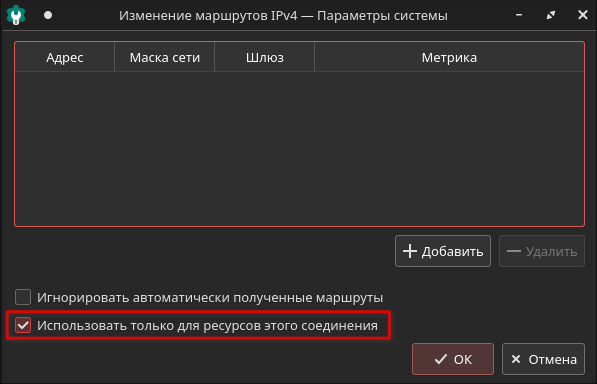
Обратите внимание на флаг для параметра «Использовать это соединение только для ресурсов в этой сети»! Установите его, если нет необходимости использовать данное соединение для маршрута по умолчанию. Как правило, данный флаг необходимо установить.
Запуск подключения
Ручной запуск подключения
Для запуска соединения вручную нажмите левой кнопкой мыши на значок сети в системном трее, в раскрывшемся меню найдите пункт «<имя_соединения_VPN>» и нажмите кнопку «Подключить».
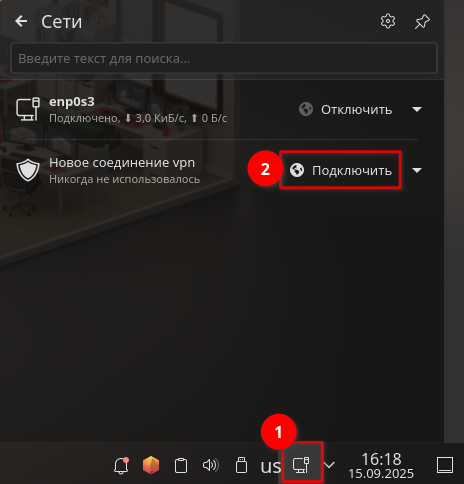
В процессе подключения будет отображено уведомление о результате подключения в правом нижнем углу экрана.
Автоматический запуск подключения
Вызовите диалог настройки сетевых соединений, щелкнув правой кнопкой мыши на значке сети в трее и выбрав пункт «Настроить сетевые соединения...» в появившемся меню.
В диалоге настройки сетевых соединений выберите соединение, при подключении которого необходимо активировать VPN.
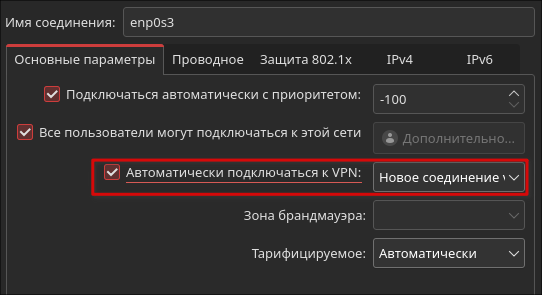
Перейдите на вкладку «Основные параметры» и установите флаг для параметра «Автоматически подключаться к VPN».
Выберите необходимое соединение VPN в выпадающем списке справа.
Дата последнего изменения: 26.08.2026
Если вы нашли ошибку, пожалуйста, выделите текст и нажмите Ctrl+Enter.