
3.8.8.1.5.3 Настройка звука с помощью графического интерфейса в KDE Plasma
 Скачать документ
Запуск программы
Описание настройки звуковых устройств
Устройства воспроизведения
Устройства записи
Приложения
Дополнительные настройки
Окружение
- Версия ОС: 8
- Конфигурация ОС: Рабочая станция
- Редакция ОС: Стандартная, Образовательная
- Графическое окружение: KDE Plasma
- Версия ПО: pipewire-1.0.9-3
Запуск программы
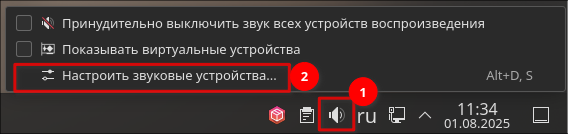
Утилита настройки звука доступна через «Меню запуска приложений» — «Настройки» — «Параметры системы» — «Звуковые устройства».
Также открыть утилиту можно, нажав ПКМ на иконку регулировки громкости и выбрав пункт «Настроить звуковые устройства...».
Описание настройки звуковых устройств
Раздел «Звуковые устройства» представляет собой механизм управления громкостью устройств и приложений.
Окно программы выглядит следующим образом:
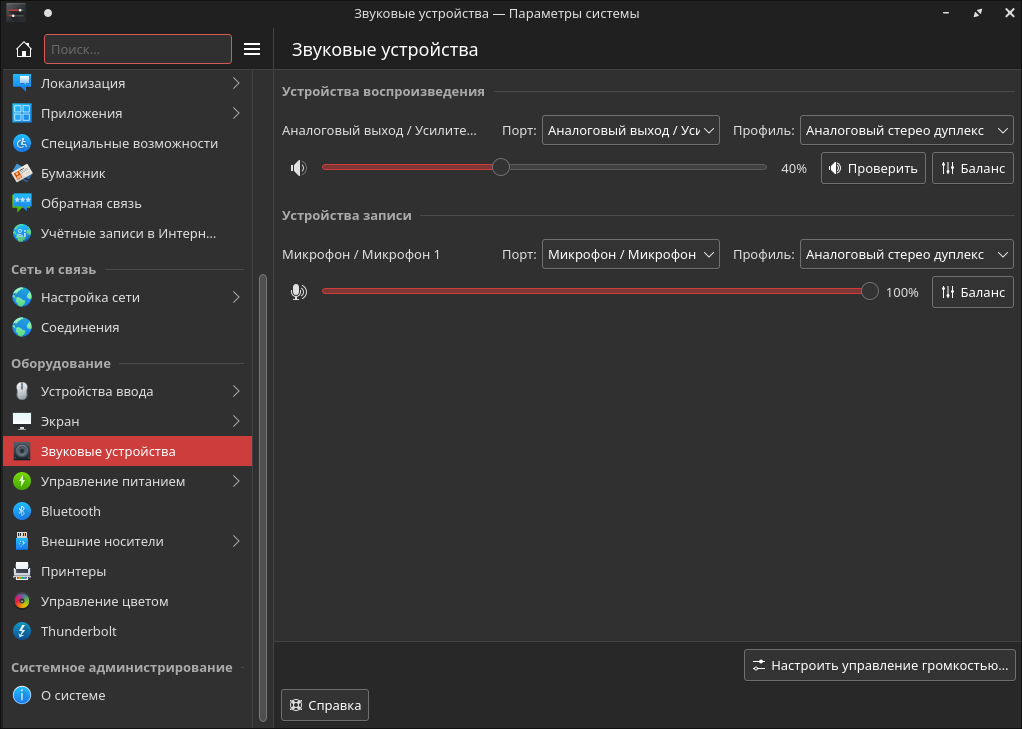
Раздел «Звуковые устройства» поделен на следующие области:
-
Устройства воспроизведения — отображаются все устройства воспроизведения (наушники, колонки, Bluetooth-устройства и т.д.), сгруппированные по звуковым картам. Можно выбрать основное устройство и настроить его громкость;
-
Устройства записи — настройка громкости для устройств записи, таких как микрофоны и гарнитуры;
-
Приложения — регулировка громкости отдельных приложений (например, музыкального проигрывателя или веб-браузера).
Устройства воспроизведения
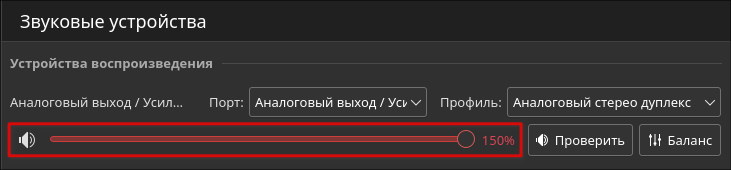
В верхней части окна расположен ползунок громкости, с помощью которого можно полностью отключить звук или увеличить его до максимального значения — 150 %.
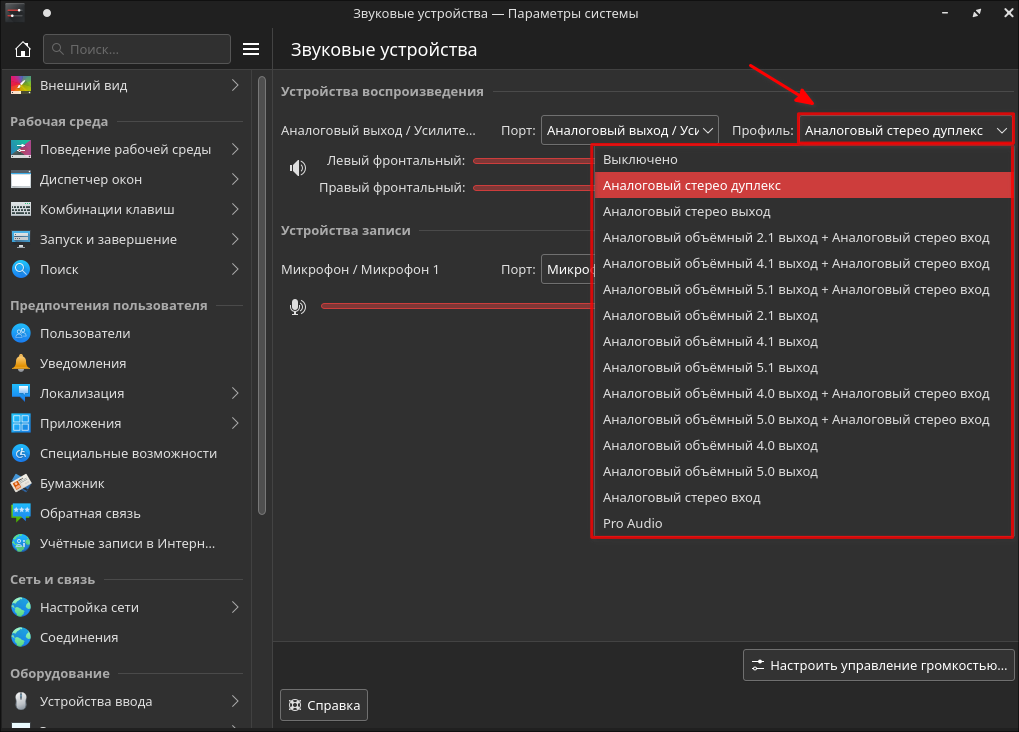
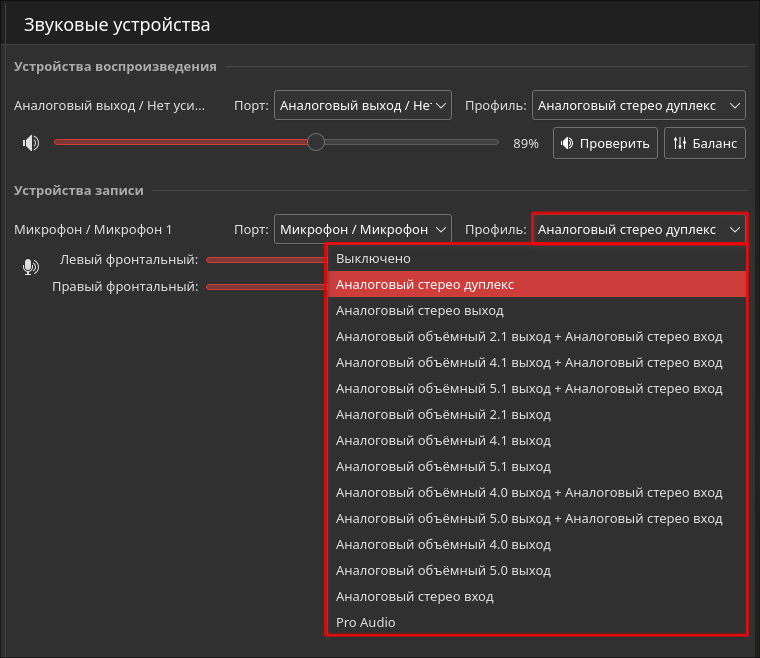
«Профиль» позволяет выбрать оптимальные параметры для работы подключенных устройств:
-
Выключено — отключает звуковое устройство;
-
Аналоговый стерео дуплекс — работает с устройствами ввода и вывода звука одновременно (например, колонки/наушники + микрофон);
-
Аналоговый стерео выход — работает только с устройствами вывода звука (колонки/наушники без микрофона);
-
Аналоговый объемный 5.1 выход + Аналоговый стерео вход — обеспечивает 5.1-канальный выход для подключения системы объемного звучания и дополнительный стереовход для микрофона или другого источника звука;
-
Аналоговый объемный 4.1 выход + Аналоговый стерео вход — поддерживает 4.1-канальный звук с возможностью подключения стереоустройства ввода звука;
-
Аналоговый объемный 2.1 выход + Аналоговый стерео вход — обеспечивает 2.1-канальный выход для работы с небольшой акустической системой, включающей сабвуфер, и стереовход для подключения микрофона или другого источника звука;
-
Аналоговый объемный 5.1 выход — поддерживает только 5.1-канальную акустику без возможности подключения устройств ввода звука;
-
Аналоговый объемный 4.1 выход — поддерживает 4.1-канальную акустику без возможности подключения устройств ввода звука;
-
Аналоговый объемный 2.1 выход — поддерживает 2.1-канальную акустику без возможности подключения устройств ввода звука;
-
Аналоговый объемный 5.0 выход + Аналоговый стерео вход — обеспечивает 5.0-канальный звук без сабвуфера с возможностью подключения стереоустройства ввода звука;
-
Аналоговый объемный 4.0 выход + Аналоговый стерео вход — поддерживает 4.0-канальный звук без сабвуфера и возможность подключения стереоустройства ввода;
-
Аналоговый объемный 5.0 выход — предназначен для использования 5.0-канального звука (без сабвуфера, только передние и задние динамики);
-
Аналоговый объемный 4.0 выход — предназначен для использования 4.0-канального звука (без сабвуфера, только передние и задние динамики);
-
Аналоговый стерео вход — работает только с устройствами ввода звука;
-
Pro Audio — подходит для профессиональных аудиосистем или оборудования.
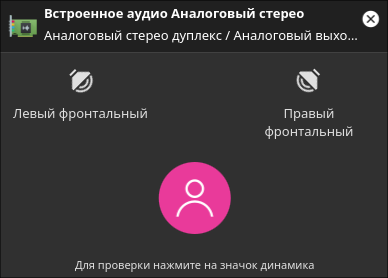
При нажатии на кнопку «Проверить» появляется окно, позволяющее воспроизводить тестовые звуковые дорожки в различных каналах.
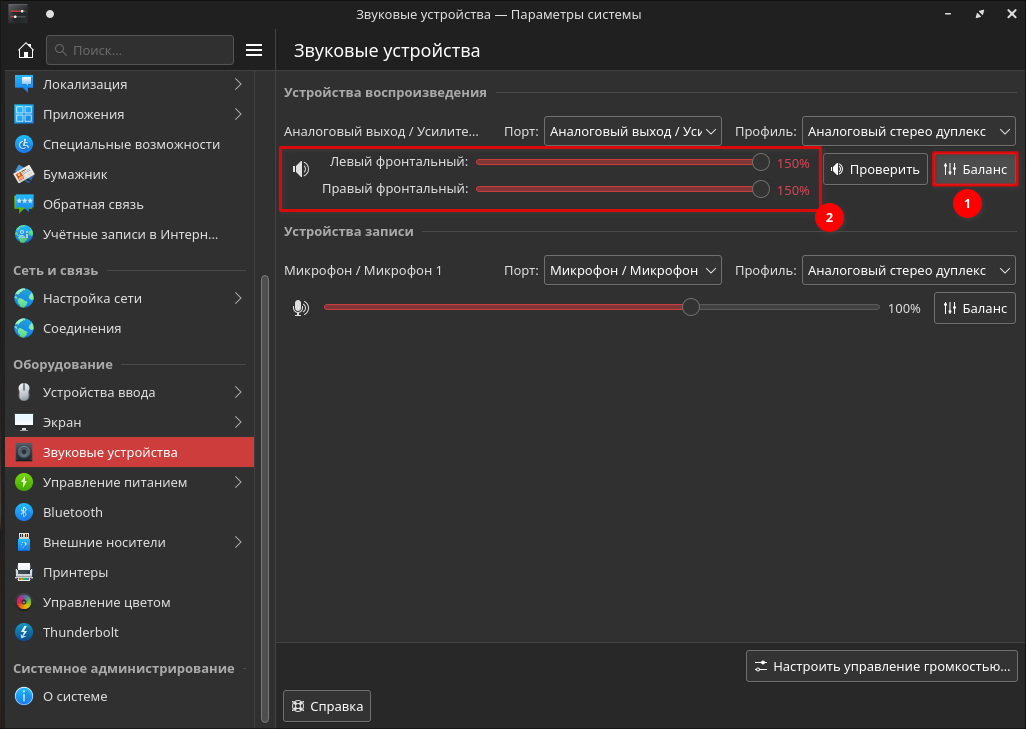
Нажатие на «Баланс» позволяет регулировать звуковые каналы устройства по отдельности.
Устройства записи
В разделе «Устройства записи» можно произвести настройку громкости для таких устройств, как микрофоны и гарнитуры.

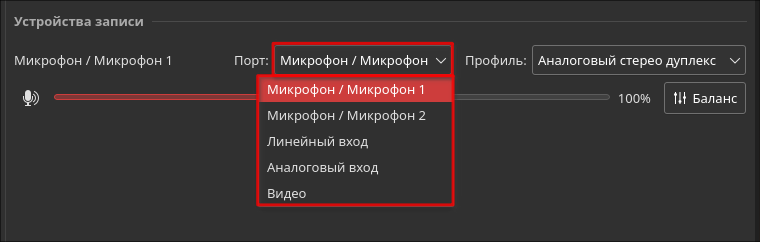
В настройках порта доступны параметры:
-
Микрофон / Микрофон 1 — канал микрофона, подключенного к порту на передней панели компьютера;
-
Микрофон / Микрофон 2 — канал микрофона, подключенного к порту на материнской плате;
-
Линейный вход — канал для подключения аналоговых устройств;
-
Аналоговый вход — канал для аналоговых источников звука;
-
Видео — канал для захвата аудиодорожки с видеовходов.
«Профиль» позволяет выбрать оптимальные параметры для работы подключенных устройств записи.
Нажатие на «Баланс» позволяет регулировать звуковые каналы устройства по отдельности.

Приложения
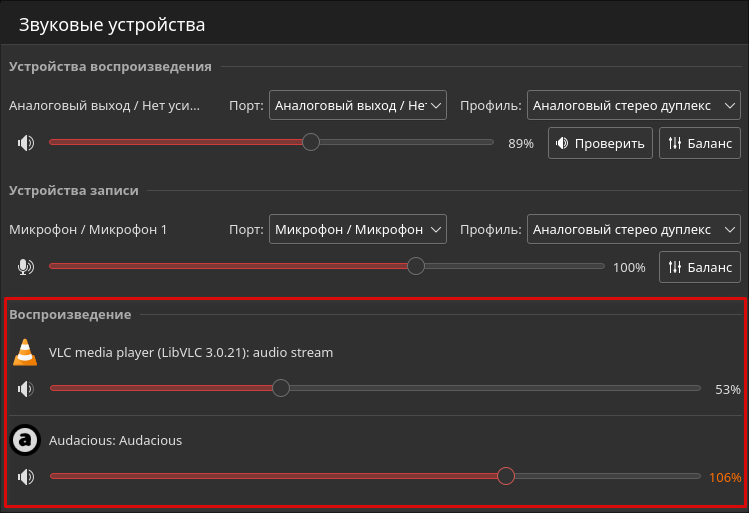
Во время работы медиаплееров (например, VLC или Audacious) в настройках звука появляется раздел «Воспроизведение», позволяющий управлять аудиовыходами и регулировать параметры текущего воспроизведения.
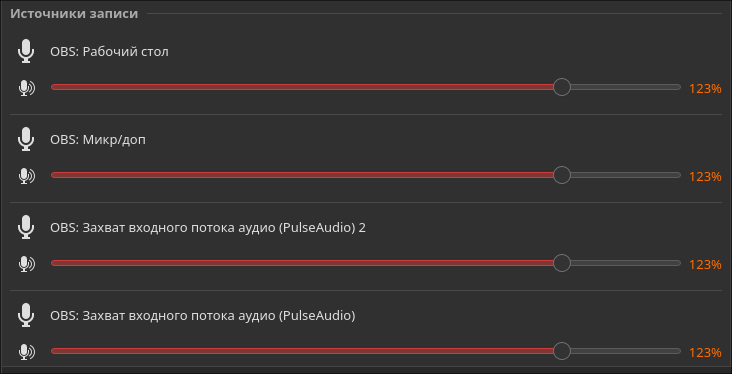
При запуске OBS в настройках звука становится доступен раздел «Источники записи», который предоставляет возможность контролировать и настраивать источники аудиозаписи, что позволяет захватывать звук из различных приложений или устройств для стриминга и записи.
Дополнительные настройки
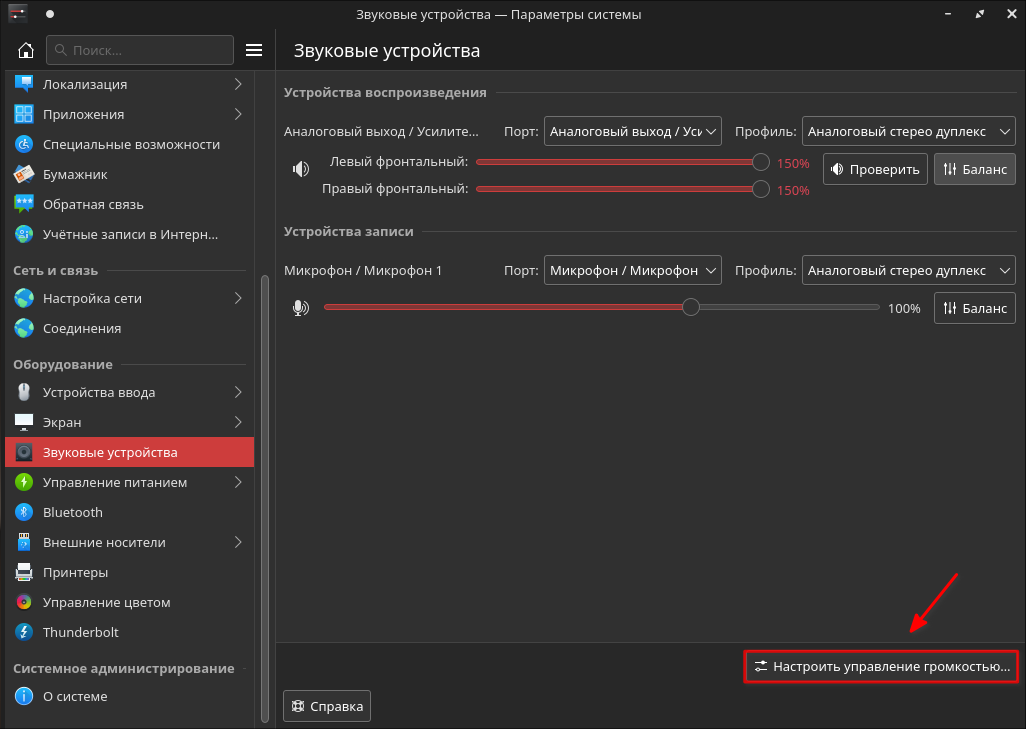
Для дополнительной настройки громкости перейдите «Настроить управление громкостью».
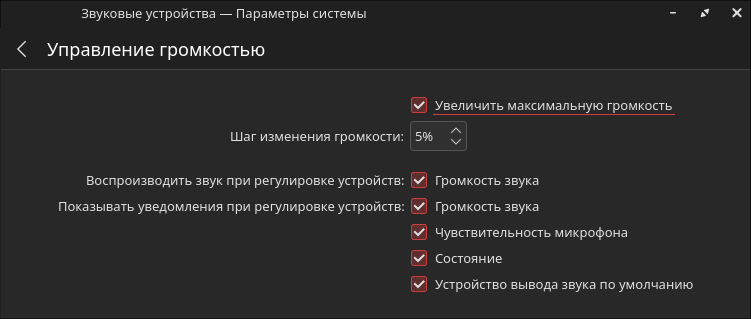
Доступны следующие настройки параметров звука:
-
Увеличить максимальную громкость — регулировка предельного значения громкости;
-
Шаг изменения громкости — настройка величины изменения громкости;
-
Воспроизводить звук при регулировке устройств — воспроизведение звука при изменении уровня громкости;
-
Показывать уведомления при регулировке устройств — отображение всплывающих сообщений при регулировке;
-
Чувствительность микрофона — настройка уровня входного сигнала;
-
Состояние — просмотр текущей активности;
-
Устройство вывода по умолчанию — выбор основного аудиоустройства.
Дата последнего изменения: 04.05.2026
Если вы нашли ошибку, пожалуйста, выделите текст и нажмите Ctrl+Enter.