

2.6.13.3 Удаленный доступ с помощью LiteManager
 Скачать документ
Описание
Установка
Настройка программы
Работа с LiteManager. Подключение по ID
Окружение
- Версия ОС: 7.3
- Конфигурация ОС: Рабочая станция
- Редакция ОС: Стандартная
- Архитектура: x86_64
- Версия ПО: LiteManager - 5200
LiteManager — программа для удаленного управления компьютерами через Интернет и администрирования локальных или глобальных сетей.
Описание
Программа позволяет быстро и безопасно управлять удаленными компьютерами в режиме реального времени.
LiteManager возможно запускать, как в администраторском «Viewer», так и в клиентском режиме «Server».
Основными возможностями программы являются:
-
управление удаленным компьютером, как с другого компьютера, так и с планшета или смартфона;
-
безопасность и защита передаваемых данных — передаваемые данные по сети шифруются с помощью алгоритмов шифрования; используется алгоритм шифрования открытым сеансовым ключом RSA с длиной ключа 2048 бит и потоковый алгоритм, с надежным 256 битным AES ключом. Встроенный IP-фильтр адресов позволяет запретить или разрешить доступ только для требуемого диапазона IP-адресов. В программе предусмотрена защита от DDOS атак и подбора пароля;
-
возможность работы программы без установки, в том числе и с внешнего носителя;
-
поддержка многопоточной работы — возможность одновременного управления несколькими удаленными компьютерами);
-
поддержка надежных TCP/IP соединений через локальные или глобальные сети LAN, WAN (Internet);
-
предоставление набора полезных и удобных утилит для сетевого администрирования, таких как доступ к файловой системе компьютера, диспетчер процессов и сервисов, удаленный запуск приложений, завершение работы компьютера, перехват звуковых сигналов удаленной машины, блокировка компьютера, удаленный реестр, аудио-видео чат, инвентаризация, запись экрана;
-
возможность настройки в медленных сетях на базе EDGE, GPRS, благодаря возможности работы в экономичном режиме;
-
серверная часть (для управляемого устройства) совместима с операционными системами Windows, Linux, Mac OS;
-
клиентская часть (для управляющего устройства) совместима с Windows, Android, Mac OS, iOS, iPhone, iPad;
-
встроенное приложение NoIP для настройки соединений «Viewer» и «Server» по заданному ID, не используя IP-адрес;
-
синхронизация буфера обмена — возможность использования операций перетаскивания файлов и каталогов (Drag and Drop) и операций Copy and Paste;
-
возможность обратного соединения при установке связи с клиентом;
-
поддержка нескольких мониторов и терминальных сессий, когда на удаленном компьютере работает несколько пользователей одновременно, каждый — в своей терминальной сессии;
-
наличие опции захвата звуковых сигналов — предоставляется возможность не только видеть, но и слышать, что происходит на удаленном компьютере;
-
система поиска серверных модулей в сети по заданному IP-адресу, диапазону адресов или DNS-имени и быстрое добавление в список адресной книги;
-
управление клавиатурой и мышью компьютера по сети — в отдельном окне-обозревателе отображается удаленный рабочий стол контролируемого компьютера;
-
возможность подключения к удаленному рабочему столу с помощью протокола RDP;
-
карта сети — кроме привычного отображения соединений в виде списка, программа предоставляет возможность использовать «режим карты», на которой можно произвольно располагать удаленные компьютеры, устанавливать связь между ними и пр.;
-
поддержка работы через прокси-сервер с помощью HTTP- или Socks5-протоколов с возможностью аутентификации ;
-
использование Helpdesk-лицензии;
-
функция Quick Support при необходимости разового подключения к удаленному рабочему столу (распространяется автономным приложением);
-
трансляция рабочего стола компьютера на мониторы других пользователей для проведения конференций и обучения;
-
для учебных заведений — создание и проведение тестов, опросов, централизованная раздача и сбор файлов тестов.
Установка
Для установки LiteManager перейдите на официальный сайт производителя и скачайте архив для Linux.
Перейдите в каталог загрузок (в примере /home/user/Загрузки) и разархивируйте скачанный архив:
cd /home/user/Загрузки

unzip LiteManager_linux.zip
Все команды выполняются от локального (непривилегированного) пользователя.
Задайте права на выполнение файла LiteManager (в случае отсутствия прав на запуск файла у пользователя), выполнив следующую команду:
chmod +х LiteManager
Запустите программу:
./LiteManager
Настройка программы
Первоначально программа запускается с интерфейсом на английском языке. Для смены языка на русский перейдите во вкладку «Settings» — «Viewer settings» и отметьте флагом поле «Ru».
Окно программы с интерфейсом на русском языке выглядит следующим образом:
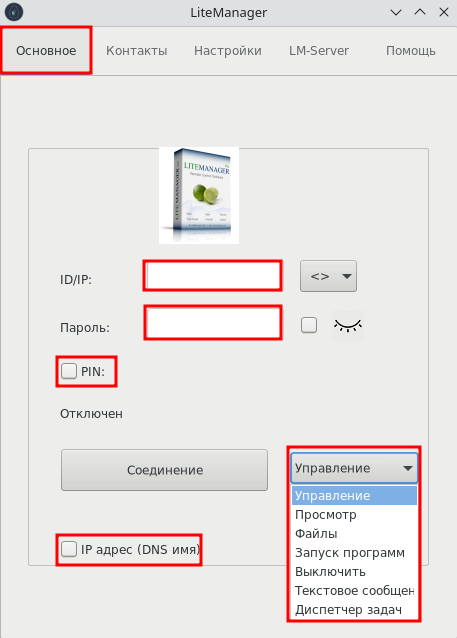
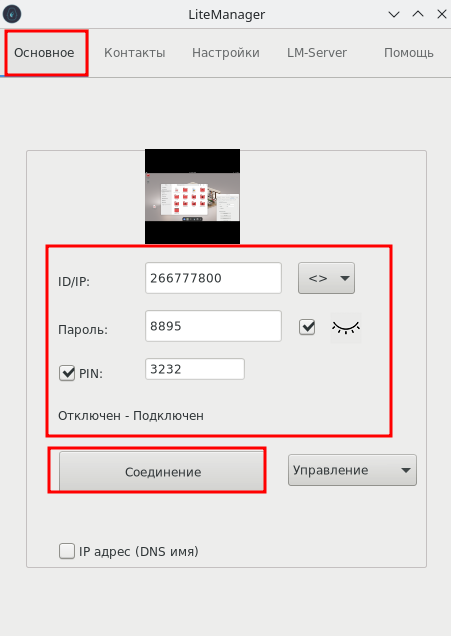
Вкладка «Основное» позволяет выбрать тип управления удаленным компьютером, ввести ID или IP-адрес удаленного компьютера, пароль и установить соединение.
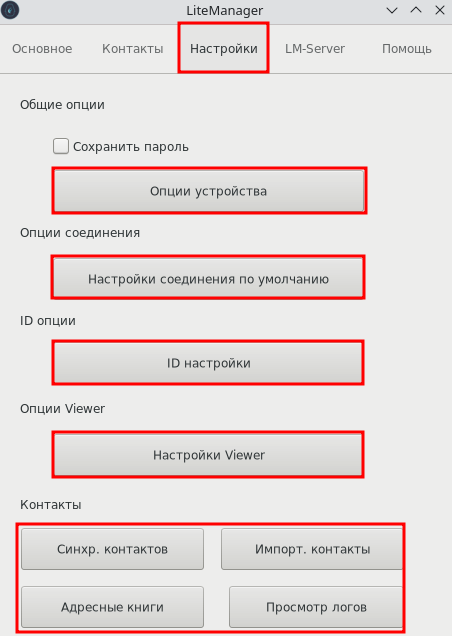
Вкладка «Настройки» позволяет задать следующие опции:
-
в разделе «Общие опции»:
-
захватывать только один монитор удаленных компьютеров или несколько;
-
включить/отключить буфер обмена;
-
использовать/не использовать компьютерную мышь и клавиатуру;
-
установить режим работы LiteManager (только «LM Viewer»; только «LM Server»; и «LM Viewer», и «LM Server»).
-
-
в разделе «Опции соединения» установить настройки соединения по умолчанию:
-
установить параметры соединения (ID или IP-адрес удаленного компьютера, пароль, PIN);
-
задать опции просмотра, выбрать группу для удаленного управления, закрепить сессию;
-
установить настройки сети (IP-опции), выбрать экономичный режим для слабых сетей, персональный NoIP или персональный прокси;
-
определить стиль управления (мышь/рука), стиль отображения окна просмотра и панели управления, отображение удаленного или локального курсора;
-
задать дополнительные настройки по синхронизации видео и буфера обмена, удалению обоев, захвату полупрозрачных окон и др.
-
-
в разделе «ID опции» — настроить соединение NoIP;
-
в разделе «Опции Viewer» — установить следующие параметры:
-
определить язык интерфейса;
-
скрыть доменную группу;
-
использовать прокси-сервер и пр;
-
установить защиту Viewer паролем;
-
задать обновление эскизов удаленных экранов.
-
-
в разделе «Контакты» — определить следующие настройки:
-
включить синхронизацию контактов;
-
настроить просмотр логов;
-
настроить адресные книги;
-
импортировать контакты.
-
Вкладка «LM Server» позволяет определить данный компьютер как LM Server и предоставить к нему доступ.
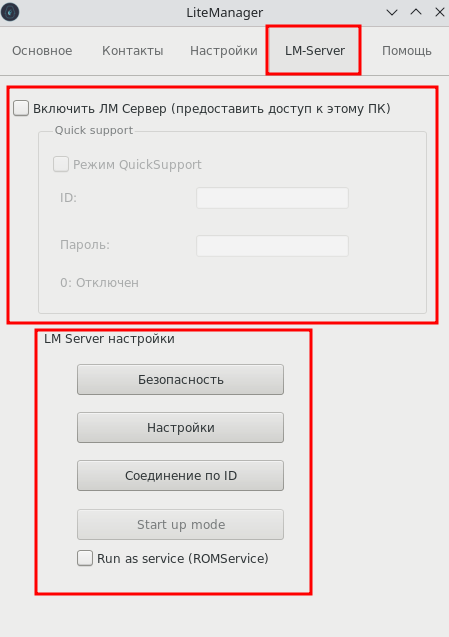
Определить параметры безопасности и настроить LM Server можно в разделе «LM Server настройки»:
-
кнопка «Безопасность» позволяет настроить:
-
параметры авторизации — определить защиту паролем или с помощью WinNt Security для пользователей Windows;
-
позволяет запретить определенные режимы подключения (например, FTP);
-
параметры аутентификации — необходимо задать пароль длиной не менее 8 символов или настроить NTLM-аутентификацию для пользователей Windows.
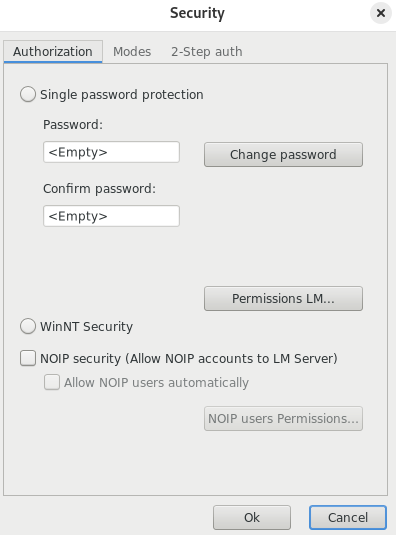
-
-
кнопка «Настройки» позволяет определить следующие параметры:
-
показывать меню в системном трее — при отключении этой опции пользователь не сможет остановить сервер или отключить подключившегося к нему Администратора, но при этом каждый раз при подключении программа будет уведомлять пользователя о подключении;
-
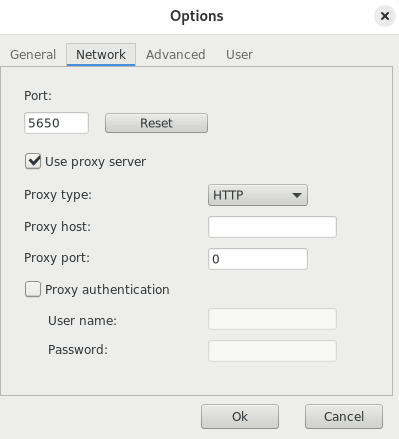
настройки сети — порт серверной части для прямых подключений по IP-адресу или DNS-имени. По умолчанию 5650;
-
использовать прокси-сервер — настройки прокси-сервера;
-
включить и настроить журналирование событий — события сервера будут записываться в системный журнал;
-
настроить взаимодействие с пользователем — настройки подтверждений пользователем входящих соединений.
-
-
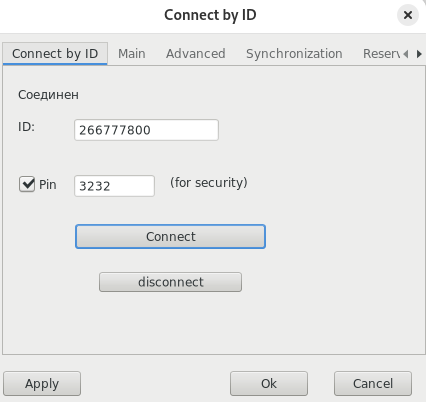
кнопка «Соединение по ID» вызывает окно настроек соединения по ID.
Работа с LiteManager. Подключение по ID
В программе реализован отдельный протокол подключения к удаленному компьютеру по его ID. В данном случае не нужно знать IP-адрес удаленного компьютера, а достаточно его ID.
Связь устанавливается через промежуточный NOIP-сервер. Для удобства доступен бесплатный корпоративный NOIP-сервер.
Настройка LM Server
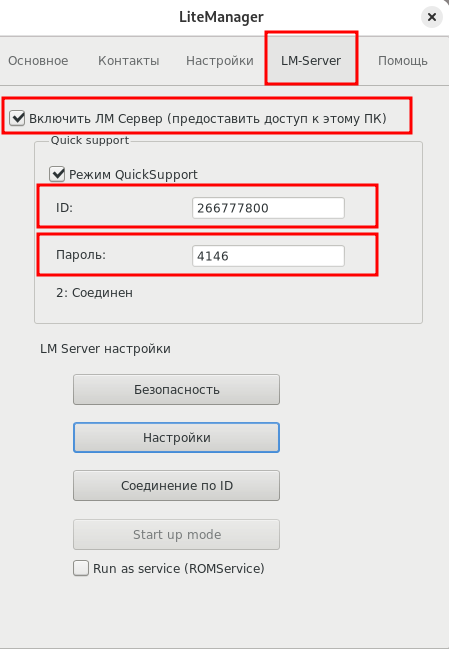
Установите LiteManager на удаленном компьютере, запустите программу и перейдите во вкладку «LM Server».
Отметьте флагом поле «Включить ЛМ Сервер (предоставить доступ к этому ПК)».
Установите режим «QuickSupport», и программа сгенерирует ID и пароль для данного соединения (при необходимости разового подключения).
Далее нажмите кнопку «Соединение по ID», в появившемся окне настроек задайте Pin и нажмите на кнопку «Connect» («Соединение»).
При успешном соединении в окне будет указан статус «Соединен».
Настройка LM Viewer
На компьютере, с которого будет производиться управление удаленным компьютером, запустите LiteManager.
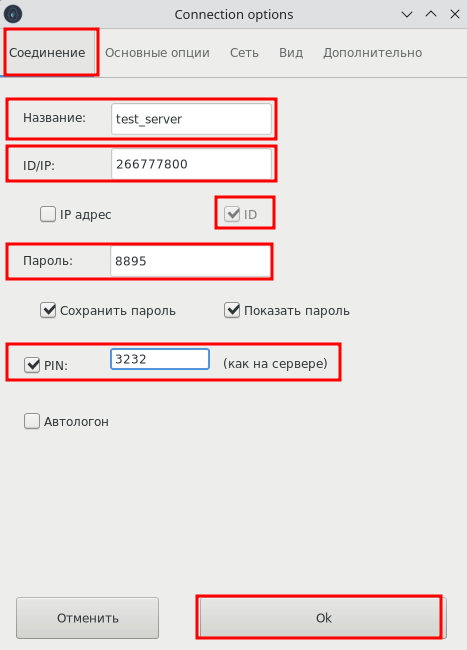
Во вкладке «Настройки» перейдите в раздел «Опции соединения», нажмите кнопку «Настройки соединения по умолчанию» и в появившемся окне настроек задайте название соединения (в примере - test_server), заполните ID, пароль и PIN, как на сервере. Нажмите кнопку «ОК».
Во вкладке «Основное» введите ID удаленного компьютера, пароль, PIN и нажмите кнопку «Соединение».
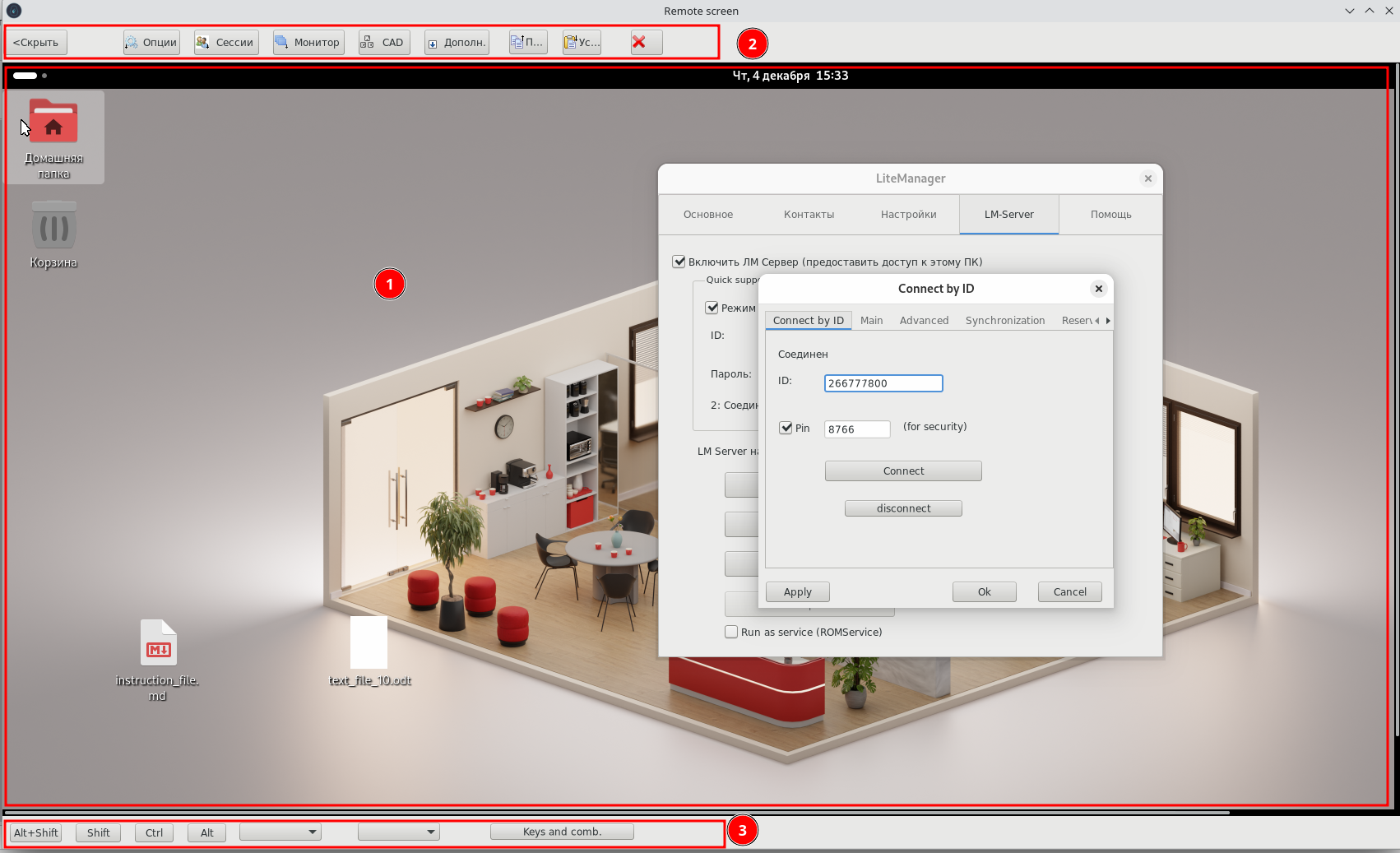
После успешного подключения появится окно-обозреватель (Remote screen) для управления удаленным компьютером, включающее в себя область просмотра (1), панель настроек (2), панель комбинаций клавиш (3).
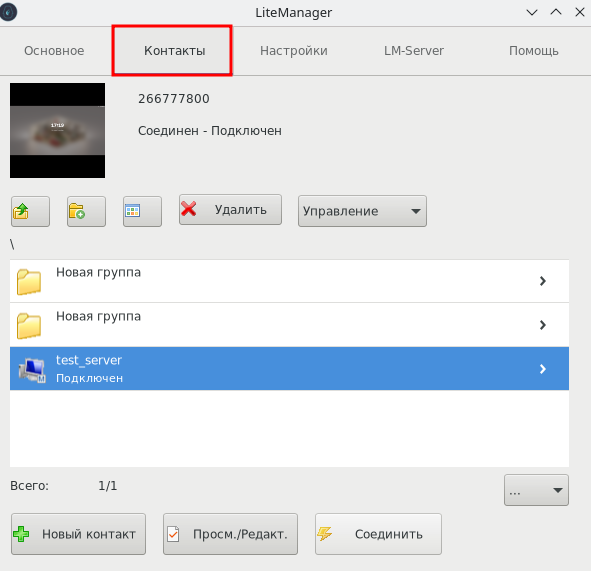
Просматривать, редактировать и добавлять новые подключения и группы можно во вкладке «Контакты».
Дата последнего изменения: 28.04.2026
Если вы нашли ошибку, пожалуйста, выделите текст и нажмите Ctrl+Enter.