
2.8.5.1.3.2 Ручное добавление расширений caja
 Скачать документ
Caja menu
Расширение функционала
Добавление кнопки
Добавление нового действия
Окружение
- Версия ОС: 7.3
- Конфигурация ОС: Рабочая станция
- Редакция ОС: Стандартная
- Графическое окружение: MATE
- Версия ПО: caja-1:1.28.0-8
В некоторых случаях предустановленный набор функций в контекстном меню файловго менеджера Caja может оказаться недостаточным. Вследствие чего может возникнуть необходимость добавления новых функций в быстрое меню или разработки собственных скриптов для оптимизации выполнения определенных действий.
В данной статье представлен алгоритм добавления действий в контекстное меню файловго менеджера Caja.
Все изменения, которые вносятся в конфигурационное меню, будут доступны только для того пользователя, в домашней директории которого были осуществлены данные изменения.
Caja menu
Утилита для настройки функционала файлового менеджера Caja-Actions доступна из «Главного меню» — «Параметры» — «Настройка действий меню файлового менеджера Caja».
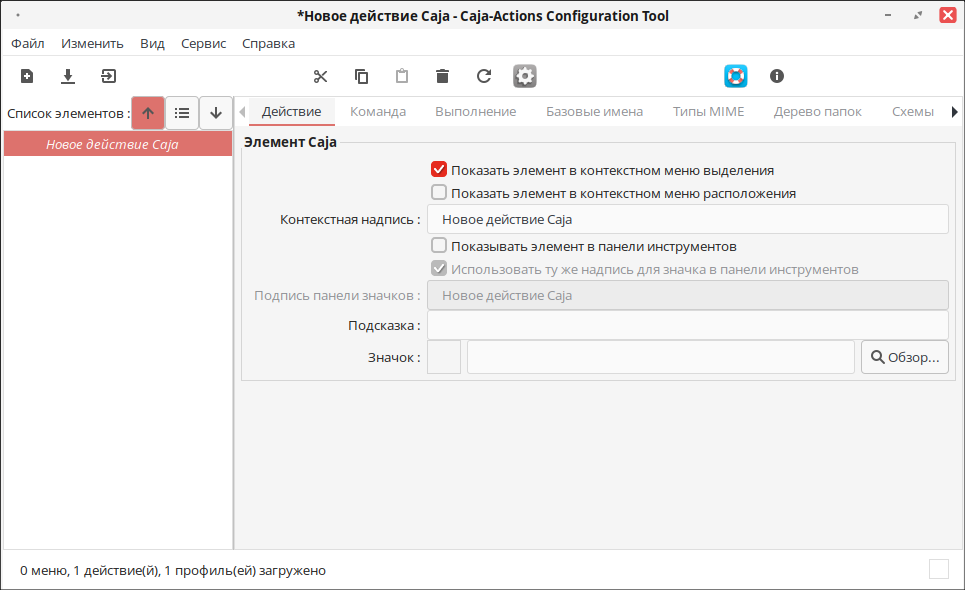
Интерфейс утилиты выглядит следующим образом:
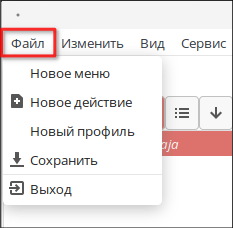
Для создания нового меню или нового действия перейдите в меню «Файл» и выберите нужный вариант.
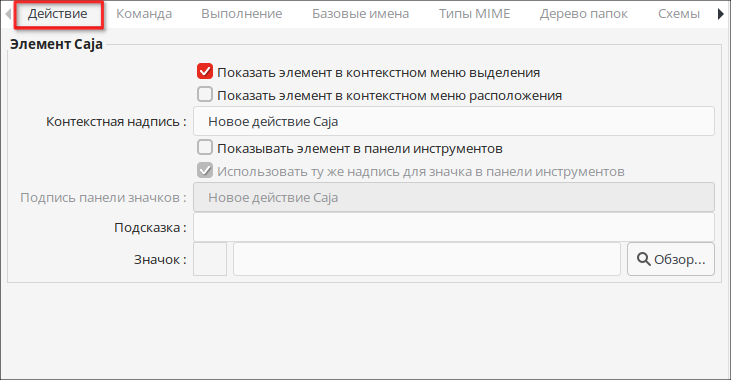
При создании нового действия оно будет отображаться в списке элементов, также откроются вкладки: «Действие», «Команда», «Выполнение», «Базовые имена», «Типы MIME», «Папки», «Схемы», «Характеристики», «Среда», «Свойства». Рассмотрим каждую более подробно.
Во вкладке «Действие» осуществляется настройка основных параметров создаваемого элемента. Здесь можно выбрать, показывать ли элемент в контекстном меню, в панели инструментов; можно задать имя выбранному действию, а также выбрать значок.
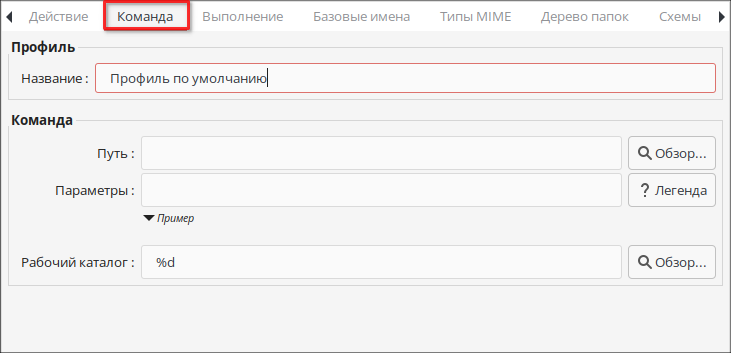
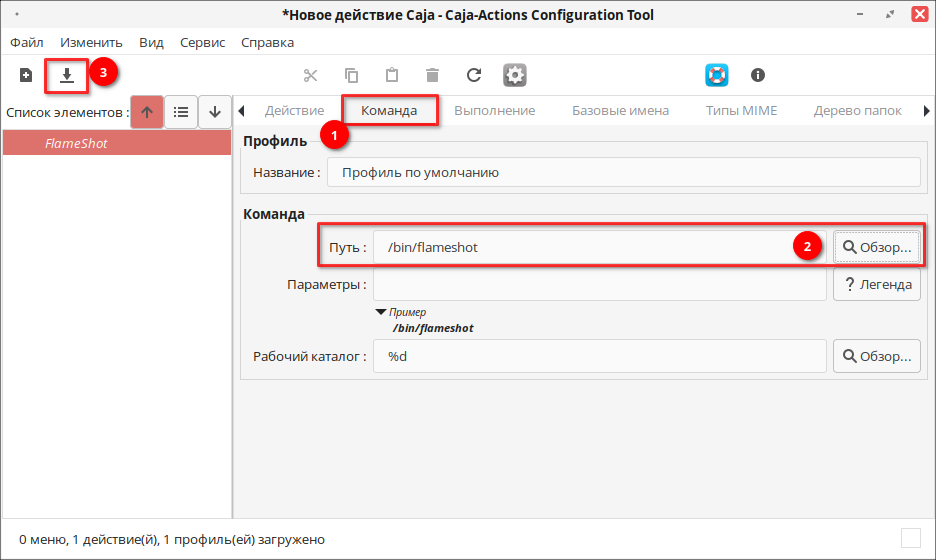
Во вкладке «Команда» настраивается исполняемое действие. Здесь можно указать путь к команде, параметры команды и выбрать рабочий каталог, в котором следует запустить команду.
Вкладка «Выполнение» определяет способ запуска команды. Можно выбрать режим выполнения: «Обычный», «В терминале», «Встроенный», «Показать вывод».
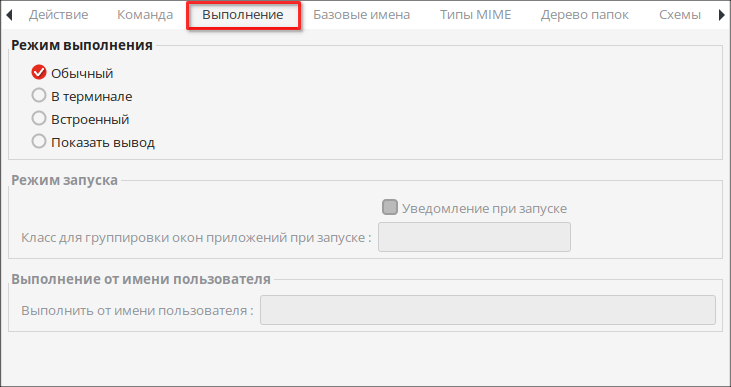
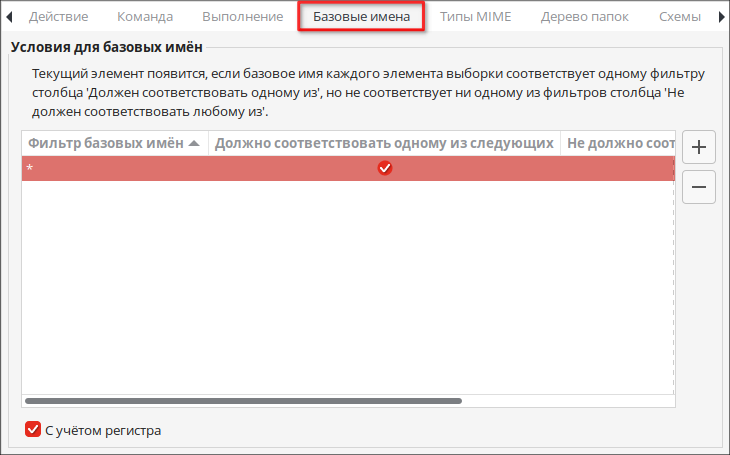
Во вкладке «Базовые имена» можно определить, для каких базовых имён текущий элемент будет показан в контекстном меню Caja, а для каких — не будет. Отображение определяется столбцами «Должно соответствовать одному из следующих имен» и «Не должно соответствовать ни одному из следующих имен».
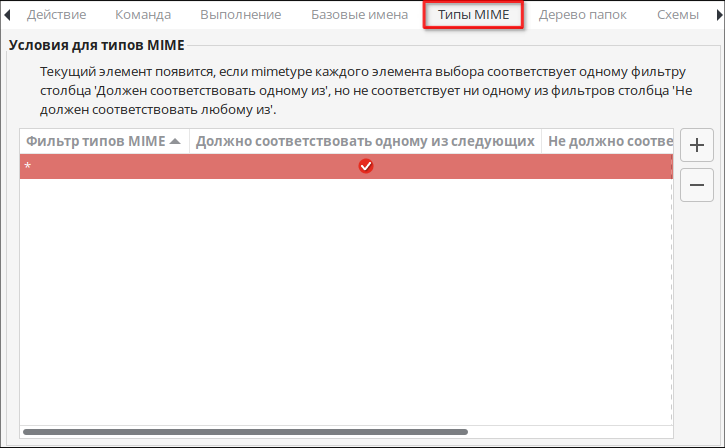
Во вкладке «Типы MIME» можно определить, для каких типов MIME текущий элемент будет показан в контекстном меню Caja. Также Типы MIME можно использовать в отрицательном варианте, чтобы указать, для какого типа объектов элемент не должен отображаться.
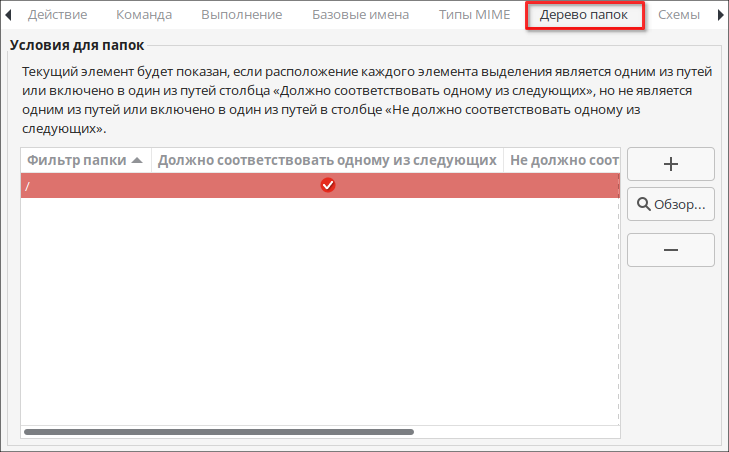
Во вкладке «Дерево папок» можно определить, где должны находиться текущие выбранные файлы, чтобы элемент был показан в контекстном меню Caja. Можно указать, в каких папках он не должен отображаться.
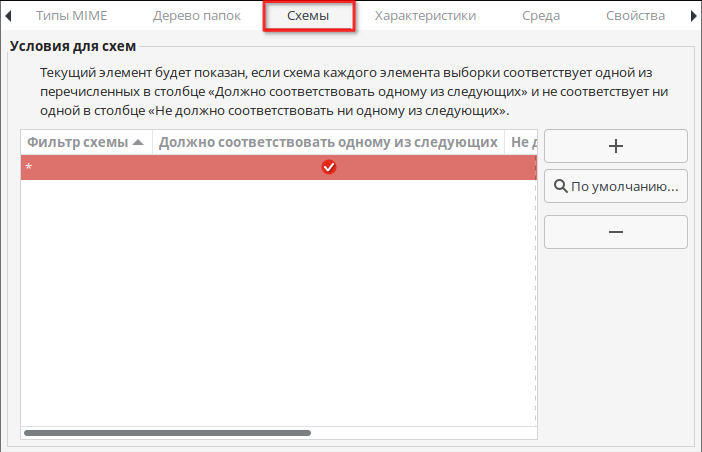
Во вкладке «Схемы» можно определить, каким схемам должны удовлетворять выбранные файлы, чтобы элемент был показан в контекстном меню Caja. Можно указать для каких схем элемент не должен отображаться.
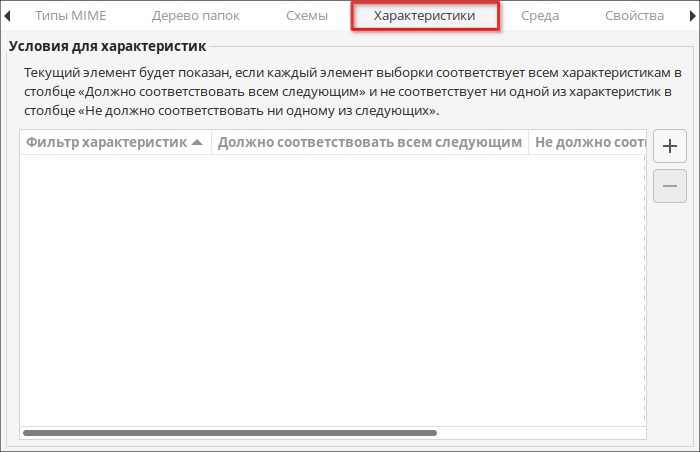
Во вкладке «Характеристики» можно определить, каким характеристикам должны удовлетворять текущие выбранные файлы, чтобы элемент был показан в меню Caja. Также можно указать, для каких характеристик элемент не должен отображаться.
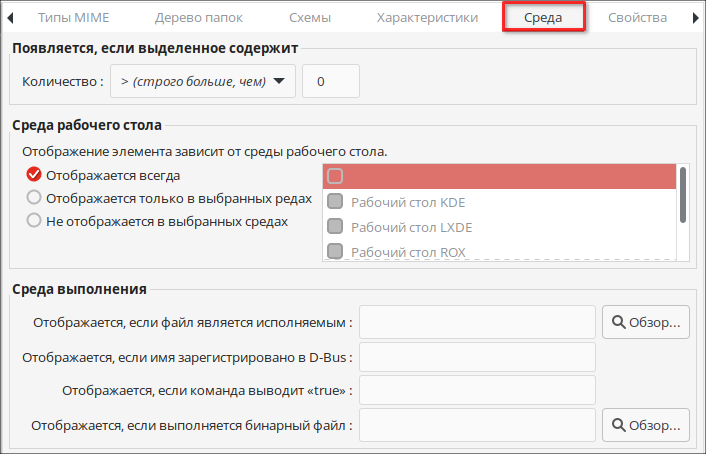
Во вкладке «Среда» можно определить расширенные условия, которым должны удовлетворить текущие выбранные файлы, чтобы элемент был показан в меню Caja. Здесь же можно выбрать количество элементов, при котором они будут показаны, среду рабочего стола и среду выполнения.
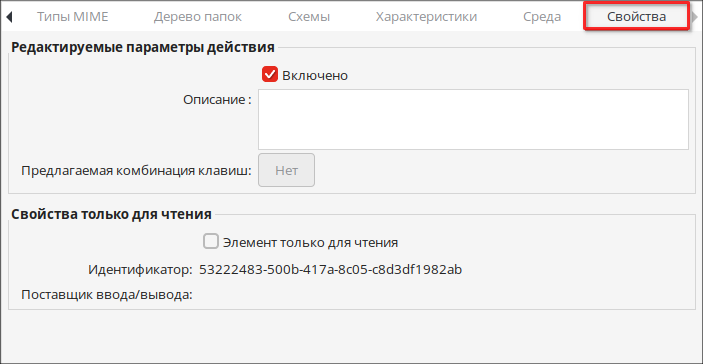
Во вкладке «Свойства» можно изменить некоторые свойства и получить доступ к некоторой неизменяемой информации.
Расширение функционала Caja menu
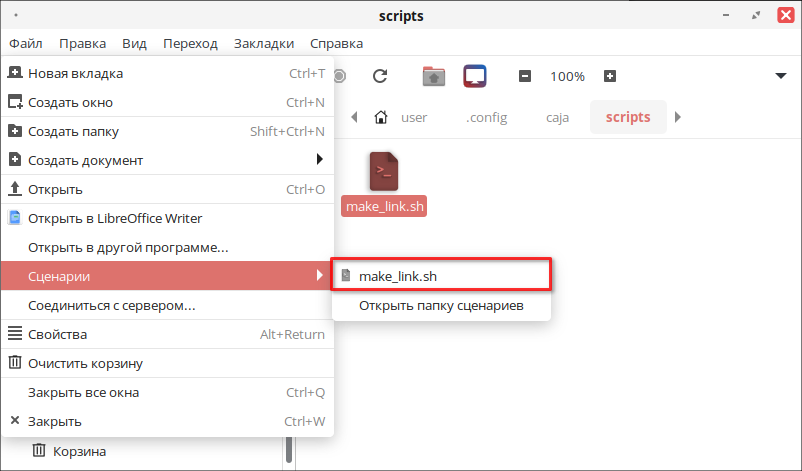
Функционал меню Caja можно расширить с помощью обычного bash-скрипта, который должен быть помещен в директорию /home/<имя_пользователя>/.config/caja/scripts.
В самом bash-скрипте может быть прописан как алгоритм определенного действия, так и запуск определенного приложения.
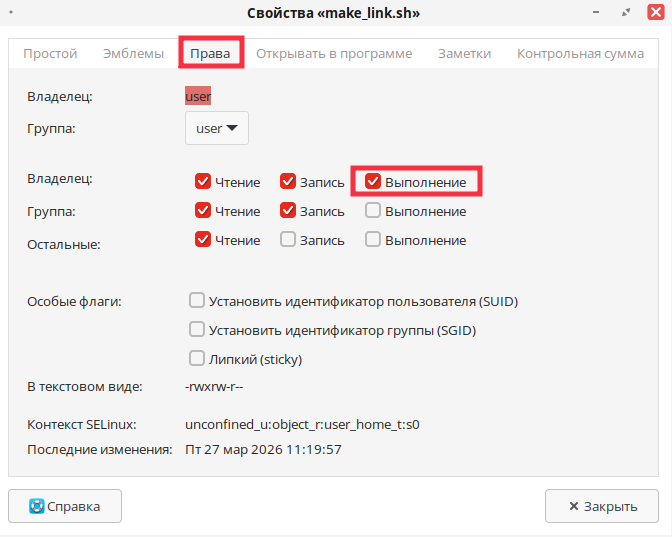
После написания и расположения скрипта в директории требуется сделать его исполняемым. Для этого откройте параметры файла и поставьте флаг в поле «Выполнение»:
Пример отображения bash-скрипта в меню:
Добавление кнопки «Отправить на рабочий стол»
Для добавления новой кнопки потребуется скрипт, который будет создавать кнопку на рабочий стол, если это исполняемый файл; если это медиа-файлы или какие-либо другие файлы, потребуется ссылка.
Создайте новый скрипт со следующим содержимым:
nano make_link.sh
#!/bin/bash

 fullname=$1

 var=$1

 name=$(basename "$var")

 case $name in

 *.sh|*.py|*.pyc|*.pyd|*.jar|*.cpp)

 echo -e "#!/usr/bin/env xdg-open\n[Desktop Entry]\nVersion=1.0\

 nType=Application\nTerminal=false\nIcon=/\nIcon[ru_RU]=/\nName[ru_RU]=$name\

 nExec='$var'\nName=$name\n" > ~/Рабочий\ стол/$name.desktop

 chmod +x ~/Рабочий\ стол/$name.desktop

 ;;

 *)

 ln -sf "$var" ~/Рабочий\ стол/

 ;;

 esac
Затем установите сохраненному скрипту права на исполнение командой:
chmod +x make_link.sh
После этого можно приступать к выполнению готового скрипта в утилите Caja-Actions.
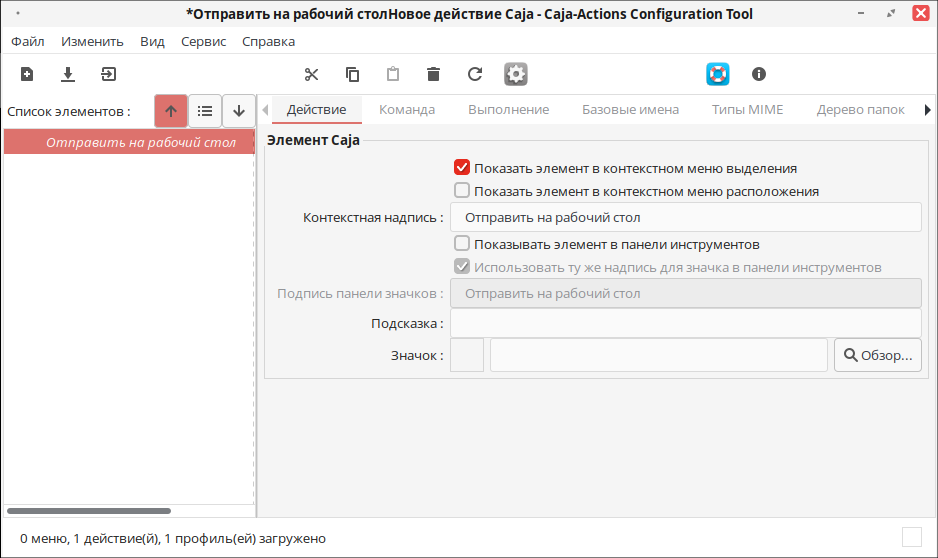
Добавьте новое действием и назовите его «Отправить на рабочий стол», поставьте флаг в поле «Показывать элемент в контекстном меню выделения».
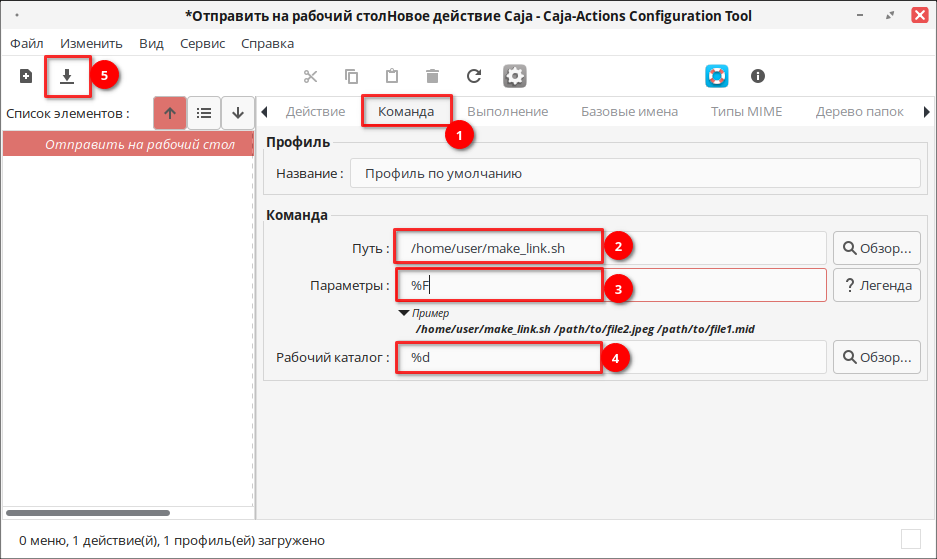
Далее перейдите на вкладку «Команда», укажите путь — «/home/user/make_link.sh», параметры — «%F», рабочий каталог — «%d». Сохраните действие.
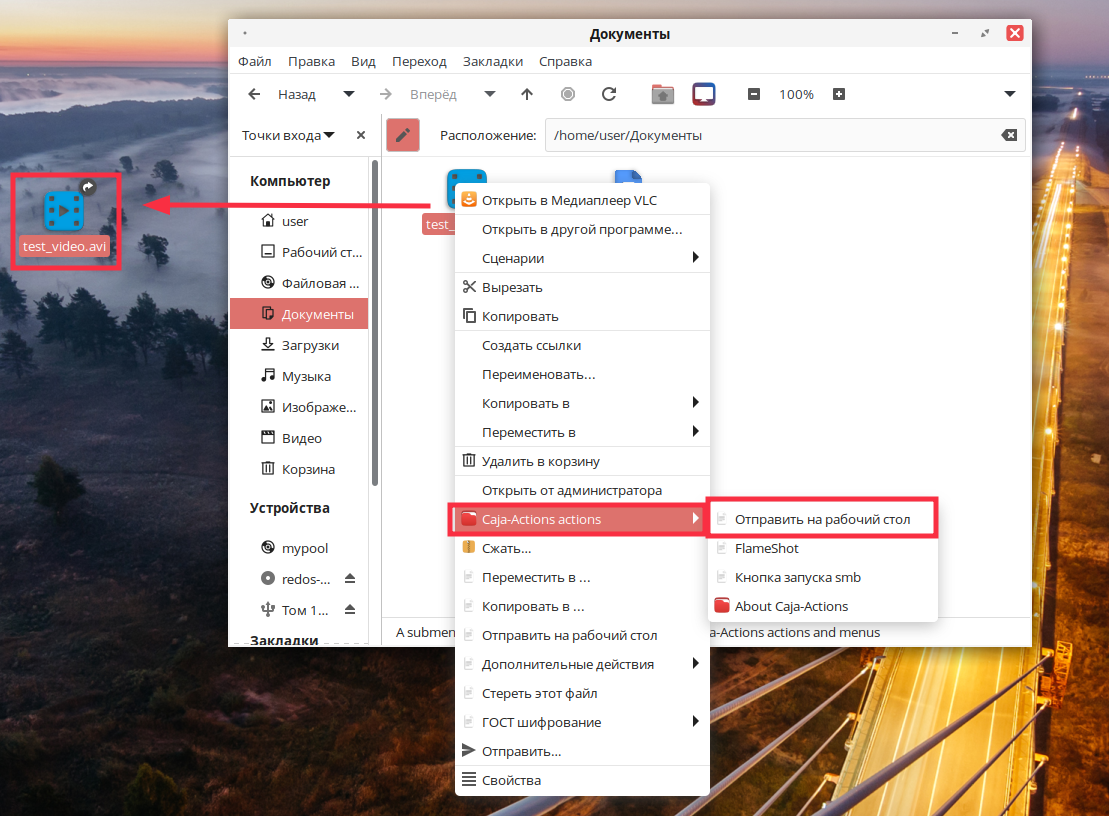
Откройте любую папку (например, /home/user/Документы). Выберите нужный файл и нажмите на него ПКМ, выберите «Caja-Actions actions» — «Отправить на рабочий стол». На рабочем столе появится ссылка (ярлык) для быстрого доступа к файлу.
Добавление нового действия
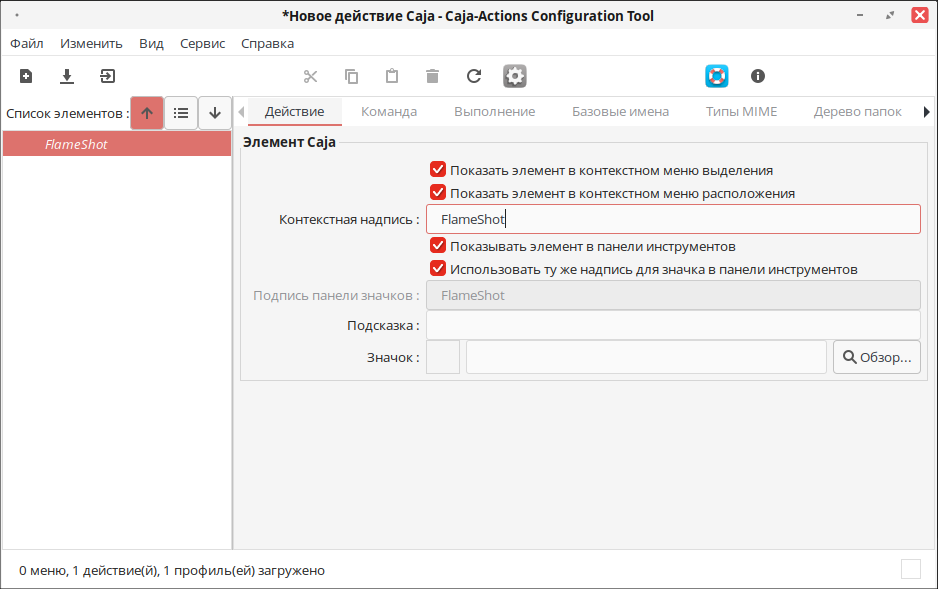
Рассмотрим добавление фунции FlameShot в качестве быстрого доступа с помощью правой кнопки мыши.
1. Добавьте новое действие.
2. В поле «Контекстная надпись» введите FlameShot.
3. Установите флаги во всех рекомендуемых полях.
4. Перейдите на вкладку «Команда», укажите путь к утилите и нажмите кнопку «Сохранить».
После сохранения действия щелкните ПКМ на рабочем столе. В контекстном меню появится созданное новое действие «FlameShot».
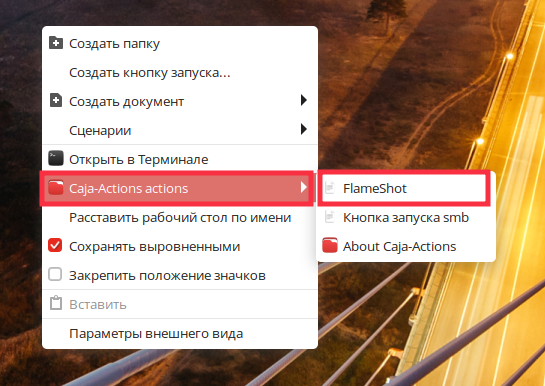
Кликнув на него ЛКМ, утилита автоматически запустится.
Дата последнего изменения: 17.04.2026
Если вы нашли ошибку, пожалуйста, выделите текст и нажмите Ctrl+Enter.