
2.8.5.1.3.5 caja-extension-actions
 Скачать документ
Копирование и перемещение файлов
Отправить на рабочий стол
Распечатать файл
Стереть этот каталог
Скопировать расположение
Добавить в шаблоны
Сравнение контрольной суммы
ГОСТ шифрование
Окружение
- Версия ОС: 7.3
- Конфигурация ОС: Рабочая станция
- Редакция ОС: Стандартная
- Графическое окружение: MATE
- Версия ПО: caja-extension-actions-1.6.1-1
Расширения для файлового менеджера caja представляют собой новые пункты в контекстном меню.
Установить расширения можно либо через графический менеджер пакетов, либо через терминал.
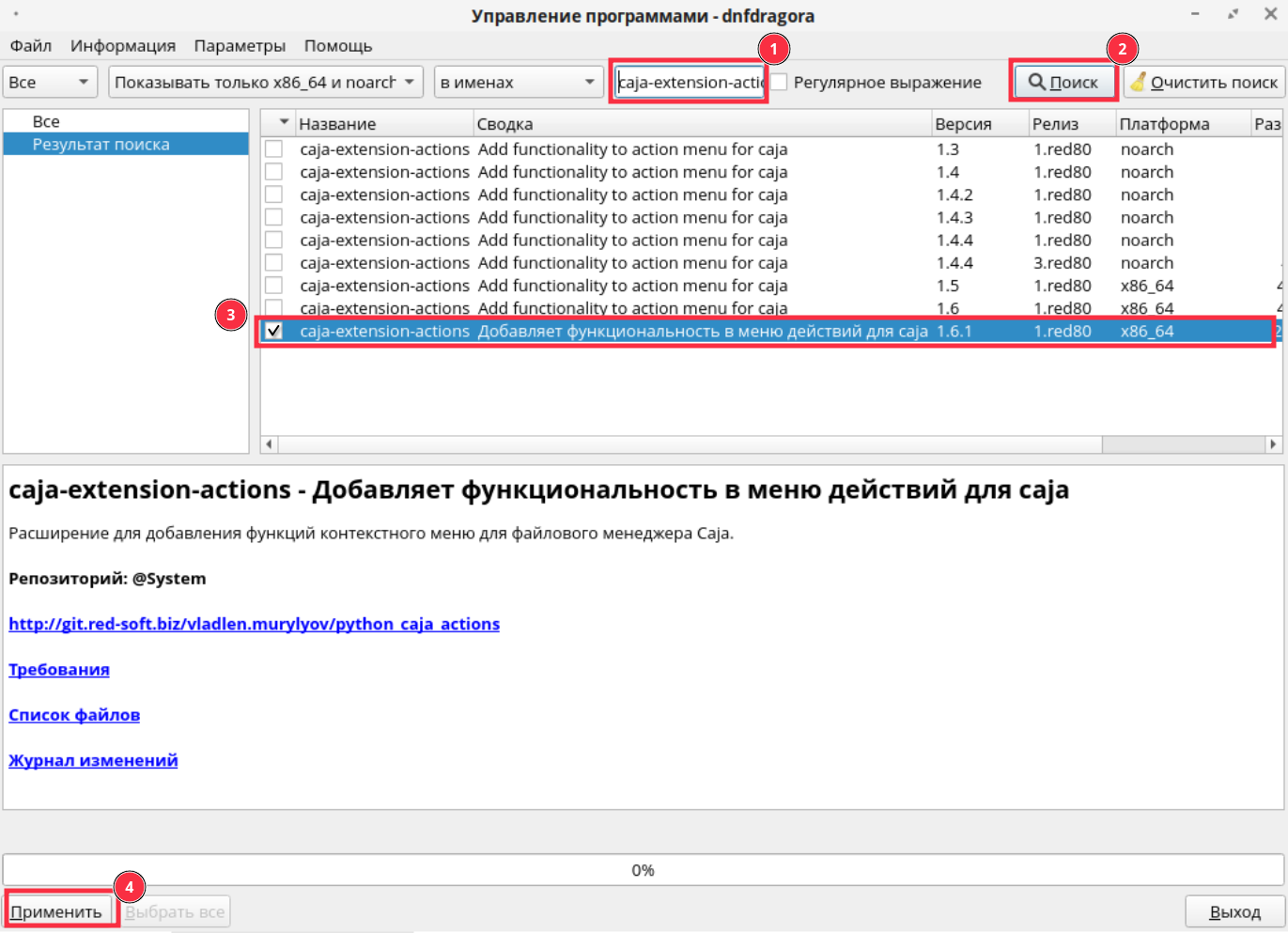
Для установки программы через графический менеджер пакетов dnfdragora перейдите в «Главное меню» — «Администрирование» — «Управление пакетами dnfdragora», выполните поиск необходимого пакета по ключевому слову «caja-extension-actions» и отметьте флагом пакет последней версии. После этого нажмите кнопку «Применить» и дождитесь окончания установки пакетов.
Для установки программы через терминал выполните следующую команду (потребуются права администратора):
sudo dnf install caja-extension-actions
Дальнейшая работа в программе выполняется от локального пользователя.
После установки потребуется выполнить команду обновления caja:
caja -q
Для применения изменений можно также выйти из учетной записи пользователя и авторизоваться снова.
Копирование и перемещение файлов
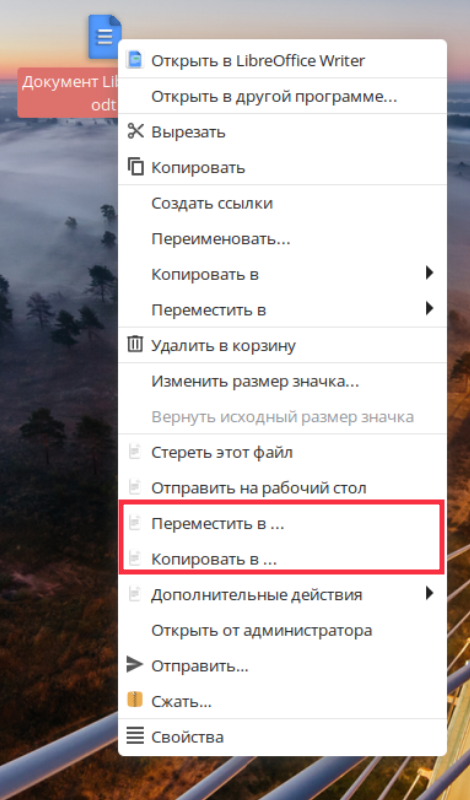
Расширение позволяет копировать или перемещать необходимые файлы или каталоги в другие каталоги.
Пункты в контекстном меню, соответствующие данному расширению, выглядят следующим образом:
Отправить на рабочий стол
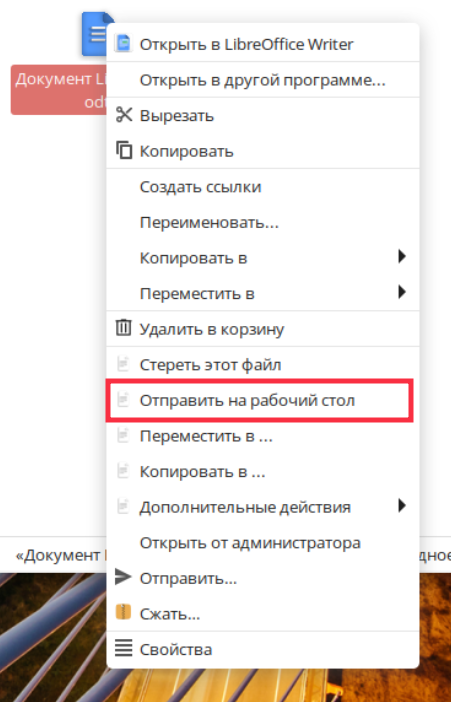
Данное расширение создает символическую ссылку (ярлык) на файл или каталог.
Пункт в контекстном меню, соответствующий данному расширению, выглядит следующим образом:
Распечатать файл
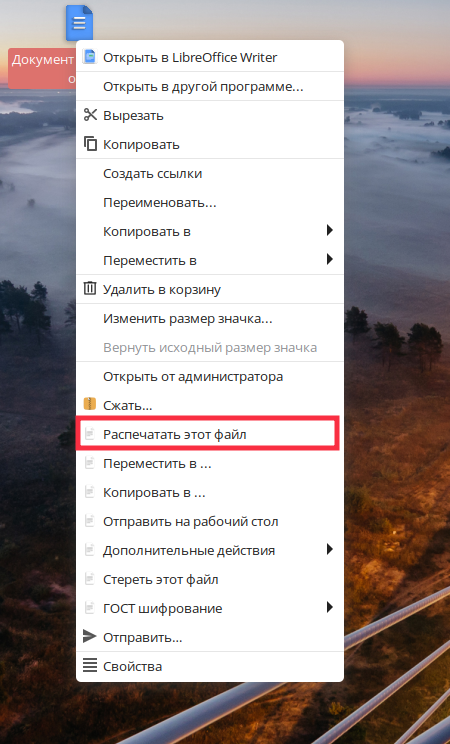
Данное расширение производит передачу файла для печати на принтер, который установлен в системе по умолчанию. Настройки печати при этом тоже задаются по умолчанию.
Пункт в контекстном меню, соответствующий данному расширению, выглядит следующим образом:
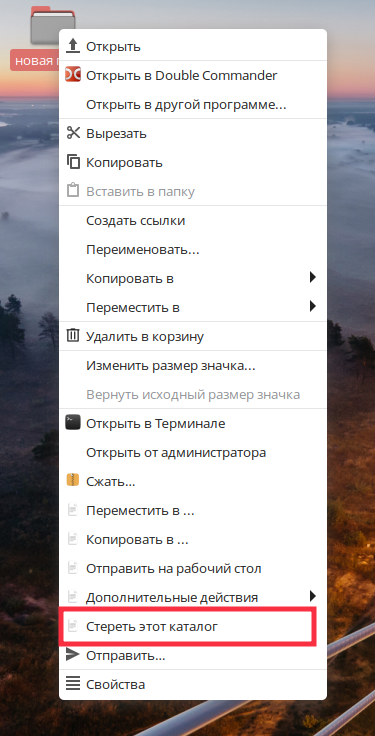
Стереть этот каталог
Данное расширение позволяет безопасно стереть данные о файле или каталоге.
Пункт в контекстном меню, соответствующий данному расширению, выглядит следующим образом:
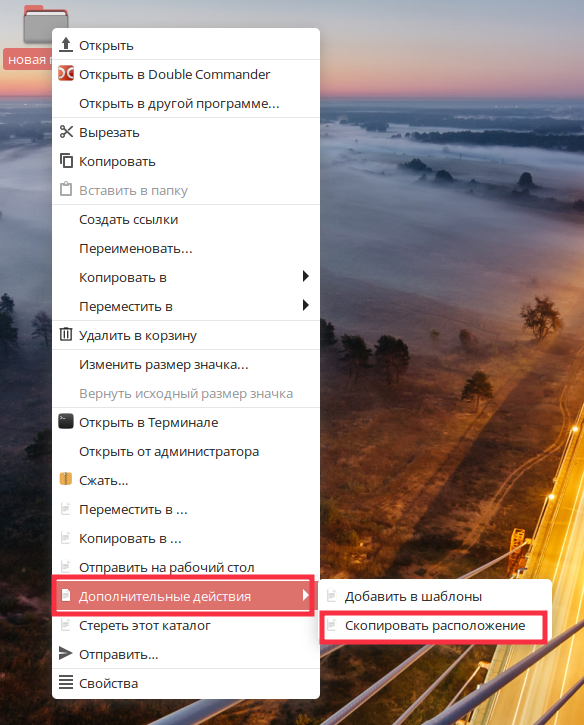
Скопировать расположение
Данное расширение сохраняет в буфер обмена путь до выбранного файла или каталога.
Пункт в контекстном меню, соответствующий данному расширению, выглядит следующим образом:
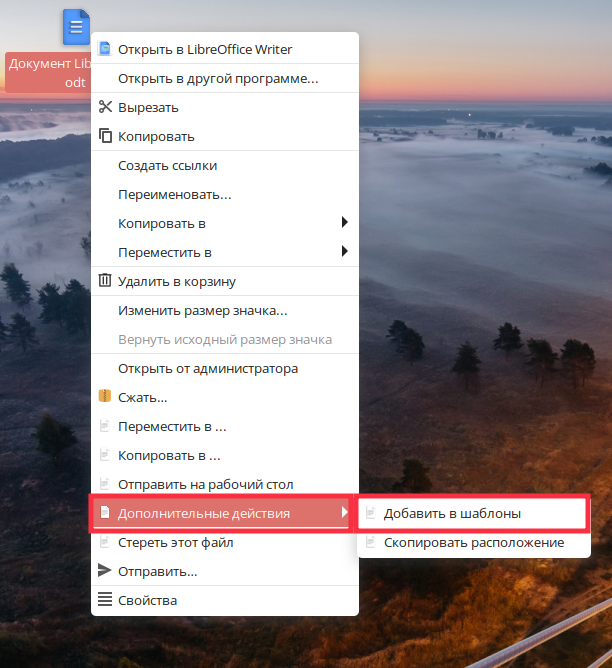
Добавить в шаблоны
Данное расширение позволяет пользователю добавлять в папку шаблонов выбранные им файлы. Данные файлы потом можно использовать из контекстного меню – «Создать документ».
Пункт в контекстном меню, соответствующий данному расширению, выглядит следующим образом:
Сравнение контрольной суммы
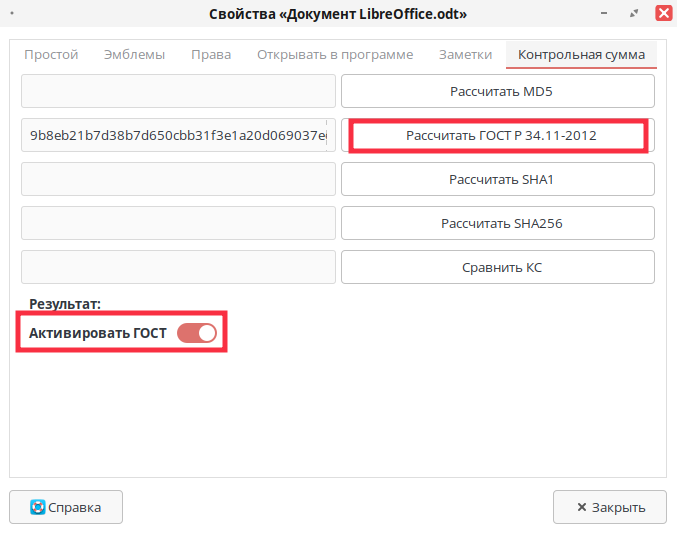
Данное расширение доступно из пункта контекстного меню «Свойства».
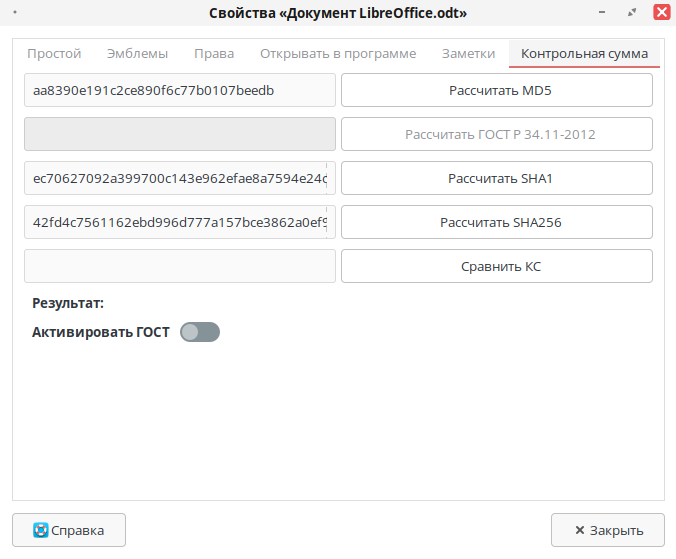
Также данное расширение активирует пункт контекстного меню ГОСТ шифрование. После перемещения ползунка в режим «ON» поля «Активировать ГОСТ» станет доступен вариант расчета КС по ГОСТ.
ГОСТ шифрование
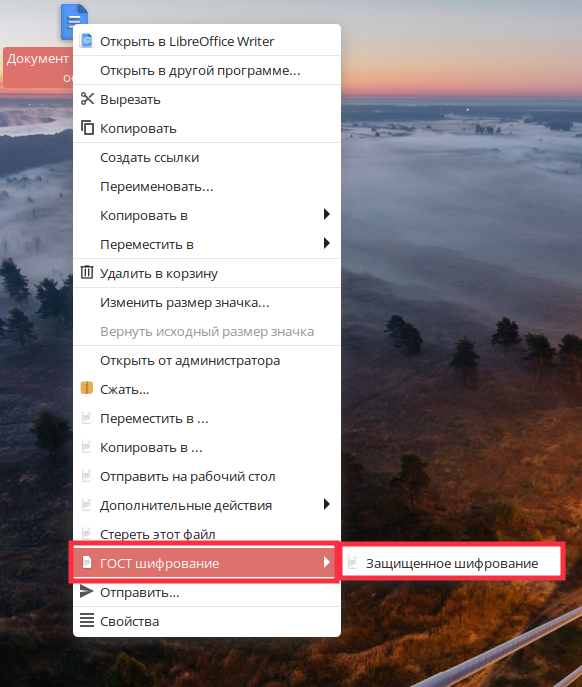
После активации ГОСТ в контекстном меню станет доступным пункт «ГОСТ шифрование» — «Защищенное шифрование».
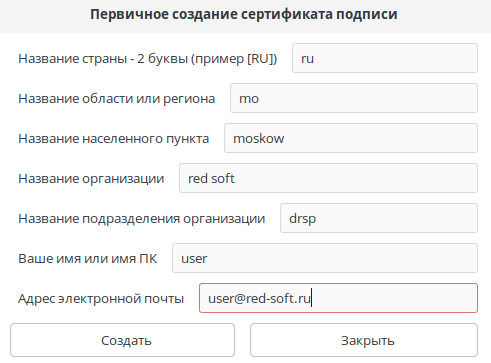
При первичной инициализации данное расширение предложит создать сертификат, который будет использоваться для шифрования и расшифрования. Заполните необходимые поля и нажмите кнопку «Создать».
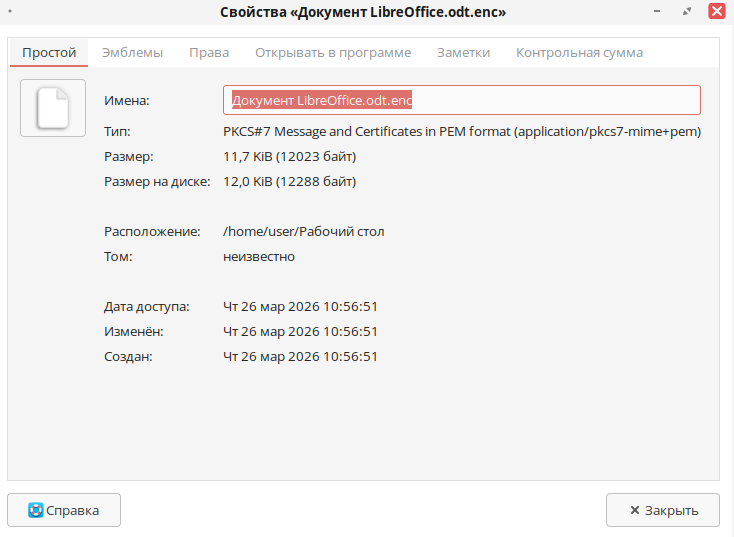
В результате зашифрованный файл получит расширение .enc.
Для расшифрования данного файла в контекстном меню необходимо выбрать пункт «ГОСТ шифрование» — «Защищенное расшифрование».
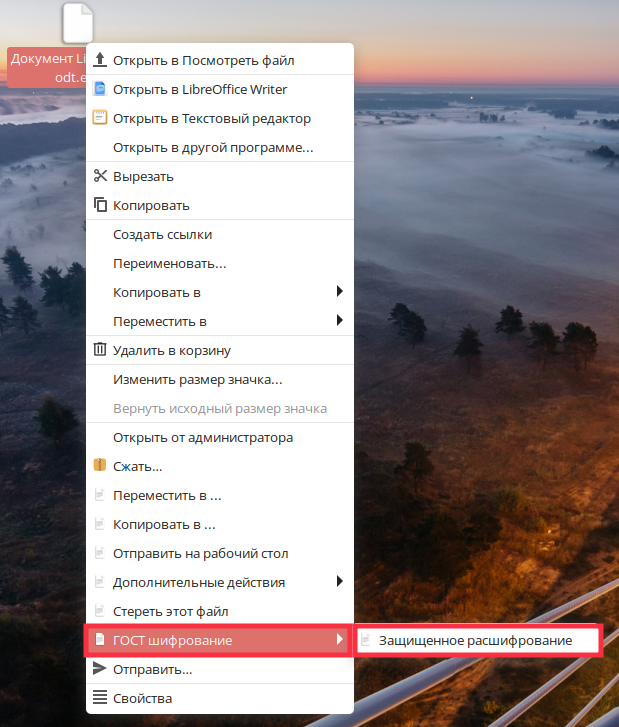
При попытке расшифрования данного файла на другом ПК будет получен нечитаемый файл. Перед расшифрованием рекомендуется создавать копию файла.
Расшифрование производится сертификатом, который располагается по пути ~/.gost/.
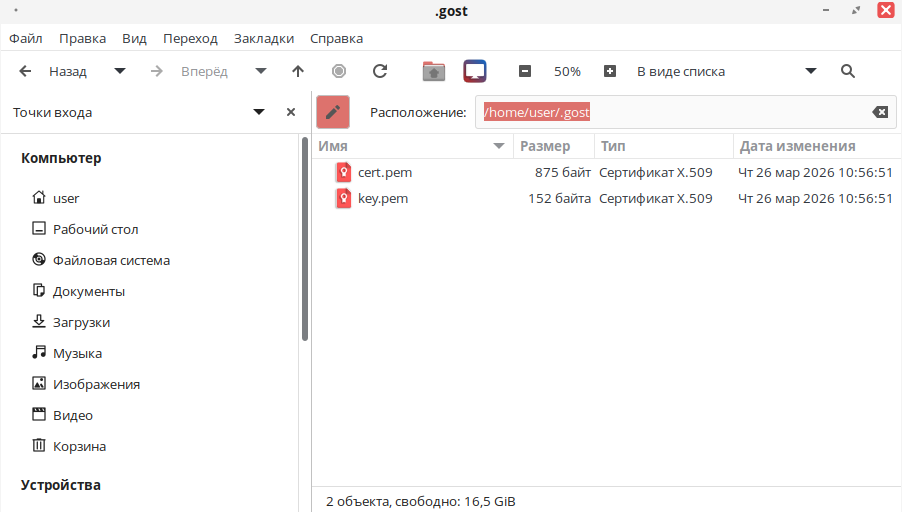
Соответственно, при передаче файла на другой ПК и попытке расшифрования — потребуется копирование данной папки в домашнюю директорию другого пользователя.
Дата последнего изменения: 17.04.2026
Если вы нашли ошибку, пожалуйста, выделите текст и нажмите Ctrl+Enter.