
3.9.9.22.1 Управление пользователями с помощью графической утилиты «Менеджер пользователей Mate»
 Скачать документ
Установка
Описание утилиты
Добавление нового пользователя
Свойства пользователя
Управление группами
Удаление пользователей
Окружение
- Версия ОС: 8
- Конфигурация ОС: Рабочая станция, Сервер графический
- Редакция ОС: Стандартная
- Графическое окружение: MATE
- Версия ПО: mate-user-admin-1.7.0-9
Mate-user-admin (Менеджер пользователей Mate) — графическая утилита для управления пользователями и группами в среде рабочего стола MATE. Она предоставляет различные функции администрирования пользователей, включая создание, удаление и изменение учетных записей, управление паролями, настройку прав доступа, а также администрирование групп.
Установка
По умолчанию mate-user-admin предустановлена для окружения MATE в РЕД ОС 8, однако если по каким-либо причинам утилита отсутствует в вашей системе, установить ее можно либо через графический менеджер пакетов, либо через терминал.
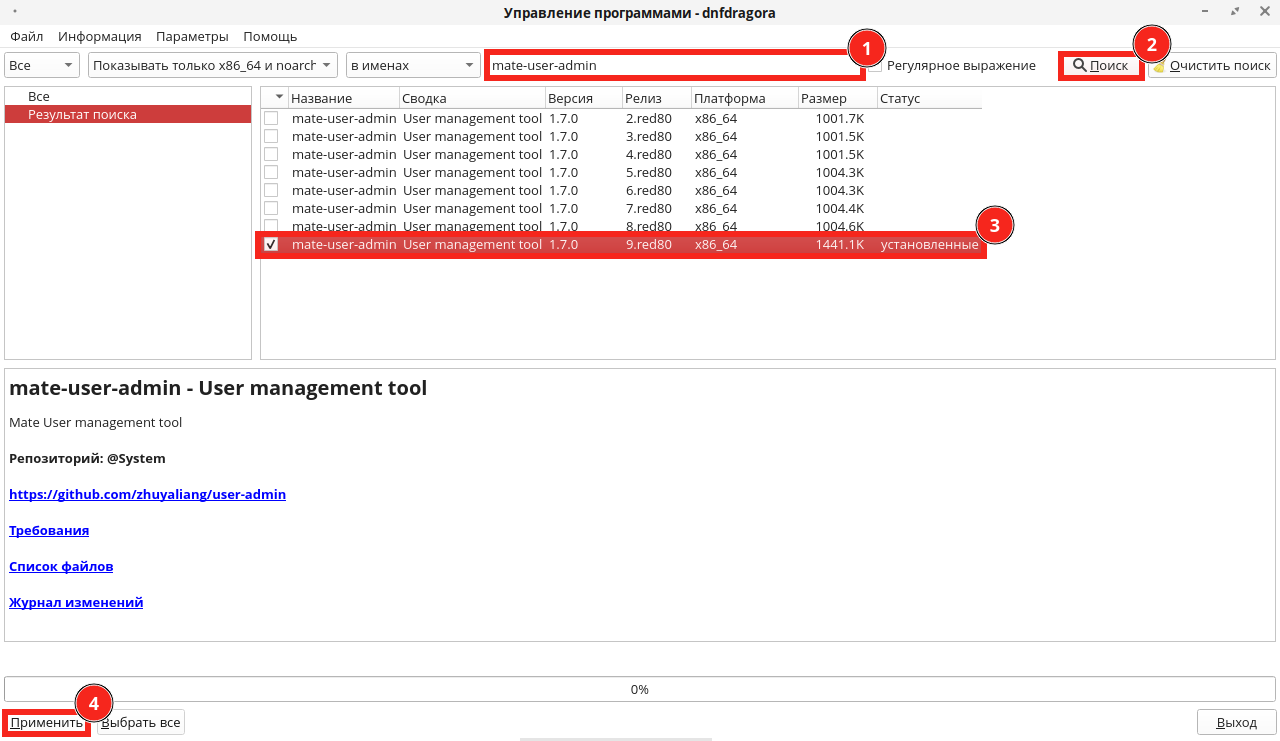
Для установки утилиты через графический менеджер пакетов dnfdragora перейдите в «Главное меню» — «Администрирование» — «Управление пакетами dnfdragora», выполните поиск необходимого пакета по ключевому слову «mate-user-admin» и отметьте флагом пакет последней версии. После этого нажмите кнопку «Применить» и дождитесь окончания установки пакетов.
Для установки утилиты через терминал выполните команду (потребуются права администратора):
sudo dnf install mate-user-admin
После установки запуск утилиты возможен из «Главного меню» — «Администрирование» — «Менеджер пользователей MATE» или через терминал с помощью команды:
mate-user-admin
Описание утилиты
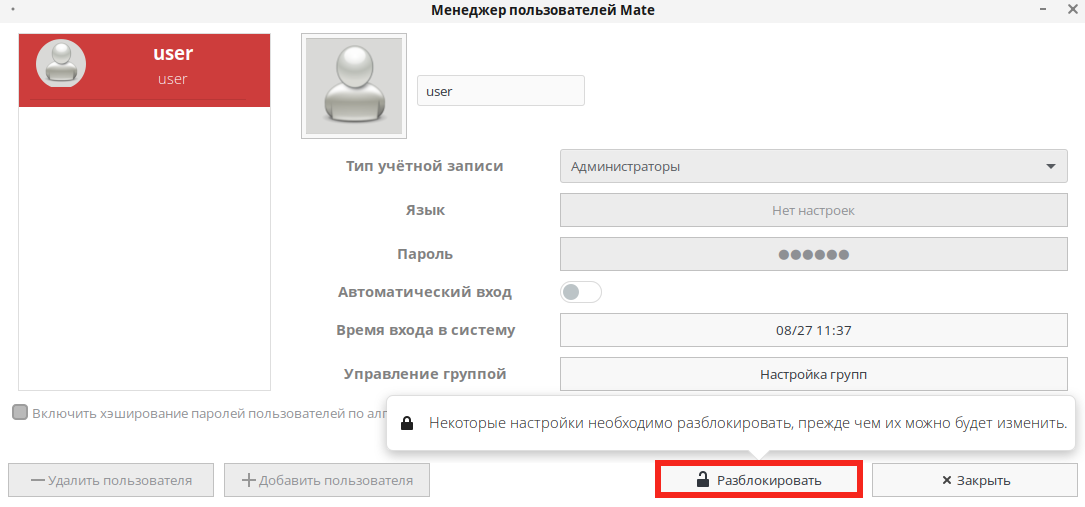
После запуска утилиты с правами обычного (непривилегированного пользователя) на экране появится окно, предоставляющее информацию о существующих учетных записях. Для получения доступа к административному функционалу нажмите «Разблокировать» (потребуются права администратора).
Примечание.
При выполнении действий по созданию, удалению и настройке пользователей и групп утилита требует права администратора.
После аутентификации интерфейс утилиты будет выглядеть следующим образом:
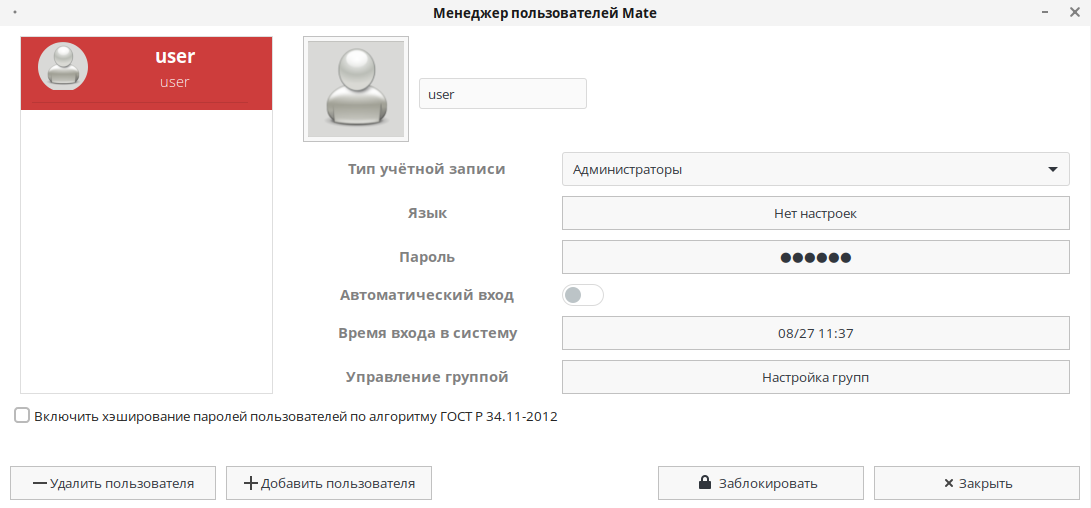
Главное окно менеджера позволяет выполнять базовые операции администрирования:
- удаление существующих пользователей;
- добавление новых пользователей;
- предоставление прав с помощью настройки типа учетных записей пользователей: «Стандартные» или «Администраторы»;
- редактирование свойств пользователей: имени, пароля, языка оболочки;
- создание, настройка и редактирование групп.
Добавление нового пользователя
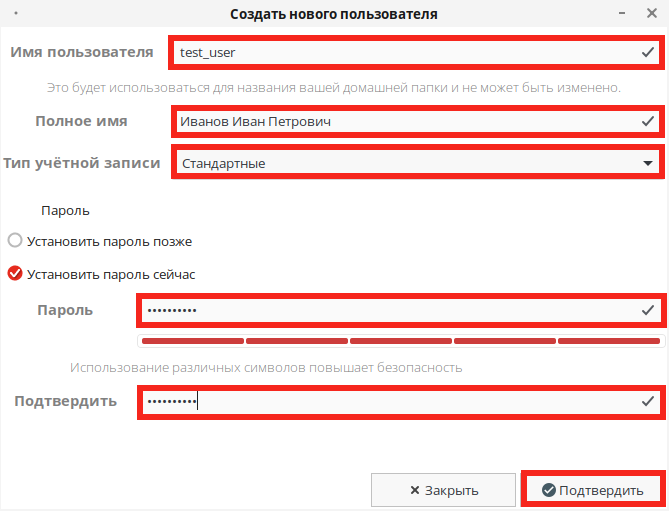
Для добавления нового пользователя нажмите «Добавить пользователя».
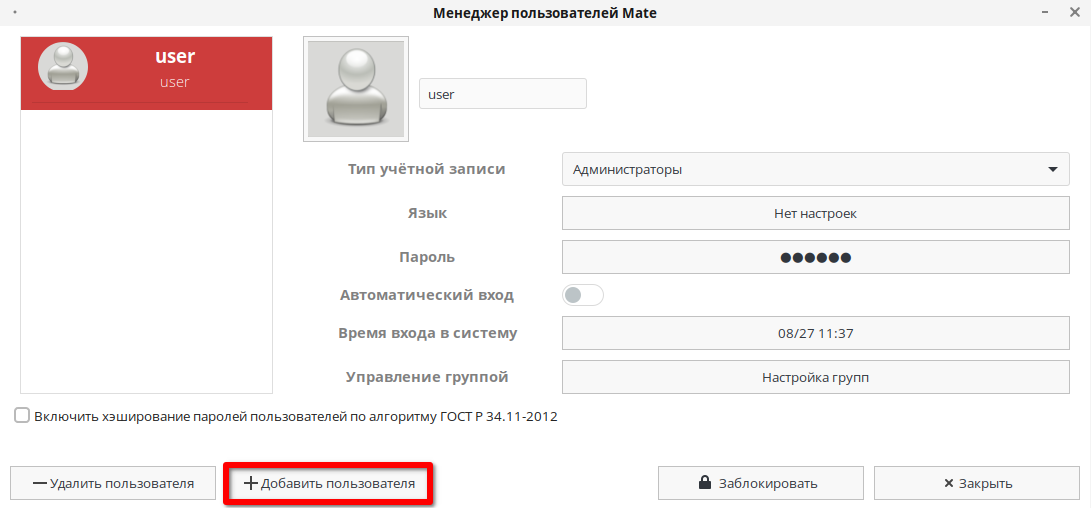
В открывшемся окне введите имя пользователя и его полное имя (ФИО) в соответствующие поля. Настройте привилегии, выбрав тип учетной записи: «Стандартные» или «Администраторы». Задайте пароль учетной записи в поле «Пароль» и продублируйте его в поле «Подтвердите пароль», чтобы избежать ошибок и опечаток. Пароль должен содержать не менее 8 символов.
Примечание.
В целях безопасности учетной записи рекомендуется использовать сложный и длинный пароль.
Не рекомендуется использовать пароли, основанные на простых словах и последовательностях. Используйте комбинации различных букв, цифр и специальных символов.
Домашний каталог пользователя по умолчанию будет расположен в /home/<имя_пользователя>/.
Нажмите «Подтвердить» для создания новой учетной записи.
Свойства пользователя
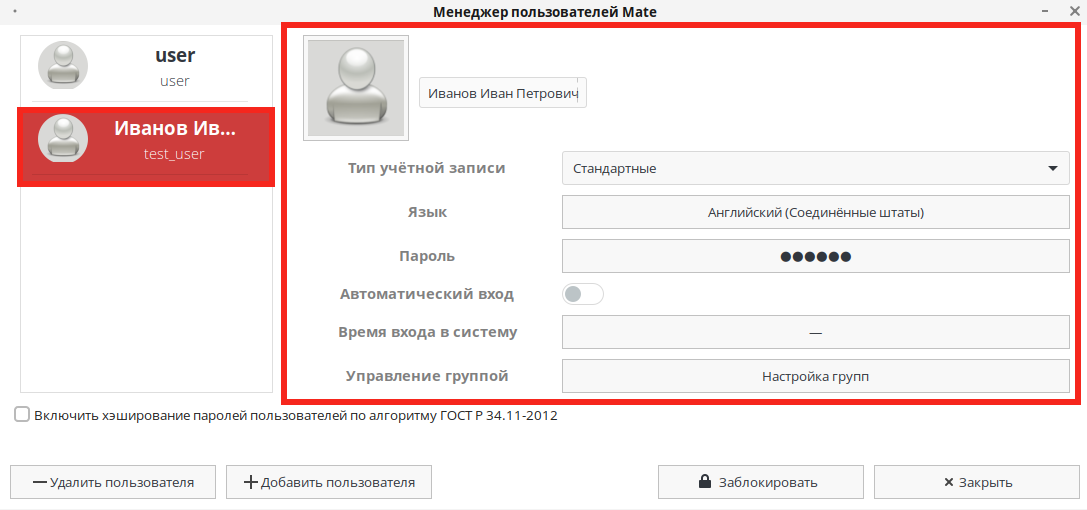
Для просмотра свойств пользователя выберите его имя с помощью щелчка ЛКМ в списке, расположенном в левой части окна утилиты. Справа отобразится карточка с его текущими параметрами, которая позволяет:
- изменить полное имя пользователя;
- редактировать пароль и язык оболочки;
- установить автоматический вход;
- настроить права и принадлежность к группам.
Управление группами
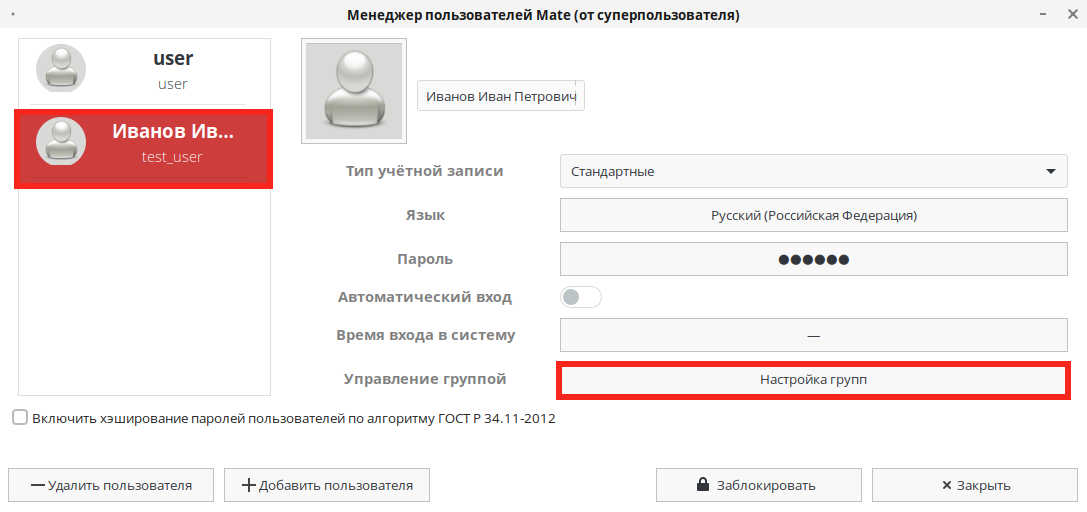
Для доступа к настройкам групп пользователя выберите его имя с помощью щелчка ЛКМ в списке, расположенном в левой части окна утилиты. Справа, в карточке с его текущими параметрами, нажмите «Настройка групп».
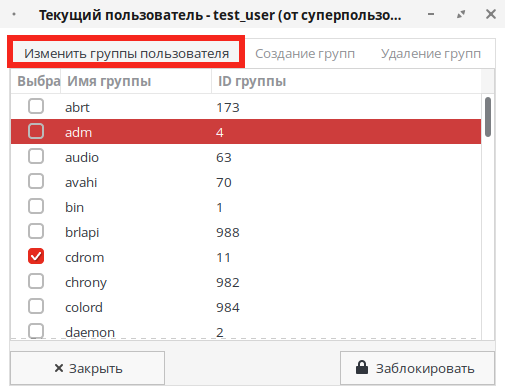
На экране появится окно управления группами, содержащее три вкладки:
- вкладка «Изменить группы пользователя» позволяет с помощью флагов установить принадлежность пользователя к требуемым группам:
-
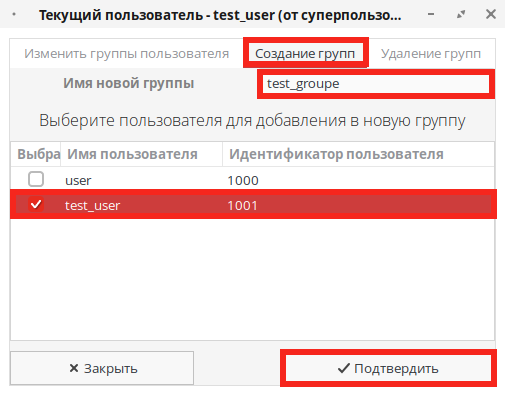
во вкладке «Создание групп» можно создать новую группу для пользователя. Для этого укажите имя группы в поле «Имя новой группы», отметьте флагом пользователя, который будет в нее входить, и нажмите «Подтвердить»:
-
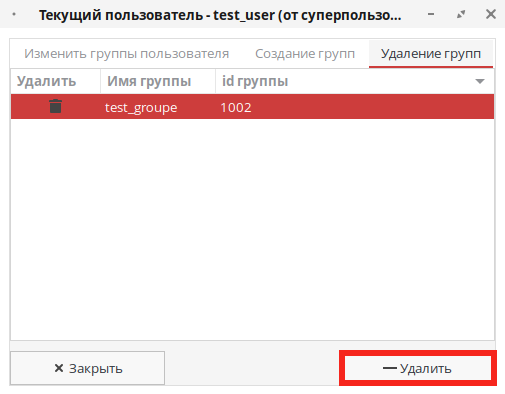
вкладка «Удаление групп» позволяет удалить ранее созданные группы:
Удаление пользователей
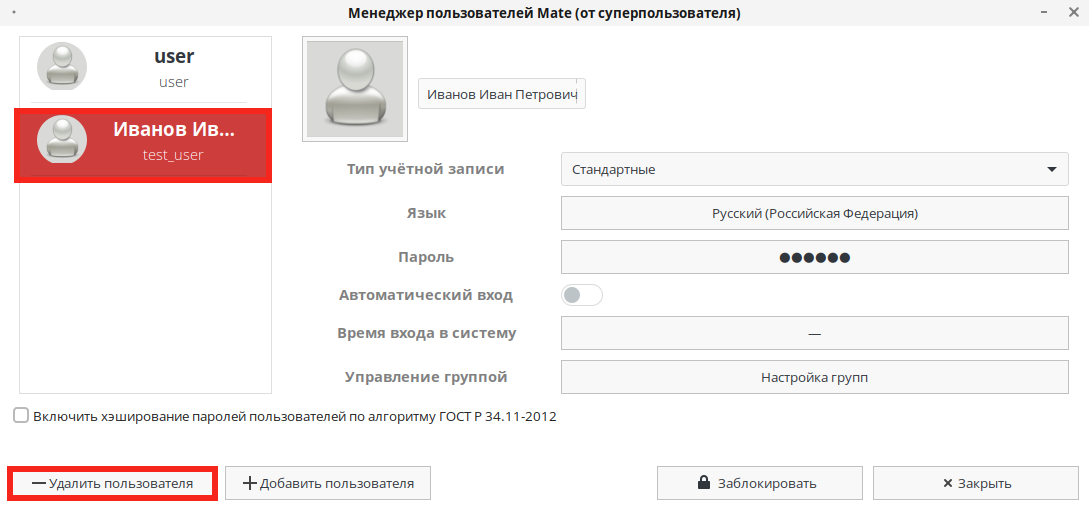
Для удаления пользователя выберите его имя из списка и нажмите «Удалить пользователя».
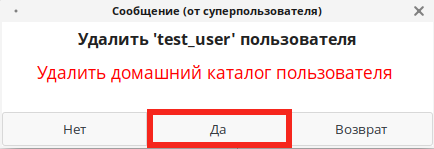
Для подтверждения удаления пользователя, а также удаления его домашнего каталога (при наличии), буфера почты и прочих временных файлов нажмите «Да».
Дата последнего изменения: 23.11.2026
Если вы нашли ошибку, пожалуйста, выделите текст и нажмите Ctrl+Enter.