

2.1.12.1.3.3 Система не монтирует корневой раздел
 Скачать документ
Описание проблемы
Причины возникновения
Решение проблемы
Загрузка из более старого ядра
Неверное имя корневого раздела GRUB
Исправление /etc/fstab
Окружение
- Версия ОС: 7.3
- Конфигурация ОС: Рабочая станция, Сервер графический, Сервер минимальный
- Редакция ОС: Все
Описание проблемы
Сообщение об ошибке «VFS: Unable to mount root fs on unknown-block» может встречаться во время загрузки РЕД ОС:
[	1.719701] Hardware name: ECS IC780M-A2/IC780M-A2, BIOS 080015 11/03/2010
[	1.719749] 0000000000000000 ffff88022c0b7df0 ffffffff8176cf38 ffffffff81a65048
[	1.719951 0000000000008001 ffff88022c0b7e68 ffffffff81765306 ffffffff00000010
[	1.720152] ffff88022c0b7e78 ffff88022c0b7e18 ffffffff81765e74 ffff88022c0b7e88
[	1.720353] Call Trace:
[	1.720402] [] dump_stack+0x64/0x82
[	1.720449] [] panic+0xc8/0x206
[	1.720494] [] ? printk+0x67/0x69
[	1.720541] [] mount_block_root+0x225/0x2b0
[	1.720587] [] mount_root+0x53/0x56
[	1.720633] [] prepare_namespace+0x16c/0x1a4
[	1.720679] [] kernel_init_freeable+0x1e1/0x1ee
[	1.720725] [] ? initcall_blacklist+0xba/0xba
[	1.720771] [] ? rest_init+0x80/0x80
[	1.720817] [] kernel_init+0xe/0xf0
[	1.720862] [] rest_from_fork+058/0x90
[	1.720908] [] ? rest_init+0x80/0x80
[	1.720974] Kernel Offset: 0x0 from 0xffffffff81000000 (relocation range: 0xffffffff80000000-0xffffffffbfffffff)
[	1.721043] ---[ end Kernel panic — not syncing: VFS: Unable to mount root fs on unknown-block (0,0)
_
Сообщение означает, что ядро не может примонтировать корневую файловую систему, и, следовательно, дальнейшая загрузка невозможна. Это критическая ошибка, без исправления которой дальнейшая работа в ОС невозможна.
Причины возникновения
Все ситуации, в которых может появиться сообщение «error: vfs unable to mount root fs», можно разделить на два вида:
-
Загрузка с жёсткого диска — после внесения изменений в таблицу разделов, обновления или других действий, которые могли задеть диски;
-
Загрузка с LiveCD/USB — в этом случае проблема связана с поврежденным образом или некорректной записью носителя.
Основные причины ошибки при загрузке с жесткого диска:
-
корневой раздел был переименован и теперь называется по-другому;
-
поврежден initramfs;
-
ядро не поддерживает файловую систему корневого раздела;
-
ошибка в конфигурации загрузчика, например, из-за нехватки свободного места в каталоге /boot;
-
файловая система корневого раздела повреждена.
Далее будут рассмотрены возможные пути решения проблемы.
Решение проблемы
Загрузка из более старого ядра
После того, как система выдаст эту ошибку, случится Kernel Panic и компьютер перезагрузится. Вы снова окажетесь в меню загрузчика GRUB. Сначала следует попытаться загрузиться с помощью более старого ядра. Для этого выберите пункт «Дополнительные параметры» и выберите одно из более старых ядер.
Если система успешно загружена с предыдущей версией ядра, возможно для новой версии ядра поврежден образ файловой системы (initramfs). Такая ситуация могла возникнуть из-за недостатка свободного места при обновлении системы.
Для решения данной проблемы рекомендуется освободить место в каталоге /boot/ и создать initramfs. Для этого выполните следующие действия:
1. Проверьте и освободите место в каталоге /boot:
df -h | grep boot
Пример вывода команды:

На данном скриншоте занято только 7%, если будет 100% — освободите место.
2. Создайте резервную копию текущего initramfs:
sudo cp -p /boot/initramfs-$(uname -r).img /boot/initramfs-$(uname -r).img.bak
3. Пересоберите initramfs для всех ядер:
sudo dracut -f -v --regenerate-all
4. Выполните повторную генерацию initramfs для всех установленных в системе ядер:
sudo ls /boot
Пример вывода команды:
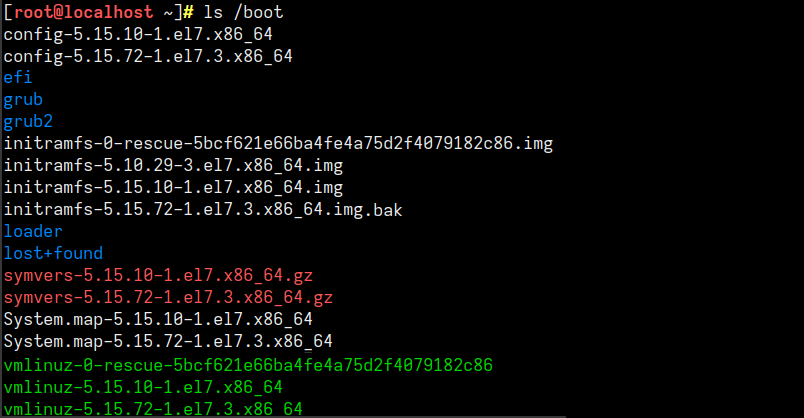
Убедитесь, что в выводе присутствует файл initramfs-<версия_ядра>.img, соответствующий версии ядра, с которой ранее не удавалось выполнить загрузку операционной системы.
5. Обновите конфигурацию загрузчика grub:
sudo grub2-mkconfig -o /boot/grub2/grub.cfg
6. Для применения внесенных изменений перезапустите операционную систему:
sudo reboot
Если загрузиться с помощью более старого ядра не удается, используйте любой LiveCD для входа в окружение chroot и восстановления initramfs.
Неверное имя корневого раздела GRUB
В большинстве дистрибутивов в конфигурационном файле GRUB имя корневого раздела передается ядру в формате UUID. Если пользователь каким-либо образом изменит корневой раздел (например, изменит его размер), то UUID изменится. Если после внесенных в раздел изменений конфигурация загрузчика GRUB не обновлена, следующий запуск системы будет невозможен — ядро не сможет определить нужный раздел.
Для решения данной проблемы необходимо определить, на каком разделе находится корень ФС. Для этого выполните команду:
findmnt /
После этого непосредственно в меню GRUB исправьте конфигурацию. Для этого в меню выберете ↑ и ↓ нужный пункт, а затем нажмите клавишу e. Будет открыт редактор конфигурации.
Найдите строку, похожую на следующую:
linux /boot/vmlinuz-5.15.72-1.el7.3.x86_64 root=/dev/mapper/ro_redos-root ro quiet splash
В строке замените UUID=9d8d92de-74a6-4e64-8281-b8548c690e0c на обычное имя корневого раздела пользователя, например, /dev/sda2.
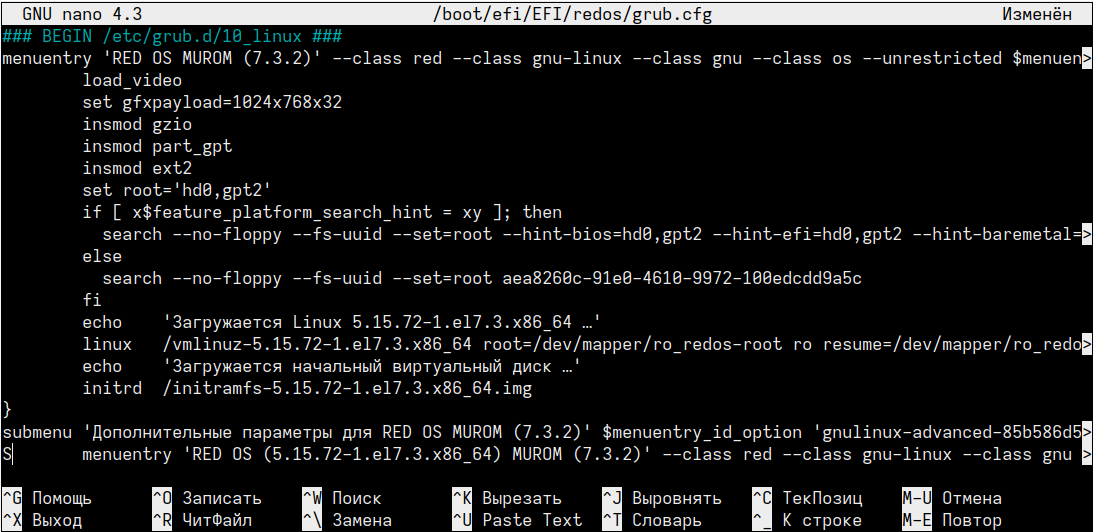
Для начала загрузки нажмите F10. Если система успешно загружена, проблема с неверным определением раздела подтверждена.
В дальнейшем при любом изменении разделов рекомендуется обновлять конфигурацию загрузчика GRUB:
sudo grub2-mkconfig
Для решения проблемы с неверным определением разделов на постоянной основе можно отключить использование UUID для идентификации корневой файловой системы. Для этого откройте файл конфигурации GRUB:
sudo nano /etc/default/grub
и добавьте строку:
GRUB_DISABLE_LINUX_UUID=true
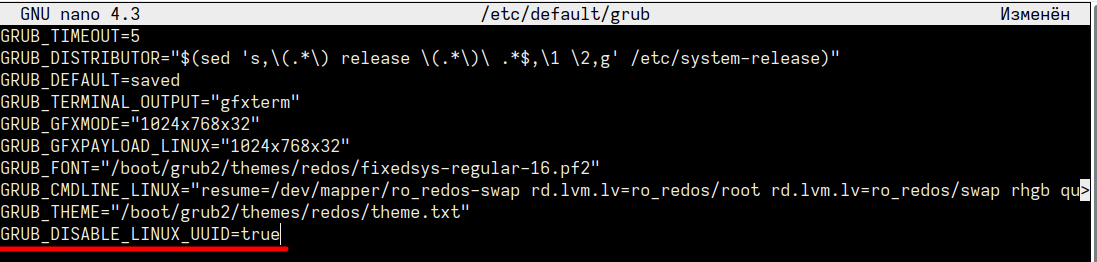
Сохраните изменения (Ctrl + S) и закройте (Ctrl + X) файл.
Обновите конфигурацию GRUB с помощью команды:
sudo grub2-mkconfig -o /boot/grub2/grub.cfg
Исправление /etc/fstab
Если ошибка исчезла, но система по-прежнему не загружается, проверьте файл /etc/fstab. Файл используется для монтирования файловых систем (ФС). Если ФС указана неверно, загрузка системы будет невозможна.
Для решения данной проблемы рекомендуется использовать режим восстановления, в котором необходимо изменить UUID на фактический или заменить на имя устройства (например, /dev/sda2).
В режиме восстановления также можно проверить корневой раздел на ошибки, но для проверки диска лучше использовать LiveCD.
Если ФС повреждена — её необходимо исправить согласно инструкции «Проверка файловой системы на наличие ошибок».
Дата последнего изменения: 01.04.2026
Если вы нашли ошибку, пожалуйста, выделите текст и нажмите Ctrl+Enter.