
3.9.27.3 Testdisk — утилита для восстановления утраченных данных
 Скачать документ
Окружение
- Версия ОС: 8
- Конфигурация ОС: Рабочая станция
- Редакция ОС: Стандартная, Образовательная
- Версия ПО: testdisk-7.2-1
Утилита testdisk предназначена для восстановления утраченных разделов и/или данных, если эти проблемы вызваны программно, вредоносным ПО или ошибками человека.
В настоящее время TestDisk может восстанавливать удаленные файлы из файловых систем FAT, exFAT, NTFS и ext2.
Для установки утилиты через терминал выполните команду (потребуются права администратора):
sudo dnf install testdisk
После установки запуск утилиты доступен по команде:
sudo testdisk
Вы можете подробнее ознакомиться с работой утилиты testdisk, просмотрев наши обучающие видео:
-
на RuTube — Восстановление файлов в РЕД ОС;
-
в Яндекс.Дзен — Восстановление файлов в РЕД ОС;
-
в VK Видео — Восстановление файлов в РЕД ОС.
На наших каналах вы также сможете найти много другой полезной информации.
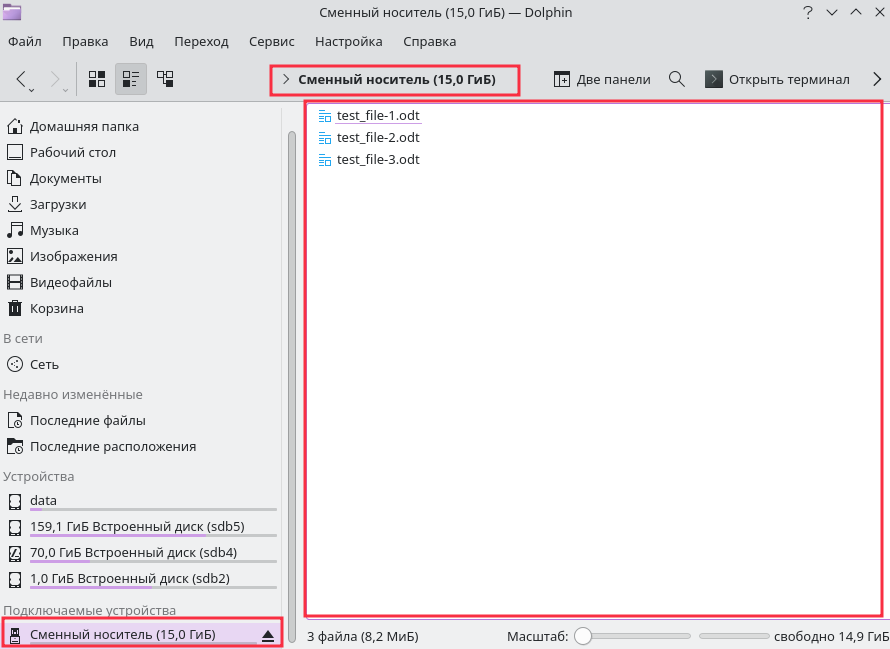
Перед тестированием утилиты было создано, а затем удалено несколько файлов на USB-носителе с файловой системой FAT-32:
Анализ и восстановление данных проходит в несколько этапов.
1. Выбор способа логирования данных:
-
[Create] — создать новый файл журнала данных;
-
[Append] — использовать существующий;
-
[No Log] — ничего не регистрировать.
Выберите подходящий вам вариант и нажмите Enter.
TestDisk 7.2, Data Recovery Utility, February 2024
Christophe GRENIER
https://www.cgsecurity.org


TestDisk is free data recovery software designed to help recover lost
partitions and/or make non-booting disks bootable again when these symptoms
are caused by faulty software, certain types of viruses or human error.
It can also be used to repair some filesystem errors.

Information gathered during TestDisk use can be recorded for later
review. If you choose to create the text file, testdisk.log , it
will contain TestDisk options, technical information and various
outputs; including any folder/file names TestDisk was used to find and
list onscreen.

Use arrow keys to select, then press Enter key:
>[ Create ] Create a new log file
 [ Append ] Append information to log file
 [ No Log ] Don't record anything
2. Выбор диска. Утилита отображает все диски, подключенные к системе, общий объем памяти каждого диска и его свободное пространство. Для продолжения работы выберите диск, на котором хранится (хранилась) информация, подлежащая восстановлению (в нашем случае это USB-носитель /dev/sdc), и нажмите [Proceed].
TestDisk 7.2, Data Recovery Utility, February 2024
Christophe GRENIER
https://www.cgsecurity.org

  TestDisk is free software, and
comes with ABSOLUTELY NO WARRANTY.

Select a media and choose 'Proceed' using arrow keys:
 Disk /dev/sda - 500 GB / 465 GiB - ST500DM002-1BD14
 Disk /dev/sdb - 256 GB / 238 GiB - SPCC Solid State
>Disk /dev/sdc - 16 GB / 14 GiB - Mass Storage


>[Proceed ]  [  Quit  ]

Note:
Disk capacity must be correctly detected for a successful recovery.
If a disk listed above has an incorrect size, check HD jumper settings and BIOS
detection, and install the latest OS patches and disk drivers.
3. Выбор типа таблицы разделов. На данном этапе утилита, как правило, автоматически определяет структуру диска. Выберите тип таблицы разделов и нажмите Enter.
TestDisk 7.2, Data Recovery Utility, February 2024
Christophe GRENIER
https://www.cgsecurity.org


Disk /dev/sdc - 16 GB / 14 GiB - Mass Storage

Please select the partition table type, press Enter when done.
 [Intel  ] Intel/PC partition
>[EFI GPT] EFI GPT partition map (Mac i386, some x86_64...)
 [Humax  ] Humax partition table
 [Mac    ] Apple partition map (legacy)
 [None   ] Non partitioned media
 [Sun    ] Sun Solaris partition
 [XBox   ] XBox partition
 [Return ] Return to disk selection


Hint: EFI GPT partition table type has been detected.
Note: Do NOT select 'None' for media with only a single partition. It's very
rare for a disk to be 'Non-partitioned'.
4. Анализ текущей структуры разделов выбранного диска.
Для этого выберите из предложенных вариантов возможных действий — [Analyse] и нажмите Enter.
TestDisk 7.2, Data Recovery Utility, February 2024
Christophe GRENIER
https://www.cgsecurity.org


Disk /dev/sda - 16 GB / 14 GiB - Mass Storage

     CHS 15316 64 32 - sector size=512

>[ Analyse  ] Analyse current partition structure and search for lost partitions
 [ Advanced ] Filesystem Utils
 [ Geometry ] Change disk geometry
 [ Options  ] Modify options
 [ Quit     ] Return to disk selection


Note: Correct disk geometry is required for a successful recovery. 'Analyse'
process may give some warnings if it thinks the logical geometry is mismatched.
Затем нажмите [Quick Search] для поиска разделов.
TestDisk 7.2, Data Recovery Utility, February 2024
Christophe GRENIER
https://www.cgsecurity.org

Disk /dev/sdc - 16 GB / 14 GiB - CHS 15316 64 32
Current partition structure:
     Partition                  Start        End    Size in sectors

No FAT, NTFS, ext2, JFS, Reiser, cramfs or XFS marker
 1 P MS Data                       64    5249887    5249824 [ISOHybrid]
 1 P MS Data                       64    5249887    5249824 [ISOHybrid]
check_FAT: Unusual number of reserved sectors 8 (FAT), should be 1.
Warning: number of heads/cylinder mismatches 16 (FAT) != 64 (HD)
 2 P MS Data                  5249888    5575519     325632 [ISOHybrid1] [ARCHISO_EFI]


                P=Primary  D=Deleted
>[Quick Search]  [ Backup ]
                            Try to locate partition
После завершения анализа будет выведена структура диска, где следует найти нужный раздел с содержимым. В данном примере USB-носитель содержит один раздел.
TestDisk 7.2, Data Recovery Utility, February 2024
Christophe GRENIER
https://www.cgsecurity.org

Disk /dev/sdc - 16 GB / 14 GiB - CHS 15316 64 32
     Partition               Start        End    Size in sectors
>P MS Data                     2048   31367295   31365248 [NO NAME]


Structure: Ok.  Use Up/Down Arrow keys to select partition.
Use Left/Right Arrow keys to CHANGE partition characteristics:
                P=Primary  D=Deleted
Keys A: add partition, L: load backup, T: change type, P: list files,
     Enter: to continue
FAT32, blocksize=8192, 16 GB / 14 GiB
Нажмите P для отображения содержимого диска. Удаленные файлы, подлежащие восстановлению, будут выделены красным цветом.
TestDisk 7.2, Data Recovery Utility, February 2024
Christophe GRENIER
https://www.cgsecurity.org
   P MS Data                     2048   31367295   31365248 [NO NAME]
Directory /

 drwxr-xr-x     0     0         0  2-Feb-2026 16:13 .Trash-1000
 -rwxr-xr-x     0     0   2867598 14-Jan-2026 10:35 test_file-1.odt
 -rwxr-xr-x     0     0   2867598 14-Jan-2026 10:35 test_file-2.odt
 -rwxr-xr-x     0     0   2867598 14-Jan-2026 10:35 test_file-3.odt

                                                   Next
Use Right to change directory, 'h' to hide deleted files
    'q' to quit, ':' to select the current file, 'a' to select all files
    'C' to copy the selected files, 'c' to copy the current file
5. Восстановление. Внизу экрана даны инструкции по восстановлению данных. После копирования удаленных файлов появится список каталогов, в которые его можно восстановить.
TestDisk 7.2, Data Recovery Utility, February 2024

Please select a destination where /test_file-1.odt will be copied.
Keys: Arrow keys to select another directory
      C when the destination is correct
      Q to quit
Directory /home/user
 drwx------  1000  1000      4096  2-Feb-2026 17:33 .
>drwxr-xr-x     0     0      4096 25-Aug-2025 09:00 ..
 drwxr-xr-x  1000  1000      4096  4-Dec-2025 10:39 LiteManager
 drwxr-xr-x  1000  1000      4096  5-Dec-2025 17:47 LiteManager Files
 drwxr-xr-x  1000  1000      4096  8-Dec-2025 14:46 VirtualBox VMs
 drwxr-xr-x  1000  1000      4096 25-Aug-2025 15:09 VirtualBoxes
 drwxr-xr-x  1000  1000      4096 21-Jan-2026 16:48 devel
 drwxr-xr-x  1000  1000      4096 15-Dec-2025 10:26 iphone
 drwxr-xr-x  1000  1000      4096 25-Aug-2025 09:07 Видео
 drwxr-xr-x  1000  1000      4096 28-Jan-2026 18:16 Документы
 drwxr-xr-x  1000  1000      4096  2-Feb-2026 16:42 Загрузки
 drwxr-xr-x  1000  1000      4096 11-Sep-2025 10:49 Изображения
 drwxr-xr-x  1000  1000      4096 25-Aug-2025 09:07 Музыка
 drwxr-xr-x  1000  1000      4096 25-Aug-2025 09:07 Общедоступные
 drwxr-xr-x  1000  1000      4096  2-Feb-2026 18:22 Рабочий стол
 drwxr-xr-x  1000  1000      4096 25-Aug-2025 09:07 Шаблоны
 -rw-r--r--  1000  1000       735  2-Feb-2026 17:33 q
 -rw-r--r--  1000  1000       705  1-Oct-2025 13:59 sync_path.sh
 -rw-r--r--     0     0      2775  2-Feb-2026 18:09 testdisk.log
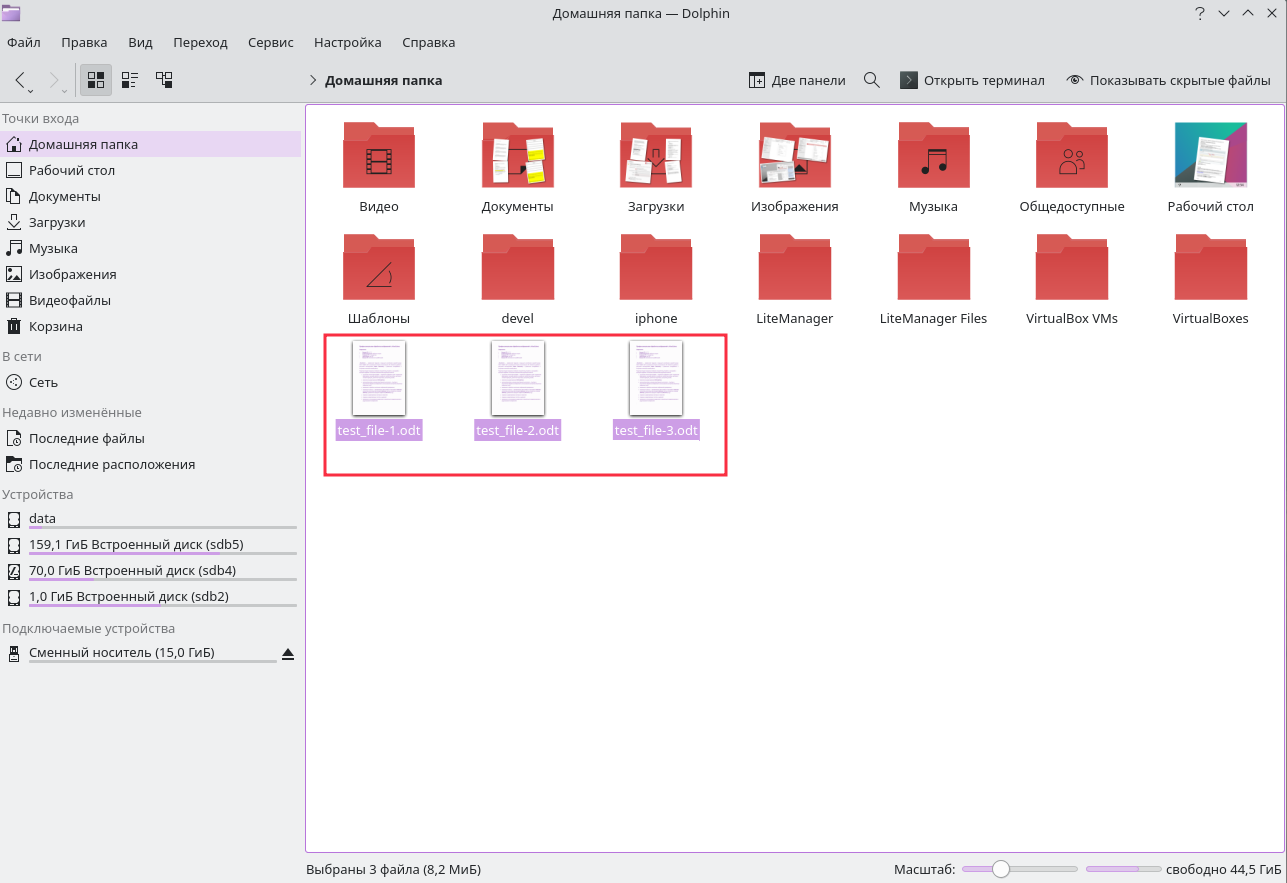
В данном примере файлы были восстановлены в домашнюю директорию.
Дата последнего изменения: 08.05.2026
Если вы нашли ошибку, пожалуйста, выделите текст и нажмите Ctrl+Enter.