
3.8.7.9 GUVCView — программа для работы с веб-камерами
 Скачать документ
Окружение
- Версия ОС: 8
- Конфигурация ОС: Рабочая станция
- Редакция ОС: Стандартная, Образовательная
- Версия ПО: guvcview-2.1.0-2
Guvcview (GTK + UVC Viewer) — это графическая утилита для управления USB-веб-камерами, позволяющая фотографировать, записывать видеоролики и настраивать параметры изображения.
Установка
В РЕД ОС 8 guvcview установлена по умолчанию. Однако, если по каким-либо причинам утилита отсутствует в операционной системе, установите ее командой (потребуются права администратора):
sudo dnf install guvcview
После установки утилита будет доступна из «Главного меню» — «Аудио и видео» — «guvcview».
Описание утилиты
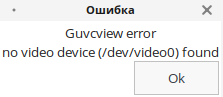
Guvcview запускается только при наличии подключенной веб-камеры. В противном случае выводится сообщение об отсутствии устройства, и работа утилиты завершается:
При успешном запуске утилиты с подключенным устройством на экране появятся два окна:
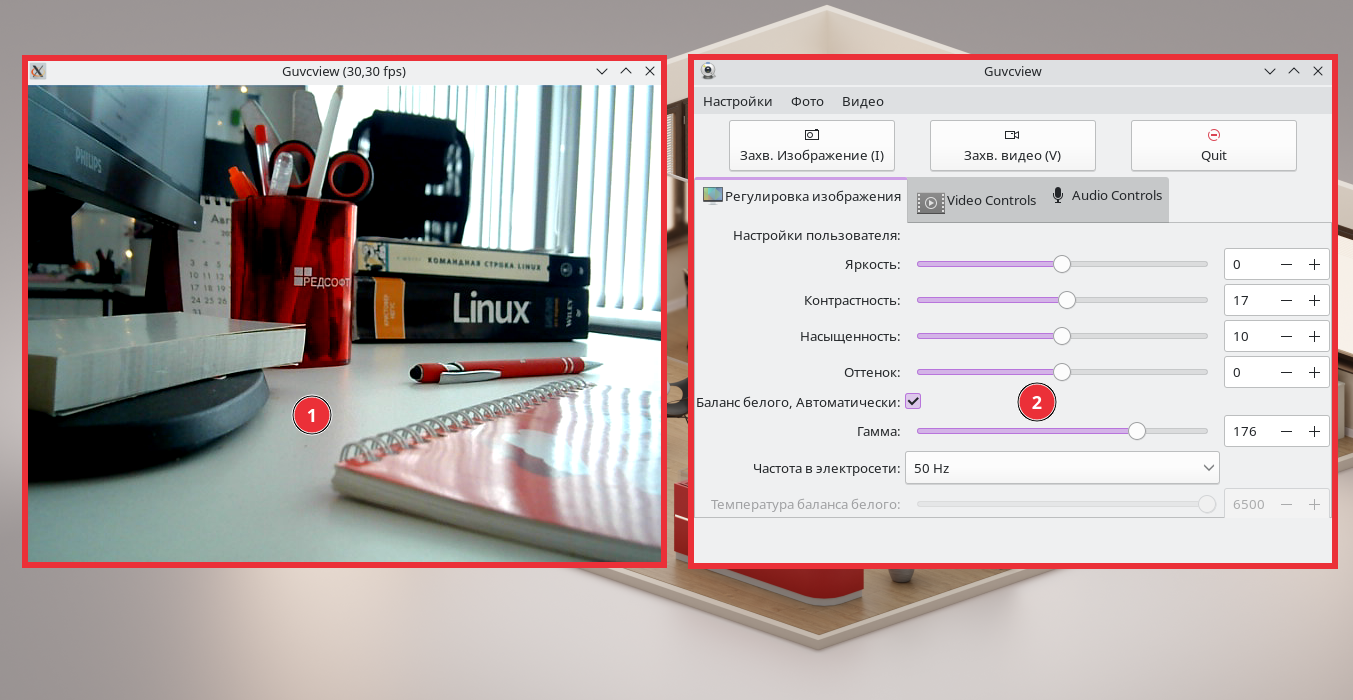
В окне (1) отображается видеопоток с веб-камеры.
Окно (2) содержит настройки и элементы управления:
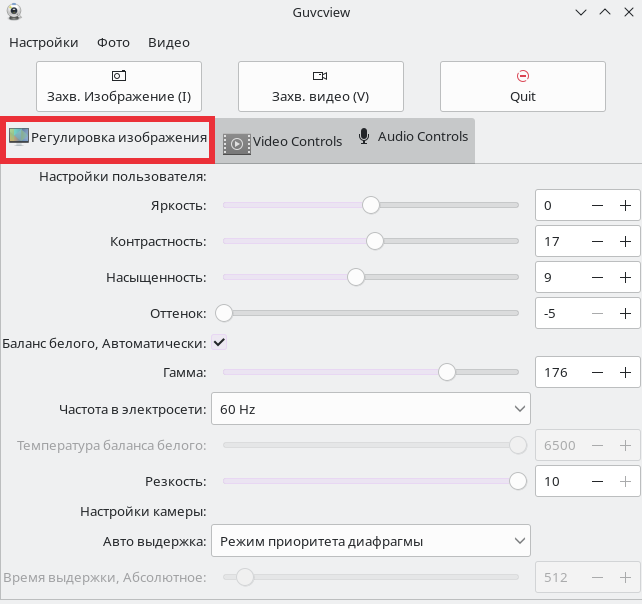
1. Вкладка «Регулировка изображения» позволяет настраивать:
- яркость;
- контрастность;
- насыщенность;
- оттенок;
- гамму;
- баланс белого;
- частоту электросети;
- температуру баланса белого;
- резкость;
- выдержку.
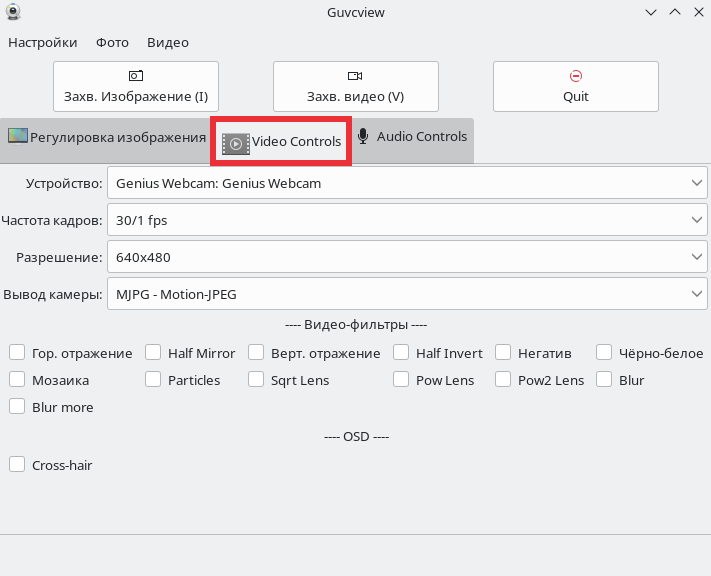
2. В настройках видео во вкладке «Video Controls» можно выбрать и установить:
- устройство;
- частоту кадров;
- разрешение;
- вывод камеры.
а также применить видеофильтры:
- горизонтальное отражение — зеркалирование изображение слева направо;
- Half Mirror — зеркальное дублирование изображения слева направо;
- вертикальное отражение — зеркалирование сверху вниз;
- Half Invert — зеркальное дублирование изображения сверху вниз;
- негатив;
- черно-белое;
- мозаика;
- Particles — эффект парящих частиц;
- Sqrt Lens, Pow Lens, Pow2 Lens — эффекты искажения изображения;
- Blur — размытие;
- Blur more — усиленное размытие.
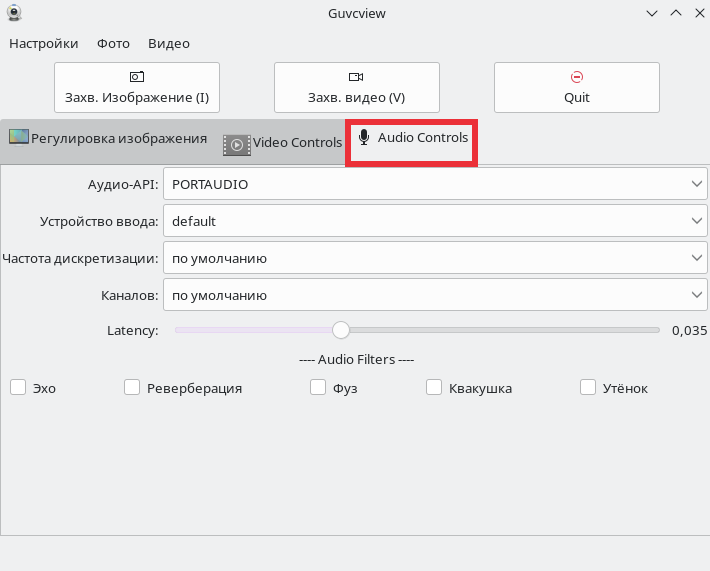
3. В настройках микрофона во вкладке «Audio Controls» можно изменить:
- аудио-API (NO SOUND, PORTAUDIO, PULSEAUDIO);
- устройство ввода;
- частоту дискретизации;
- количество каналов;
- задержку (latency).
а также можно применить аудиофильтры:
- эхо;
- реверберация;
- фуз;
- квакушка;
- утенок.
В верхней части окна настроек располагаются три кнопки управления:
- «Захват изображения» — выполнить фотосъемку;
- «Захват видео» — запустить/остановить запись видео;
- «Выход» — завершить работу утилиты и выйти.
Произвести запуск фотосъемки или видеосъемки также можно с помощью горячих клавиш «I» или «V» соответственно.

В самом верху окна настроек находится основное меню утилиты со вкладками:
- «Настройки» — позволяет сохранить или загрузить профиль, применить настройки по умолчанию, запустить видео- или фотосъемку;
- «Фото» — позволяет задать путь и формат (raw, jpeg, png, bmp) сохранения фото;
- «Видео» — позволяет задать путь и формат (mkv, webm, avi) сохранения видеофайлов, а также выбрать видео- или аудиокодеки и изменить их свойства.
Поддерживаемые видеокодеки:
- Raw camera input;
- MJPG;
- MPEG;
- FLV1;
- WMV1;
- MPG2;
- MS MP4 V3;
- MPEG4-ASP;
- MPEG4-AVC (H264);
- HEVC (H265);
- VP8;
- VP9;
- Theora.
Поддерживаемые аудиокодеки:
- PCM;
- MP2;
- MP3;
- AC-3;
- AAC;
- Vorbis.
Дата последнего изменения: 05.08.2026
Если вы нашли ошибку, пожалуйста, выделите текст и нажмите Ctrl+Enter.