
3.9.15.2.3 Особенности создания виртуальной машины с архитектурой ARM64 (aarch64) на хосте с архитектурой x86_64
 Скачать документ
Установка необходимых пакетов
Создание виртуальной машины
Окружение
- Версия ОС: 8
- Конфигурация ОС: Рабочая станция
- Редакция ОС: Стандартная, Образовательная
- Версия ПО: libvirt-10.8.0-4, qemu-kvm-15:9.0.0-5, virt-manager-4.1.0-4
Установка необходимых пакетов
Перед установкой пакетов для эмуляции архитектуры aarch64 необходимо развернуть гипервизор. Порядок установки менеджера виртуальных машин virt-manager описан в инструкции «Установка и настройка QEMU-KVM».
После настройки гипервизора на хостовой системе с архитектурой x86_64 установите пакеты для эмуляции aarch64:
sudo dnf install qemu-system-aarch64 qemu-system-aarch64-core edk2-aarch64
Пакет edk2-aarch64 предоставляет UEFI-прошивку для aarch64, необходимую для загрузки гостевой системы.
Создание виртуальной машины
Для создания виртуальной машины можно воспользоваться графической утилитой virt-manager. Запуск утилиты доступен из «Главного меню» — «Системные» — «Менеджер виртуальных машин».
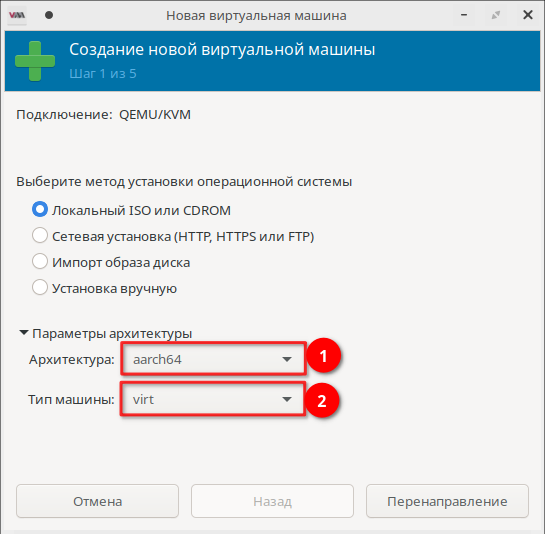
На шаге «Создание новой виртуальной машины» в параметрах архитектуры выберите aarch64 и тип машины из выпадающего списка. В большинстве случаев подойдет универсальный тип машины virt.
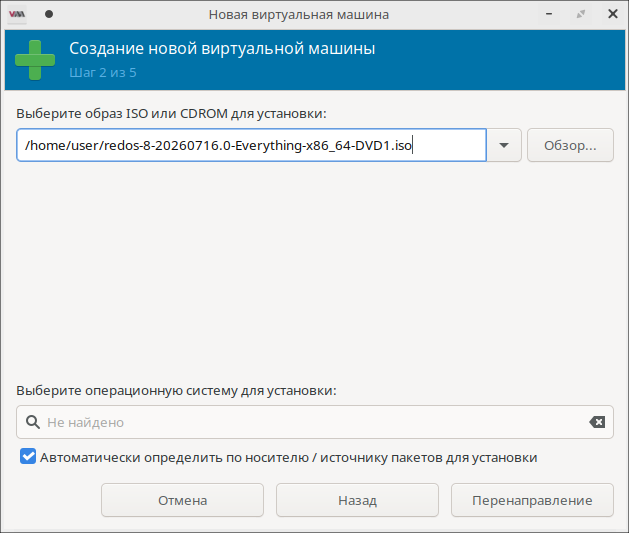
На шаге выбора метода установки укажите путь к загруженному ISO-образу для aarch64.
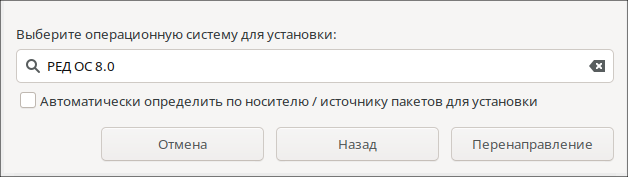
Снимите флаг в поле «Автоматически определить по носителю / источнику пакетов для установки» и в строке выбора типа ОС начните вводить ее название, будет выведен список доступных ОС, из которых потребуется выбрать нужную систему (в примере РЕД ОС 8.0).
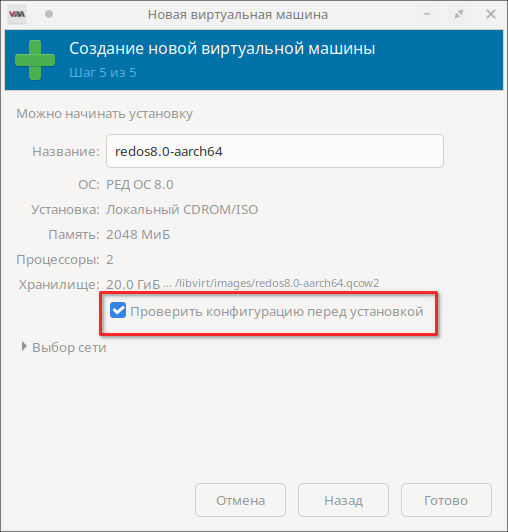
Настройте остальные параметры (ОЗУ, CPU, хранилище).
При создании виртуальной машины с архитектурой aarch64 в неё автоматически не добавляются графика, клавиатура, мышь. Их нужно добавить вручную. Для этого:
- Установите флаг в пункте «Проверить конфигурацию перед установкой».
2. В окне конфигурации нажмите кнопку «Добавить оборудование».
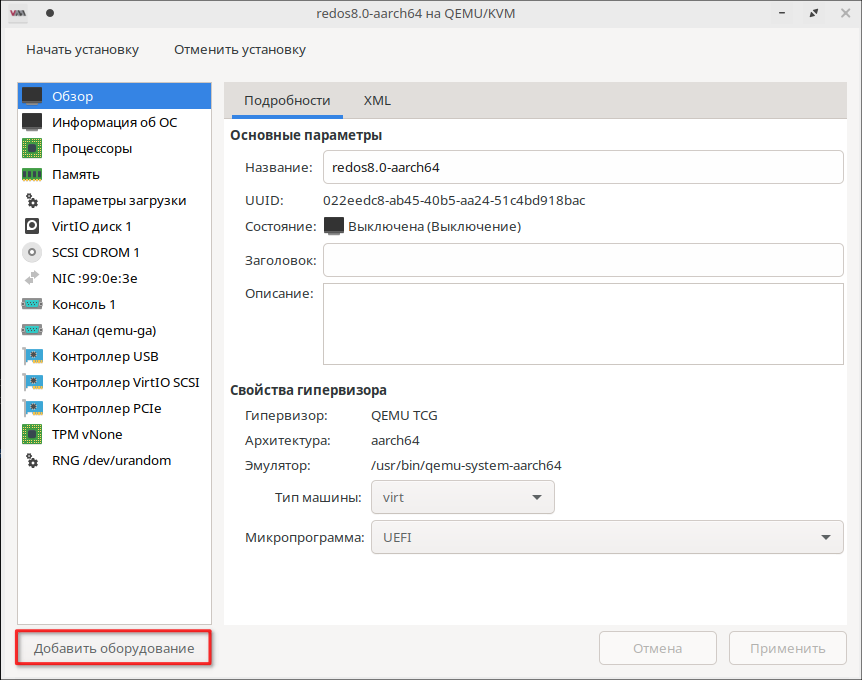
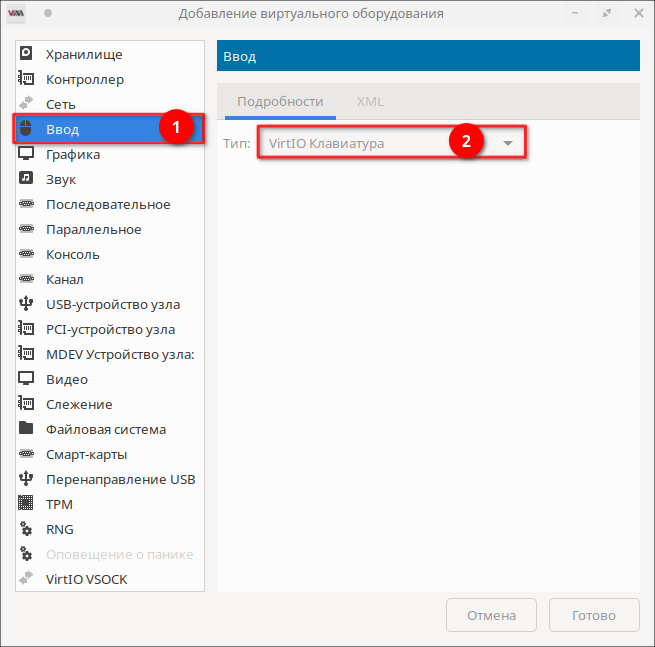
Перейдите на вкладку «Ввод» и добавьте тип устройства:
VirtIO Планшет— нажмите «Готово»;- затем снова нажмите «Добавить оборудование», перейдите на вкладку «Ввод» и добавьте
VirtIO Клавиатура:
Перейдите на вкладку «Графика» и добавьте устройство типа «Сервер SPICE» .
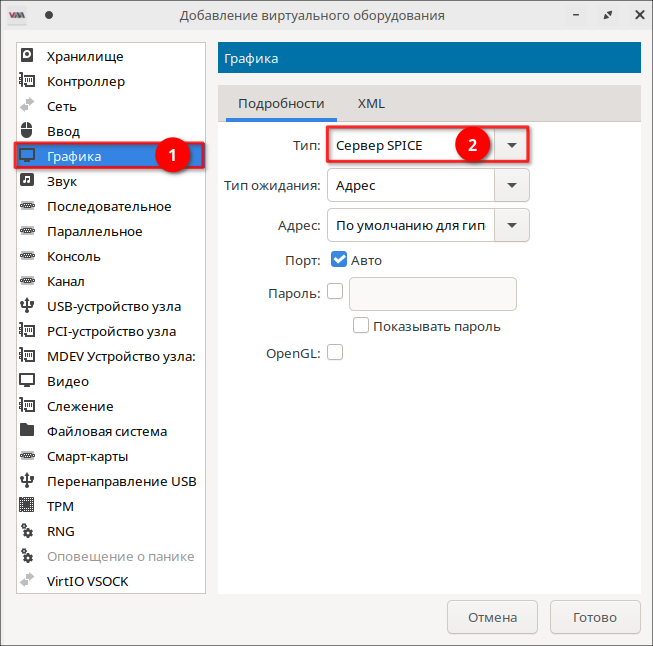
Нажмите «Готово». После добавления всех устройств нажмите «Начать установку».
После загрузки виртуальной машины установка ОС будет проходить стандартно, как и на физическом оборудовании.
Дата последнего изменения: 08.09.2026
Если вы нашли ошибку, пожалуйста, выделите текст и нажмите Ctrl+Enter.