
2.9.27.10 Kopia — утилита резервного копирования
 Скачать документ
Возможности утилиты
Установка kopia
Синтаксис
Опции утилиты
Команды утилиты
Примеры работы с kopia
Окружение
- Версия ОС: 7.3
- Конфигурация ОС: Рабочая станция
- Редакция ОС: Стандартная
- Версия ПО: kopia-0.19.0-1
kopia — это утилита для создания, шифрования и хранения резервных копий (снимков) и восстановления данных. С ее помощью снимки состояния файлов и директорий сохраняются в виде json-файлов в локальных или облачных хранилищах (репозиториях).
Возможности утилиты
Основными возможностями утилиты являются:
-
создание моментальных снимков, хранение истории изменений, восстановление любой версии файлов;
-
сквозное шифрование данных на стороне клиента — шифрование резервных копий перед отправкой в хранилища (репозитории);
-
экономия места в хранилище — загрузка только тех файлов/содержимого файлов, которых еще нет в репозитории;
-
поддержка различных облачных и локальных хранилищ (Яндекс.Диск, VK Cloud, облачные хранилища, поддерживающие протоколы SFTP, WebDAV, S3);
-
поддержка сжатия данных с использованием pgzip, s2, zstd;
-
коррекция ошибок данных;
-
кроссплатформенность;
-
аварийное восстановление файлов после частичной потери хранилища;
-
возможность запуска утилиты в режиме сервера, при котором клиенты могут получать доступ к снимкам в хранилище;
-
функциональный консольный интерфейс (CLI);
-
дедупликация (устарнение дубликатов) данных хранилища;
-
планирование заданий — создание периодических снимков;
-
настройка производительности;
-
управление паролями;
-
настрока политик хранения.
Установка kopia
Установить утилиту kopia можно либо через графический менеджер пакетов, либо через терминал.
Для установки утилиты через графический менеджер пакетов dnfdragora перейдите в «Главное меню» — «Администрирование» — «Управление пакетами dnfdragora», выполните поиск необходимого пакета по ключевому слову «kopia» и отметьте флагом пакеты kopia последней версии. После этого нажмите кнопку «Применить» и дождитесь окончания установки.
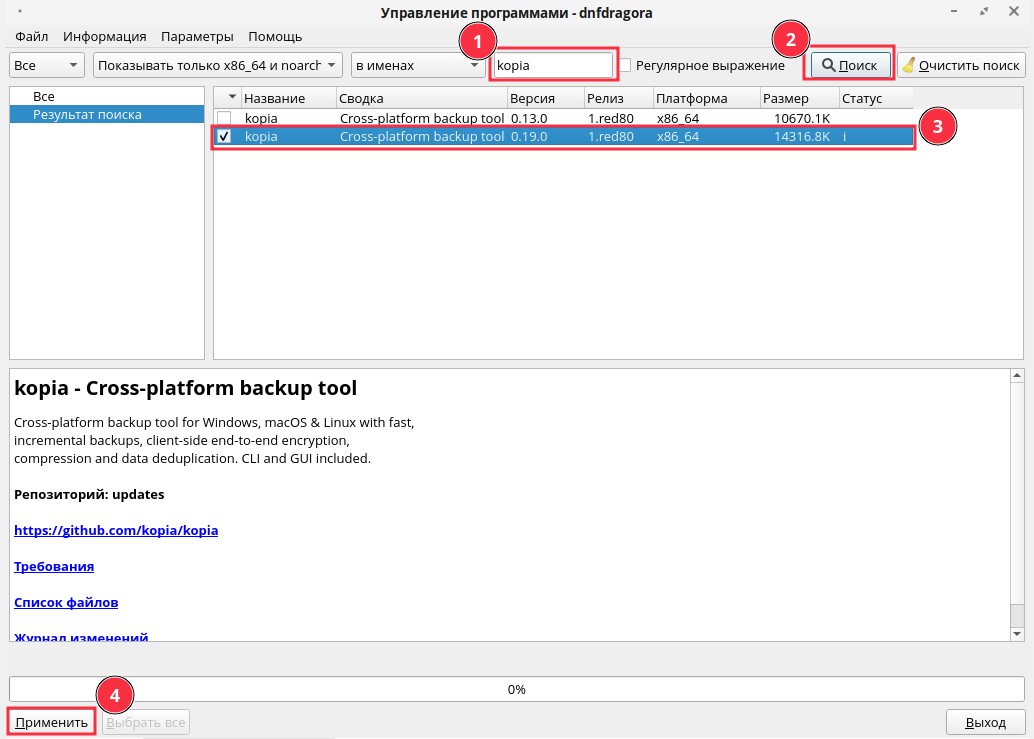
Для установки kopia через терминал выполните команду (потребуются права администратора):
sudo dnf install kopia
Синтаксис
Синтаксис утилиты имеет вид:
kopia [<опции>] <команда> [<параметры>]
Опции утилиты
Основные опции утилиты:
-
--[no-]help— вывод справки по утилите; -
--version— вывод версии пакета; -
--log-file=<файл_журнала>— запись в файл журналов; -
--log-dir=<путь_к_директории_файла_журнала>— указание пути к директории файла журналов; -
--log-level=info— выбор типа журналирования:debug,info,warning,error(по умолчаниюinfo/включено). -
--[no-]progress— включение или отключение отображения хода выполнения (по умолчаниюprogress/включено); -
--config-file— переопределение пути к файлу конфигурации; -
-p, --password=<пароль>— задание пароля репозитория; -
--[no-]auto-maintenance— автоматическое техническое обслуживание; -
--[no-]persist-credentials— сохранение учетных данных.
Команды утилиты
Основные команды утилиты:
-
diff— отображение различия между двумя объектами репозитория (файлами или директориями); -
list— отображение содержимого директории, хранящейся в объекте репозитория; -
restore— восстановление директории или файла; -
show— отображение содержимого объекта репозитория; -
mount— монтирование объекта репозитория, как локальной файловой системы; -
snapshot copy-history— копирование истории снимков другого пользователя или хоста; -
snapshot create— создание снимка локальной директории или файла; -
snapshot delete— удаление снимка с указанием его идентификатора; -
snapshot estimate— оценка размера снимка и времени его загрузки; -
snapshot fix invalid-files— удаление ссылок на любые недействительные файлы из снимков; -
snapshot list— отображение снимков, хранящихся в репозитории; -
snapshot verify— проверка содержимого сохраненого снимка; -
repository validate-provider— проверка совместимости поставщика репозитория с kopia; -
repository status— отображение статуса подключенного репозитория; -
repository create filesystem— создание репозитория в файловой системе; -
repository create gdrive— создание репозитория в хранилище Google Диска; -
repository create webdav— создание репозитория в хранилище WebDAV; -
repository connect filesystem— подключение к репозиторию в файловой системе; -
repository connect gdrive— подключение к репозиторию в хранилище Google Диска; -
repository connect webdav— подключение к репозиторию в хранилище WebDAV; -
repository connect server— подключение к API-серверу репозитория; -
repository change-password— изменение пароля репозитория; -
repository disconnect— отключение от репозитория; -
policy set— установка политики; -
policy edit— редактирование политики создания снимков; -
policy list— вывод списка политик; -
policy delete— удаление политики; -
policy show— отображение политики снимков.
Примеры работы с kopia
Создание репозитория
Предварительно необходимо создать директорию для репозитория, на котором будут храниться снимки:
mkdir /tmp/my-repository
Для создания репозитория в локальной смонтированной файловой системе выполните команду:
kopia repository create filesystem --path /tmp/my-repository
При создании репозитория необходимо указать пароль, который будет использоваться для шифрования всех снимков и их содержимого в репозитории.
Enter password to create new repository:<введите_пароль>
Re-enter password for verification:<повторите_пароль>
Initializing repository with:
  block hash:          BLAKE2B-256-128
  encryption:          AES256-GCM-HMAC-SHA256
  key derivation:      scrypt-65536-8-1
  splitter:            DYNAMIC-4M-BUZHASH
Connected to repository.
где:
-
block hash — алгоритм хеширования для дедупликации;
-
encryption — шифрование AES-256 с аутентификацией;
-
key derivation — алгоритм получения ключа из пароля;
-
splitter — разделение данных на блоки до 4 МБ.
Положительным результатом вывода команды является запись «Connected to repository», означающая что репозиторий создан и подключен.
Подключение к репозиторию
К одному репозиторию можно подключать один или несколько компьютеров. Для подключения к репозиторию выполните команду:
kopia repository connect filesystem --path /tmp/my-repository
где /tmp/my-repository — путь к репозиторию.
Создание исходного снимка
Для создания снимка состояния директории (в примере в репозиторий сохраняется резервная копия директории «Документы» с текстовыми файлами) выполните команду:
kopia snapshot create ~/Документы

Snapshotting user@vbox:~/Документы ...
 * 0 hashing, 5 hashed (5.3 MB), 0 cached (0 B), uploaded 198 B, estimating...
Created snapshot with root k27f8767d890e84bfd68a3f4331265575 and ID d14f29406f7112b7647d04a625e1d359 in 0s
Running full maintenance...
Looking for active contents...
Looking for unreferenced contents...
GC found 0 unused contents (0 B)
GC found 0 unused contents that are too recent to delete (0 B)
GC found 6 in-use contents (5.3 MB)
GC found 2 in-use system-contents (1.2 KB)
Rewriting contents from short packs...
Total bytes rewritten 0 B
Not enough time has passed since previous successful Snapshot GC. Will try again next time.
Skipping blob deletion because not enough time has passed yet (59m59s left).
Compacting an eligible uncompacted epoch...
Cleaning up no-longer-needed epoch markers...
Attempting to compact a range of epoch indexes ...
Cleaning up unneeded epoch markers...
Cleaning up old index blobs which have already been compacted...А
Cleaned up 0 logs.
Finished full maintenance.
где ~/Документы — путь к директории, снимок которой требуется сохранить.
Положительным результатом вывода команды является запись «Finished full maintenance», означающая что снимок создан, и полное техническое обслуживание репозитория завершено.
В результате будет создана резервная копия директории с идентификатором корня снимка, который начинается с k.
При повторном создании снимка директории kopia повторно просканирует файлы и загрузит только их измененное содержимое.
Работа со снимками
1. Для просмотра истории снимков состояния директории выполните команду:
kopia snapshot list

user@vbox:~/Документы
  2026-02-11 10:49:58 MSK ka39cc693490690d9f55407b5155974ee 5.3 MB drwxr-xr-x files:5 dirs:1 (latest-2)
  2026-02-11 10:50:35 MSK k27f8767d890e84bfd68a3f4331265575 5.3 MB drwxr-xr-x files:5 dirs:1 (latest-1,hourly-1,daily-1,weekly-1,monthly-1,annual-1)
Вывод команды отображет два снимка состояния директории с идентификаторами корня ka39cc693490690d9f55407b5155974ee и k27f8767d890e84bfd68a3f4331265575.
2. Для сравнения содержимого двух снимков выполните команду, где в качестве параметров укажите идентификаторы корня снимков:
kopia diff ka39cc693490690d9f55407b5155974ee k27f8767d890e84bfd68a3f4331265575

. modification times differ:  2026-02-11 09:57:24.173637444 +0300 MSK 2026-02-11 10:50:30.506416567 +0300 MSK
./text_file_2.odt sizes differ:  1318142 1317528
./text_file_2.odt modification times differ:  2026-02-11 09:57:23.838231878 +0300 MSK 2026-02-11 10:50:30.193500131 +0300 MSK
changed ./text_file_2.odt at 2026-02-11 10:50:30.193500131 +0300 MSK (size 1318142 -> 1317528)
где ka39cc693490690d9f55407b5155974ee и k27f8767d890e84bfd68a3f4331265575 — идентификаторы корня снимка.
В результате сравнения снимков состояния директории обнаружены изменения в двух файлах text_file_1.odt и text_file_2.odt.
3. Для вывода содержимого снимка директории выполните команду:
kopia ls -l ka39cc693490690d9f55407b5155974ee

-rw-r--r--      1327472 2026-02-10 16:33:50 MSK e51edfcd822d21c8807a3285da6c3733   text_file_1.odt
-rw-r--r--      1318142 2026-02-11 09:57:23 MSK 945244483347ab689f777d020acdfd8e   text_file_2.odt
-rw-r--r--      1326437 2026-02-10 16:34:12 MSK a36e6cc074537cc470e8ea6d76b8e0c5   text_file_3.odt
-rw-r--r--      1323815 2026-02-10 16:34:24 MSK 4e6927ec1965306fec03b3e2868e62fd   text_file_4.odt
-rw-r--r--         8398 2025-05-06 13:13:47 MSK 8bfd431a14519ed16074b2f219186b06   Документ LibreOffice.odt
Вывод команды отображает пять текстовых файлов с атрибутами и идентификаторами.
4. Снимки состояний хранятся в репозитории в виде json-файлов. Для просмотра содержимого json-файла определенного снимка директории выполните команду:
kopia content show -j ka39cc693490690d9f55407b5155974ee

{
  "stream": "kopia:directory",
  "entries": [
    {
      "name": "text_file_1.odt",
      "type": "f",
      "mode": "0644",
      "size": 1327472,
      "mtime": "2026-02-10T13:33:50.462766901Z",
      "uid": 1000,
      "gid": 1000,
      "obj": "e51edfcd822d21c8807a3285da6c3733"
    },
    {
      "name": "text_file_2.odt",
      "type": "f",
      "mode": "0644",
      "size": 1318142,
      "mtime": "2026-02-11T06:57:23.838231878Z",
      "uid": 1000,
      "gid": 1000,
      "obj": "945244483347ab689f777d020acdfd8e"
    },
    {
      "name": "text_file_3.odt",
      "type": "f",
      "mode": "0644",
      "size": 1326437,
      "mtime": "2026-02-10T13:34:12.946702673Z",
      "uid": 1000,
      "gid": 1000,
      "obj": "a36e6cc074537cc470e8ea6d76b8e0c5"
    },
    {
      "name": "text_file_4.odt",
      "type": "f",
      "mode": "0644",
      "size": 1323815,
      "mtime": "2026-02-10T13:34:24.782720532Z",
      "uid": 1000,
      "gid": 1000,
      "obj": "4e6927ec1965306fec03b3e2868e62fd"
    },
    {
      "name": "Документ LibreOffice.odt",
      "type": "f",
      "mode": "0644",
      "size": 8398,
      "mtime": "2025-05-06T10:13:47Z",
      "uid": 1000,
      "gid": 1000,
      "obj": "8bfd431a14519ed16074b2f219186b06"
    }
  ],
  "summary": {
    "size": 5304264,
    "files": 5,
    "symlinks": 0,
    "dirs": 1,
    "maxTime": "2026-02-11T06:57:23.838231878Z",
    "numFailed": 0
  }
}
Вывод команды показывает, что снимок состояния директории содержит 5 текстовых файлов общим размером 5 304 264 байт, последнее изменение состояния снимка происходило 11.02.2026.
5. Для монтирования содержимого снимка, как локальной файловой системы, выполните команду (предварительно директория /tmp/mnt должна быть создана):
kopia mount ka39cc693490690d9f55407b5155974ee /tmp/mnt &
Для просмотра смонтированного снимка выполните команду:
ls -l /tmp/mnt/

итого 5192
-rw-r--r--. 1 user user 1327472 фев 10 16:33  text_file_1.odt
-rw-r--r--. 1 user user 1318142 фев 11 09:57  text_file_2.odt
-rw-r--r--. 1 user user 1326437 фев 10 16:34  text_file_3.odt
-rw-r--r--. 1 user user 1323815 фев 10 16:34  text_file_4.odt
-rw-r--r--. 1 user user    8398 мая  6  2025 'Документ LibreOffice.odt'
Восстановление данных
Для восстановления директории или файла из снимка в новую директорию с именем ~/test-dir выполните команду:
kopia snapshot restore ka39cc693490690d9f55407b5155974ee ~/test-dir

Restoring to local filesystem (~/test-dir) with parallelism=8...
Processed 6 (5.3 MB) of 5 (5.3 MB).
Restored 5 files, 1 directories and 0 symbolic links (5.3 MB).
где:
-
ka39cc693490690d9f55407b5155974ee — идентификатор корня снимка;
-
~/test-dir — директория, в которую восстанавливаются данные.
Дата последнего изменения: 15.10.2026
Если вы нашли ошибку, пожалуйста, выделите текст и нажмите Ctrl+Enter.