
3.9.15.2.4 Базовые операции администрирования виртуальных машин QEMU-KVM
 Скачать документ
Управление ВМ через графический менеджер
Управление ВМ с помощью утилиты virsh
Клонирование виртуальных машин
Создание снапшотов
Окружение
- Версия ОС: 8
- Конфигурация ОС: Рабочая станция
- Редакция ОС: Стандартная, Образовательная
- Версия ПО: libvirt-10.8.0-4, qemu-kvm-15:9.0.0-5, virt-manager-4.1.0-4
Под администрированием виртуальных машин подразумеваются такие действия, как:
-
мониторинг состояния и ресурсов ВМ;
-
управление питанием ВМ;
-
создание снимков гостевой системы.
Вы можете подробнее ознакомиться с работой QEMU, просмотрев наши обучающие видео:
-
на RuTube — Установка и настройка QEMU-KVM;
-
в Яндекс.Дзен — Установка и настройка QEMU-KVM;
-
в VK Видео — Установка и настройка QEMU-KVM.
На наших каналах вы также сможете найти много другой полезной информации.
Управление ВМ через графический менеджер
Менеджер virt-manager предоставляет графический интерфейс для доступа к гипервизорам и виртуальным машинам в локальной и удаленных системах.
Кроме того, virt-manager выполняет управляющие функции:
- выделение памяти;
- выделение виртуальных процессоров;
- мониторинг производительности;
- сохранение и восстановление, приостановка и возобновление работы, запуск и завершение работы виртуальных машин;
- доступ к текстовой и графической консоли.
Просмотр информации о гостевой системе
С помощью менеджера виртуальных машин можно получить доступ к подробной информации обо всех виртуальных машинах. Для этого выполните следующий алгоритм действий:
1. В главном окне менеджера выберите виртуальную машину.
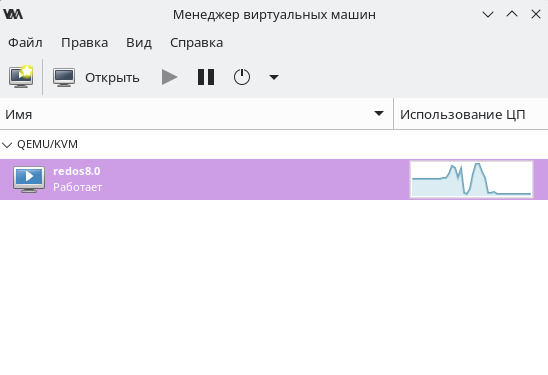
2. В пункте меню «Правка» выберите «Свойства виртуальной машины» или дважды нажмите ЛКМ по имени ВМ.
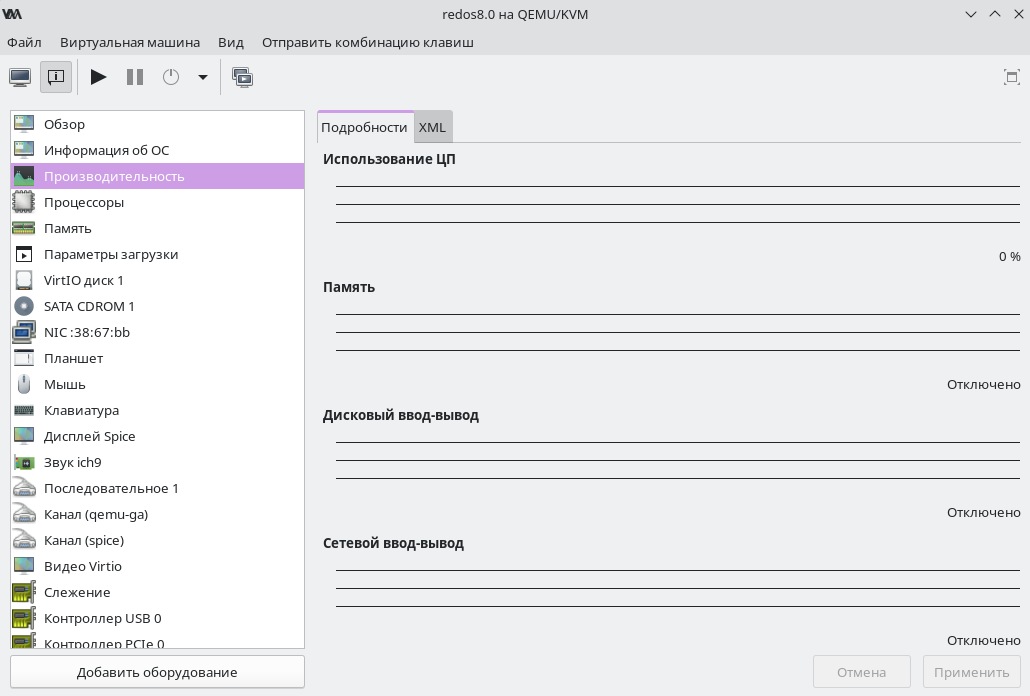
На экране появится окно с подробными сведениями о виртуальной машине. Во вкладке «Производительность» будет доступна информация об использовании ресурсов процессора и памяти.
Просмотр состояния виртуальной машины
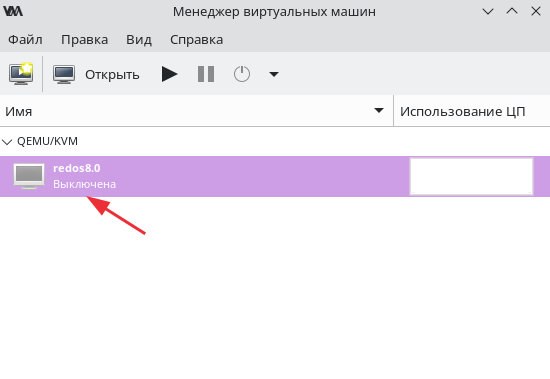
Состояния ВМ отображаются в главном окне менеджера в списке созданных ВМ под их названием.
Состояния могут принимать следующие значения:
работает;выключена;пауза;сохранено.
Запуск ВМ
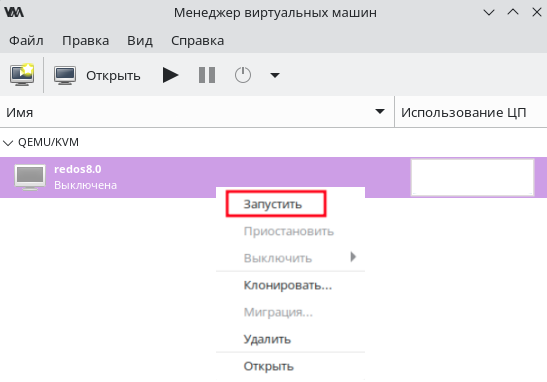
Для запуска ВМ выберите ее в списке, нажмите ПКМ и выберите «Запустить».
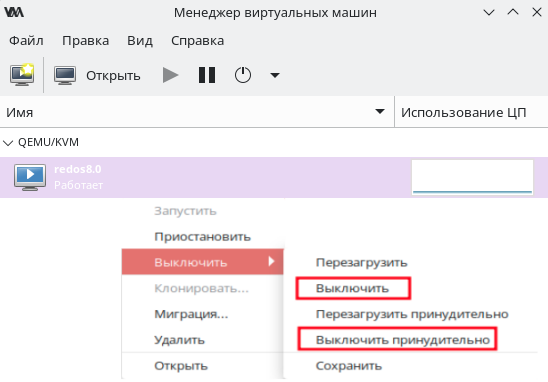
Выключение ВМ
Для выключения ВМ выберите ее в списке, нажмите ПКМ и выберите «Выключить» — «Выключить» или «Выключить» — «Выключить принудительно».
Удаление ВМ
Для удаления ВМ выберите требуемую ВМ и нажмите ПКМ по ее имени. В открывшемся контекстном меню выберите «Удалить».
Далее потребуется указать необходимость удаления пространства хранения данных. После определения всех настроек нажмите «Удалить».
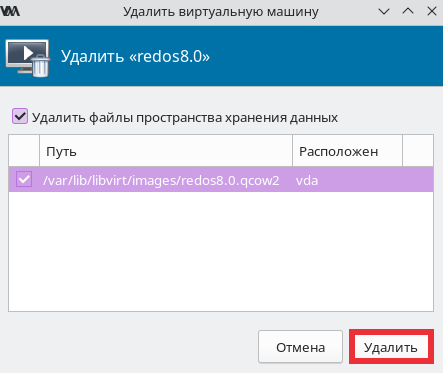
Подтвердите удаление ВМ и всех ее данных.
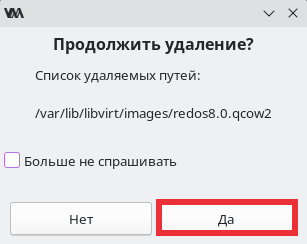
После этого выбранная ВМ будет полностью удалена.
Управление ВМ с помощью утилиты virsh
Просмотр списка виртуальных машин ВМ
Для просмотра списка виртуальных машин и их состояния выполните следующую команду (потребуются права администратора):
sudo virsh list
Основными опциями утилиты являются:
-
--inactive— покажет список неактивных доменов (неактивным считается тот домен, который был определен, но в настоящий момент не является активным). -
--all— покажет все виртуальные машины независимо от их состояния.
Например:
sudo virsh list --all
Вывод команды:
 ID   Имя        Состояние
----------------------------
 3    redos8.0   работает
Столбец «Состояние» может содержать следующие значения:
-
работает— работающие виртуальные машины, т.е. те машины, которые используют ресурсы процессора в момент выполнения команды; -
заблокирован— заблокированные, неработающие машины. Такой статус может быть вызван ожиданием ввода/вывода или пребыванием машины в спящем режиме; -
приостановлен— приостановленные домены. Данное состояние наступает, когда администратор нажал кнопку паузы в окне менеджера виртуальных машин или выполнил командуvirsh suspend. В приостановленном состоянии гостевая ОС продолжает потреблять ресурсы, но не может занимать больше процессорных ресурсов; -
выключен— виртуальные машины, завершающие свою работу. При получении виртуальной машиной сигнала завершения работы, она начнет завершать все процессы. Стоит отметить, что некоторые операционные системы не отвечают на такие сигналы.
Запуск ВМ
Для запуска ВМ выполните команду вида (потребуются права администратора):
sudo virsh start <ID_домена, имя_домена, UUID_домена>
После обновления пакета edk2-ovmf ВМ (с загрузчиком UEFI) может не запуститься. О возможности запуска ВМ в режиме UEFI см. в нашей инструкции «QEMU-KVM. Решение возникающих проблем».
Приостановка ВМ
Для приостановки ВМ выполните команду вида (потребуются права администратора):
sudo virsh suspend <ID_домена, имя_домена, UUID_домена>
В этом состоянии виртуальная машина все еще продолжает использовать системную память, но освобождает ресурсы процессора. Операции ввода и вывода приостанавливаются. Работа виртуальной машины может быть возобновлена с помощью команды resume.
Возобновление работы ВМ
Для возобновления работы ВМ выполните команду вида:
sudo virsh resume <ID_домена, имя_домена, UUID_домена>
Работа машины будет возобновлена немедленно.
Сохранение состояния ВМ
Для сохранения текущего состояния ВМ выполните команду:
sudo virsh save <ID_домена, имя_домена, UUID_домена> <файл>
В результате выполнения данной команды виртуальная машина будет остановлена, а ее данные будут сохранены в заданный файл (это может занять некоторое время в зависимости от доступного гостевой ОС объема памяти). Состояние может быть позднее восстановлено с помощью команды restore.
Восстановление виртуальной машины
Чтобы восстановить виртуальную машину, ранее сохраненную с помощью команды virsh save, выполните команду:
sudo virsh restore <файл>
Сохраненная машина будет восстановлена из файла и перезапущена, что может занять некоторое время. Имя и идентификатор UUID виртуальной машины останутся неизменными, но будет предоставлен новый идентификатор домена.
Завершение работы виртуальной машины
Для завершения работы ВМ выполните:
sudo virsh shutdown <ID_домена, имя_домена, UUID_домена>
Поведение выключаемой гостевой ОС можно контролировать с помощью параметра on_shutdown в ее файле конфигурации.
Клонирование виртуальных машин
Клонирование ВМ представляет собой процесс создания точной копии существующей ВМ. Этот метод устраняет необходимость ручной настройки каждой новой виртуальной машины, экономя значительное время и усилия системных администраторов. Клонирование может использоваться для различных целей, включая создание резервных копий, настройку тестовых сред, развертывание нескольких экземпляров одной и той же системы и облегчение разработки и тестирования программного обеспечения.
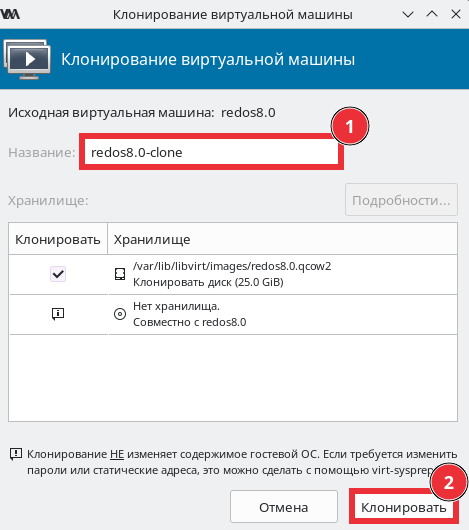
Для клонирования настроенной ВМ необходимо ее предварительно выключить. После этого в графическом менеджере виртуальных машин выберите необходимую ВМ и вызовите контекстное меню, нажав ПКМ по выбранной ВМ. В появившемся меню выберите «Клонировать...».
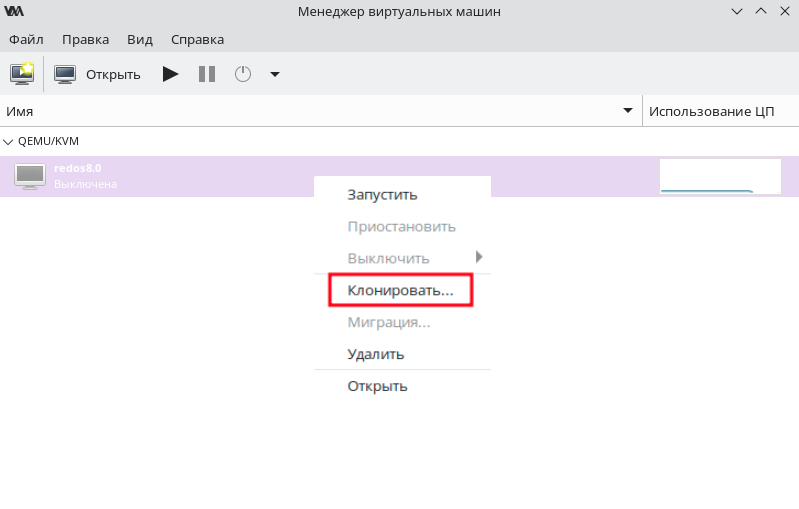
Укажите название новой ВМ и выберите клонируемое хранилище данных. Нажмите «Клонировать».
Создание снапшотов
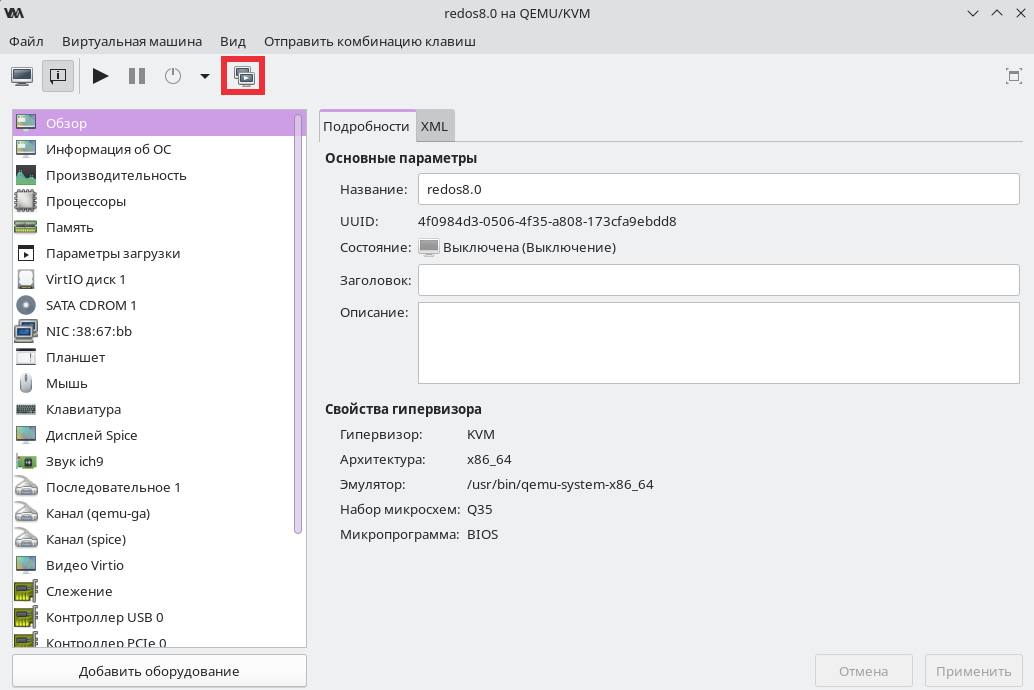
Для создания снимка (снапшота) ВМ необходимо открыть окно параметров ВМ. Для этого в пункте меню «Правка» выберите «Свойства виртуальной машины» или дважды нажмите ЛКМ по имени ВМ.
В появившемся окне параметров нажмите кнопку «Управление снимками» ( ).
).
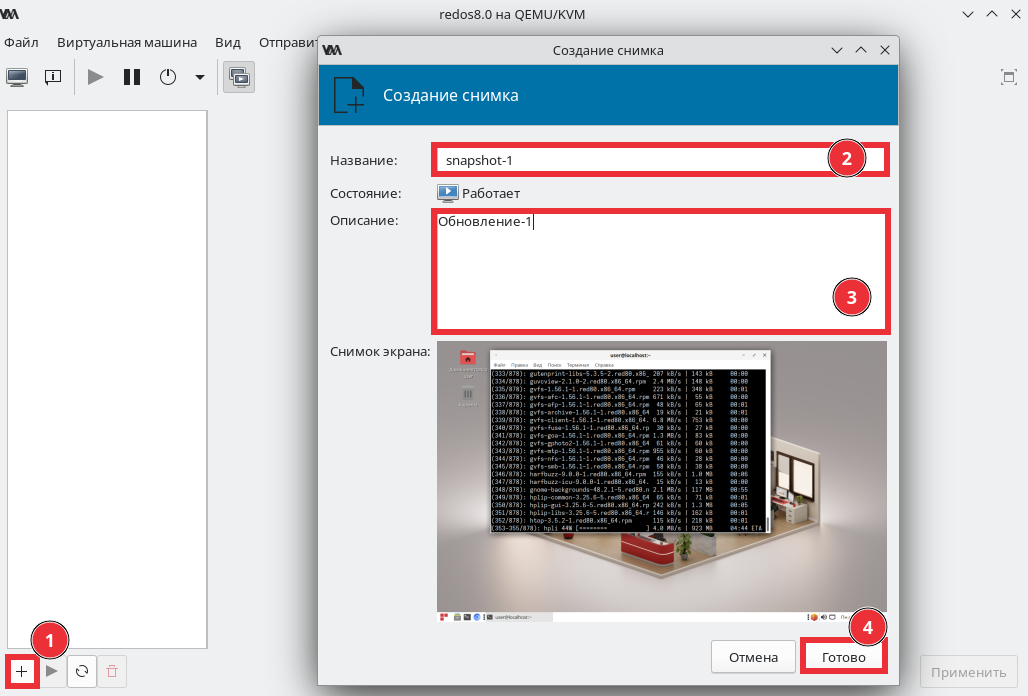
Для создания нового снимка ВМ нажмите кнопку «Создать новый снимок».
В появившемся окне «Создание снимка» укажите название и описание снимка. Для запуска процесса создания снимка ВМ нажмите кнопку «Готово».
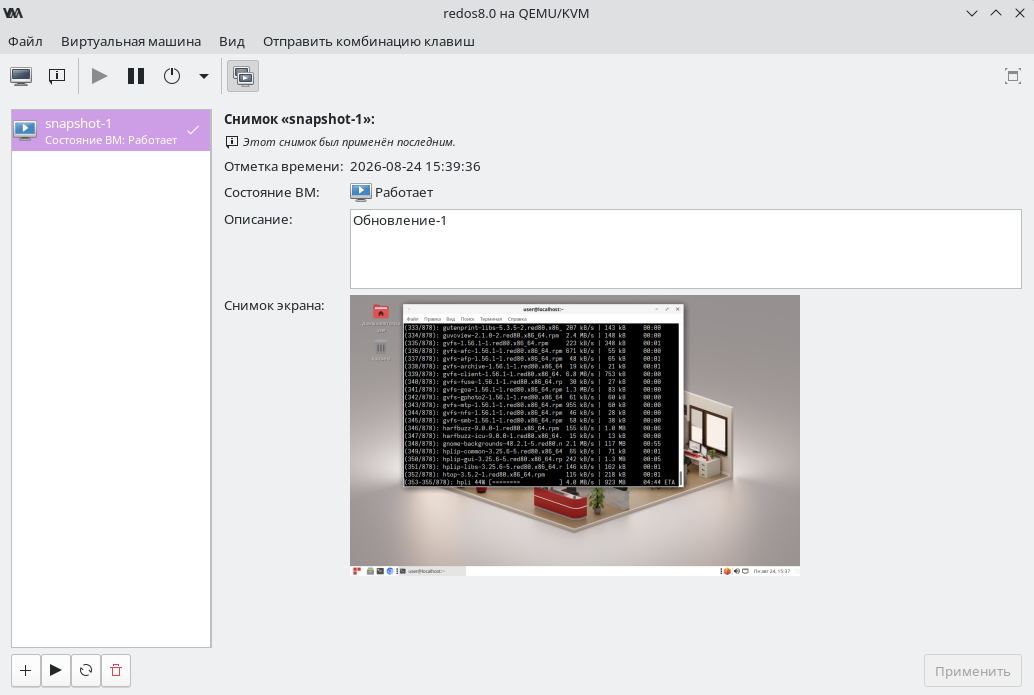
Созданный снимок ВМ будет отображаться на панели управления снимками, где можно запускать и удалять снимки, а также обновлять их список. При выборе конкретного снимка справа будет отображаться подробная информация о нем.
Снапшоты можно создавать как при включенной, так и при выключенной виртуальной машине.
Дата последнего изменения: 08.09.2026
Если вы нашли ошибку, пожалуйста, выделите текст и нажмите Ctrl+Enter.