
3.8.7.16 Профессиональная обработка изображений с AliveColors
 Скачать документ
Установка
Регистрация
Описание
Примеры работы с редактором
Регулировки изображения
Ретушь изображений
Работа с эффектами
Обработка формата RAW
Частичное обесцвечивание
Работа с AI-модулями
Сохранение изображений
Окружение
- Версия ОС: 8
- Конфигурация ОС: Рабочая станция
- Редакция ОС: Стандартная, Образовательная
- Версия ПО: alivecolors-10.1-jks889.noarch
AliveColors — графический редактор, созданный российскими разработчиками ООО «АКВИС Лаб» и внесённый в Реестр отечественного ПО. Является удобной и доступной альтернативой Adobe Photoshop с привычным интерфейсом и интуитивно понятной логикой работы.
Редактор обладает обширным набором инструментов для работы с растровой и векторной графикой. Основными возможностями редактора являются:
-
улучшение качества фотографий — подавление цифрового шума, исправление фокусировки, настройки резкости и размытия, портретная ретушь, цветовая и тоновая коррекция, допечатная подготовка, улучшение деталей;
-
комплексное редактирование RAW-файлов;
-
наличие фильтров на основе искусственного интеллекта — быстрая и качественная обработка изображений с использованием алгоритмов обученных нейронных сетей;
-
возможность обработки нескольких изображений одновременно;
-
встроенные плагины — преобразование фотографии в аэрографию (AirBrush), улучшение детализации фотографий (Enhance), ретушь портретных снимков (MakeUp), добавление природных эффектов (NatureArt) и др.;
-
создание и редактирование векторных элементов;
-
создание и редактирование текстов и надписей;
-
возможность использования графического планшета для создания рисунков и редактирования изображений.
Установка
Для установки графического редактора AliveColors выполните следующие команды (потребуются права администратора):
- Зарегистрируйте ключ, которым подписан репозиторий:
sudo rpm -import https://akvis.com/akvis.asc
- Добавьте репозиторий в систему:
sudo wget -O /etc/yum.repos.d/akvis.repo https://akvis.com/akvis.ru.repo
- Установите редактор AliveColors:
sudo dnf install alivecolors
После установки запуск редактора доступен из «Главного меню» — «Графика» — «Графический редактор AliveColors» либо через терминал командой:
alivecolors
Регистрация
В зависимости от целей использования AliveColors доступен в двух версиях:
-
версия Free — доступна бесплатно для домашнего, некоммерческого использования. В версию Free включены все основные возможности редактора;
-
версия Business — предназначена для использования в коммерческих и государственных организациях, образовательных учреждениях, ИП, а также для использования частными лицами, получающими прибыль от использования программного обеспечения. Необходима лицензия Business.
Версия Free
При запуске незарегистрированной версии редактора на экране появится окно «О программе»:
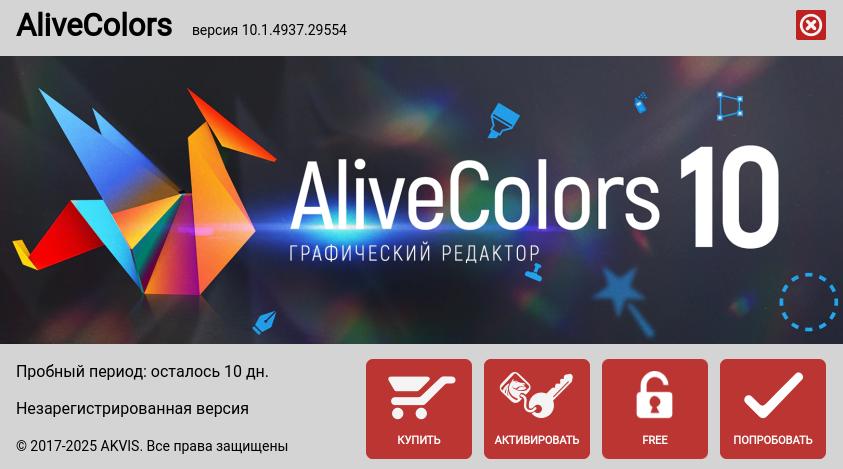
Нажмите кнопку «Free».
В появившемся окне регистрации выполните следующие действия:
-
прочтите и примите политику конфиденциальности, активировав флаг для параметра «Я принимаю Политику конфиденциальности»;
-
подпишитесь на информационную рассылку по продукту, активировав флаг для параметра «Подписаться на рассылку AliveColors»;
-
введите действующий адрес электронной почты в поле «Ваш e-mail»;
-
нажмите кнопку «ОК».
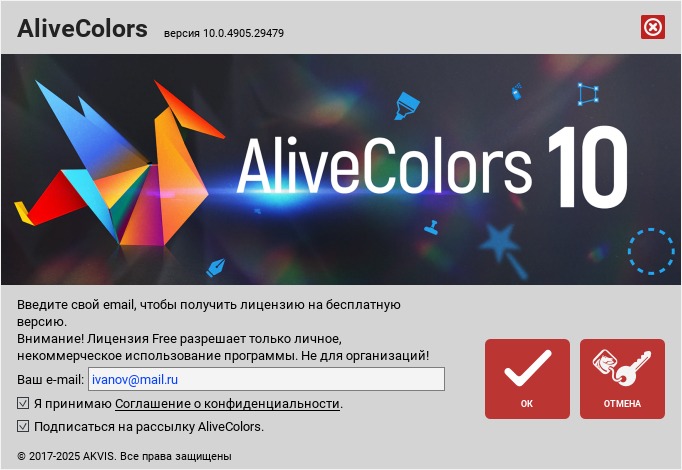
Лицензионный ключ будет отправлен на указанный адрес электронной почты.
Запустите редактор еще раз и нажмите кнопку «АКТИВИРОВАТЬ».
Введите свое имя и лицензионный ключ (серийный номер), указанный в электронном письме.
Версия Busines
При запуске незарегистрированной версии программы появится окно «О программе».
Нажмите кнопку «АКТИВИРОВАТЬ».
Введите свое имя и лицензионный ключ (серийный номер), который вы получите после покупки лицензии.
Выберите опцию «Прямое соединение с сервером» и нажмите кнопку «АКТИВИРОВАТЬ».
Описание
После запуска AliveColors и выбора изображения для редактирования окно редактора выглядит следующим образом:
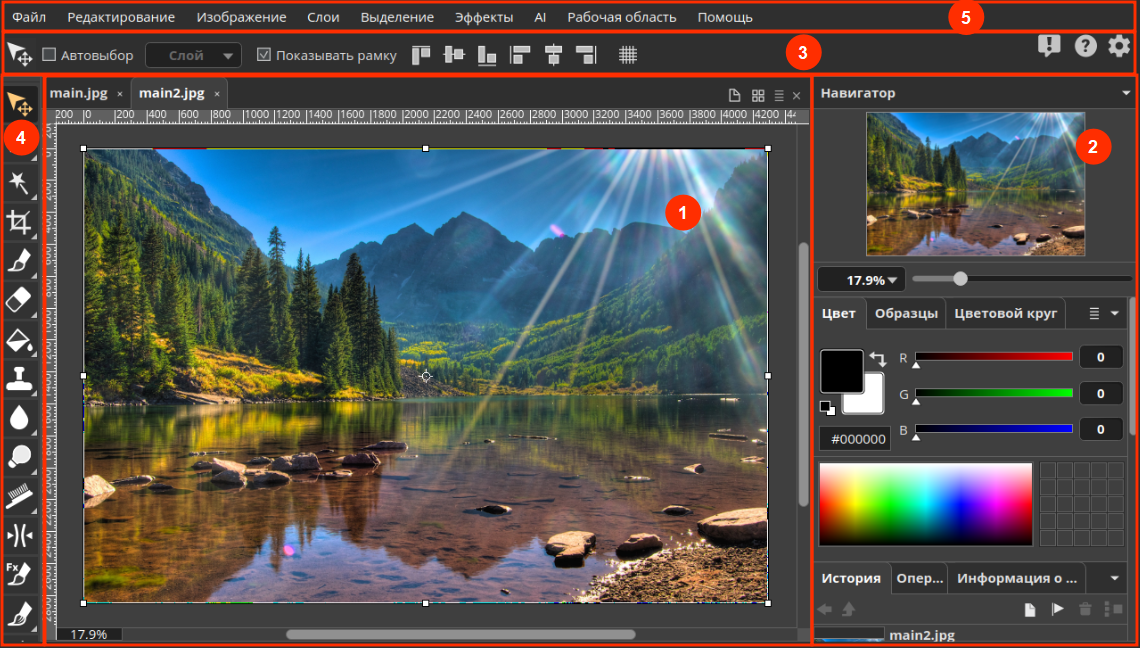
В центре окна располагается «Рабочая область» (1) с изображением. В редакторе может быть открыто и обработано несколько изображений одновременно в разных вкладках.
Справа от «Рабочей области» находится «Комплексная панель» (2), включающая навигатор по изображению, цветовые палитры, историю операций, информацию о файле, панель «Слои», панель «Каналы» и панель «Контуры».
Панель «Слои» позволяет управлять слоями (наборами пикселов, которые редактируются независимо) и группами слоёв.
Слои могут быть нескольких типов:
-
растровый слой — предназначен для рисования кистями и использования фильтров;
-
корректирующий слой — содержит регулировки и влияет на нижележащие видимые слои;
-
векторный слой — служит для создания и редактирования векторных фигур;
-
текстовые слои — служат для создания различных текстов и надписей.
К слою могут быть применены маски (растровая и векторная), чтобы скрыть часть слоя или ограничить область отображения примененных инструментов и эффектов.
Эффекты слоя применяются к отдельным слоям изображения и изменяют внешний вид их содержимого. Эффекты доступны из меню «Слои» — «Эффекты слоя».
Панель «Каналы» позволяет просматривать и редактировать изображение в отдельных каналах. Каналы - это полутоновые изображения с информацией о яркостях компонента цвета. Список каналов включает составное изображение, каналы цветового режима, альфа-канал, канал активного выделения и канал маски активного слоя.
Панель «Контуры» позволяет работать с контурами, созданными с помощью векторных инструментов, и запоминать их.
Над «Рабочей областью» располагается панель (3), обеспечивающая быстрый доступ к функциям автовыбора, выделения и выравнивания изображения.
Слева от «Рабочей области» находится «Панель инструментов» (4), включающая набор инструментов для редактирования изображений:
-
прямоугольное выделение объектов;
-
выделение однородных по цвету областей изображения;
-
перемещение выделенных объектов;
-
кадрирование;
-
кисть для рисования;
-
ластик;
-
заливка;
-
штамп для копирования участков изображения;
-
размытие;
-
осветление;
-
деформация частей изображения.
В верхней части окна располагается «Основное меню» (5), содержащее следующие вкладки:
-
«Файл» — функции работы с файлами и объектами — создание, открытие, закрытие, сохранение файлов, печать, выход;
-
«Редактирование» — команды для редактирования содержимого документа и историй изменения - вырезать, копировать, вставить, выполнить заливку, отменить/повторить действие, удалить;
-
«Изображение» — регулировка масштаба изображения, поворот и отображение, настройка яркости, контраста, насыщенности изображения, цветокоррекция и др.;
-
«Слои» — команды для работы со слоями — новый слой, эффекты слоя, скрыть слои и др.;
-
«Выделение» — команды для создания и работы с выделением элементов — выделить все, снять/повторить выделение, выделить объект, выделить по цвету;
-
«Эффекты» — набор эффектов для улучшения и стилизации изображения — художественные, комбинированные, шум, резкость, тени и блики и др.;
-
«AI» — фильтры на основе нейронных сетей для улучшения изображений;
-
«Рабочая область» — управление внешним видом программы — линейки, сетка, панели, направляющие;
-
«Помощь» — справки и дополнительная информация о редакторе.
Примеры работы с редактором
Регулировки изображения
Регулировки изображения предназначены для изменения тоновых и цветовых характеристик изображения (яркость, контраст, насыщенность, цветовой баланс и др.). Регулировки представлены в виде фильтров и применяются непосредственно к растровому слою.
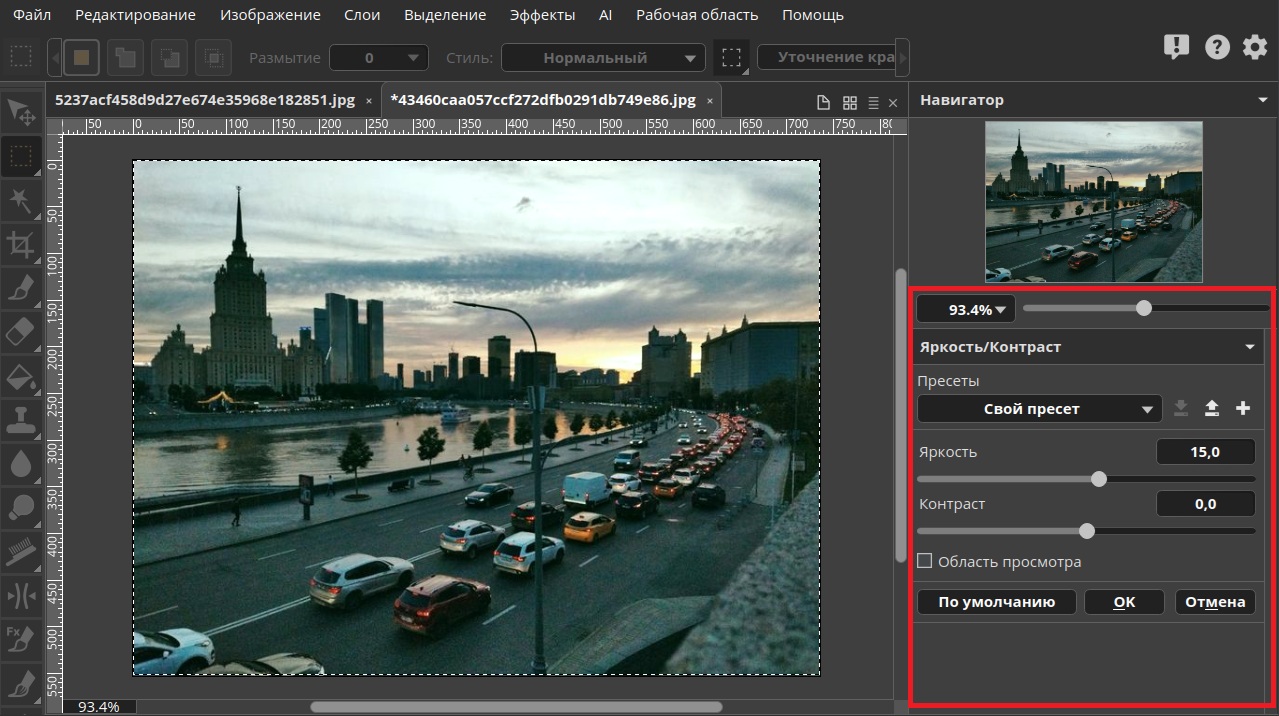
Для настройки необходимых тоновых и цветовых характеристик изображения во вкладке «Изображение» перейдите в раздел «Регулировки» и выберите настройку требуемого параметра, например «Яркость/Контраст».
На «Комплексной панели» (2) появится меню настройки параметров, где можно задать их цифровые значения либо настроить параметры вручную, потянув за соответствующий ползунок при помощи ЛКМ. Для применения изменений нажмите «ОК».
Заданные настройки могут быть сохранены как пресет. Для сохранения собственного пресета настройте параметры изображения и нажмите кнопку «Сохранить пресет» ( ). Имя пресету будет присвоено автоматически, его можно изменить на пользовательское. Для сохранения пресета нажмите клавишу Enter. Новый пресет появится в выпадающем списке раздела «Пресеты».
Ретушь изображений
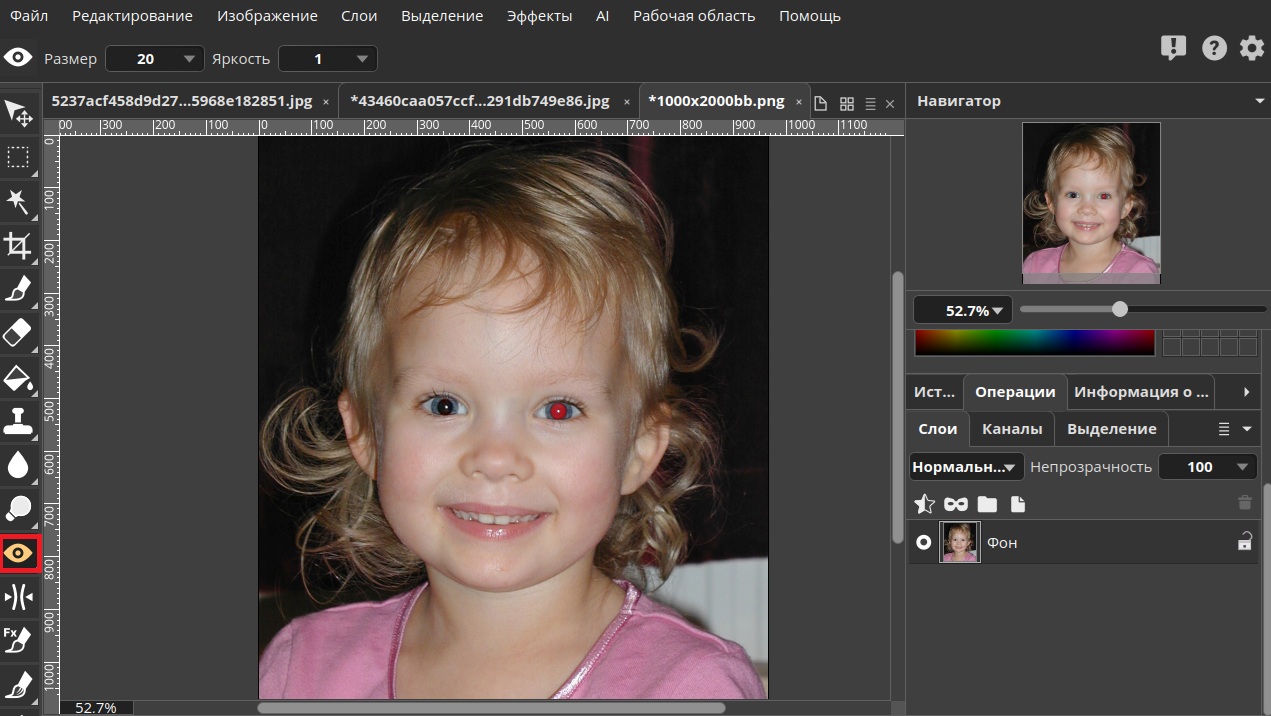
Инструменты ретуши предназначены для улучшения портретных снимков — разглаживания кожи, удаления небольших изъянов, исправления дефекта красных глаз, отбеливания зубов и пр.
Для устранения эффекта красных глаз портретной фотографии на «Панели инструментов» выберите опцию «Коррекция красных глаз» ( ) и с помощью ЛКМ кликните по зрачку красного цвета. В результате зрачки приобретут соответствующий темный цвет.
Работа с эффектами
Редактор AliveColors содержит большое количество разнообразных эффектов для улучшения и стилизации фотографий, имитации художественных и фотографических стилей.
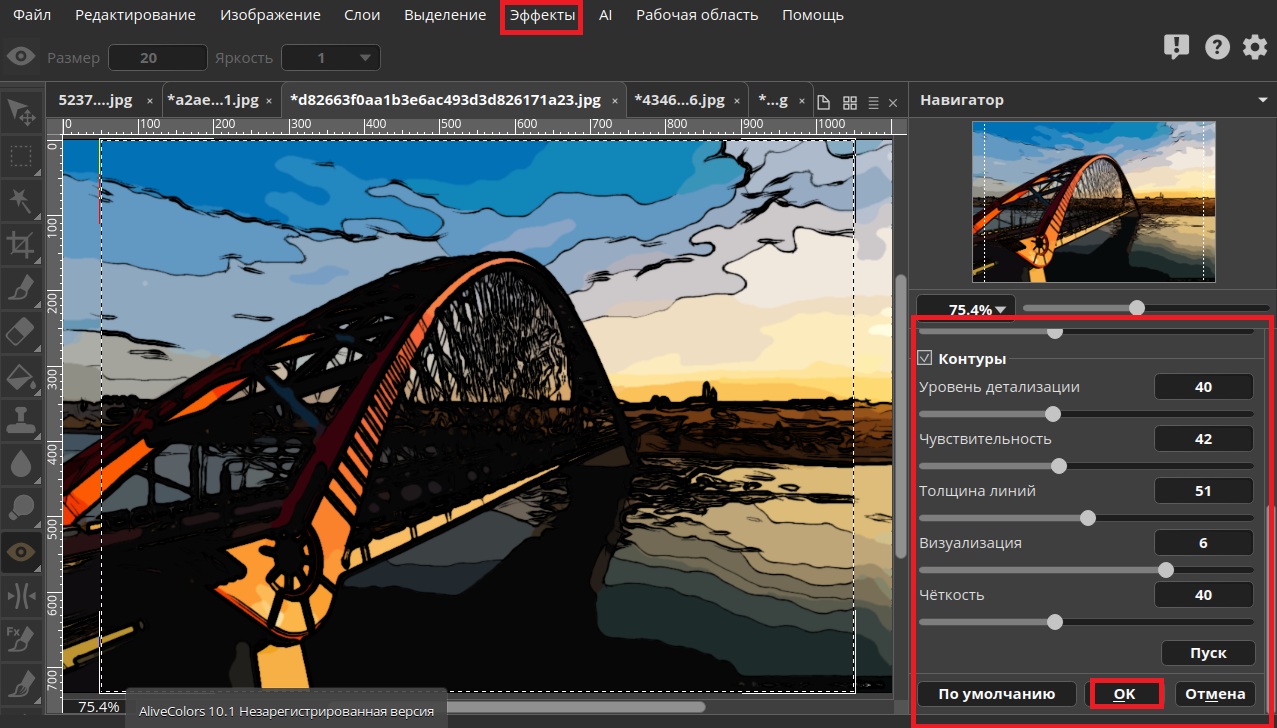
Для применения к изображению эффекта «Комикс» во вкладке «Эффекты» в разделе «Художественные» выберите эффект «Комикс». В появившемся меню настроек эффекта на «Комплексной панели» (2) задайте необходимые параметры и нажмите кнопку «ОК».
Настройки эффектов можно сохранять как пресет.
Обработка формата RAW
Формат RAW представляет собой набор «сырых» данных, полученных с матрицы фотоаппарата. При открытии таких файлов в редакторе будет запущен специальный режим редактирования, где можно провести первичную обработку, настроить экспозицию, яркость, контраст, баланс белого, резкость, насыщенность, а затем продолжить работу в графическом редакторе, как с обычным изображением.
Частичное обесцвечивание
Для стилизации фотографии с частичным обесцвечиванием откройте исходный вариант изображения.
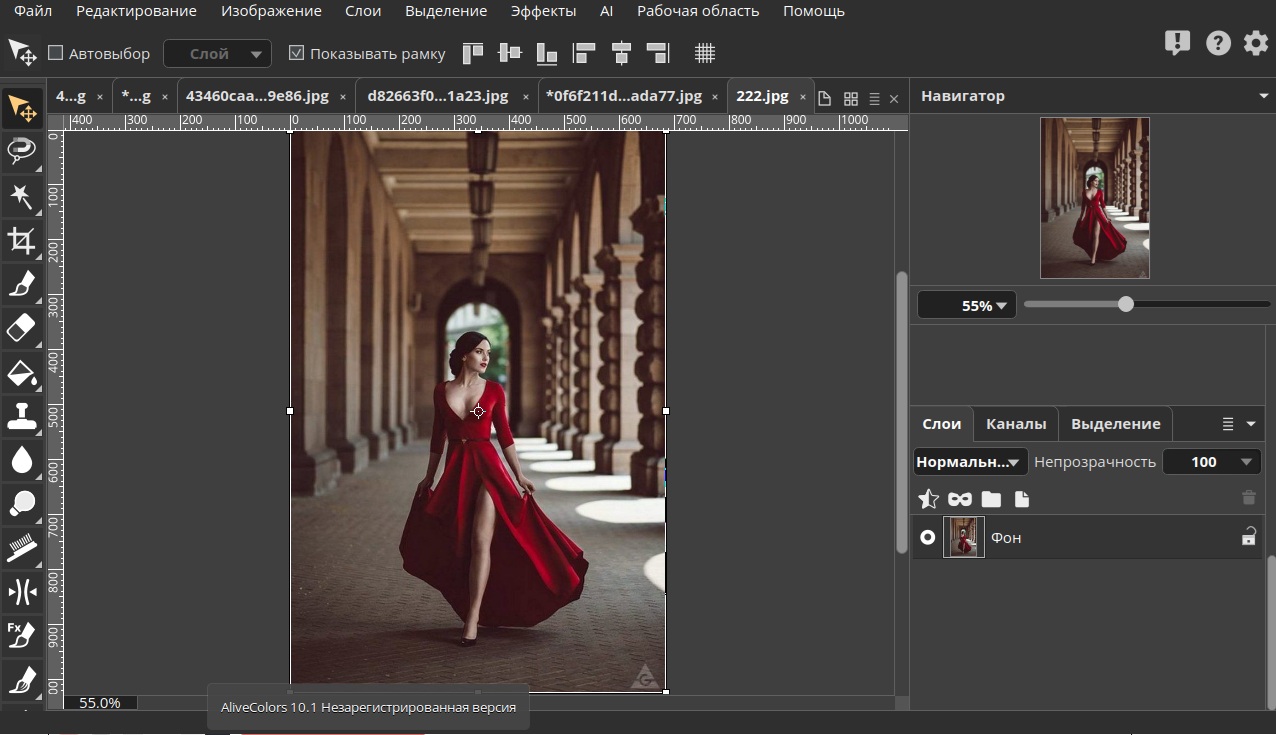
В основном меню во вкладке «Слои» выберите «Новый» — «Корректирующий слой» — «Черно-белое».
На «Комплексной панели» на панели «Слои» появится новый корректирующий черно-белый слой.
Далее перейдите в основной слой «Фон».
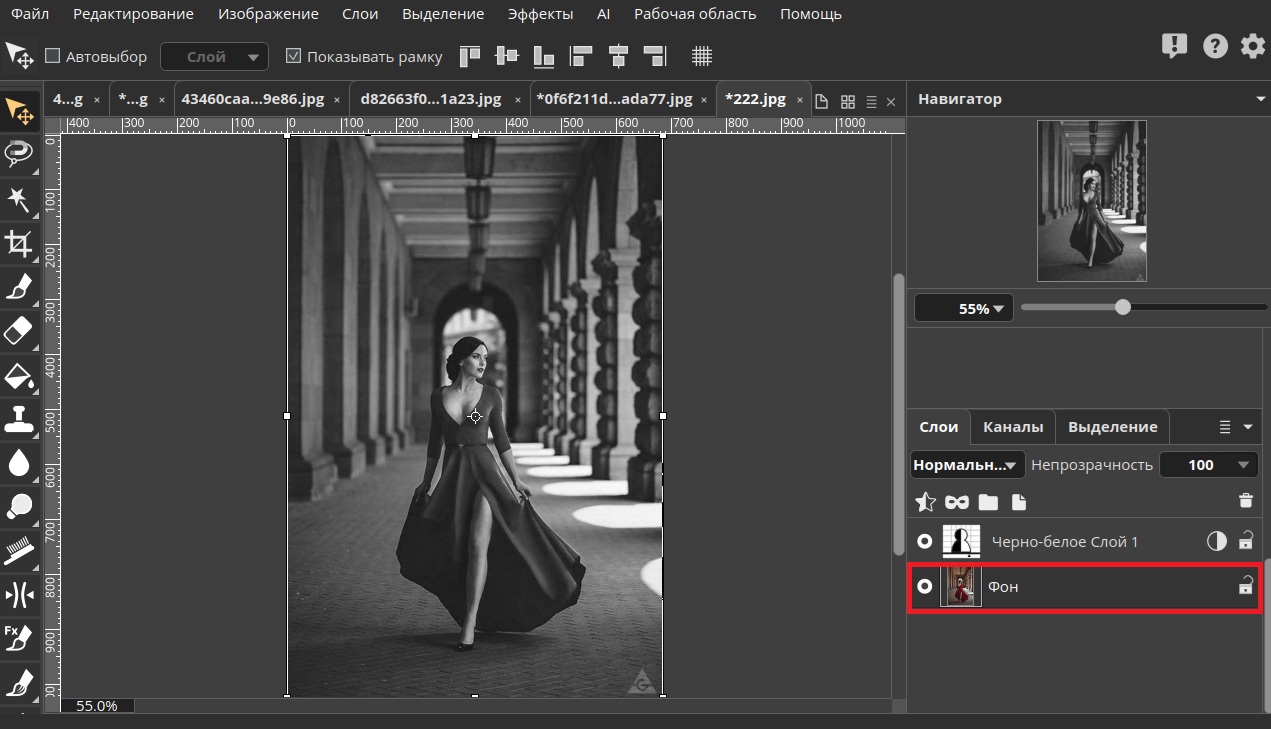
Выделите нужный объект, перейдя во вкладку «Выделение» — «Выделить предмет».
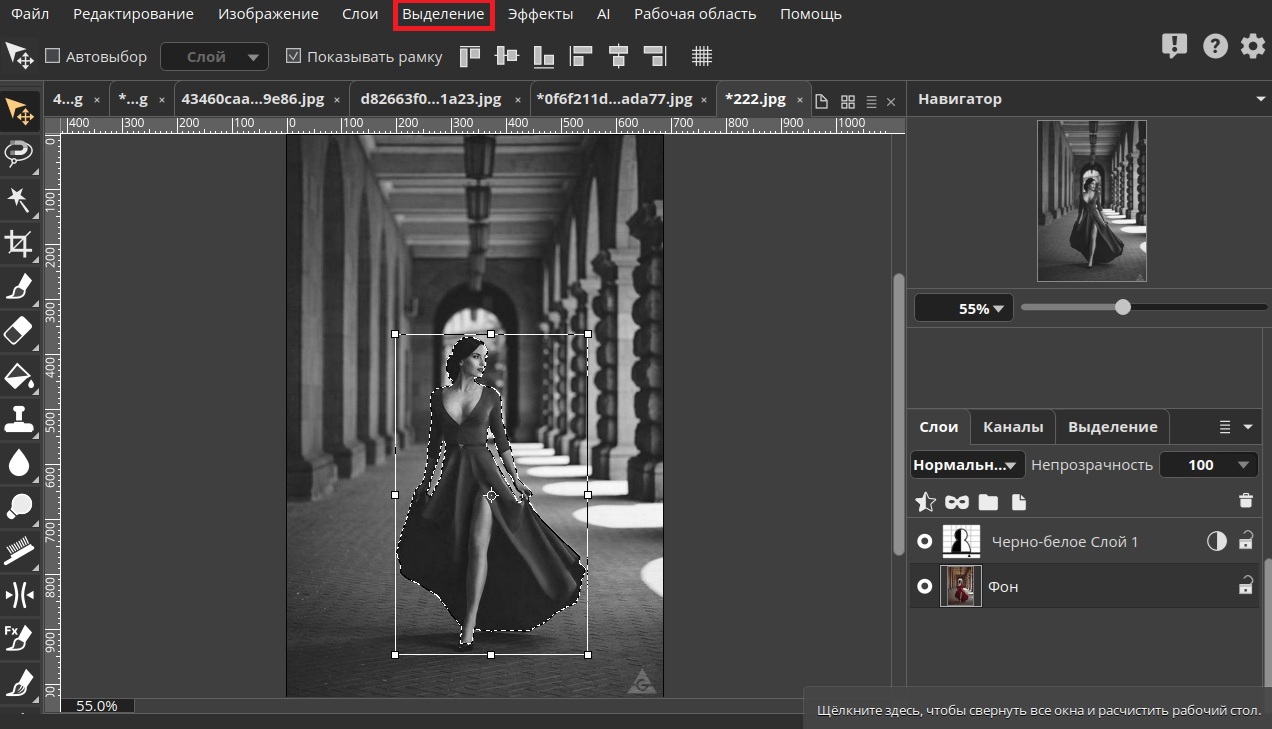
Перейдите в корректирующий слой «Черно-белое».
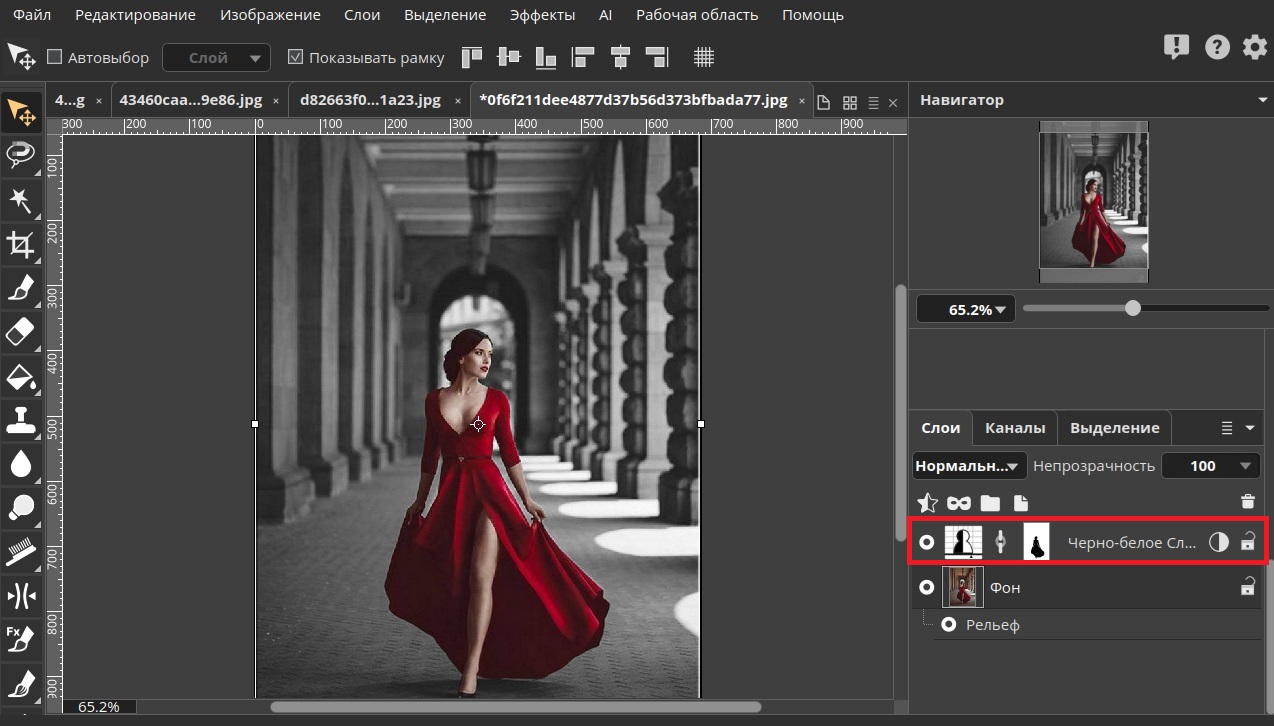
Щелкните ПКМ по слою, вызвав контекстное меню, и выберите параметр «Слой-маска» — «Скрыть выделение».
В результате изображение получит следующий вид:
Работа с AI-модулями
Графический редактор AliveColors содержит AI-инструменты, которые, благодаря улучшенным алгоритмам на основе нейронных сетей, позволяют быстро и качественно обработать изображение.
Редактор позволяет использовать следующие AI-фильтры:
-
раскрашивание;
-
увеличение изображения;
-
удаление JPEG-артефактов;
-
удаление размытия;
-
удаление шума.
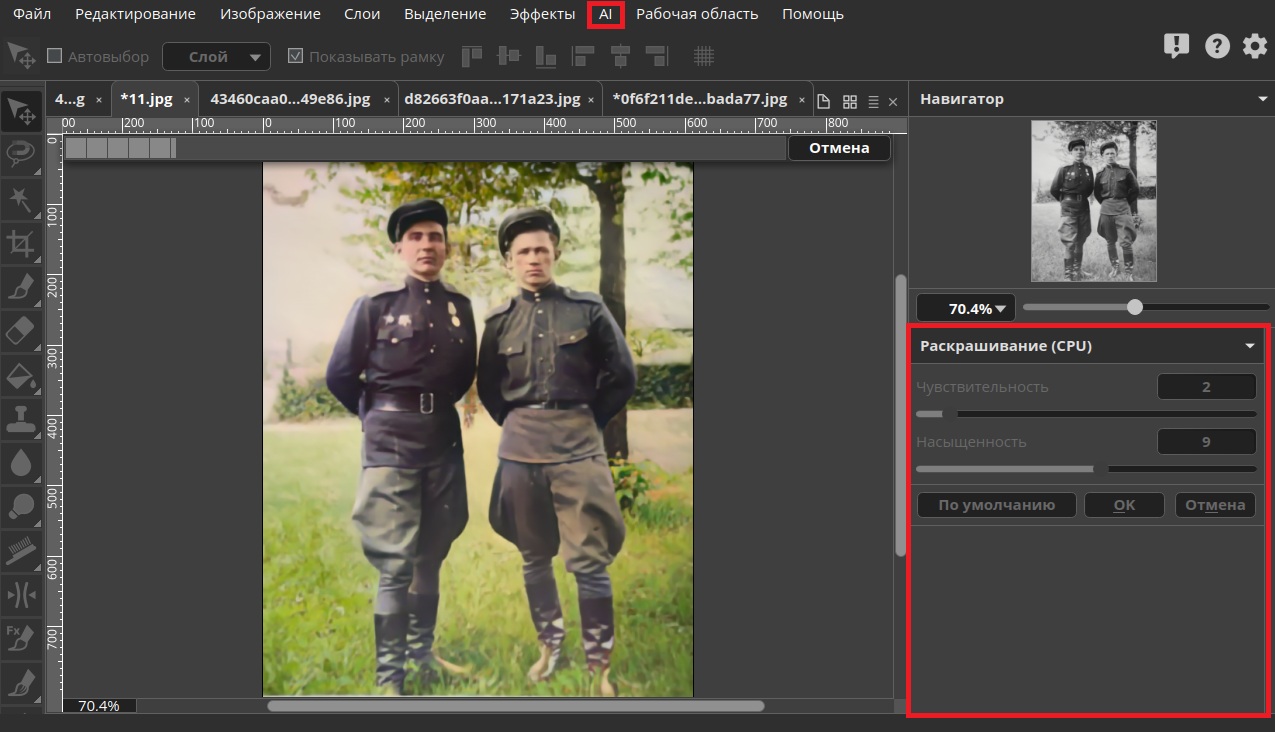
Для раскрашивания старинного черно-белого фото во вкладке «AI» выберите эффект «Раскрашивание». В появившемся меню настроек эффекта на «Комплексной панели» (2) выберите желаемую чувствительность и насыщенность раскрашивания и нажмите кнопку «ОК».
Сохранение изображений
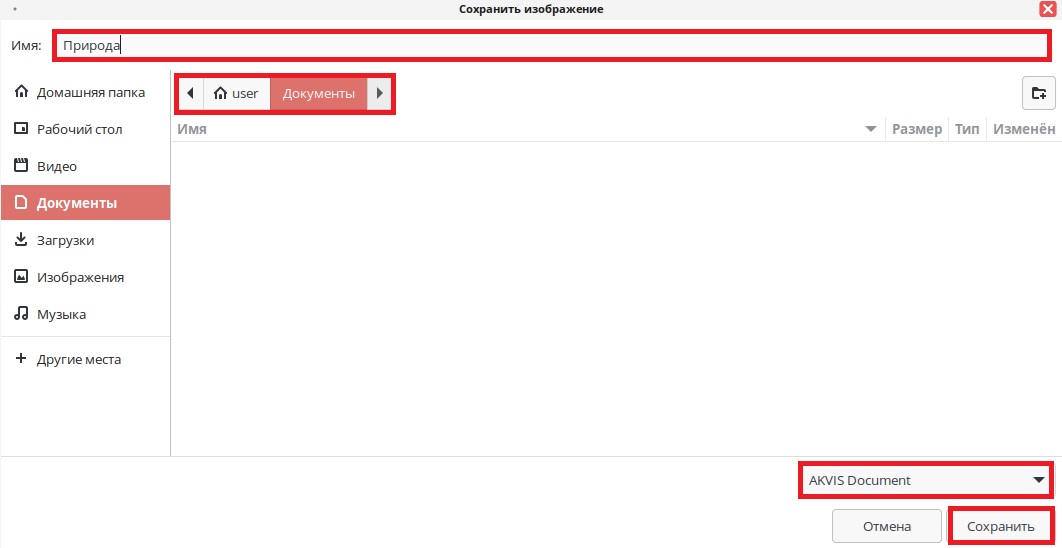
Для сохранения отредактированного изображения в основном меню редактора выберите «Файл» — «Сохранить/Сохранить как» или нажмите сочетание клавиш Ctrl + Shift + S.
В появившемся окне задайте имя изображения, его формат и каталог для сохранения.
По умолчанию изображения сохраняются в формате .akvis.
Дата последнего изменения: 09.02.2026
Если вы нашли ошибку, пожалуйста, выделите текст и нажмите Ctrl+Enter.