
2.9.22.5 pgAdmin4 — администрирование и разработка баз данных
 Скачать документ
Установка pgAdmin 4 в локальном режиме
Установка русского языка интерфейса
Настройка pgAdmin4 в качестве внешнего web-сервиса
Окружение
- Версия ОС: 7.3
- Конфигурация ОС: Сервер графический
- Версия ПО: pgadmin4-8.14-2, pgadmin4-qt-8.14-2
pgAdmin4 — это программный продукт для администрирования и разработки баз данных PostgreSQL. pgAdmin4 позволяет выполнять задачи мониторинга, обслуживания, конфигурирования сервера PostgreSQL, а также создавать и выполнять SQL-запросы.
Установка pgAdmin 4 в локальном режиме
Для установки pgAdmin4 через терсинал выполните команду (потребуются права администратора):
sudo dnf install pgadmin4 pgadmin4-qt
После установки pgAdmin4 будет доступен в «Главном меню» — «Программирование» — «pgAdmin 4».
При открытии pgAdmin4 в интерфейсе появляется строка меню и окно, разделённое на две панели: древовидная панель управления объектами и область с вкладками на правой панели.
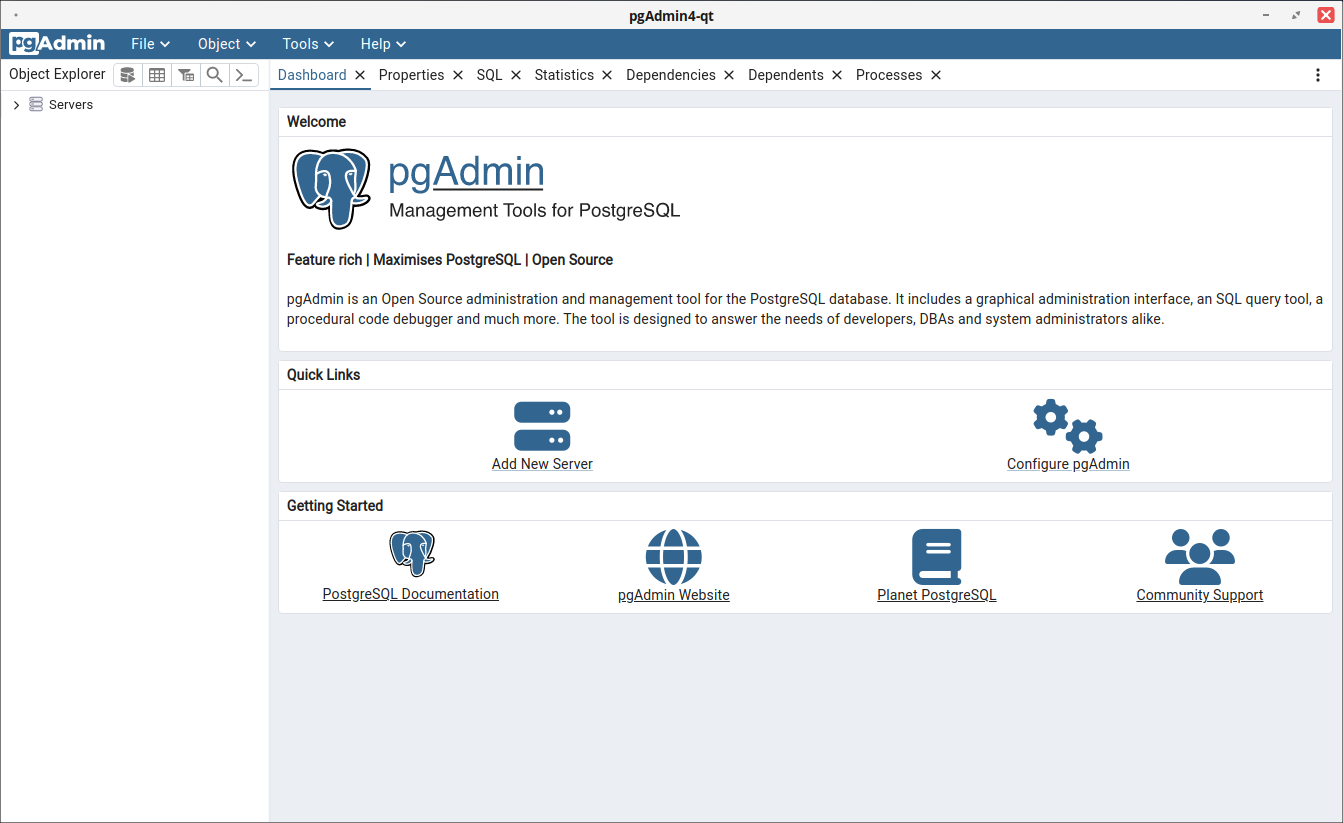
При первом запуске pgAdmin4 некоторые вкладки, такие как Query Tool, PSQL Tool и Dashboard, недоступны до подключения к базе данных. После подключения к серверу PostgreSQL эти вкладки становятся активными.
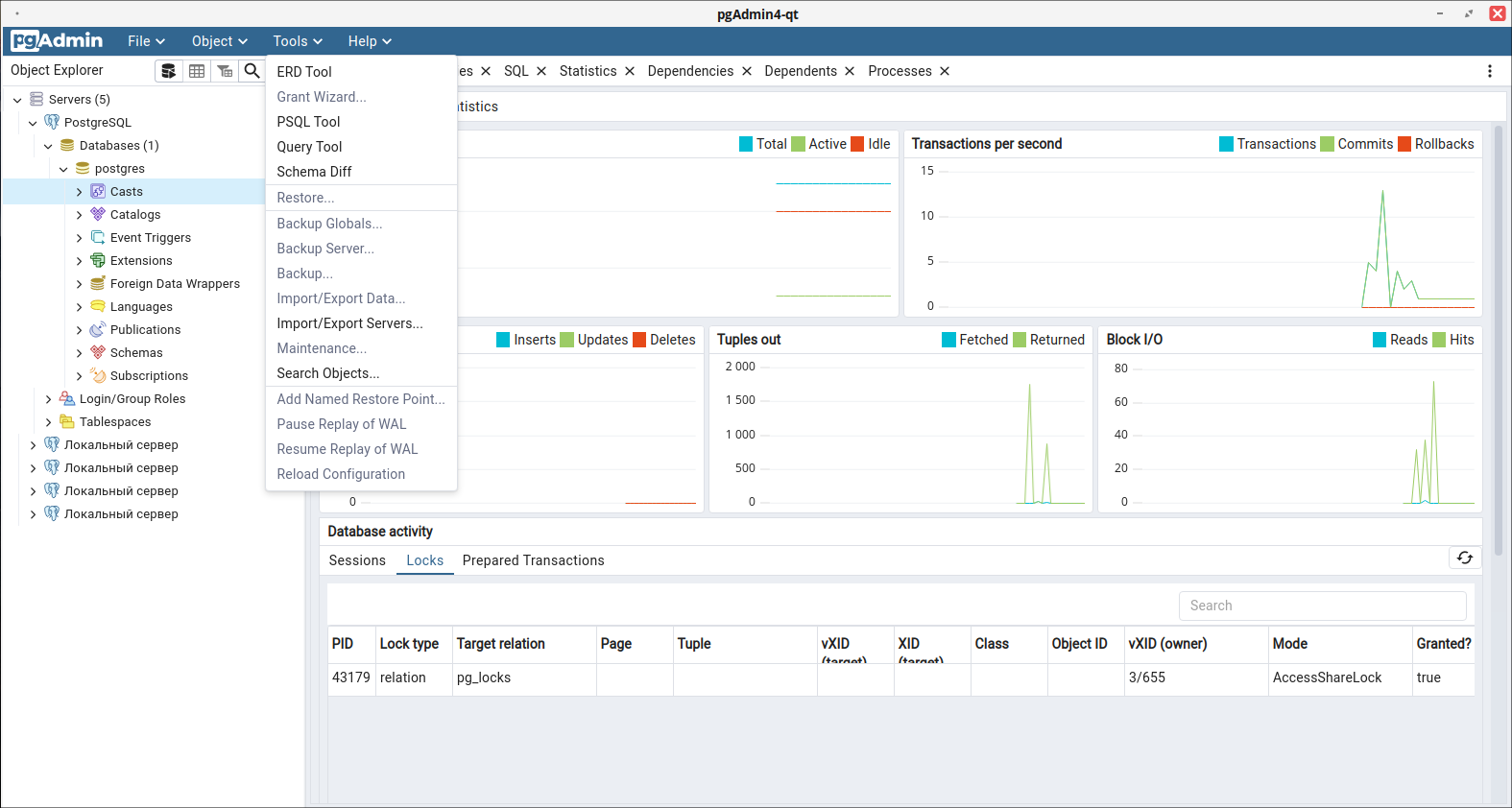
Установка русского языка интерфейса
Для удобства работы можно изменить язык программы. Для этого сначала необходимо установить дополнительный пакет:
dnf install pgadmin4-langpack-ru
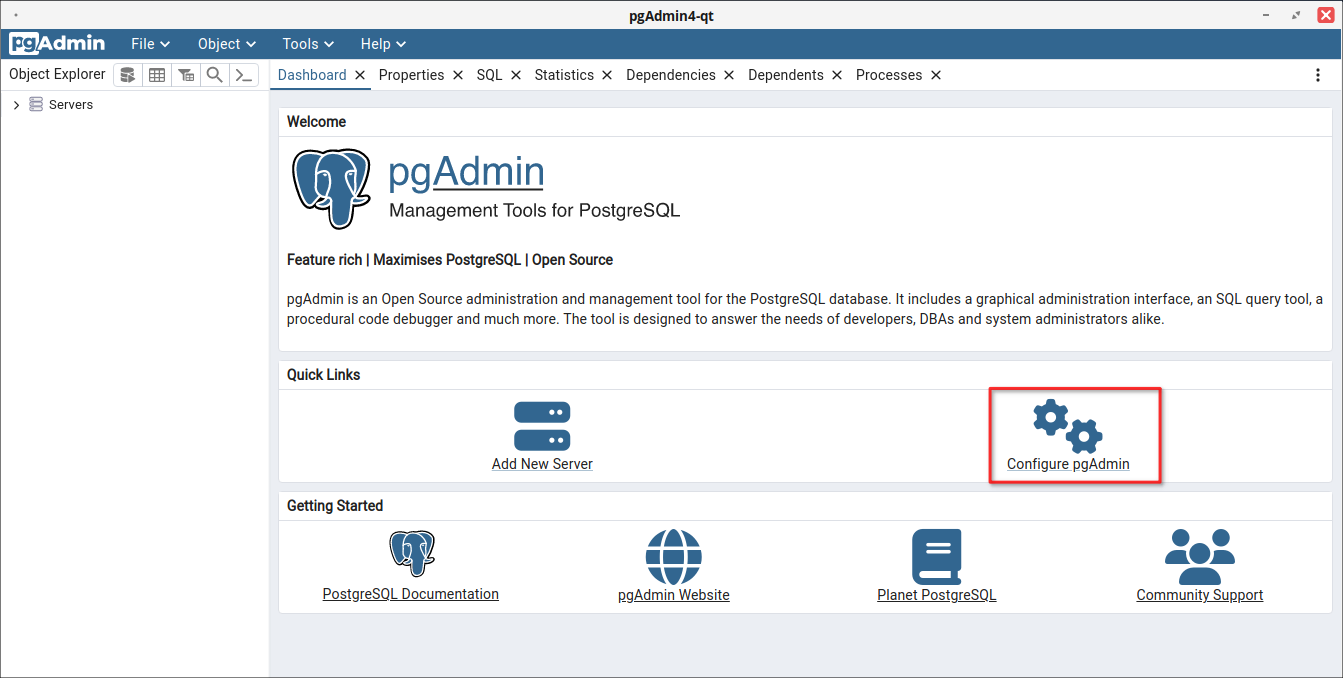
Затем на панели управления нужно выбрать «Configure pgAdmin».
На вкладке «User language» в выпадающем списке выбрать русский язык (Russian).
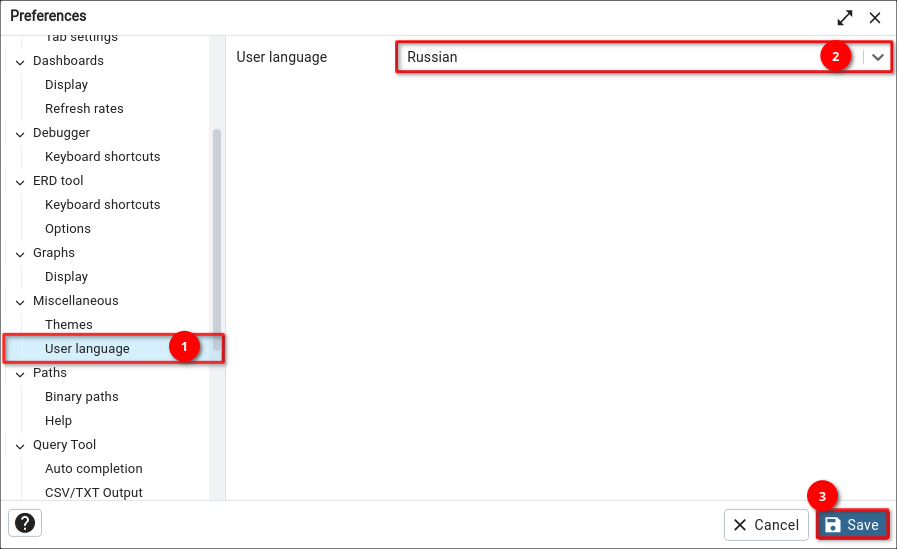
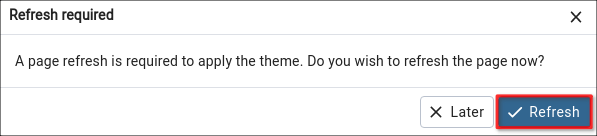
После этого появится уведомление, и язык интерфейса изменится на выбранный.
В данной установке и настройке pgAdmin4 работает только локально и нет возможности подключиться к нему с других ПК к панели администрирования.
Чтобы настроить pgAdmin4 в качестве внешнего веб-сервиса с возможностью подключения к веб-панели pgAdmin4 с других ПК, необходимо выполнить ряд настроек и установить дополнительные RPM-пакеты из репозитория РЕД ОС.
Настройка pgAdmin4 в качестве внешнего web-сервиса
Обратите внимание, что после настройки pgAdmin4 в качестве внешнего веб-сервиса, графическое приложение pgadmin4-qt будет недоступно.
Установите дополнительные пакеты:
dnf install httpd python3-mod_wsgi pgadmin4-httpd
Настройте selinux:
setsebool -P httpd_can_network_connect 1
setsebool -P httpd_can_network_connect_db 1
semanage fcontext -a -t httpd_sys_rw_content_t "/var/lib/pgadmin(/.*)?"
semanage fcontext -a -t httpd_sys_rw_content_t "/var/log/pgadmin(/.*)?"
restorecon -R /var/lib/pgadmin/
restorecon -R /var/log/pgadmin/
Запустите сервис httpd:
systemctl enable httpd --now
Откройте файл конфигурации для редактирования:
nano /usr/lib/pgadmin4/config_local.py
и приведите его к следующему виду:
import os

 from config import *

 HELP_PATH = '/usr/share/doc/pgadmin4/html/'

 DATA_DIR = os.path.realpath(os.path.expanduser(u'/var/lib/pgadmin'))

 LOG_FILE = os.path.join(DATA_DIR, 'pgadmin4.log')

 SQLITE_PATH = os.path.join(DATA_DIR, 'pgadmin4.db')

 SESSION_DB_PATH = os.path.join(DATA_DIR, 'sessions')

 STORAGE_DIR = os.path.join(DATA_DIR, 'storage')

 AZURE_CREDENTIAL_CACHE_DIR = os.path.join(DATA_DIR, 'azurecredentialcache')

 KERBEROS_CCACHE_DIR = os.path.join(DATA_DIR, 'krbccache')

 TEST_SQLITE_PATH = os.path.join(DATA_DIR, 'test_pgadmin4.db')
Выполните команду настройки pgadmin4, при этом нужно будет ввести адрес почты и пароль:
python /usr/lib/pgadmin4/setup.py setup-db
После этого выполните команду смены владельца для каталогов:
chown -R apache:apache /var/lib/pgadmin /var/log/pgadmin
После чего перезапустите веб-службу:
systemctl restart httpd
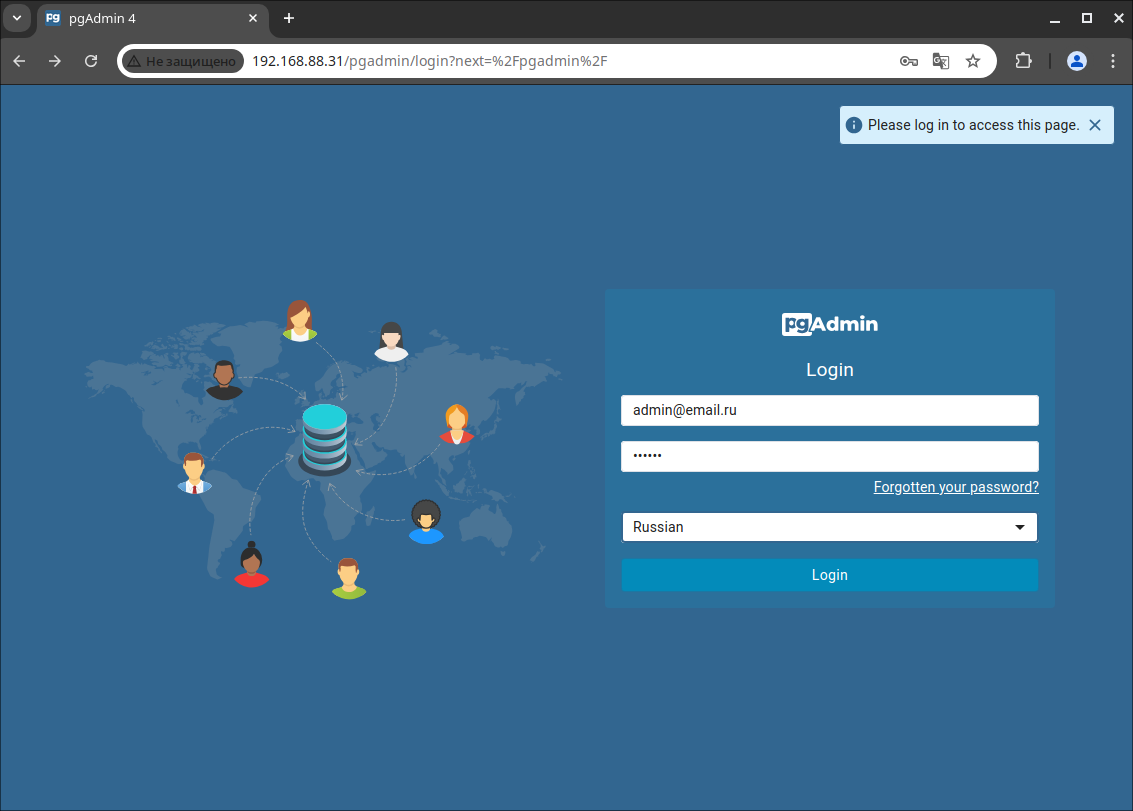
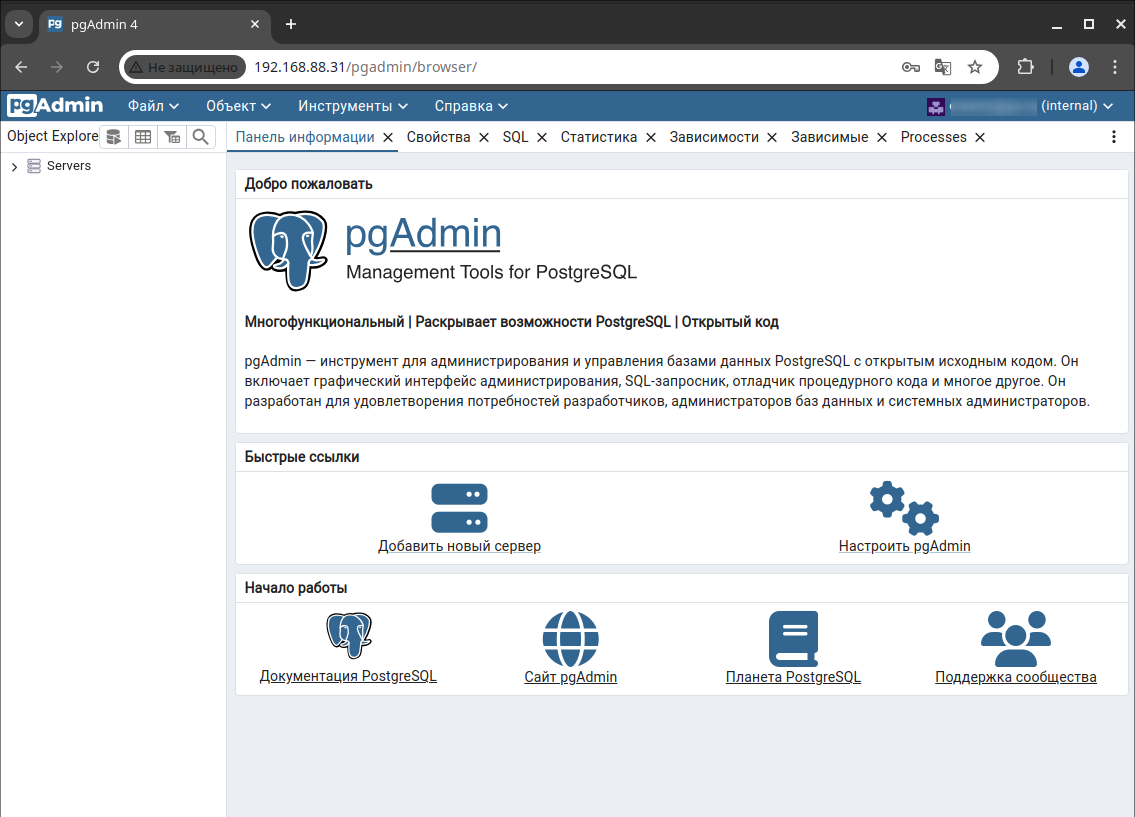
После этих действий pgadmin4 будет доступен в браузере через веб-интерфейс по адресу вашего сервера, например: http://<IP-адрес_сервера>/pgadmin.
Дата последнего изменения: 22.05.2026
Если вы нашли ошибку, пожалуйста, выделите текст и нажмите Ctrl+Enter.