
3.5.6.2 Графическая настройка брандмауэра Firewall с помощью firewall-config
 Скачать документ
Описание утилиты
Пример создания правила блокировки SSH
Окружение
- Версия ОС: 8
- Конфигурация ОС: Рабочая станция
- Редакция ОС: Стандартная, Образовательная
- Версия ПО: firewalld-2.3.1-1, firewall-config-2.3.1-1
Описание утилиты
firewall-config — утилита для настройки конфигурации демона firewalld в графическом интерфейсе.
Вы можете подробнее ознакомиться с графической настройкой брандмауэра с помощью firewall-config, просмотрев наши обучающие видео:
-
на RuTube — Графическая настройка брандмауэра в РЕД ОС 8: firewall-config;
-
в VK Видео — Графическая настройка брандмауэра в РЕД ОС 8: firewall-config.
На наших каналах вы также сможете найти много другой полезной информации.
Основные возможности firewall-config:
-
выбор и просмотр зон;
-
добавление и удаление сервисов и портов в рабочие (runtime) конфигурации;
-
настройка маскировки (masquerade), перенаправления портов (forward-ports) и расширенных правил (rich-rules) через понятные формы;
-
наглядное разделение конфигураций «рабочая» (runtime) и «постоянная» (permanent).
Для установки графической утилиты выполните команду (потребуются права администратора):
sudo dnf install firewall-config
Затем запустите сервис firewalld с добавлением в автозагрузку:
sudo systemctl enable firewalld --now
Запуск утилиты следует выполнять с правами обычного непривилегированного пользователя, при необходимости утилита самостоятельно потребует повышенния прав в процессе работы.
После установки запуск утилиты доступен из «Главного меню» — «Администрирование» — «Межсетевой экран» или через терминал командой:
firewall-config
Интерфейс утилиты выглядит следующим образом:
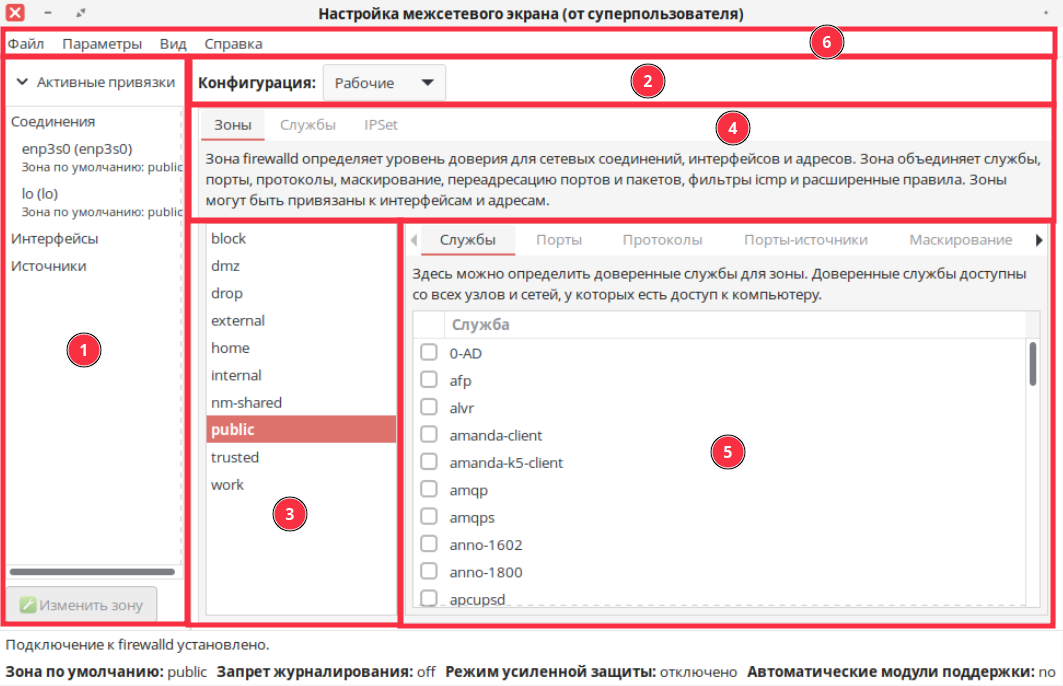
Главное окно firewall-config разделено на несколько функциональных областей:
-
область «Активные привязки» (1) — отображает все активные соединения, сетевые интерфейсы и зоны, к которым они привязаны. В данной области можно поменять зону для выбранного соединения;
-
область переключения между режимами конфигурации (2) — позволяет настроить постоянные или временные (рабочие) конфигурации сохраняемых правил;
-
область отображения (3) списка зон, служб или IP-сетей, настроенных в системе. Информация, отображаемая в данной области, зависит от выбора вкладок на панели инструментов (4);
-
панель инструментов (4) со вкладками. При первом запуске с правами непривилегированного пользователя утилита загружается в режиме временной (рабочей) конфигурации, в которой доступны следующие вкладки:
-
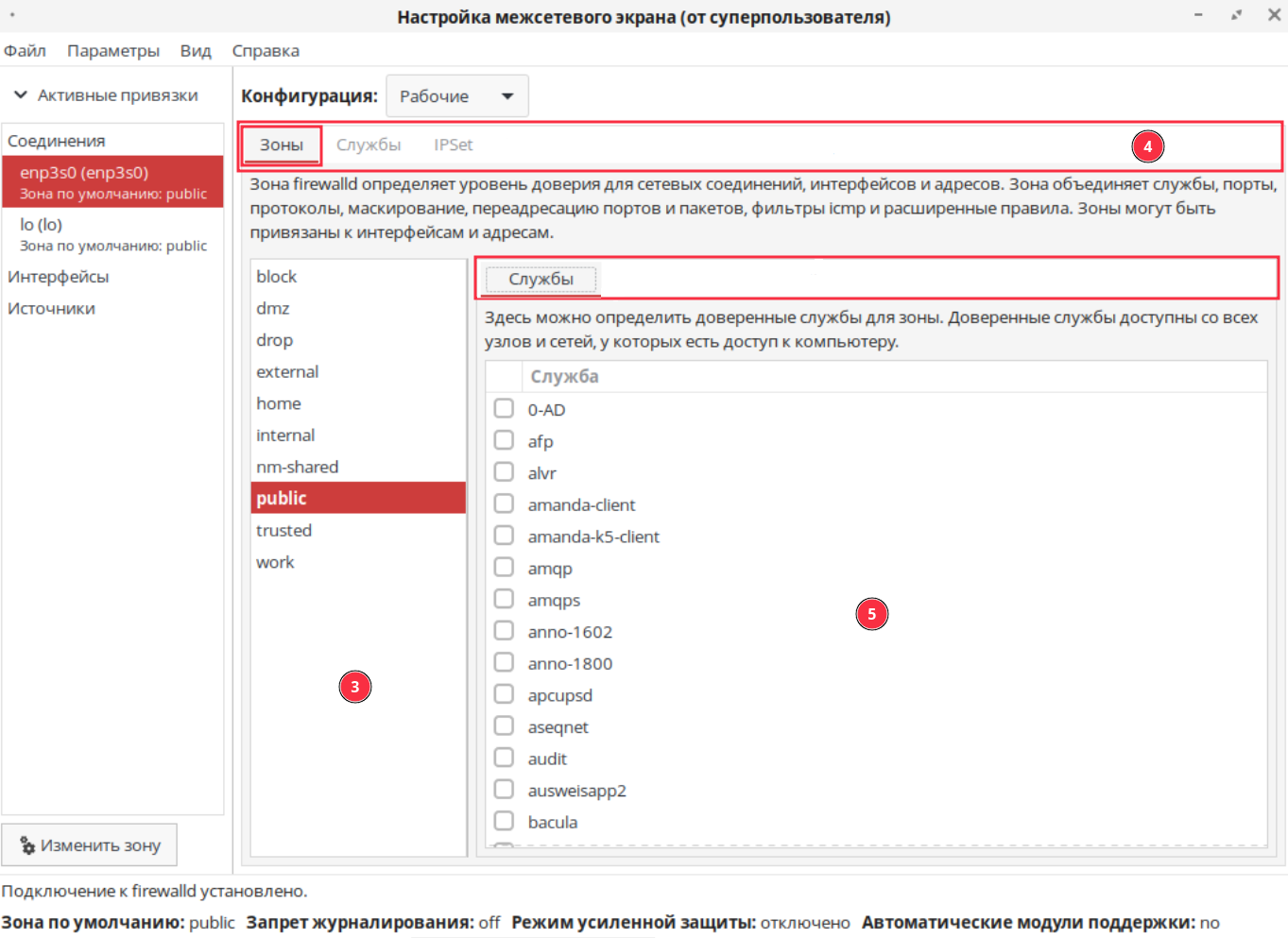
«Зоны» — определяет уровень доверия для сетевых соединений, интерфейсов, служб и адресов. Зоны могут быть привязаны к интерфейсам и адресам. Существующие зоны в firewall отображаются в области (3). В области (5) отображаются доверенные службы для зоны, порты, протоколы, маскирование, фильтры ICMP, перенаправление портов:
-
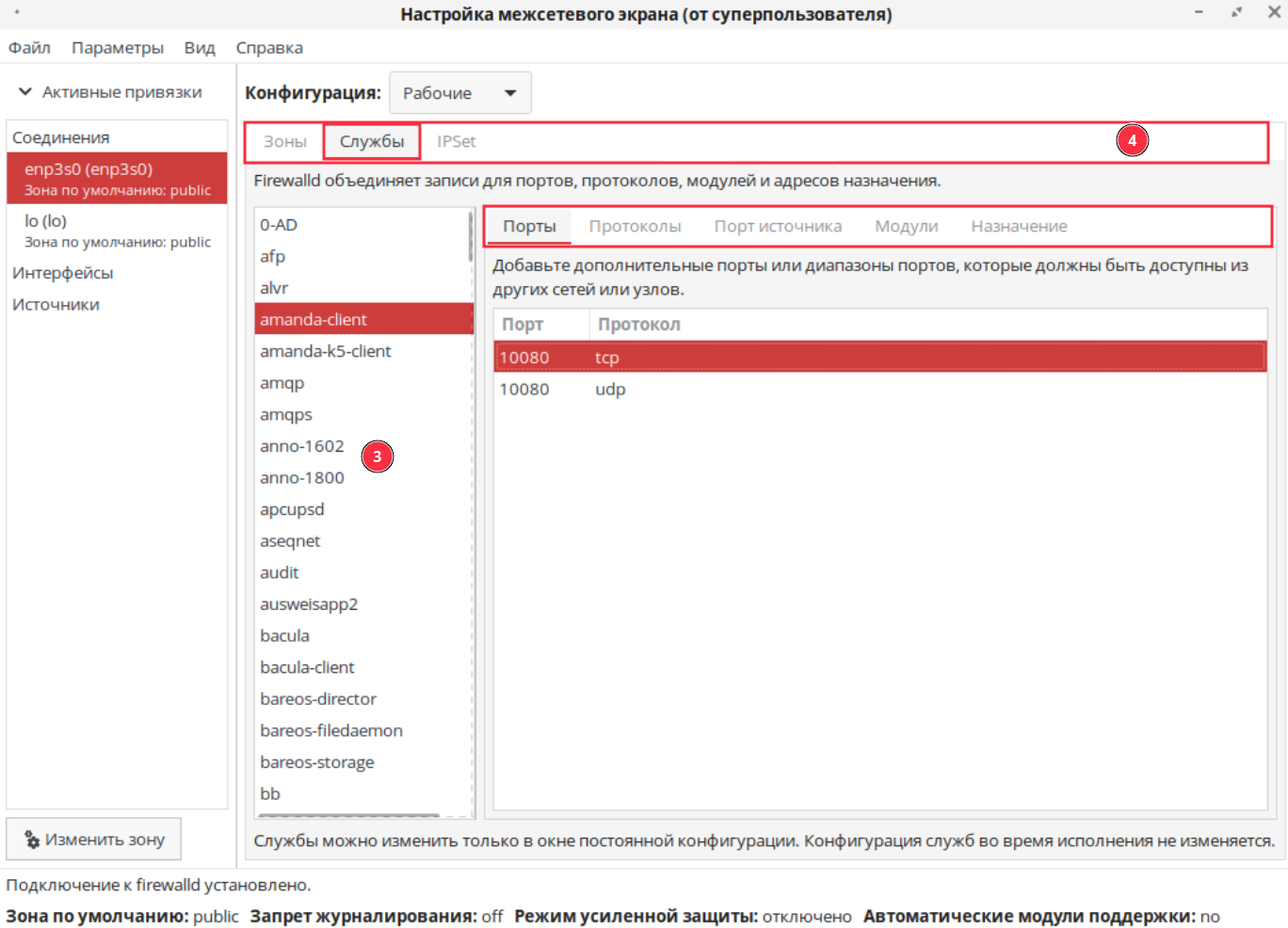
«Службы» — позволяет настроить доступ к сетевым сервисам простым выбором службы из списка. В области (3) отображаются доступные службы, при выборе которых firewalld самостоятельно открывает все необходимые порты, протоколы и загружает вспомогательные модули:
-
«IPSet» — позволяет формировать «белые» и «черные» списки из большого количества соединений путем группировки IP- и MAC-адресов. Создание и управление списками IPSet выполняется в постоянной конфигурации. Для создания нового списка включите постоянную конфигурацию (2) и в области (3) нажмите
 .
.
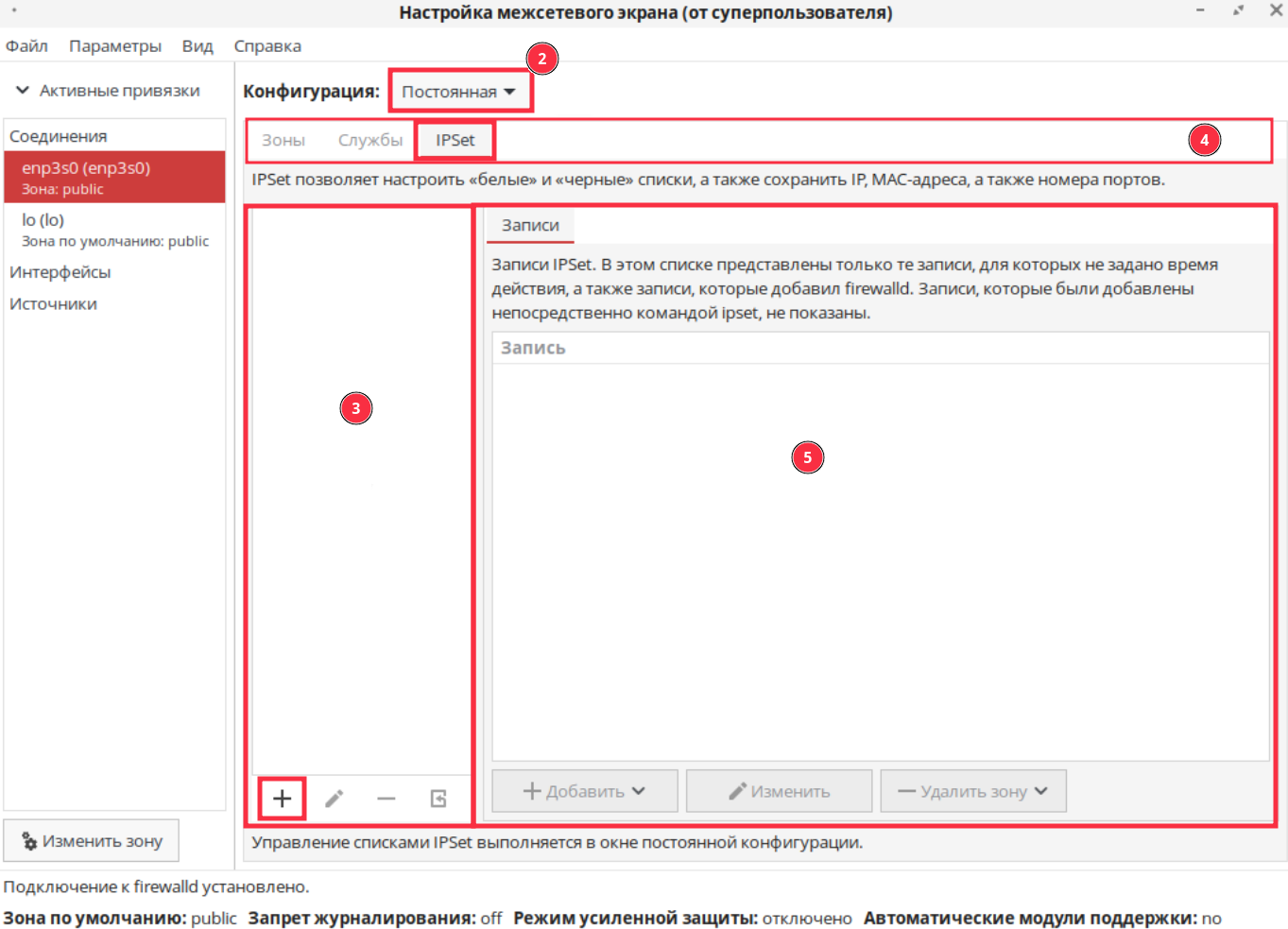
В появившемся окне настройте параметры создаваемого списка и нажмите «ОК».
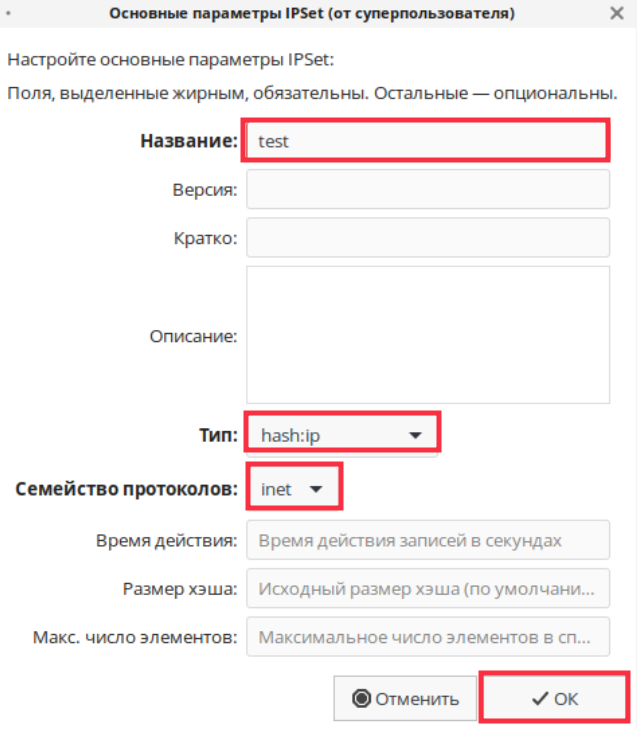
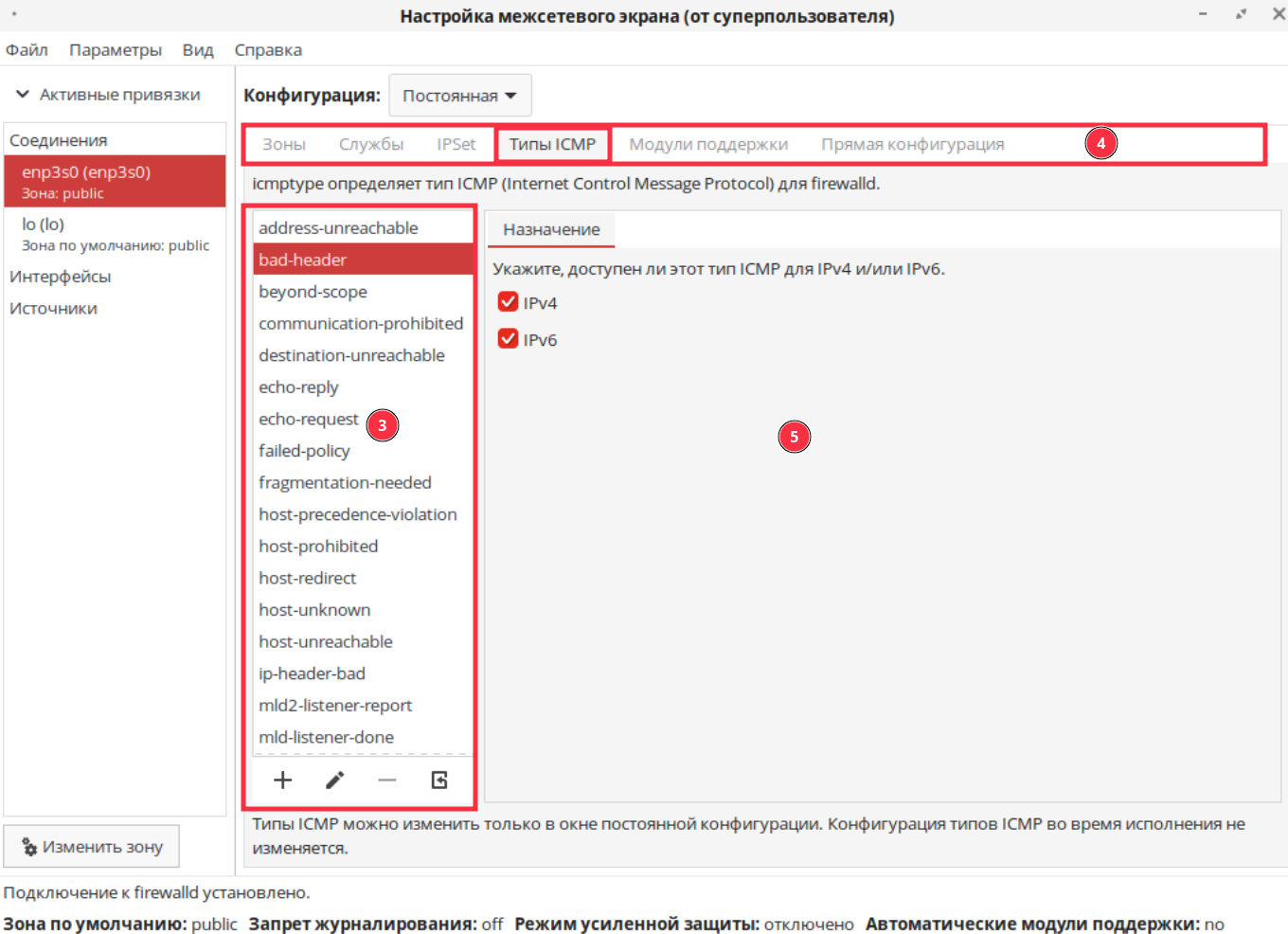
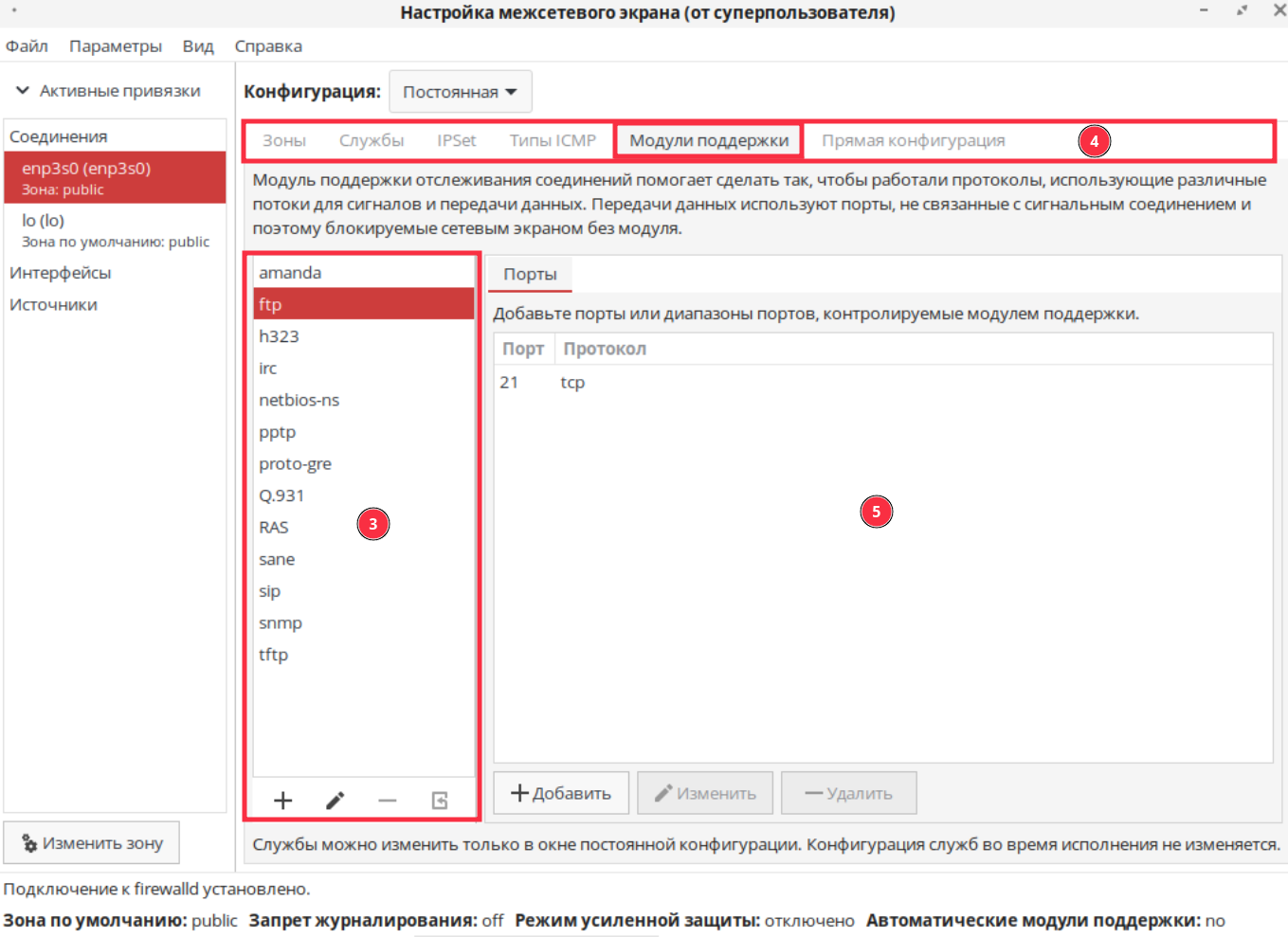
В режиме постоянной конфигурации становятся доступны дополнительные вкладки панели инструментов (4) (их отображение можно настроить во вкладке «Вид»):
-
«Типы ICMP» — позволяет настроить тип ICMP-сообщений (Internet Control Message Protocol) для firewalld. Тип ICMP можно изменить только для постоянной конфигурации правил. В области (3) отображаются доступные типы прокола:
-
«Модули поддержки» отслеживания соединений — обеспечивают работу без блокировки протоколов, использующих различные потоки сигналов и передачи данных. В области (3) отображаются поддерживаемые протоколы:
-
«Прямая конфигурация» — предоставляет прямой доступ к межсетевому экрану. Для ее настройки необходимо владение знаниями iptables (таблицы, цепочки, команды, параметры и цепи). Прямая конфигурация должна использоваться только в случае крайней необходимости.
-
В верхней части окна утилиты располагается основное меню (6) со вкладками:
-
«Файл» — позволяет выйти из настроек сетевого экрана;
-
«Параметры» — позволяет выполнить следующие действия:
- перезагрузить firewalld;
- изменить зоны соединений;
- изменить зону по умолчанию;
- изменить значение LogDenied;
- настроить назначения автоматического модуля поддержки;
- сохранить рабочие в постоянных.
-
«Вид» — позволяет настроить отображение областей: «IPSet», «Типы ICMP», «Модули поддержки», «Прямая конфигурация», «Активные привязки»;
-
«Справка» — содержит справочную информацию об утилите.
Пример создания правила блокировки SSH
Для создания тестового правила блокировки службы SSH выполните следующие действия:
-
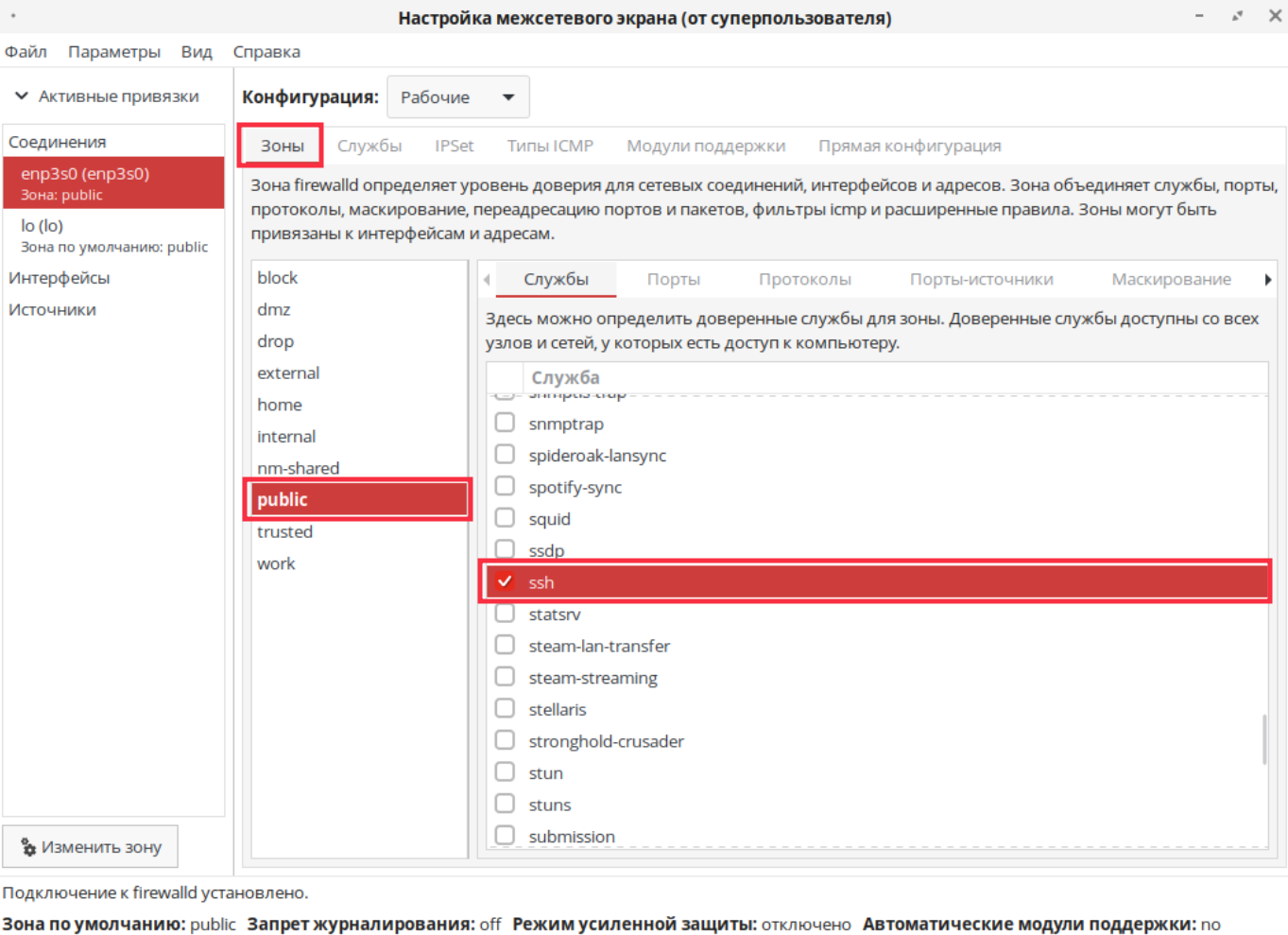
перейдите в зону public и найдите требуемую службу SSH:
-
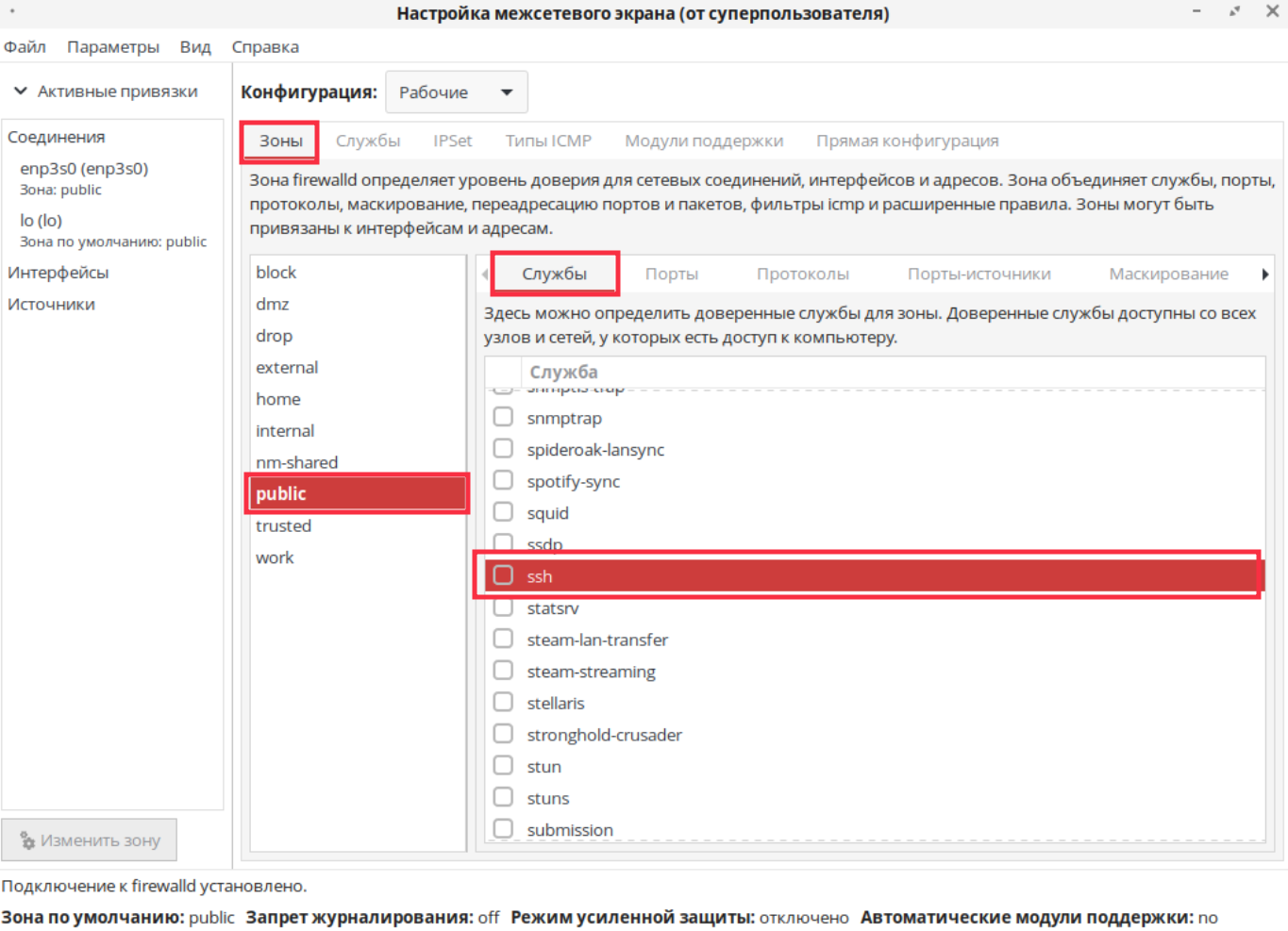
снимите флаг со службы SSH:
-
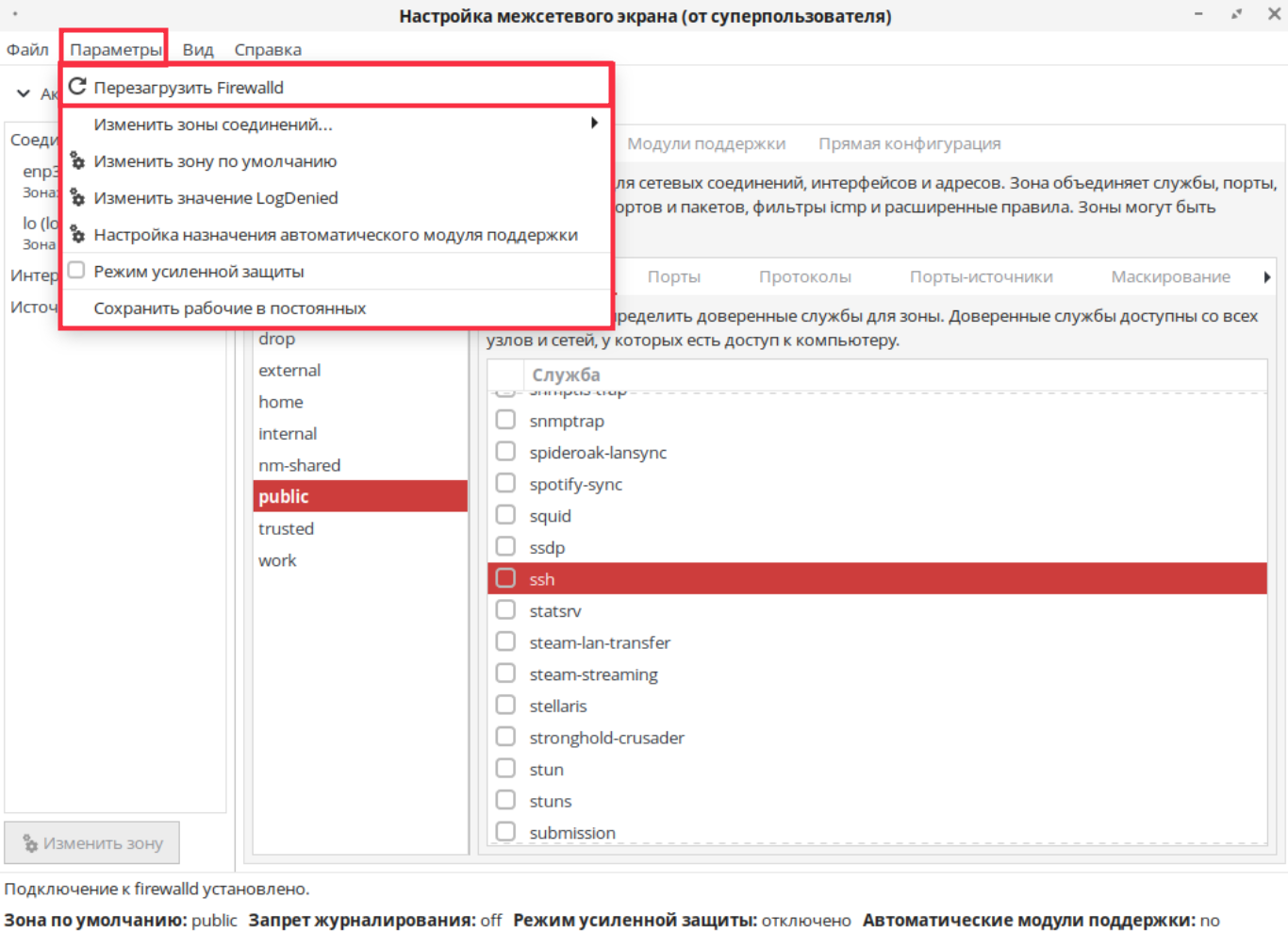
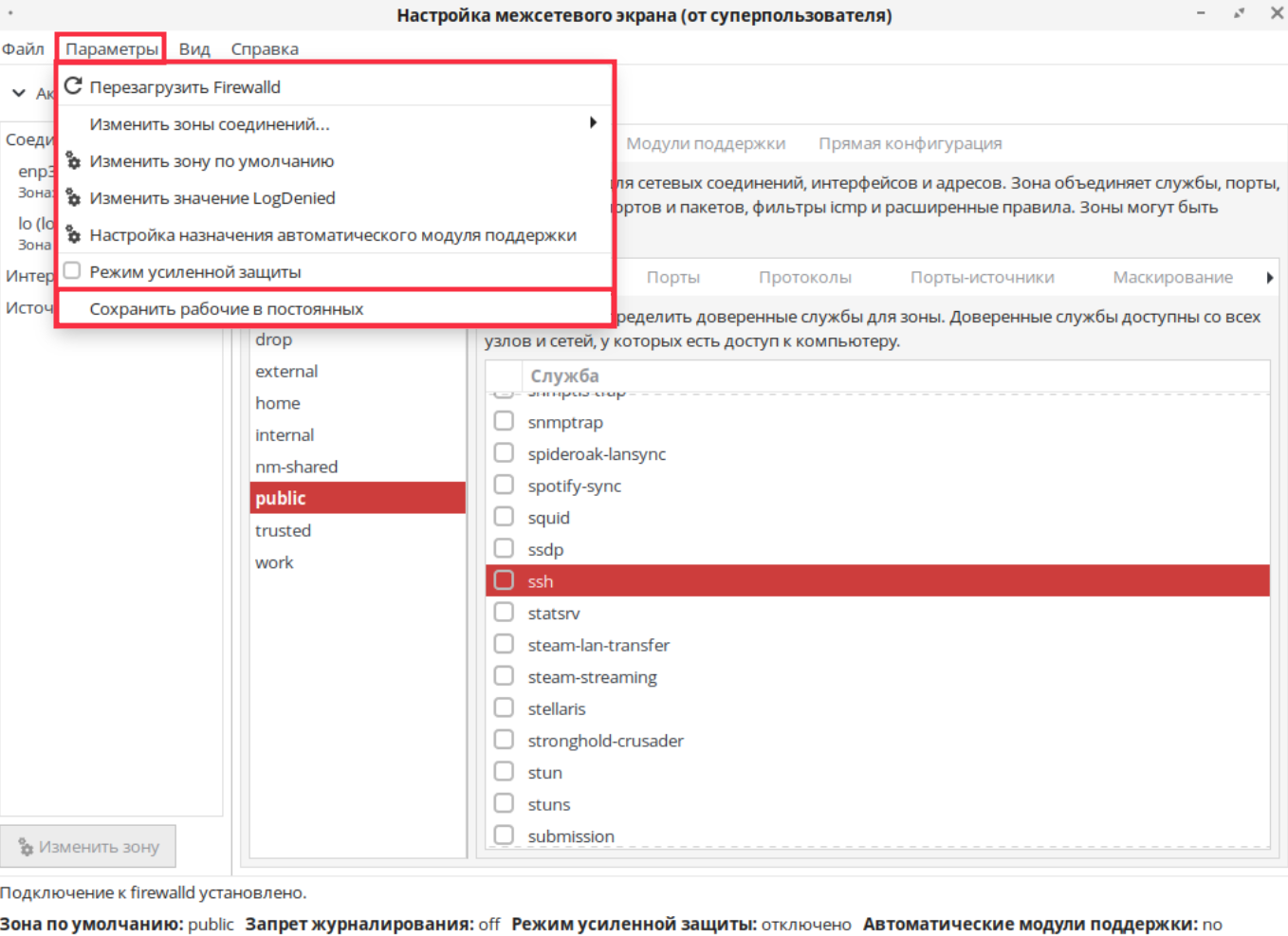
для сохранения правила после перезагрузки перейдите во вкладку «Параметры» — «Сохранить рабочие в постоянных»:
-
перезагрузите firewalld, перейдя во вкладку «Параметры» — «Перезагрузить Firewalld»:
Для проверки действия правила зоны public по блокировке SSH выполните команду в терминале (потребуются права администратора):
sudo firewall-cmd --list-all

public (default, active)
  target: default
  ingress-priority: 0
  egress-priority: 0
  icmp-block-inversion: no
  interfaces: enp3s0
  sources:
  services: dhcpv6-client mdns
  ports:
  protocols:
  forward: yes
  masquerade: no
  forward-ports:
  source-ports:
  icmp-blocks:
  rich rules:
Строка services в выводе команды показывает, что зона public поддерживает трафик DHCP, mdns и не поддерживает SSH, так как в строке отсутствует запись ssh.
Дата последнего изменения: 06.08.2026
Если вы нашли ошибку, пожалуйста, выделите текст и нажмите Ctrl+Enter.