
3.8.8.1.5.6 Настройка звука через терминал
 Скачать документ
Настройка звука с помощью wpctl
Настройка звука с помощью pactl
Окружение
- Версия ОС: 8
- Конфигурация ОС: Рабочая станция
- Редакция ОС: Стандартная, Образовательная
- Версия ПО: wireplumber-0.5.7-3, pulseaudio-utils-16.1-1
Настройка звука с помощью wpctl
wpctl — это стандартная утилита для управления звуком в PipeWire. Она позволяет:
-
изменять громкость устройств;
-
переключать входы/выходы (микрофоны, наушники);
-
управлять профилями аудиоустройств;
-
мониторить активные аудиопотоки.
Возможности
Основные возможности wpctl:
-
pаботает напрямую с PipeWire — без прослоек совместимости;
-
имеет низкую задержку и мгновенный отклик;
-
поддерживает умное управление профилями, устройствами и потоками;
-
обладает простым синтаксисом и подходит для скриптов;
- поддерживает управление громкостью, переключение устройств, изменение профилей и другие действия.
Установка
В РЕД ОС 8 пакет wireplumber установлен по умолчанию. Если он отсутствует, установите пакет командой (потребуются права администратора):
sudo dnf install wireplumber
Дальнейшая работа в программе должна выполняться с правами обычного (непривилегированного) пользователя.
Синтаксис
Основной синтаксис утилиты:
wpctl [<опции>] <команда>
Команды
Основные команды утилиты:
-
status— показывает информацию о работе и состоянии демона PipeWire; -
get-volume ID— получает и отображает текущий уровень громкости для устройства или потока, идентифицированного поID; -
inspect ID— предоставляет детальную информацию о конкретном устройстве, идентифицированном поID; -
set-default ID— устанавливает указанное устройство в качестве устройства по умолчанию для вывода аудио; -
set-volume ID VOL[%][-/+]— устанавливает уровень громкости для устройства. ЗначениеVOLможет быть указано в процентах или с помощью символов+или-для увеличения или уменьшения громкости; -
set-mute ID 1|0|toggle— устанавливает состояние звука для устройства или потока. Аргумент1отключает звук,0— включает звук, аtoggleпереключает текущее состояние (включает, если отключено, и наоборот); -
set-profile ID INDEX— устанавливает профиль для устройства, используя указанный индекс. Профили могут определять различные параметры работы устройств, такие как режимы работы (например, стерео или моно); -
set-route ID INDEX— устанавливает маршрут для устройства, используя указанный индекс. Маршруты могут использоваться для определения того, как аудио передается между устройствами; -
clear-default [ID]— удаляет устройство из списка устройств по умолчанию. ЕслиIDне указан, может сбрасывать все настройки по умолчанию; -
settings [KEY] [VAL]— позволяет изменять настройки PipeWire. Ключ (KEY) указывает на конкретную настройку, а значение (VAL) — на новое значение для этой настройки; -
set-log-level [ID] LEVEL— устанавливает уровень журналирования для указанного устройства.
Просмотр состояния аудиосистемы
Команда для отображения текущего состояния аудиосистемы:
wpctl status

[...]
Audio
 ├─ Devices:
 │      46. Встроенное аудио     [alsa]
 │
 ├─ Sinks:
 │  *   50. Встроенное аудио Аналоговый стерео [vol: 0.40]
 │
 ├─ Sources:
 │  *   51. Встроенное аудио Аналоговый стерео [vol: 1.00]
[...]
Вывод включает:
- устройства ввода и вывода (наушники, динамики, микрофоны и т.п.);
- уровни громкости каждого устройства;
- активные аудиопотоки;
- ID всех объектов для управления.
Управление громкостью
Изменение уровня громкости устройства:
wpctl set-volume <ID_устройства> <громкость>
Примеры:
wpctl set-volume @DEFAULT_AUDIO_SINK@ 0.5
wpctl set-volume 42 1.0
Громкость указывается в диапазоне от 0.0 до 1.0, возможно указание значений выше 1.0 для усиления звука, но это может вызвать искажения.
Включение и отключение звука
Заглушить устройство:
wpctl set-mute <ID_устройства> 1
Снять заглушение:
wpctl set-mute <ID_устройства> 0
Пример для микрофона:
wpctl set-mute @DEFAULT_AUDIO_SOURCE@ 1
Переключение устройств по умолчанию
Сменить устройство вывода по умолчанию:
wpctl set-default <ID_устройства>
Переключение профилей устройств
Некоторые звуковые карты поддерживают разные профили. Для их переключения:
- узнайте
IDи список профилей:
wpctl inspect <ID_устройства>
- смените профиль:
wpctl set-profile <ID_устройства> <имя_профиля>
Примеры команд
| Действие | Команда |
|---|---|
| Отобразить текущий уровень громкости для устройства |
wpctl get-volume 38 |
| Установить громкость 50% |
wpctl set-volume @DEFAULT_AUDIO_SINK@ 0.5 |
| Установить громкость на 120% |
wpctl set-volume @DEFAULT_AUDIO_SINK@ 1.2 |
| Заглушить микрофон |
wpctl set-mute @DEFAULT_AUDIO_SOURCE@ 1 |
| Выбрать другой динамик |
wpctl set-default 38 |
| Установить маршрут для устройства |
wpctl get-route 50 0 |
| Сменить профиль устройства |
wpctl set-profile 38 analog-stereo |
Настройка звука с помощью pactl
pactl — это инструмент для управления PulseAudio. Он поддерживается в PipeWire (в режиме совместимости) и позволяет:
-
регулировать громкость устройств;
-
переключать источники звука (например, микрофон/линейный вход);
-
заглушать/включать устройства.
Установка
Для установки утилиты выполните следующую команду (потребуются права администратора):
sudo dnf install pulseaudio-utils
Синтаксис
Основной синтаксис утилиты:
pactl [<параметры>] <команда> [<опции_команды>]
Команды
Общие команды
| Команда | Описание |
|---|---|
pactl stat |
Показать статистику работы (загрузка CPU, буферы и т.д.). |
pactl info |
Вывести информацию о сервере (версия, имя хоста, стандартные устройства). |
pactl list [short] [<ТИП>]
|
Список объектов (устройств, модулей, потоков). short — сокращённый вывод, ТИП — фильтр (например, sinks, sources).
|
pactl exit |
Завершить работу демона PulseAudio. |
Управление аудиосэмплами
| Команда | Описание |
|---|---|
pactl upload-sample <ИМЯ_ФАЙЛА> [<ИМЯ>] |
Загрузить аудиофайл (WAV) в память PulseAudio для быстрого воспроизведения. |
pactl play-sample <ИМЯ> [<АУДИОПРИЁМНИК>] |
Воспроизвести загруженный сэмпл на указанном устройстве. |
pactl remove-sample <ИМЯ>
|
Удалить сэмпл из памяти. |
Управление модулями
| Команда | Описание |
|---|---|
pactl load-module <ИМЯ> [<АРГУМЕНТЫ>] |
Загрузить модуль PulseAudio (например, module-alsa-sink для ALSA).
|
pactl unload-module <ИМЯ>|<НОМЕР> |
Выгрузить модуль по имени или номеру. |
Управление устройствами и потоками
| Команда | Описание |
|---|---|
pactl move-sink-input <НОМЕР> <АУДИОПРИЁМНИК> |
Перенести входной поток на другой выход (например, с колонок на наушники). |
pactl move-source-output <НОМЕР> <ИСТОЧНИК> |
Перенести выходной поток на другой источник. |
pactl suspend-sink <ИМЯ>|<НОМЕР> 1|0 |
Приостановить/возобновить работу вывода звука (1 — пауза, 0 — возобновление).
|
pactl suspend-source <ИМЯ>|<НОМЕР> 1|0 |
Приостановить/возобновить работу ввода звука (микрофона). |
Управление профилями и портами
| Команда | Описание |
|---|---|
pactl set-card-profile <ПЛАТА> <ПРОФИЛЬ> |
Сменить профиль звуковой карты (например, analog-stereo → hdmi-stereo).
|
pactl get-default-sink |
Показать текущее устройство вывода по умолчанию. |
pactl set-default-sink <ИМЯ>
|
Установить устройство вывода по умолчанию. |
pactl get-default-source |
Показать текущее устройство ввода по умолчанию (микрофон). |
pactl set-default-source <ИМЯ>
|
Установить устройство ввода по умолчанию. |
pactl set-sink-port <ИМЯ>|<НОМЕР> <ПОРТ> |
Изменить порт вывода (например, переключить с HDMI на аналоговый выход). |
pactl set-source-port <ИМЯ>|<НОМЕР> <ПОРТ> |
Изменить порт ввода (например, выбор микрофона). |
Управление громкостью
| Команда | Описание |
|---|---|
pactl get-sink-volume <ИМЯ>|<НОМЕР> |
Показать текущую громкость устройства вывода. |
pactl set-sink-volume <ИМЯ>|<НОМЕР> <ГРОМКОСТЬ> |
Установить громкость вывода (например, 50%, 150%).
|
pactl get-sink-mute <ИМЯ>|<НОМЕР> |
Проверить, заглушено ли устройство вывода. |
pactl set-sink-mute <ИМЯ>|<НОМЕР> 1|0|toggle |
Заглушить/включить вывод (1 — заглушить, 0 — включить, toggle — переключить).
|
pactl get-source-volume <ИМЯ>|<НОМЕР> |
Показать громкость устройства ввода (микрофона). |
pactl set-source-volume <ИМЯ>|<НОМЕР> <ГРОМКОСТЬ> |
Установить громкость ввода. |
pactl get-source-mute <ИМЯ>|<НОМЕР> |
Проверить, заглушён ли микрофон. |
pactl set-source-mute <ИМЯ>|<НОМЕР> 1|0|toggle |
Заглушить/включить микрофон. |
Специальные настройки
| Команда | Описание |
|---|---|
pactl set-sink-formats <НОМЕР> <ФОРМАТЫ>
|
Установить форматы аудио для устройства вывода (например, s16le).
|
pactl set-port-latency-offset <ИМЯ_ПЛАТЫ> <ПОРТ> <ЗАДЕРЖКА>
|
Настроить задержку для порта (в микросекундах). |
pactl send-message <СООБЩЕНИЕ> <ПОЛУЧАТЕЛЯ> [<ПАРАМЕТРЫ>] |
Отправить сообщение модулю PulseAudio (для разработчиков). |
pactl subscribe |
Подписаться на события PulseAudio (например, изменение громкости в реальном времени). |
Примеры использования
Для вывода на экран списка всех звуковых устройств с полной информацией необходимо выполнить команду:
pactl list
Список всех звуковых устройств может быть очень длинным, поэтому программе стоит уточнять, о каких конкретно устройствах вы хотите вывести информацию на экран. Для этого нужно указать тип устройства.
Для получения информации по устройствам ввода звука, используйте команду:
pactl list sources
Для получения информации по устройствам вывода звука, используйте команду:
pactl list sinks
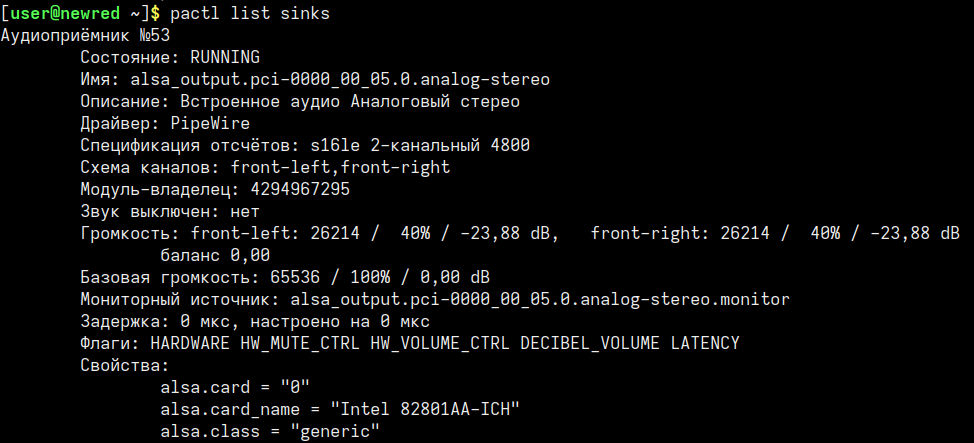
Важным параметром устройства, который следует запомнить, является «Имя». Имя устройства очень часто используется для настройки с помощью других команд.
Смена профиля работы звуковых устройств
Список доступных профилей можно посмотреть в информации к звуковой карте, для этого в терминале необходимо выполнить следующую команду:
pactl list cards
В строке «Профиль» отображаются доступные имена профиля и их краткие описания. Звуковые профили позволяют переключать количество активных выходов и входов на звуковой карте. Самым необходимым параметром профиля является его имя, оно указано в начале каждой строки.

Для смены звукового профиля используется команда вида:
pactl set-card-profile <имя_карты> <имя_профиля>
Управление громкостью звуков
Громкость регулируется командой вида:
pactl set-sink-volume <имя_устройства_вывода> <уровень_громкости>
где:
-
<имя_устройства_вывода> — имя или индекс звукового выхода,
-
<уровень_громкости> — значение громкости (в процентах, например, 100% или в формате 0x10000).
Имя устройства вывода можно посмотреть с помощью команды:
pactl list short sinks

321	alsa_output.pci-0000_00_05.0.analog-stereo	PipeWire	s16le 2-канальный 4800	RUNNING
Пример регулирования громкости с помощью имени устройства:
pactl set-sink-volume alsa_output.pci-0000_00_05.0.analog-stereo 80%
Пример регулирования громкости с помощью индекса звукового выхода:
pactl set-sink-volume 321 100%
Стоит отметить, что уровень громкости вводится от 0 до 65535 (от 0% до 100%). Если попытаться выставить громкость больше, чем на 65535, то звук будет выводится с усилением (и будет указываться больше, чем 100%). Слишком большое усиление может искажать звук.
Приостановка звука
Источник звука можно заглушить командой вида:
pactl suspend-sink <имя_источника> true
Вернуть звук из источника можно, поменяв значение последнего параметра с true на false:
pactl suspend-sink <имя_источника> false
Также последний параметр можно задавать целыми числами, где 1 — это true, а 0 — false.
Похожими действиями можно и приостановить запись из устройства ввода:
pactl suspend-source <имя_устройства_ввода> true
pactl suspend-source <имя_устройства_ввода> false
Громкость звука в приложениях
Для изменения громкости звука для конкретного запущенного приложения нужно сначала узнать для этого приложения номер входа аудиоприёмника (для приложений с проигрыванием звуков) или выход источника (для приложений с записью звука).
Чтобы узнать номера аудиоприёмников, в терминале необходимо выполнить команду:
pactl list sink-inputs
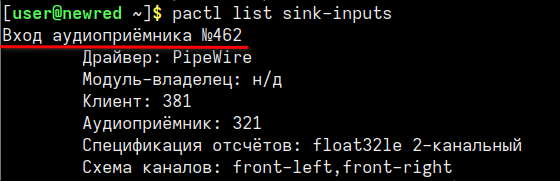
Для определения номера выхода источника команда будет выглядеть следующим образом:
pactl list source-outputs
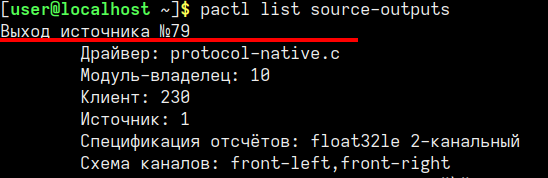
У каждого входа аудиоприёмника и выхода источника есть свои свойства. Для определения номера конкретного приложения следует обратить внимание на свойство «application.name», в котором указано название приложения:
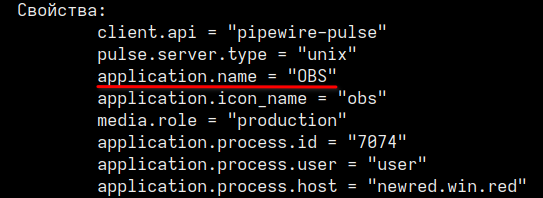
Для регулировки звука следует использовать следующие команды:
pactl set-sink-input-volume <номер_входа_аудиоприёмника> <громкость_звука>
pactl set-source-output-volume <номер_выхода_источника> <громкость_звука>
Перемещение звукового потока
При необходимости перенести звук программы на другой источник звука (например, перенести звук с USB-колонок на наушники) можно воспользоваться следующей командой:
pactl move-sink-input <номер_входа_аудиоприёмника> <имя_источника>
Обратите внимание, что pactl не позволяет переносить звуки со всех приложений одновременно.
Дата последнего изменения: 04.05.2026
Если вы нашли ошибку, пожалуйста, выделите текст и нажмите Ctrl+Enter.