
3.8.1.10.4 Установка и настройка экранного менеджера SDDM. Смена экранного менеджера
 Скачать документ
Установка SDDM и смена экранного менеджера
Настройка SDDM
Управление отображением пользователей в SDDM
Настройка тем и фоновых изображений
Настройка локализации и языка интерфейса в SDDM
Окружение
- Версия ОС: 8
- Конфигурация ОС: Рабочая станция
- Редакция ОС: Стандартная, Образовательная
- Архитектура: x86_64
- Версия ПО: sddm-0.21.0-4
SDDM (Simple Desktop Display Manager) — это современный экранный менеджер, преемник и замена менеджера KDE, совместимый с другими средами. Он использует QML (язык метаобъектов Qt) для создания гибких интерфейсов.
SDDM обладает следующими функциями:
-
поддержка X11 и Wayland;
-
автоматический вход пользователя в систему;
-
настройки DPI (HiDPI);
-
высокая настраиваемость.
Установка SDDM и смена экранного менеджера
Для установки менеджера SDDM через терминал выполните команду (потребуются права администратора):
sudo dnf install sddm
Во избежание конфликтов отключите текущий экранный менеджер (например, GDM или LightDM).
В РЕД ОС 8 в графических оболочках MATE и GNOME по умолчанию установлен GDM, в KDE Plasma — SDDM.
Для того чтобы узнать, какой менеджер используется в системе, выполните команду (потребуются права администратора):
sudo systemctl status display-manager.service
Далее для отключения текущего экранного менеджера выполните соответствующую команду (потребуются права администратора):
-
для GDM:
sudo systemctl disable gdm
для LightDM:
sudo systemctl disable lightdm
Для активации менеджера SDDM выполните команду в терминале (потребуются права администратора):
sudo systemctl enable sddm
Перезагрузите систему:
reboot
После перезагрузки системы вход будет осуществлен с экранным менеджером SDDM, и окно-приглашение будет выглядеть следующим образом:
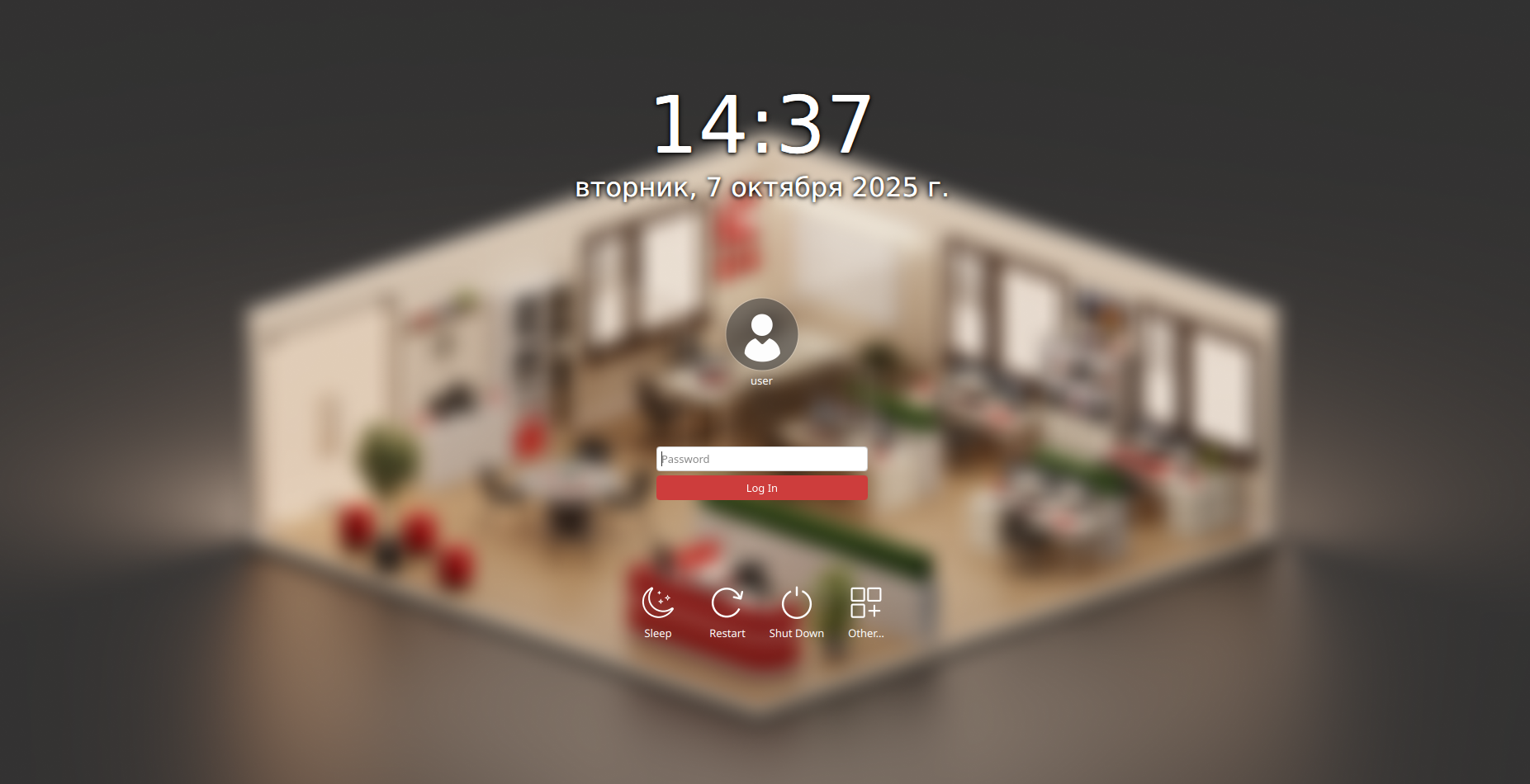
При использовании гибридной графики nVidia в связке с менеджером входа в систему SDDM переключение между видеокартами необходимо производить согласно нашей инструкции «Переключение используемых видеокарт nVidia и Intel при использовании менеджера SDDM».
Настройка SDDM
Настройки SDDM по умолчанию хранятся в файле конфигурации /etc/sddm.conf.
Для индивидуальных настроек рекомендуется вносить изменения не в основной файл /etc/sddm.conf, а в его копию /etc/sddm.conf.d/sddm.conf.
Создайте копию файла конфигурации командой (потребуются права администратора):
sudo cp /etc/sddm.conf /etc/sddm.conf.d/sddm.conf
Для просмотра файла конфигурации выполните команду (потребуются права администратора):
sudo nano /etc/sddm.conf.d/sddm.conf
Конфигурационный файл SDDM разделён на следующие секции:
-
[Autologin]— настройки автоматического входа в систему; -
[General]— основные настройки системы; -
[Theme]— настройки внешнего вида; -
[Users]— настройки отображения пользователей; -
[Wayland]— настройки графического сервера Wayland; -
[X11]— настройки графического сервера X11.
Секция [Autologin]
Секция [Autologin] отвечает за настройки автоматического входа в систему. Секция содержит следующие параметры:
-
Relogin(true/false) — определяет, должен ли менеджер входа (например, SDDM) автоматически повторно входить в систему после выхода пользователя. По умолчанию установлено значениеfalse, что означает, что повторный вход не выполняется; -
Session— указывает файл сессии, который будет использоваться для автоматического входа. Например:-
Session=plasma.desktop— для KDE Plasma; -
Session=gnome.desktop— для GNOME; -
Session=mate.desktop— для MATE.
-
-
/usr/share/xsessions/ (для X11);
-
/usr/share/wayland-sessions/ (для Wayland).
-
User— логин пользователя, для которого настроен автоматический вход.
Доступные сессии можно найти в директориях:
Для настройки автоматического входа выполните следующие действия:
-
раскомментируйте параметры
Relogin=,Session=,User=в конфигурационном файле; -
укажите имя пользователя, для которого требуется автоматический вход пользователя в систему;
-
выберите соответствующую сессию.
В результате настроек автоматического входа пользователя ivan секция [Autologin] файла конфигурации будет выглядеть следующим образом:
[Autologin]
# Whether sddm should automatically log back into sessions when they exit
Relogin=false

# Name of session file for autologin session
Session=mate.desktop

# Username for autologin session
User=ivan
В целях безопасности не рекомендуется использовать автоматический вход для учетных записей с правами администратора.
Секция [General]
Секция [General] отвечает за основные настройки системы. Секция содержит следующие параметры:
-
EnableHiDPI=false— отключает автоматическое масштабирование для экранов с высоким разрешением (например, 4K). Это может быть полезно, если вы хотите вручную настроить масштабирование или если автоматическое масштабирование вызывает проблемы с отображением; -
HaltCommand=/usr/bin/systemctl poweroff— команда для выключения системы. В данном случае используется команда systemctl poweroff, которая корректно завершает работу системы; -
Numlock=on— включает цифровую клавиатуру при загрузке системы. Однако эта настройка игнорируется, если включен автоматический вход в систему (autologin); -
RebootCommand=/usr/bin/systemctl reboot— команда для перезагрузки системы. Используется команда systemctl reboot, чтобы корректно перезагрузить систему.
Секция [Theme]
Секция [Theme] отвечает за настройки внешнего вида. Секция содержит следующие параметры:
-
Current=elarun— активирует текущую тему; -
EnableAvatars=true— включает отображение аватаров пользователей; -
DisableAvatarsThreshold=7— скрывает аватары, если количество пользователей превышает указанное значение; -
FacesDir=/usr/share/sddm/faces— указывает путь к каталогу с изображениями аватаров пользователей; -
ThemeDir=/usr/share/sddm/theme— указывает путь к каталогу с темами.
Секция [Users]
Секция [Users] отвечает за настройки отображения пользователей. Секция содержит следующие параметры:
-
DefaultPath— указывает пути, которые добавляются в переменную окружения $PATH после входа пользователя; -
HideShells— позволяет скрыть определенные типы сессий (например, устаревшие, нежелательные или проблемные); -
HideUsers— скрывает конкретных пользователей из списка входа; -
MaximumUid— указывает максимальный UID для отображения пользователей; -
MinimumUid— указывает минимальный UID для отображения пользователей; -
RememberLastSession— запоминает последнюю сессию (окружение рабочего стола); -
RememberLastUser— запоминает последнего входившего пользователя.
Секция [Wayland]
Секция [Wayland] отвечает за настройки графического сервера Wayland. Секция содержит параметры, указывающие на путь к скрипту, запускающему сервер; к директории, содержащей запускаемый файл.
Секция [X11]
Секция [X11] отвечает за настройки графического сервера X11. Секция содержит параметры, указывающие на путь к скрипту, запускающему сервер; к директории, содержащей запускаемый файл.
Wayland обеспечивает более современный и эффективный способ работы с графикой, но некоторые приложения могут не поддерживать его.
Управление отображением пользователей в SDDM
Настройки SDDM позволяют управлять отображением пользователей на экране входа в систему путем редактирования конфигурационного файла /etc/sddm.conf.d/sddm.conf.
1. По умолчанию SDDM отображает только тех пользователей, чей UID находится в диапазоне от 1000 до 60000. Если UID пользователей ниже или выше данных значений, измените верхний или нижний диапазон.
Например, для отображения пользователя с UID, равным 501, откройте файл конфигурации /etc/sddm.conf.d/sddm.conf на редактирование (потребуются права администратора):
sudo nano /etc/sddm.conf.d/sddm.conf
В секции [Users] раскомментируйте параметр MinimumUid= и укажите для него следующее значение:
MinimumUid=500
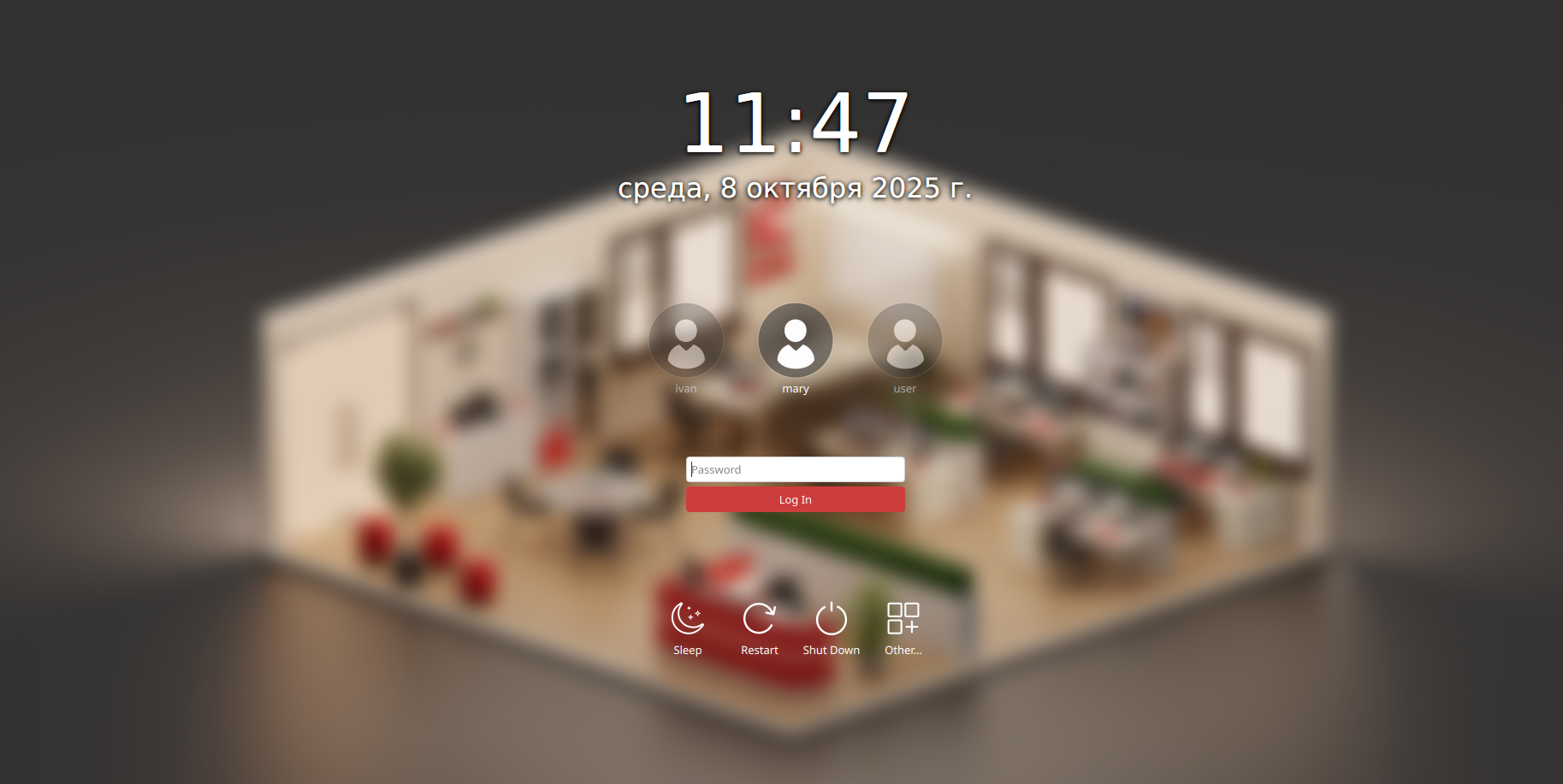
2. Для отображения всех пользователей раскомментируйте параметры в секции [Users]:
HideUsers=
RememberLastUser=false
RememberLastSession=false
На экране входа в систему будут отображаться все пользователи системы:
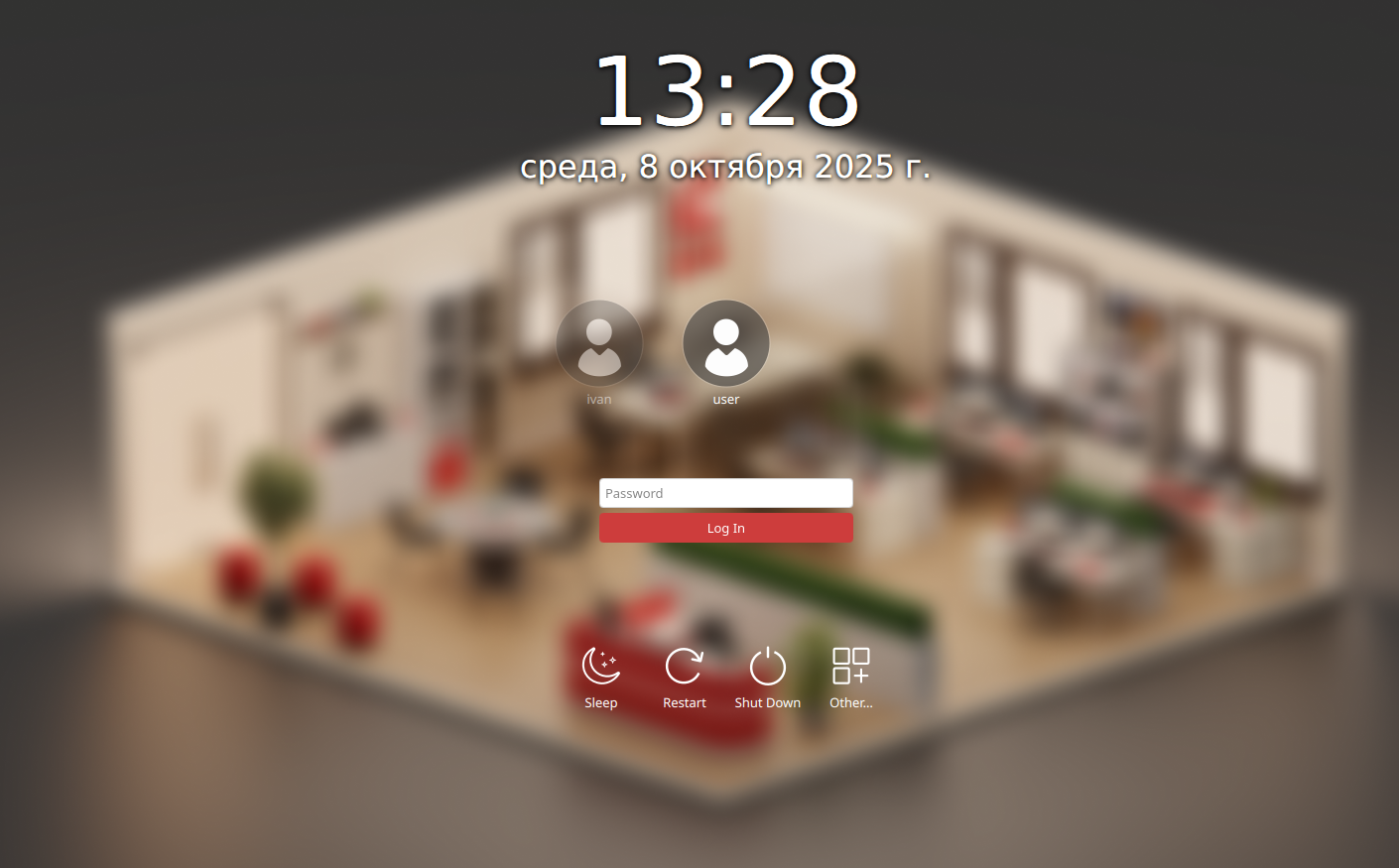
3. Для отключения отображения конкретного пользователя, например, mary, из списка пользователей на экране входа в систему, раскомментируйте параметр HideUsers= и в качестве значения укажите имя требуемого пользователя:
HideUsers=mary
При следующем запуске системы пользователь с именем mary не будет отображаться в списке пользователей на экране входа в систему:
4. Для отключения отображения определенных типов сессий (например, устаревших, нежелательных или специализированных), раскомментируйте параметр HideShells= и пропишите для него значение, например:
HideShells=/sbin/nologin
При следующем входе в систему сессия /sbin/nologin отображаться не будет.
5. Для отключения отображения последнего входившего в систему пользователя раскомментируйте параметр RememberLastUser= и укажите следующее значение:
RememberLastUser=false
При следующем входе в систему последний входивший пользователь не будет отображаться в списке пользователей на экране входа в систему
6. Информацию по отключению отображения всех пользователей см. в нашей инструкции «Отключение отображения всех пользователей на экране входа в систему».
Настройка тем и фоновых изображений в SDDM
Менеджер входа в систему SDDM поддерживает несколько тем оформления. Их поддержка обеспечивается пакетом sddm-themes. По умолчанию темы доступны в каталоге /usr/share/sddm/themes.
Для изменения стандартной темы менеджера входа в систему (Current=RedOS) на предпочитаемую откройте на редактирование конфигурационный файл /etc/sddm.conf.d/sddm.conf (потребуются права администратора). В секции [Theme] раскомментируйте параметр Current= и в качестве значения укажите имя требуемой темы, например:
sudo nano /etc/sddm.conf.d/sddm.conf
- для темы Elarun:
Current=elarun
Current=maldives
Current=maya
Для применения изменений необходимо перезагрузить систему.
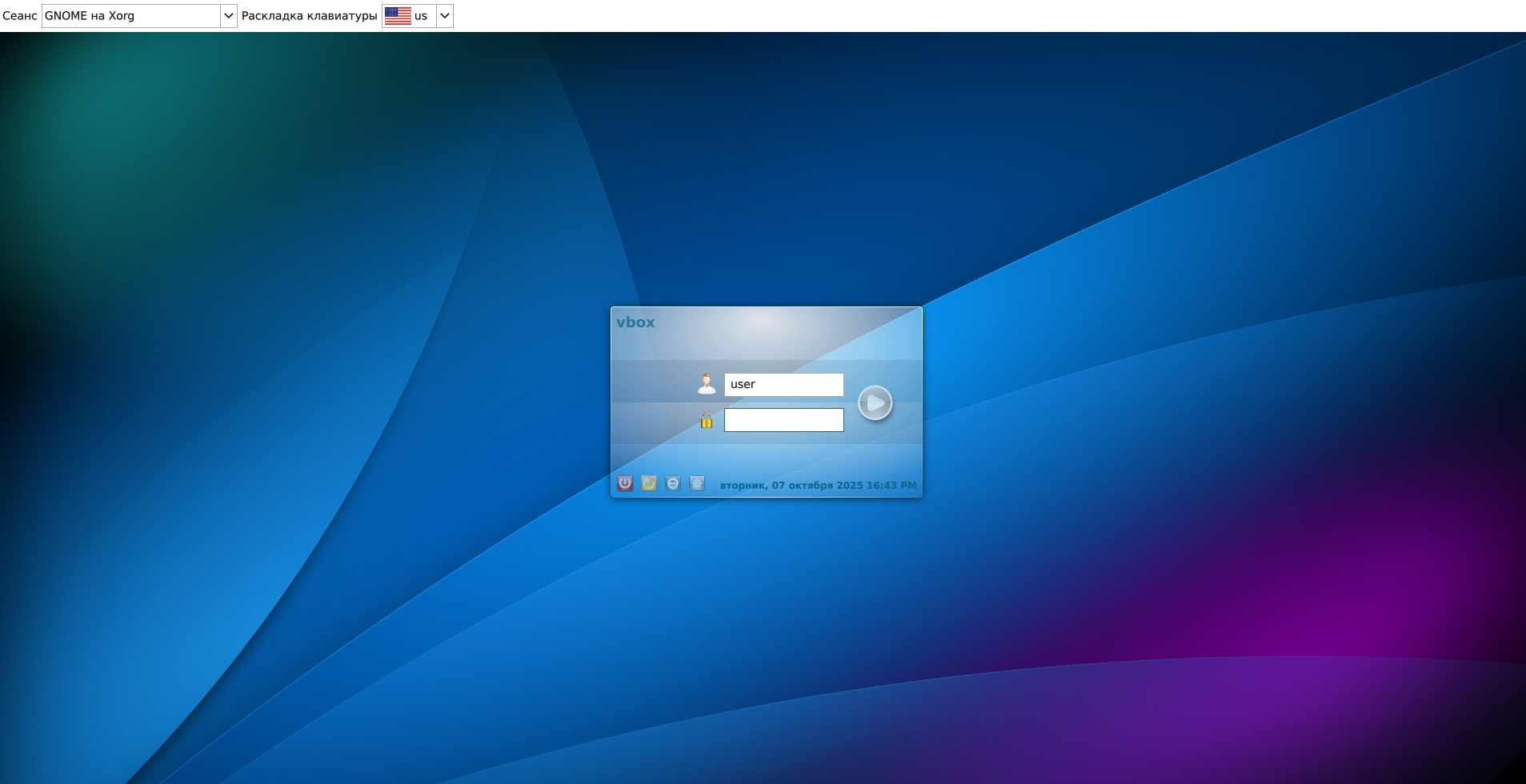
Тема Elarun выглядит следующим образом:
Тема Maldives выглядит следующим образом:
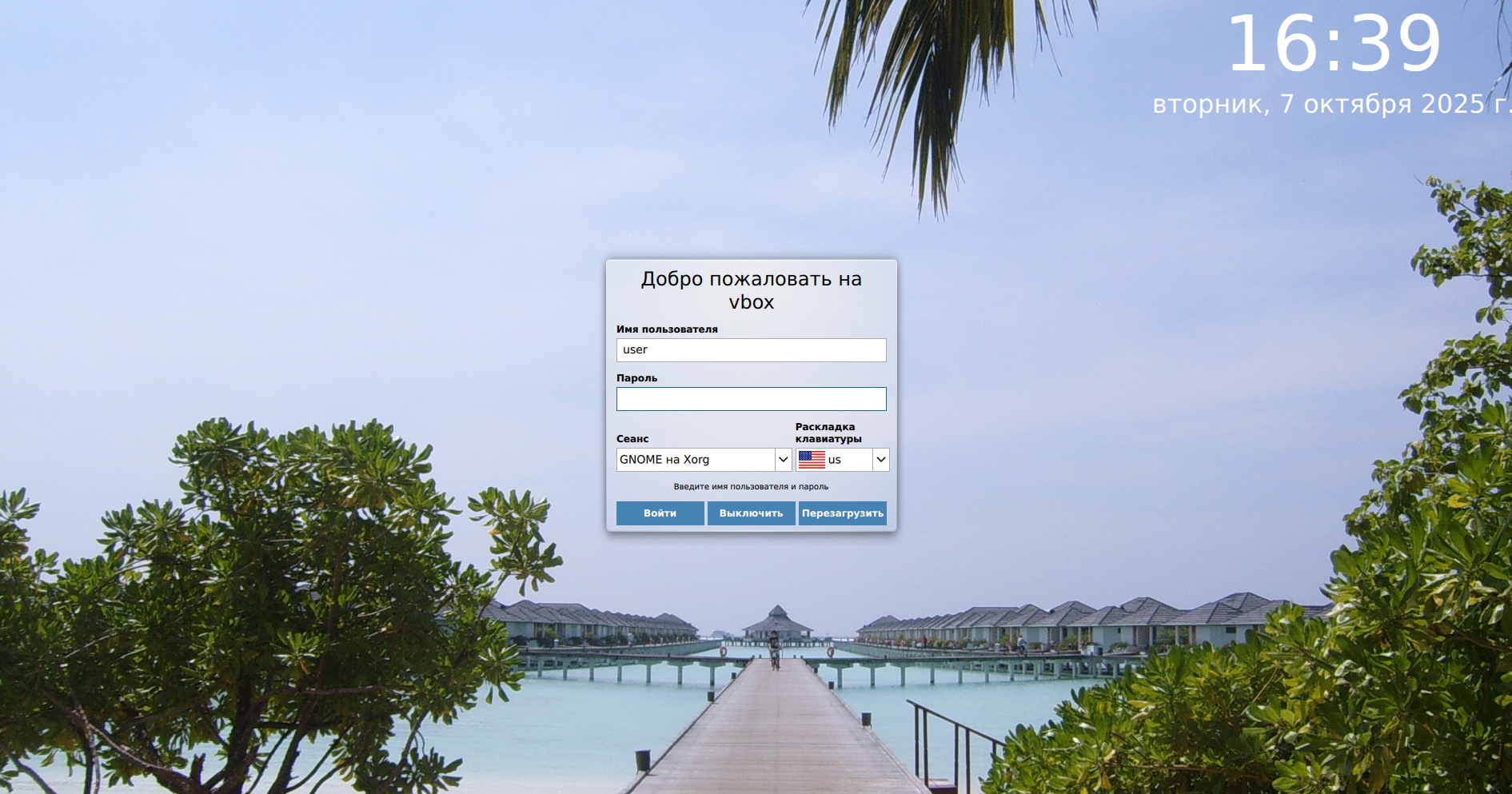
Тема Maya выглядит следующим образом:
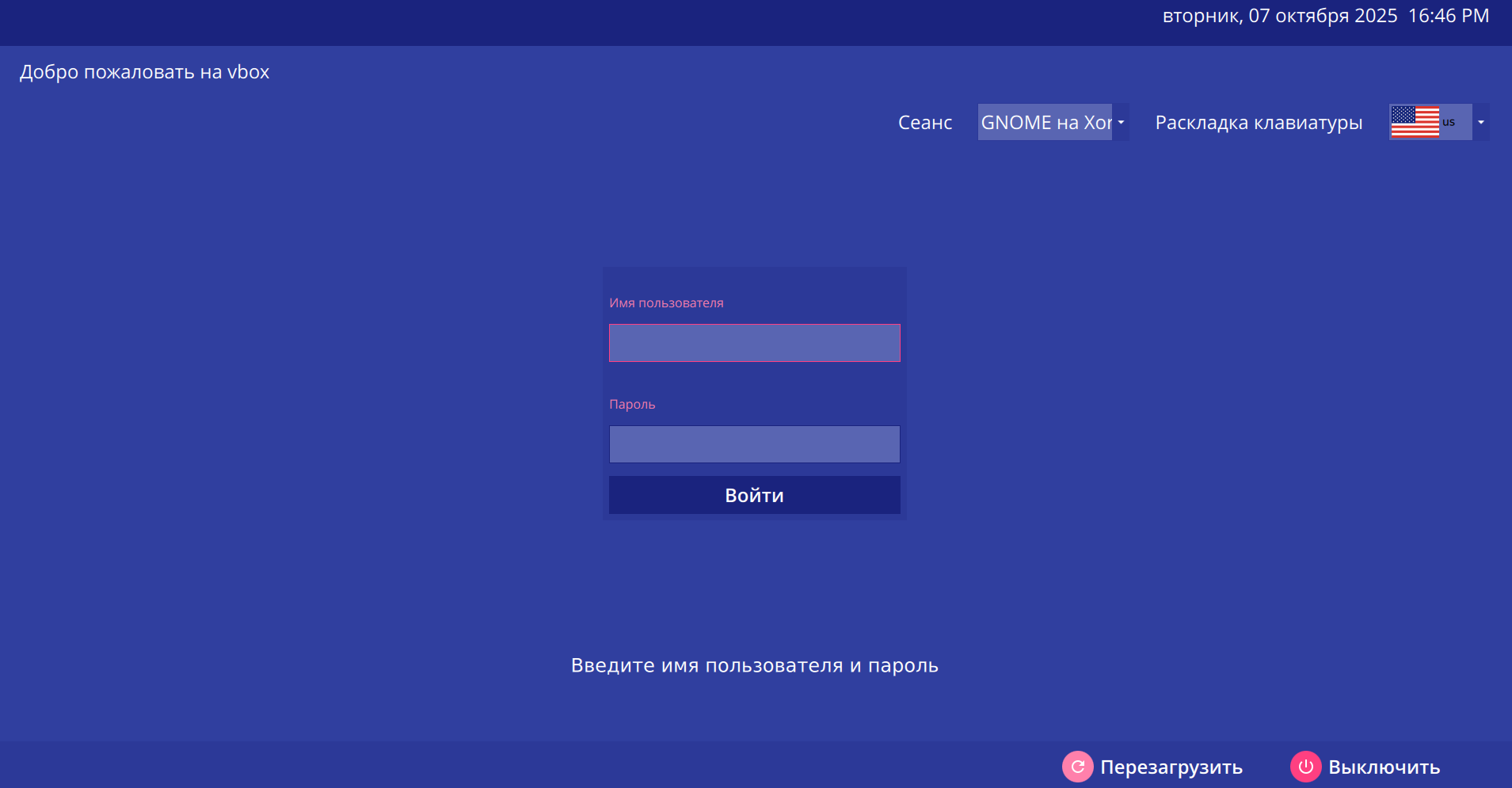
Для SDDM можно также устанавливать и сторонние темы. Для этого необходимо выполнить следующие действия:
- загрузите желаемую тему, например, из магазина тем KDE, и добавьте ее в директорию /usr/share/sddm/themes (тема загружается в виде архива, каталог распакованного архива со всем содержимым необходимо поместить в каталог с темами для SDDM);
- откройте на редактирование конфигурационный файл /etc/sddm.conf.d/sddm.conf (потребуются права администратора):
sudo nano /etc/sddm.conf.d/sddm.conf
[Theme] раскомментируйте параметр Current= и в качестве значения укажите имя скачанной темы (имя темы соответствует имени каталога распакованного архива, расположенного в хранилище тем SDDM).
Настройка локализации и языка интерфейса
SDDM поддерживает локализацию интерфейса — настройку языка надписей и кнопок, а также раскладки клавиатуры.
По умолчанию SDDM следует настройкам локали системы, определённым в файле /etc/locale.conf.
Для просмотра параметров локали откройте файл конфигурации (потребуются права администратора):
sudo nano /etc/locale.conf
LANG="ru_RU.UTF-8"
Для просмотра всех доступных сгенерированных локалей выполните команду:
locale -a
После выбора нужной локали из всех доступных сгенерированных локалей (например, US) откройте файл конфигурации /etc/locale.conf на редактирование (потребуются права администратора):
sudo nano /etc/locale.conf
Пропишите выбранную локаль:
LANG="en_US.UTF-8"
Дополнительно отредактируйте файл /etc/sddm.conf.d/sddm.conf (потребуются права администратора):
sudo nano /etc/sddm.conf.d/sddm.conf
В секции [General] укажите следующие параметры:
[General]

DisplayLocale=en_US.UTF-8
Language=en
InputMetod=
KeyboardLayout=en,ru
KeyboardToggle=shift+alt
TimeZone=Europe/London
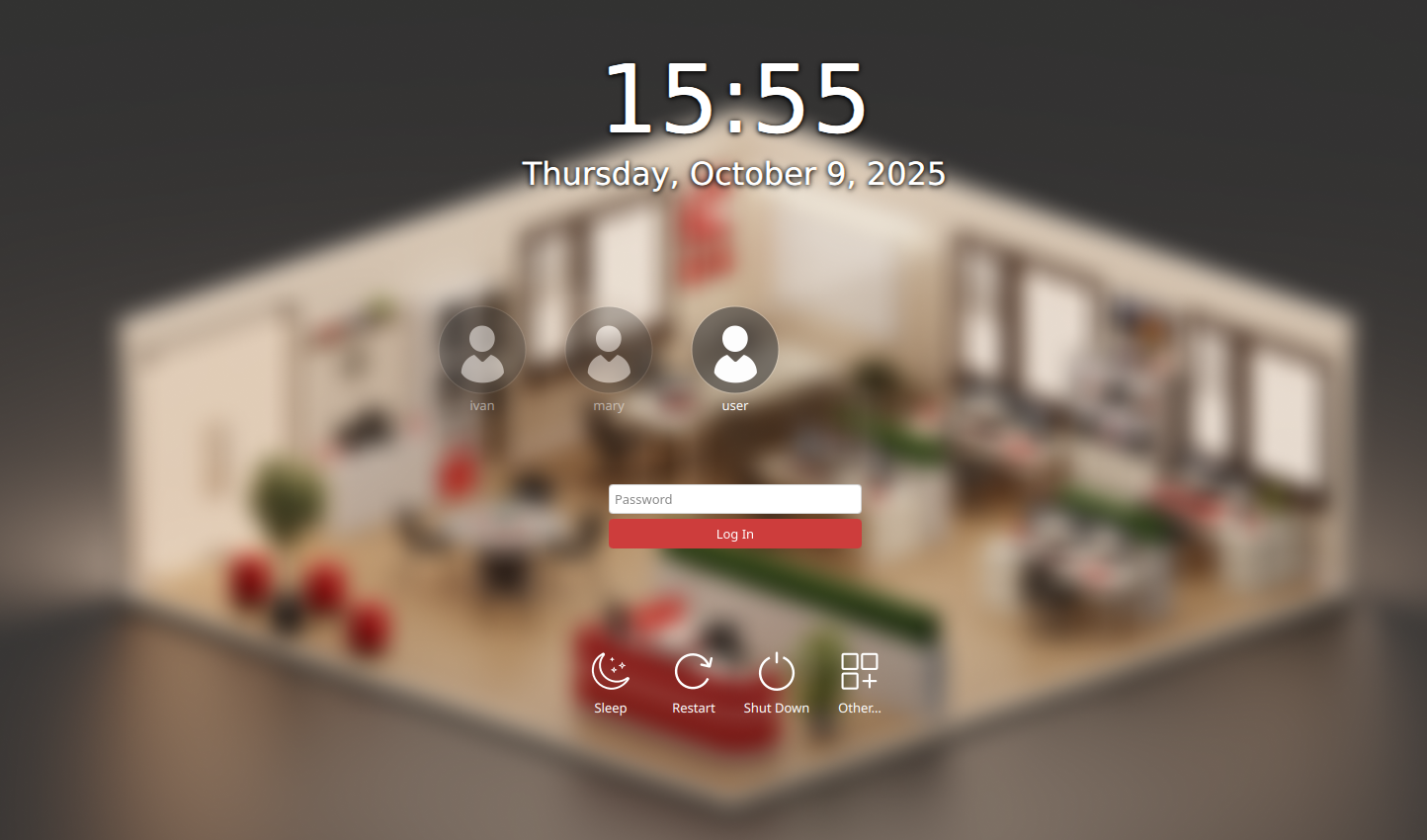
После перезагрузки системы интерфейс SDDM будет использовать английский язык, смену раскладок клавиатуры US и RU с помощью комбинации клавиш Shift+Alt, а также часовой пояс Europe/London:
Дата последнего изменения: 30.09.2026
Если вы нашли ошибку, пожалуйста, выделите текст и нажмите Ctrl+Enter.