
2.6.14 FTP-клиент с графическим интерфейсом FileZilla
 Скачать документ
Установка и запуск
Описание утилиты
Описание работы FileZilla
Подключение к FTP-серверу
Быстрое подключение
Подключение с помощью менеджера сайтов
Управление файлами и каталогами
Окружение
- Версия ОС: 7.3
- Конфигурация ОС: Рабочая станция
- Редакция ОС: Стандартная
- Версия ПО: filezilla-3.51.0-1
FileZilla — это графический клиент для протоколов FTP, FTPS и SFTP, который позволяет передавать файлы между локальным компьютером и удалённым сервером.
Основными возможностями утилиты являются:
- загрузка файлов на сервер — публикация сайтов, обновление контента;
- скачивание файлов с сервера — создание резервных копий, получение данных;
- управление файлами на сервере — создание, удаление, переименование каталогов и файлов, изменение прав доступа.
Установка и запуск
Установить FileZilla можно через графический менеджер пакетов или через терминал.
Для установки инструмента через графический менеджер пакетов dnfdragora перейдите в «Главное меню» — «Администрирование» — «Управление пакетами dnfdragora», выполните поиск необходимого пакета по ключевому слову «filezilla» и отметьте флагом пакет последней версии. После этого нажмите кнопку «Применить» и дождитесь окончания установки.
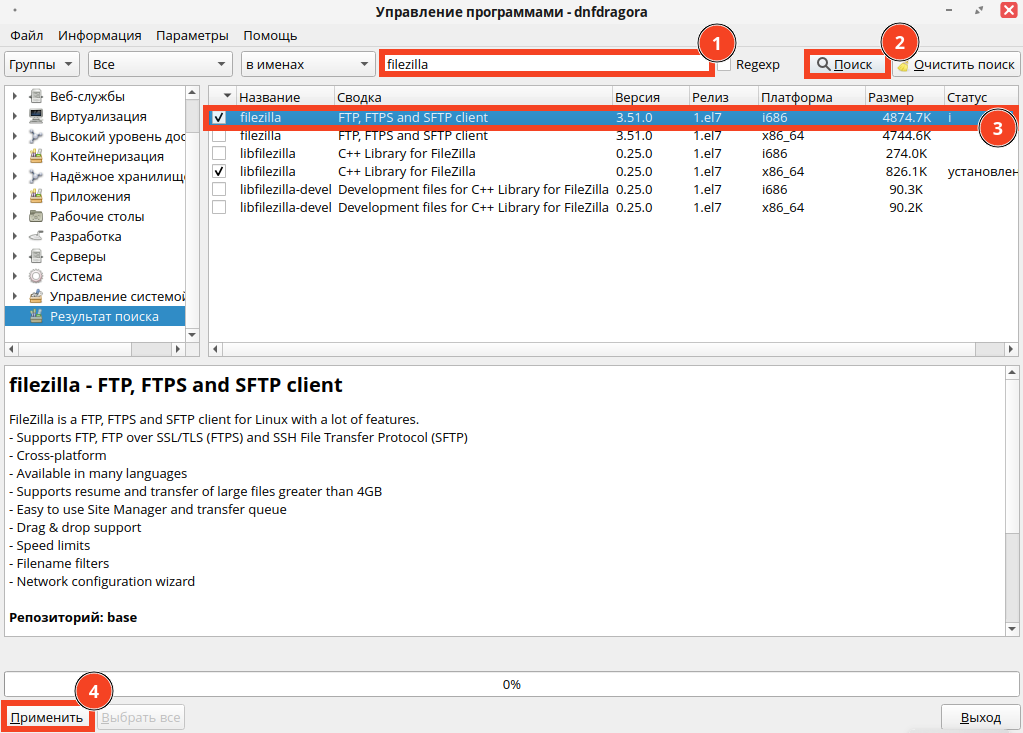
Для установки FileZilla через терминал выполните команду (потребуются права администратора):
sudo dnf install filezilla
После установки запуск утилиты доступен из «Главного меню» — «Интернет» — «FileZilla» или через терминал командой (с правами непривилегированного пользователя):
filezilla
Описание утилиты
Главное окно утилиты выглядит следующим образом:
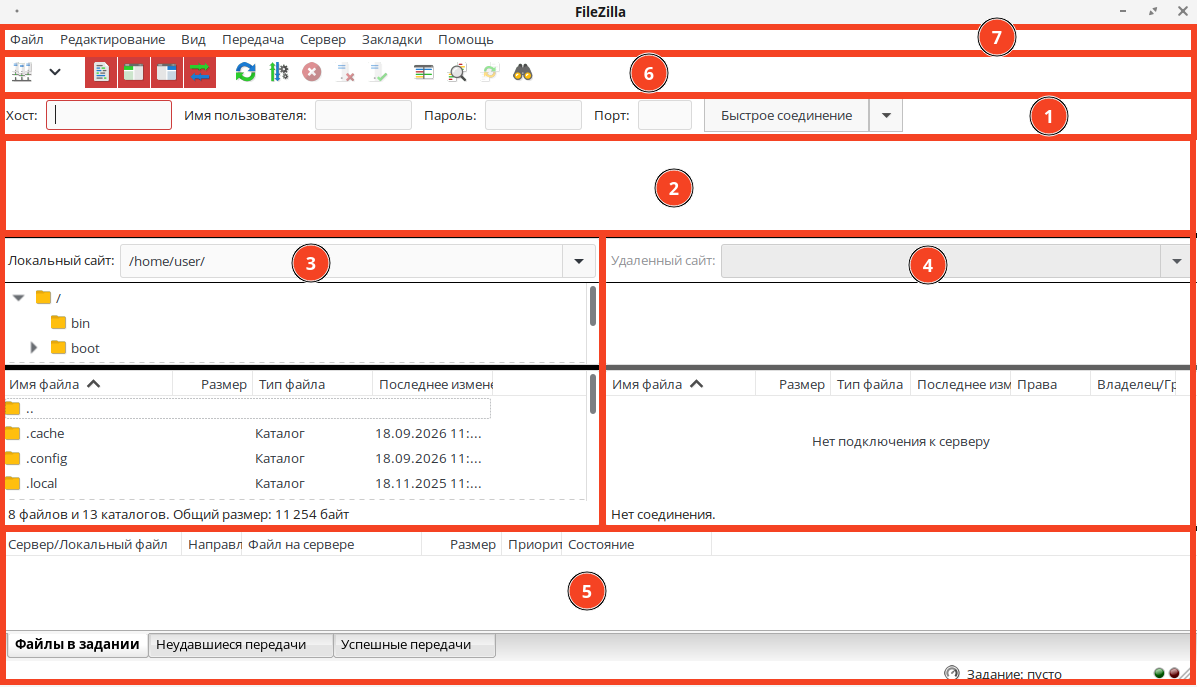
Для удобства работы интерфейс FileZilla разделён на несколько панелей:
В верхней части окна расположена панель быстрого подключения (1), позволяющая соединиться с сервером, введя его адрес (хост), имя пользователя, пароль подключения и порт. Предназначена для однократных подключений.
Под панелью быстрого подключения находится журнал сообщений (2), отображающий все команды, отправленные на сервер, и ответы сервера. Это основной инструмент для диагностики ошибок подключения. Если соединение не установлено, обратите внимание на сообщения в журнале. Коды ошибок (например, Connection Refused) могут указывать на проблемы с брандмауэром или неправильно настроенной службой на сервере (см. нашу инструкцию «Настройка FTP-сервера»).
В левой части окна находится локальная панель (3), содержащая дерево каталогов на локальном компьютере пользователя.
В правой части окна расположена удалённая панель (4), отображающая после подключения доступные файлы и каталоги на сервере.
Внизу находится панель очереди передачи (5). В ней отображаются файлы, которые стоят в очереди на загрузку/скачивание, а также прогресс, скорость и статус текущих передач.
Основные функции утилиты вынесены на панель быстрого доступа (6), которая позволяет:
- открыть менеджер сайтов;
- показать/скрыть журнал сообщений;
- показать/скрыть локальное дерево каталогов;
- показать/скрыть удаленное дерево каталогов;
- показать/скрыть задание;
- обновить список файлов и каталогов;
- показать/скрыть процесс выполнения задания;
- отменить текущую операцию;
- отключиться от просматриваемого сервера;
- подключиться к последнему использованному серверу;
- открыть окно фильтра списка каталогов;
- включить сравнение каталогов;
- включить рекурсивный поиск файлов.
В самом верху окна располагается основное меню (7) со вкладками:
- «Файл» — отвечает за управление сеансами и подключениями — открыть менеджер сайтов, открыть новую вкладку для параллельного подключения к другому серверу, закрыть текущую вкладку, экспорт и импорт настроек FileZilla, выйти из программы;
- «Редактирование» — содержит команды для работы с выделенными объектами, личными данными и настройками;
- «Вид» — позволяет управлять отображением элементов интерфейса — показать/скрыть панель инструментов, панель быстрого соединения, строку состояния, журнал сообщений, окно задания, сравнить содержимое локального и удалённого каталога (подсветка различий);
- «Передача» — содержит команды управления процессами загрузки и скачивания — запустить/остановить обработку очереди передач, выполнить действие по умолчанию, если файл уже существует на сервере (перезаписать, пропустить, переименовать, докачать), выбрать режим передачи, настроить ограничение скорости скачивания и отгрузки, выбрать ручное задание передачи файла с указанием источника, назначения и направления;
- «Сервер» — отвечает за управление текущим подключением — отменить текущую операцию, переподключиться, разъединить, искать файлы на сервере, ввести команду, принудительно отображать скрытые файлы;
- «Закладки» — позволяет работать с закладками для быстрого перехода к часто используемым каталогам — добавить/редактировать закладку;
- «Помощь» — содержит справочную информацию об утилите.
Описание работы FileZilla
Работа в FileZilla строится на взаимодействии двух файловых систем: локальной и удалённой.
Подключение к FTP-серверу
Подробную информацио о FTP-сервере см. в нашей инструкции «Настройка FTP-сервера».
Установить соединение с сервером можно с помощью быстрого подключения либо с помощью менеджера сайтов.
Быстрое подключение
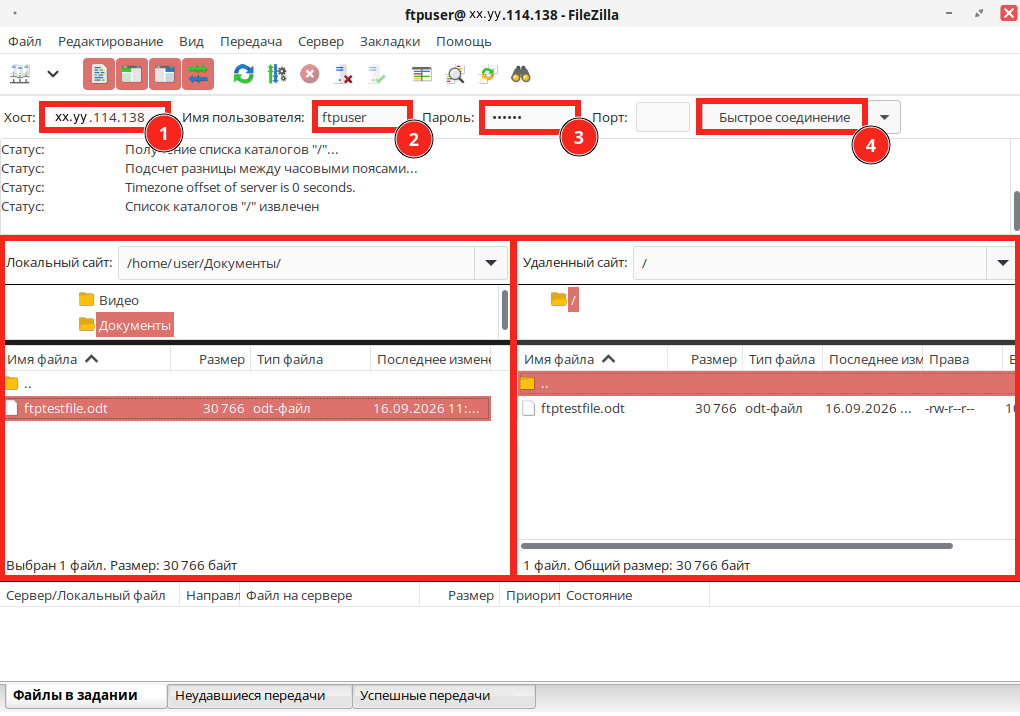
Для быстрого соединения с сервером в панели быстрого подключения введите следующие данные:
- в поле «Хост» — IP-адрес сервера;
- в поле «Имя пользователя» — FTP-логин;
- в поле «Пароль» — FTP-пароль (в случае подключения к серверу с авторизованным доступом);
- в поле «Порт» — порт соединения. Если поле «Порт» оставить пустым, FileZilla автоматически использует стандартный порт 21 для FTP.
При таком виде подключения данные не сохраняются для повторного использования.
Затем нажмите «Быстрое соединение».
В результате будет установлено однократное соединение с FTP-сервером, и в удаленной панели будет отображаться дерево доступных каталогов.
Подключение с помощью менеджера сайтов
Менеджер сайтов в FileZilla — это встроенный инструмент для хранения параметров подключений к серверам. В отличие от панели быстрого подключения, данные в менеджере сохраняются, что избавляет от необходимости повторно вводить логин, пароль и адрес вручную.
Для запуска менеджера сайтов перейдите во вкладку «Файл» — «Менеджер Сайтов».
В открывшемся окне менеджера выполните следующие шаги:
1.Создайте запись. Для этого нажмите кнопку «Новый сайт». В левой части окна появится поле новой записи, в котором необходимо задать понятное имя (например, «Мой хостинг» или «Рабочий сервер»).
2. Заполните основные параметры соединения во вкладке «Общие»:
- в поле «Протокол» — выберите FTP или SFTP (безопаснее);
- в поле «Хост» — IP-адрес или доменное имя сервера;
- в поле «Порт» — 21 для FTP, 22 для SFTP;
- в поле «Шифрование» — для FTP рекомендуется выбрать «Использовать явный FTP через TLS»;
- в поле «Тип входа» — обычно «Нормальный» — для ввода логина и пароля вручную. Чтобы не хранить пароль, выберите «Запросить пароль»;
- в поле «Пользователь» — укажите FTP-логин (предоставляет администратор сервера);
- в поле «Пароль» — укажите FTP-пароль (предоставляет администратор сервера).
Нажмите «Соединиться».
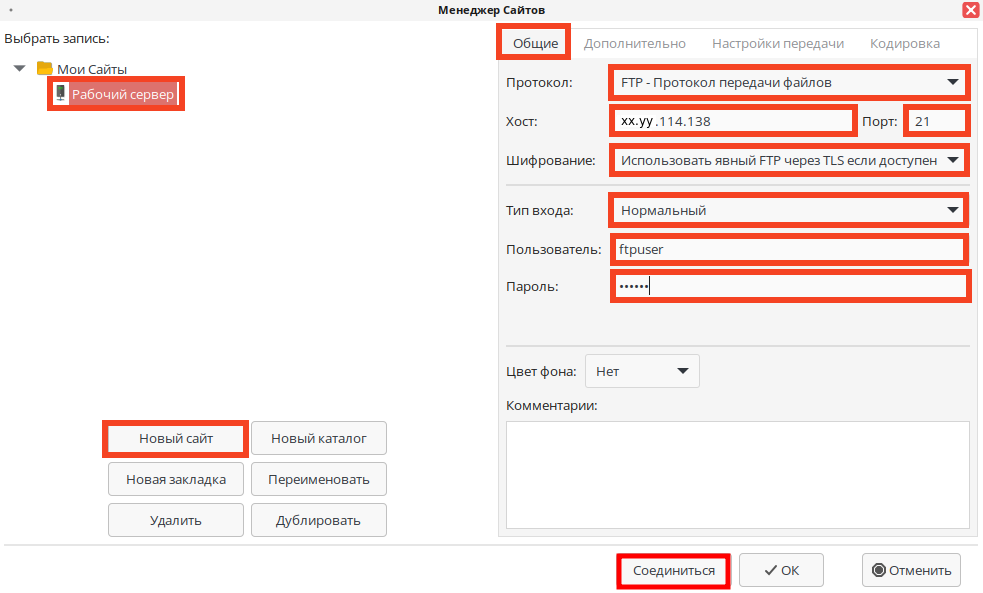
В результате будет установлено соединение с FTP-сервером, все параметры которого будут сохранены для регулярного использования.
Управление файлами и каталогами
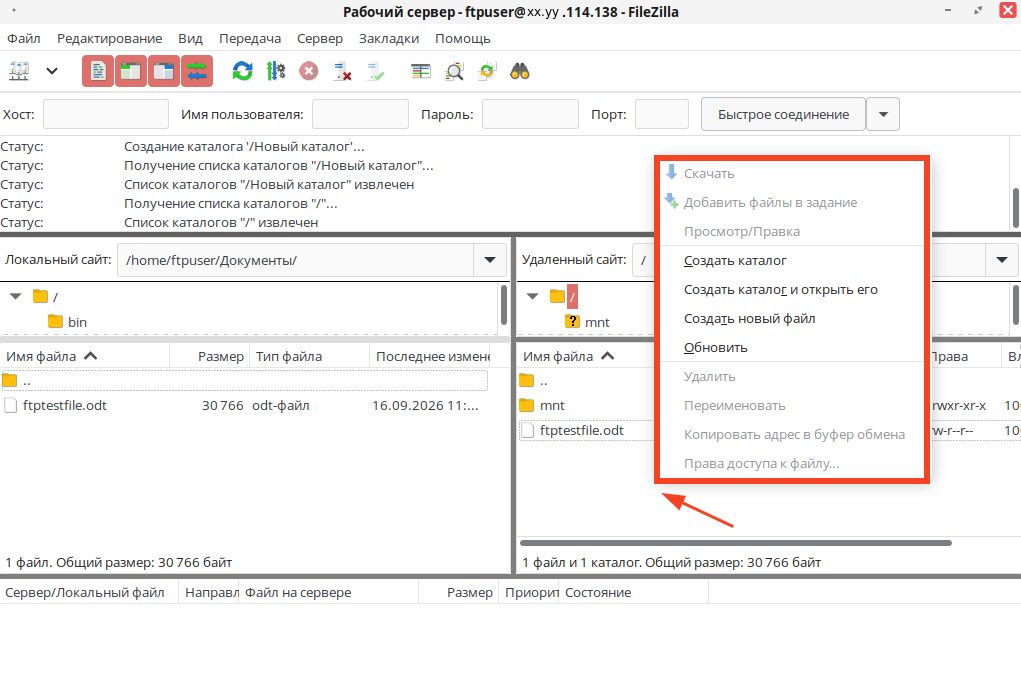
FileZilla позволяет выполнять базовые операции непосредственно на сервере из контекстного меню удалённой панели:
- создать каталог;
- создать новый файл;
- удалить;
- переименовать;
- изменить атрибуты (например, сделать его исполняемым).
Для вызова контекстного меню щелкните ПКМ в поле удаленной панели.
Для передачи файлов и каталогов утилита оснащена функцией drag-and-drop:
- для загрузки на сервер — перетащите файл или каталог с помощью ЛКМ из левой (локальной) панели в правую (удалённую);
- для скачивание с сервера — перетащите файл или каталог с помощью ЛКМ из правой (удалённой) панели в левую (локальную).
Дата последнего изменения: 13.10.2026
Если вы нашли ошибку, пожалуйста, выделите текст и нажмите Ctrl+Enter.