
3.8.1.10.2 Установка и настройка экранного менеджера LightDM в MATE и GNOME. Смена экранного менеджера
 Скачать документ
Установка LightDM и смена экранного менеджера
Настройка LightDM
Окружение
- Версия ОС: 8
- Конфигурация ОС: Рабочая станция
- Редакция ОС: Стандартная, Образовательная
- Архитектура: x86_64
- Графическое окружение: MATE, GNOME
- Версия ПО: lightdm-1.30.0-20, lightdm-gtk-2.0.8-4
LightDM (Light Display Manager) — это легкий, быстрый и расширяемый экранный менеджер.
LightDM обладает следующими функциями:
-
поддержка различных серверов отображения;
-
поддержка гостевых сессий;
-
легковесность — малое потребление памяти, высокая производительность;
-
простота кодовой базы.
Установка LightDM и смена экранного менеджера
Для установки менеджера LightDM через терминал выполните команду (потребуются права администратора):
sudo dnf install lightdm
Во избежание конфликтов отключите текущий экранный менеджер (например, GDM или SDDM).
По умолчанию в РЕД ОС 8 в графических оболочках MATE и GNOME установлен GDM, в KDE Plasma — SDDM.
Для того чтобы узнать, какой менеджер используется в системе, выполните команду (потребуются права администратора):
sudo systemctl status display-manager.service
Далее для отключения текущего экранного менеджера выполните соответствующую команду (потребуются права администратора):
-
для GDM:
sudo systemctl disable gdm
для SDDM:
sudo systemctl disable sddm
Для активации менеджера LightDM выполните команду в терминале (потребуются права администратора):
sudo systemctl enable lightdm
Перезагрузите систему:
reboot
После перезагрузки системы вход будет осуществлен с экранным менеджером LightDM, и окно-приглашение в графической оболочке MATE будет выглядеть следующим образом:
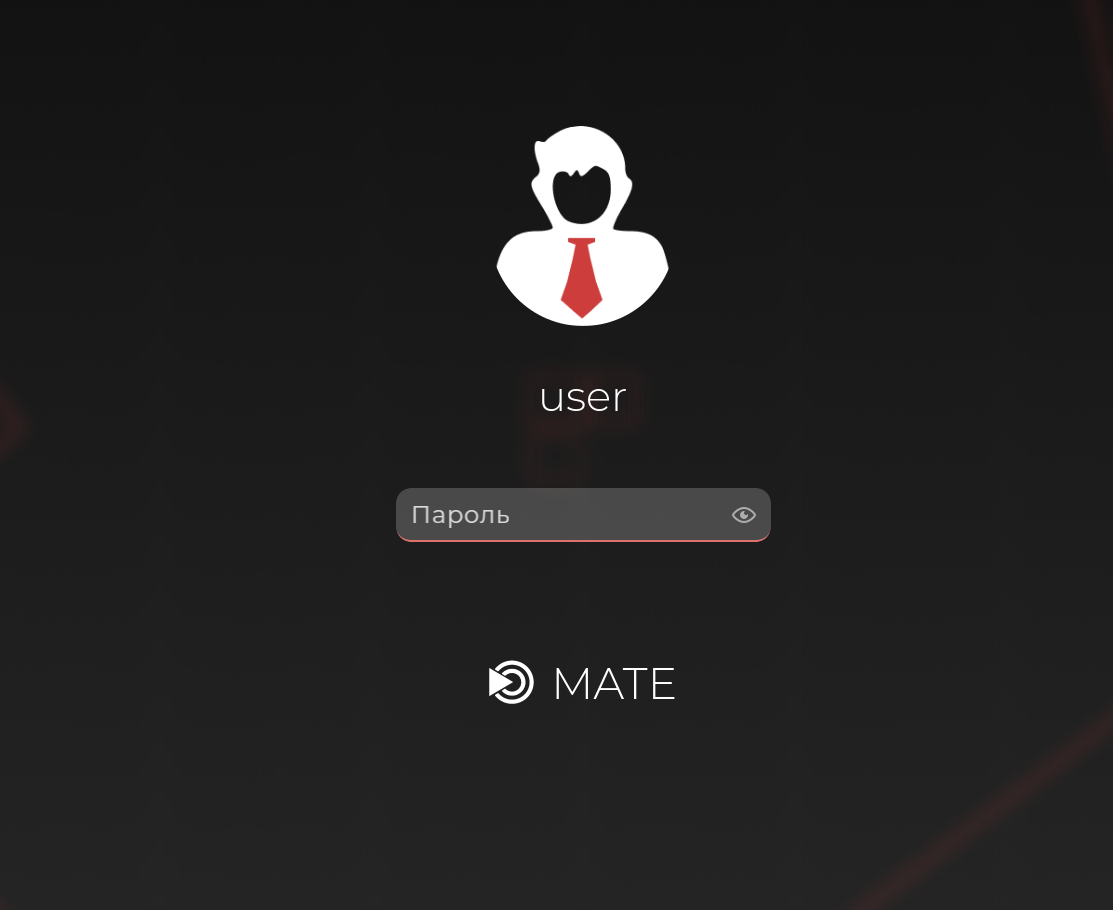
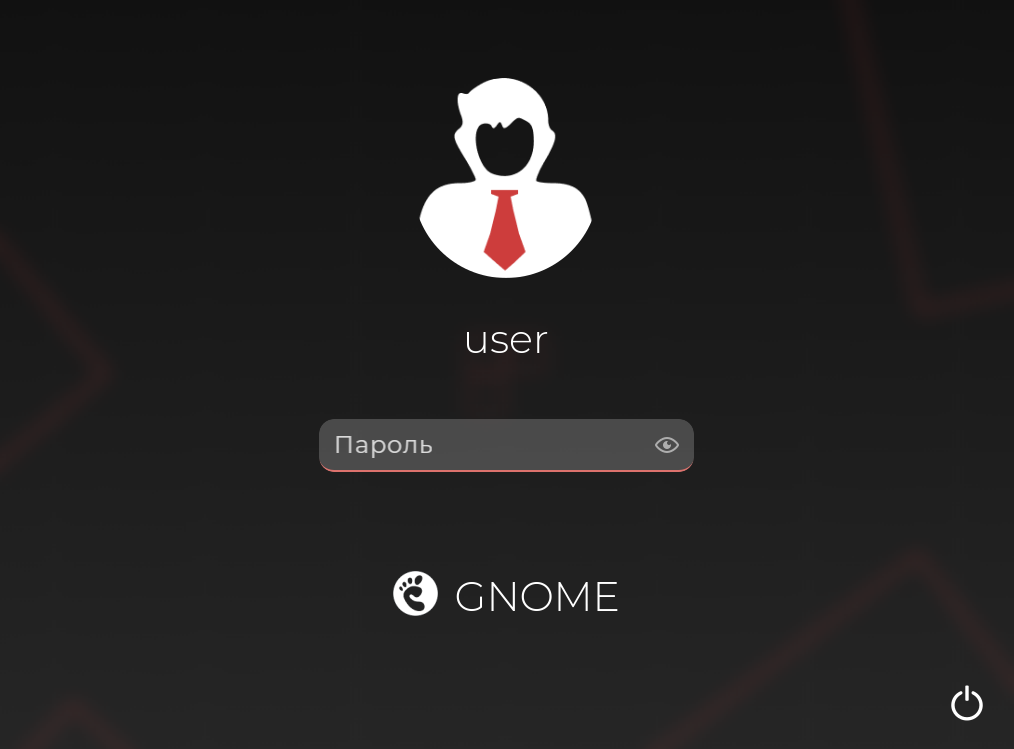
В графической оболочке GNOME окно-приглашение будет выглядеть следующим образом:
Настройка LightDM
Детальная настройка LightDM может быть выполнена с помощью файла конфигурации /etc/lightdm/lightdm.conf.
Конфигурационный файл LightDM разделён на следующие секции:
-
[General configuration]— основные настройки системы; -
[LightDM]— основные настройки LightDM; -
[Seat:*]— настройки подключения пользователей; -
[XDMCPServer]— настройки подключения к рабочему столу с использованием XDMCP сервера; -
[VNCServer]— настройки подключения к рабочему столу с использованием VNC сервера.
Настройка автоматического входа
Для настройки автоматического входа в систему откройте конфигурационный файл на редактирование (потребуются права администратора):
sudo nano /etc/lightdm/lightdm.conf
В секции [Seat:*] раскомментируйте следующий параметр:
[Seat:*]
autologin-user=username
Настройка отображения пользователей в LightDM
Информацию по отключению отображения всех пользователей см. в нашей инструкции «Отключение отображения всех пользователей на экране входа в систему».
Настройка тем и фоновых изображений в LightDM
Официальные репозитории LightDM содержат большое количество вариантов для установки окна-приглашения.
Рассмотрим окно-приглашение lightdm-gtk-greeter с предустановленной темой Adwaita.
Для установки пакета lightdm-gtk-greeter выполните команду в терминале (потребуются права администратора):
sudo dnf install lightdm-gtk-greeter
Для проверки наличия доступных окон-приглашений выполните команду:
ls  /usr/share/xgreeters/

 lightdm-gtk-greeter.desktop lightdm-webkit2-greeter.desktop
Окно-приглашение lightdm-gtk-greeter имеет свои собственные настройки в файле конфигурации /etc/lightdm/lightdm-gtk-greeter.conf.
Для запуска выбранного окна-приглашения выполните команду (потребуются права администратора):
sudo nano /etc/lightdm/lightdm-gtk-greeter.conf
В секции [greeter] раскомментируйте и пропишите следующие параметры:
[greeter]
theme-name=adwaita
background=/usr/share/backgrounds/gnome/adwaita-d.jpg
Сохраните файл.
В конфигурационном файле /etc/lightdm/lightdm.conf в секции [Seat:*] укажите следующие параметры:
[Seat:*]
greeter-session= lightdm-gtk-greeter
Сохраните файл.
Перезагрузите LightDM (потребуются права администратора):
sudo systemctl restart lightdm
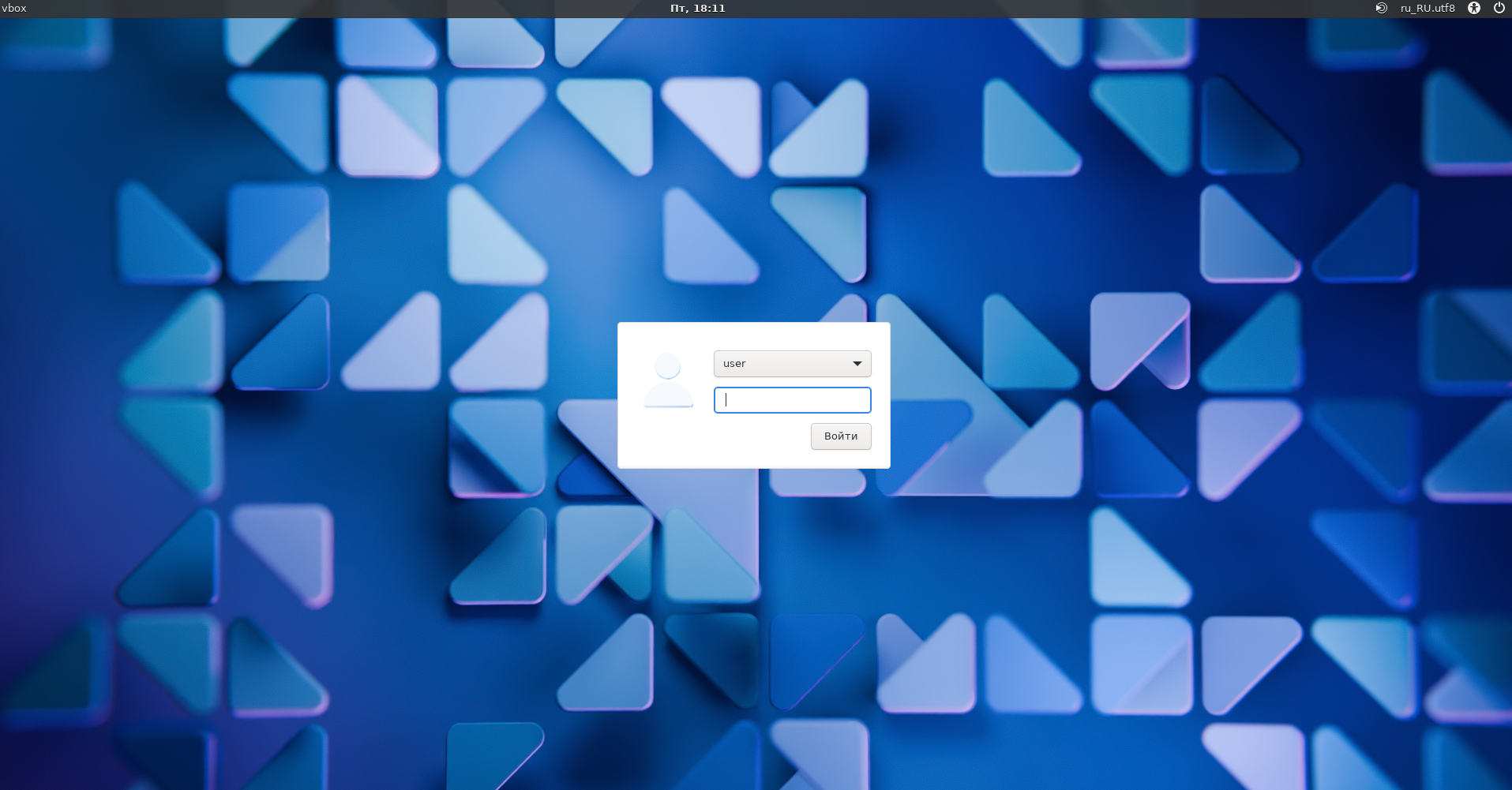
При следующем запуске системы окно-приглашение будет выглядеть таким образом:
Дата последнего изменения: 20.07.2026
Если вы нашли ошибку, пожалуйста, выделите текст и нажмите Ctrl+Enter.