
3.8.8.1.5.2 Настройка звука с помощью графического интерфейса в MATE
 Скачать документ
Запуск программы
Описание программы
Окружение
- Версия ОС: 8
- Конфигурация ОС: Рабочая станция
- Редакция ОС: Стандартная
- Графическое окружение: MATE
- Версия ПО: pipewire-1.0.9-3
Запуск программы
Утилита настройки звука доступна из «Главного меню» — «Параметры» — «Звук». Также открыть утилиту можно, нажав ПКМ на иконку регулировки громкости в системном трее и выбрав пункт «Параметры звука».
Описание программы
Окно программы выглядит следующим образом:
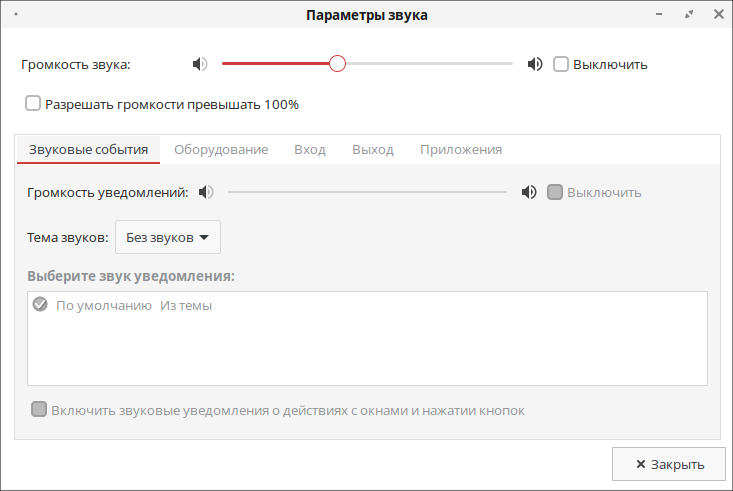
В верхней части окна находится регулировка громкости звука, флаг полного выключения звука и флаг увеличения максимального порога громкости до 150%.
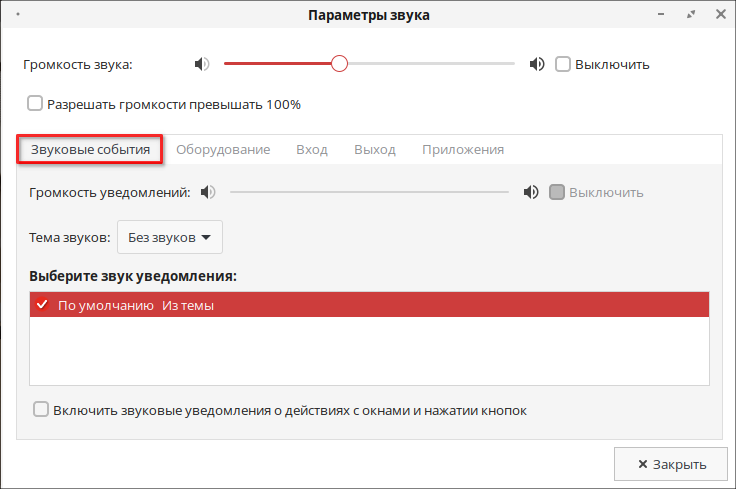
Вкладка «Звуковые события»
На вкладке «Звуковые события» можно выбрать тему звуковых событий, а также настроить громкость уведомлений.
Вкладка «Оборудование»
В пункте «Выберите настраиваемое устройство» можно указать звуковую карту для настройки.
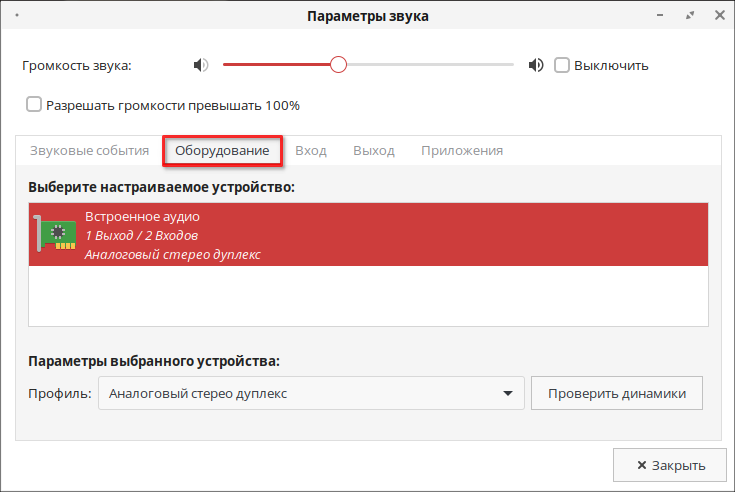
Главным параметром для настройки выбранной звуковой карты является выпадающий список «Профиль», в котором доступен выбор режима работы звукового устройства. Утилита предлагает на выбор следующие виды звуковых профилей:
-
Аналоговый стерео дуплекс — работает с устройствами ввода и вывода звука одновременно;
-
Аналоговый стерео выход — работает только с устройствами вывода звука;
-
Аналоговый стерео вход — работает только с устройствами ввода звука;
-
Цифровой стерео выход — позволяет получать более высокое качество звука, но не все устройства способны поддерживать этот режим;
-
Цифровой стерео выход + Аналоговый стерео вход — позволяет использовать аналоговые устройства ввода звука одновременно с цифровыми устройствами вывода звука;
-
Выключено — отключает звуковое устройство.
Список профилей может отличаться в зависимости от подключенных звуковых устройств.
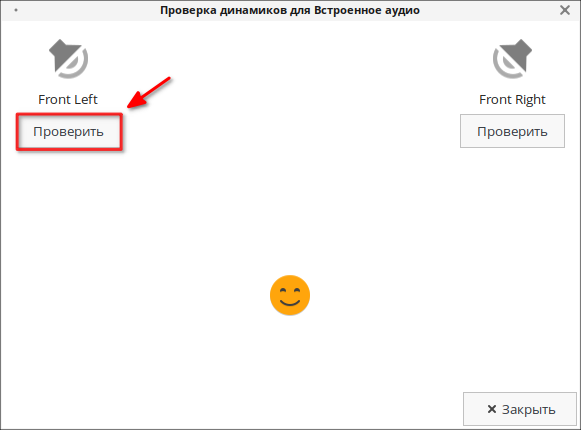
При нажатии на кнопку «Проверить динамики» появляется окно, позволяющее воспроизводить тестовые звуковые дорожки в различных каналах, количество которых зависит от звукового устройства.
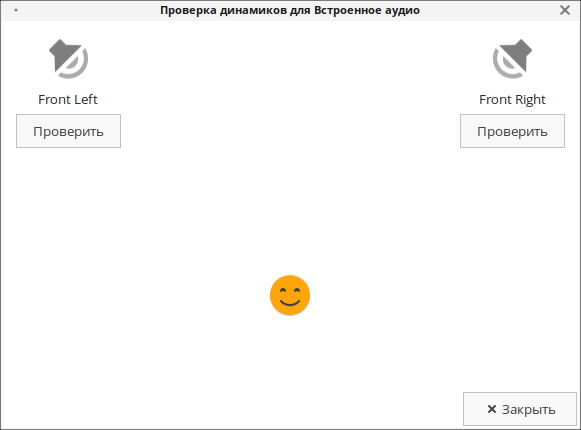
При нажатии кнопки «Проверить» рядом с иконкой по выбранному каналу будет воспроизведена звуковая дорожка. Например, при использовании наушников и нажатии кнопки «Проверить» возле иконки «Front Left» воспроизводимую звуковую дорожку будет слышно только в левом наушнике.
Вкладка «Вход»
Параметр «Громкость записи» позволяет пользователю настраивать чувствительность микрофона под свои нужды.
В момент настройки можно наблюдать за уровнем чувствительности микрофона по шкале «Уровень записи».
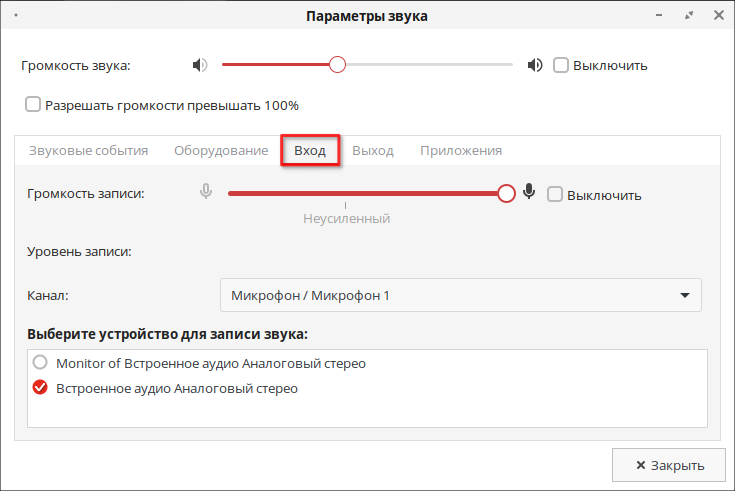
Выпадающий список «Канал» предлагает на выбор следующие каналы для работы устройств ввода звука:
-
Микрофон / Микрофон 1 — канал микрофона, подключенного к порту на передней панели компьютера;
-
Микрофон / Микрофон 2 — канал микрофона, подключенного к порту на материнской плате;
-
Линейный вход — канал для подключения аналоговых устройств;
-
Аналоговый вход — канал для аналоговых источников звука;
-
Видео — канал для захвата аудиодорожки с видеовходов.
Список профилей может отличаться в зависимости от подключенных звуковых устройств.
Последним пунктом настроек на этой вкладке является выбор устройства для записи звука. От выбранного устройства также зависит количество настроек на вкладке.
Вкладка «Выход»
В отличие от вкладки «Вход» список устройств для вывода звука предоставляется сразу. От выбранного устройства зависит набор настраиваемых параметров.
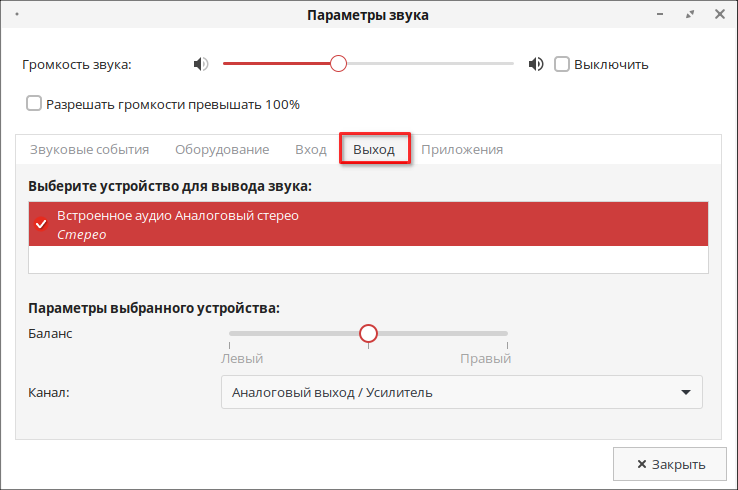
Настройка баланса позволяет отрегулировать громкость звучания в каналах относительно друг друга.
Доступен следующий выбор каналов:
-
Аналоговый выход / Усилитель — канал для подключения аудиоустройств, требующих усиления сигнала;
-
Аналоговый выход / Нет усилителя — канал устройств вывода звука с дополнительного порта на материнской плате без усиления. Чаще всего используется для подключения усилителей или активных колонок. На обычных устройствах звук будет очень тихим.
Список профилей может отличаться в зависимости от подключенных звуковых устройств.
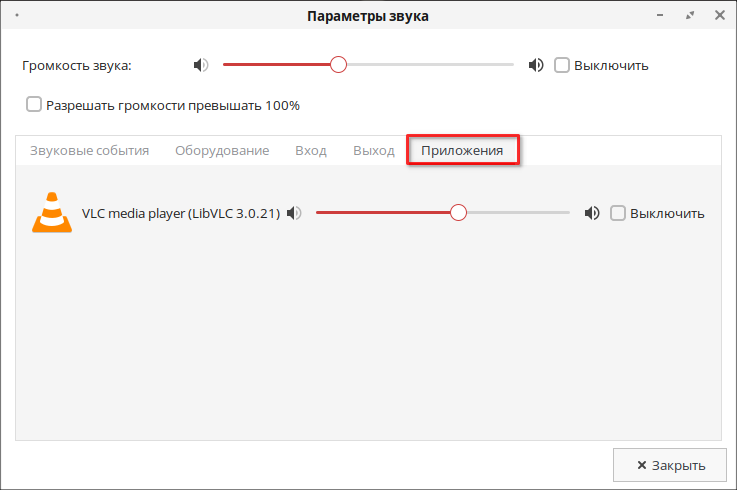
Вкладка «Приложения»
Данная вкладка позволяет установить громкость звучания для определённого приложения или отключить звук в нём совсем.
Дата последнего изменения: 04.05.2026
Если вы нашли ошибку, пожалуйста, выделите текст и нажмите Ctrl+Enter.