
2.8.6.2.5 Peek — утилита для создания коротких скринкастов
 Скачать документ
Установка
Описание утилиты
Настройки Peek
Пример записи скринкаста
Удаление утилиты
Окружение
- Версия ОС: 7.3
- Конфигурация ОС: Рабочая станция
- Редакция ОС: Стандартная
- Версия ПО: peek-1.5.1-1
Peek — это утилита для захвата экрана, предназначенная для быстрого создания коротких видеозаписей и скринкастов выбранной области. В отличие от универсальных решений для записи экрана, данная утилита сфокусирована на выполнении одной узкой задачи: создании компактных и беззвучных роликов, например, для демонстрации функций интерфейса или фиксации ошибок при составлении отчетов.
Основными особенностями Peek являются:
- ориентированность на быстрое создание скринкастов без звуковой дорожки;
- минималистичный интерфейс и упрощённый рабочий процесс;
- запись только выделенной области экрана;
- поддержка форматов GIF, WebM, APNG, MP4;
- отсутствие избыточных функций, характерных для комплексных приложений записи экрана.
Установка
Установить утилиту можно либо через графический менеджер пакетов, либо через терминал.
Для установки Peek через графический менеджер пакетов dnfdragora перейдите в «Главное меню» — «Администрирование» — «Управление пакетами dnfdragora», выполните поиск необходимого пакета по ключевому слову «peek» и отметьте флагом пакет последней версии. После этого нажмите кнопку «Применить» и дождитесь окончания установки пакетов.
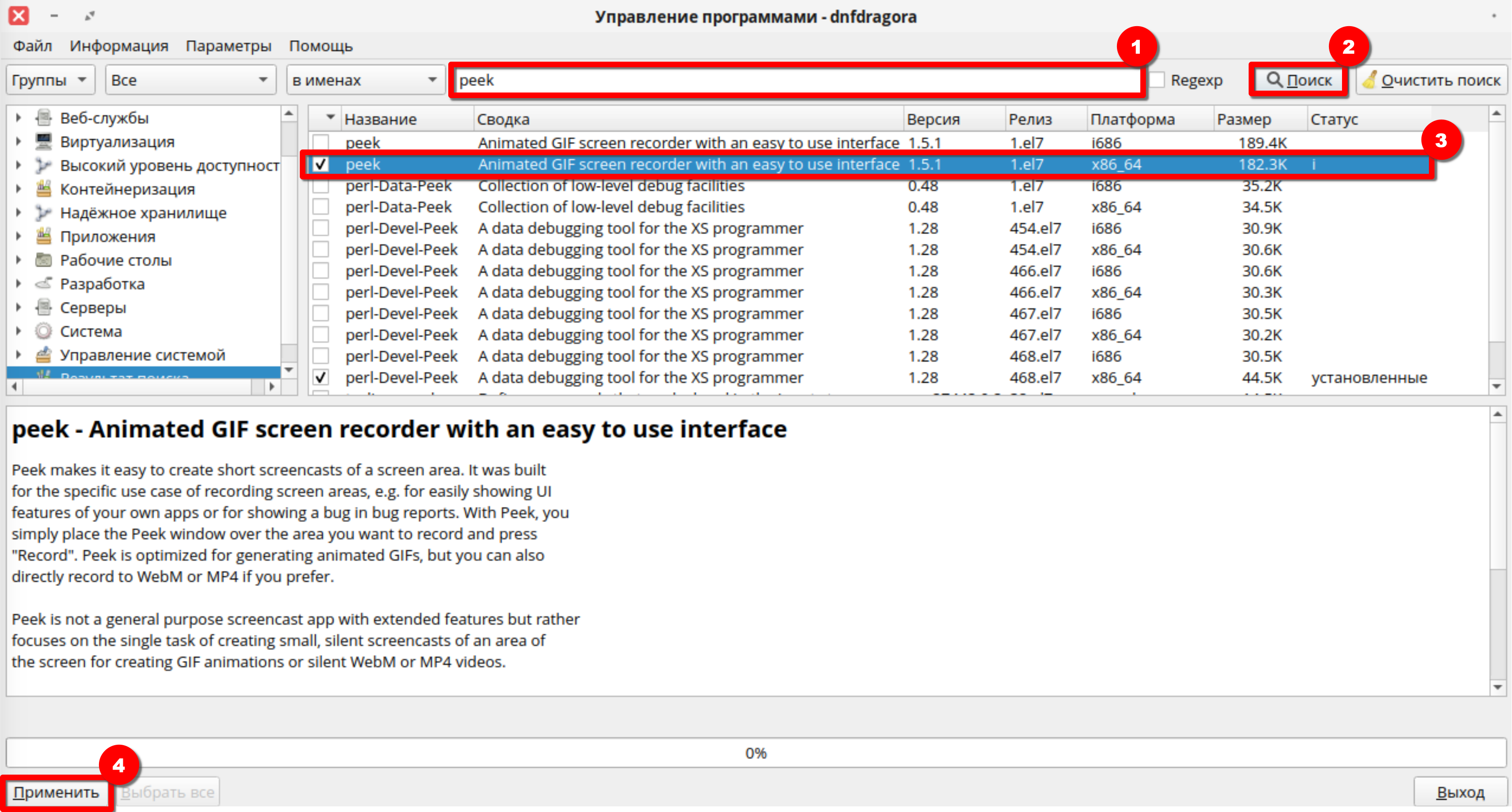
Для установки утилиты через терминал выполните команду (потребуются права администратора):
sudo dnf install peek
После установки запуск утилиты доступен из «Главного меню» — «Графика» — «Peek» или через терминал командой (с правами непривилегированного пользователя):
peek
Описание утилиты
Интерфейс утилиты минималистичен и выглядит следующим образом:
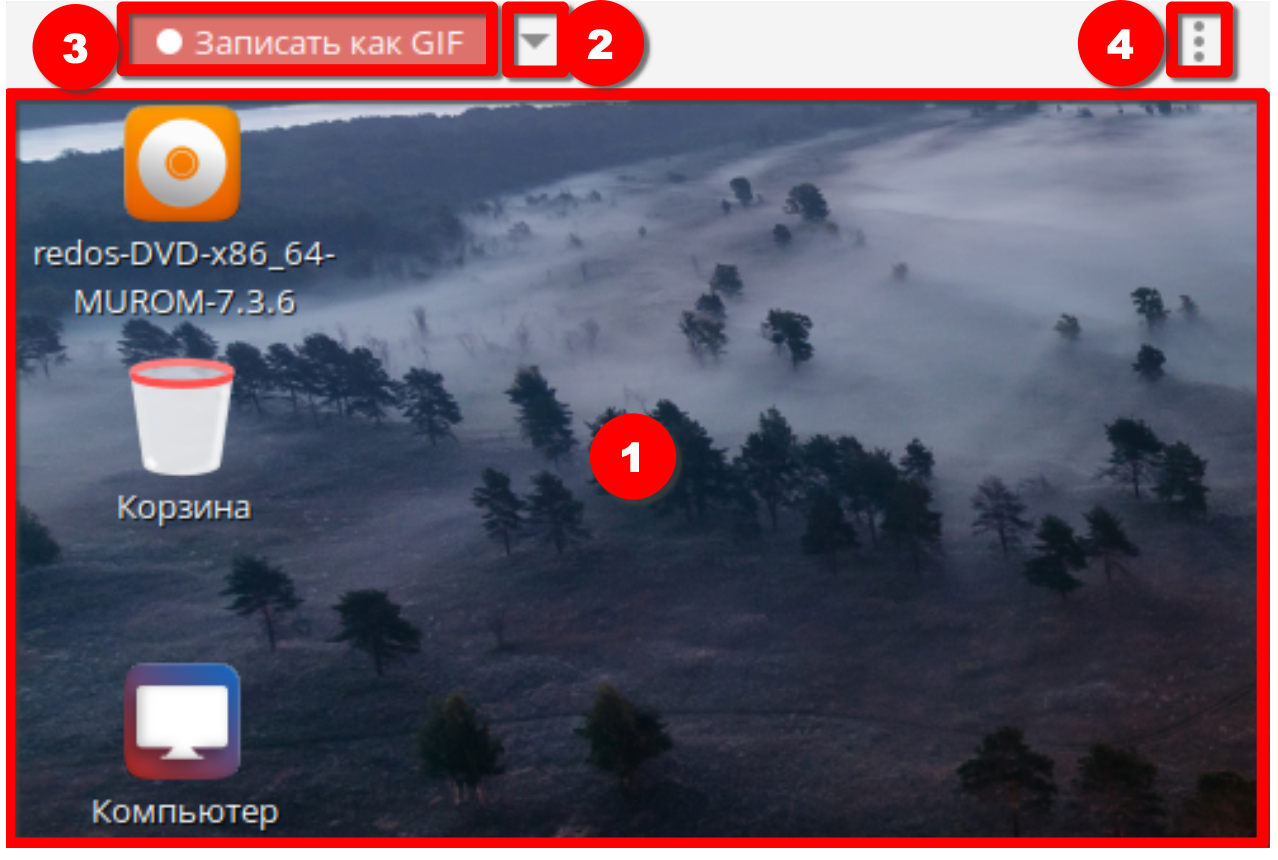
Стартовая страница Peek состоит из следующих функциональных элементов:
- прозрачная область записи экрана (1) представляет собой пустую рамку, перетащив которую, можно определить границы записи;
- раскрывающееся меню (2) позволяет выбрать формат записи экрана: GIF, WebM, APNG, MP4;
- кнопка старта/остановки записи (3);
- раскрывающееся меню (4) обеспечивает доступ к следующим функциям:
- «Новое окно» — позволяет открыть второе окно для записи;
- «Set window size» — позволяет задать размер текущего окна;
- «Настройки» — позволяет открыть окно с настройками утилиты;
- «О программе» — содержит информацию об утилите.
Настройки Peek
Регулируемые параметры утилиты содержатся в специальном окне настроек. Для запуска окна настроек щелкните ЛКМ по раскрывающемуся меню, расположенному в правом верхнем углу, и выберите раздел «Настройки».
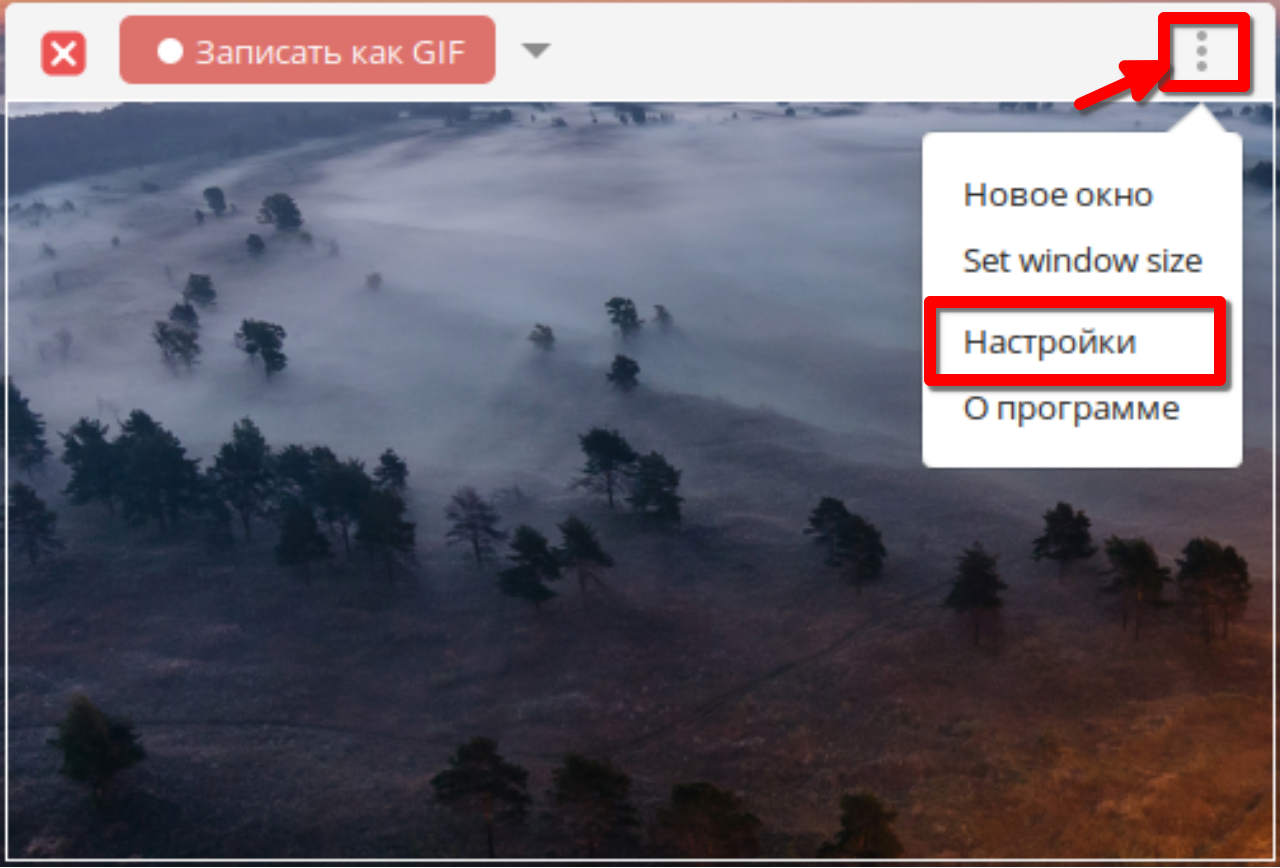
На экране появится окно «Настройки Peek», которое выглядит следующим образом:
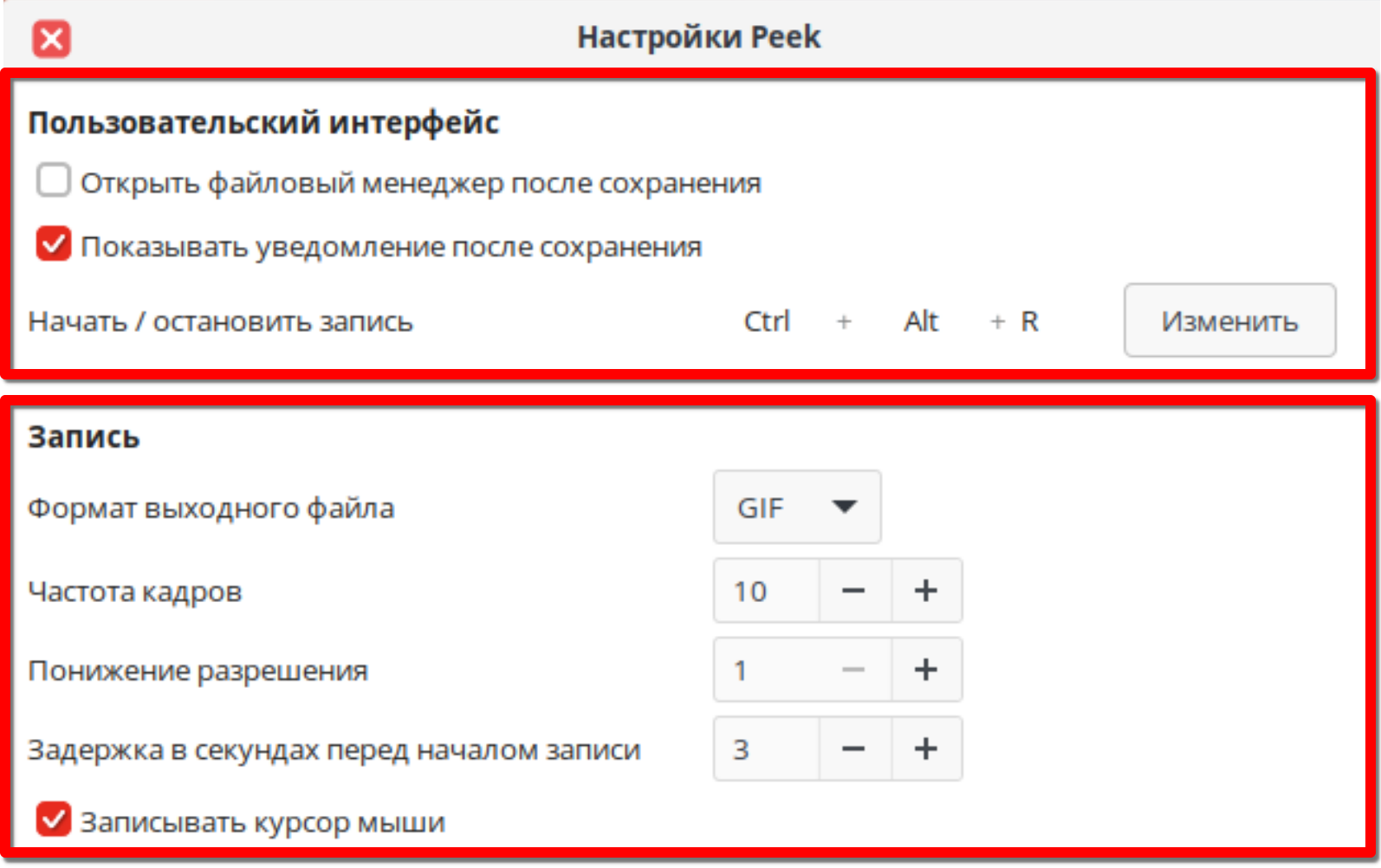
Раздел «Пользовательский интерфейс» позволяет настраивать базовое поведение утилиты:
- запуск файлового менеджера после сохранения записи;
- отображение уведомлений после сохранения;
- комбинации клавиш для быстрого старта/остановки записи (по умолчанию: Ctrl + Alt + R).
Раздел «Запись» позволяет настраивать параметры процесса записи скринкастов:
- формат выходного файла;
- частоту кадров;
- разрешение;
- задержку в секундах перед началом записи;
- запись курсора мыши.
Пример записи скринкаста
В качестве примера будет рассмотрено создание записи экрана в формате GIF.
Для создания записи в формате GIF щелкните ЛКМ по раскрывающемуся меню со стрелкой и выберите «GIF».
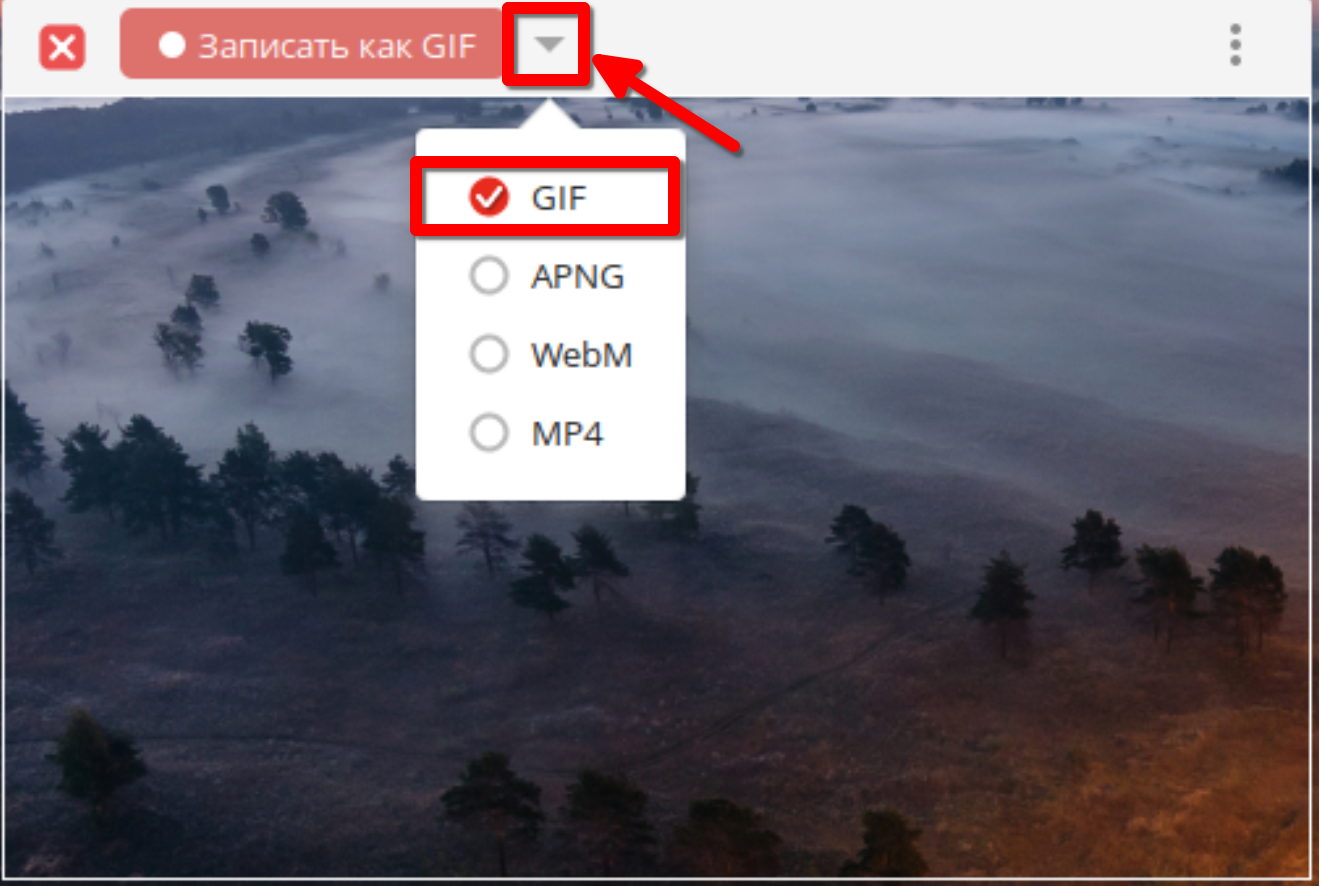
Изменение параметров записи можно произвести в настройках утилиты.
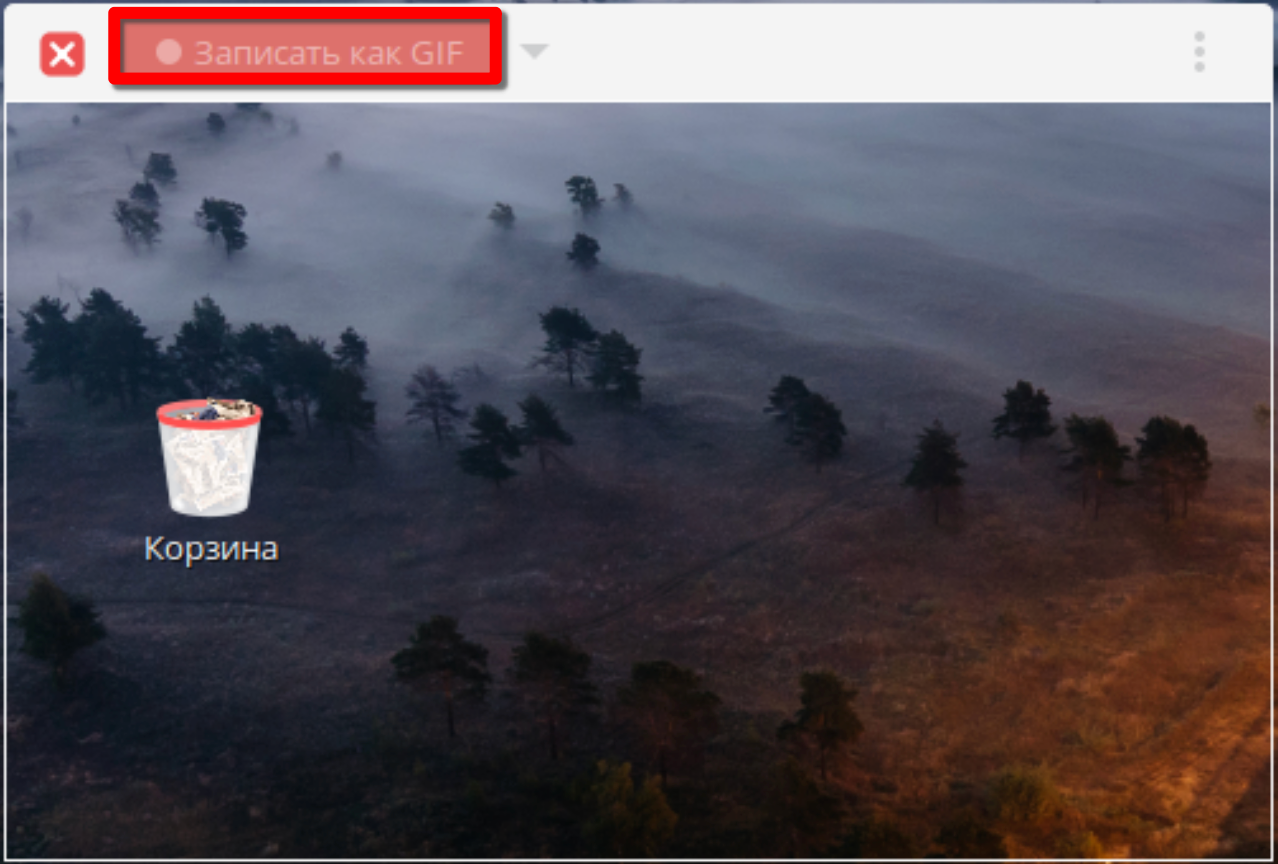
Для начала записи нажмите кнопку «Записать как GIF» или воспользуйтесь сочетанием клавиш начала/остановки записи (по умолчанию: Ctrl + Alt + R).
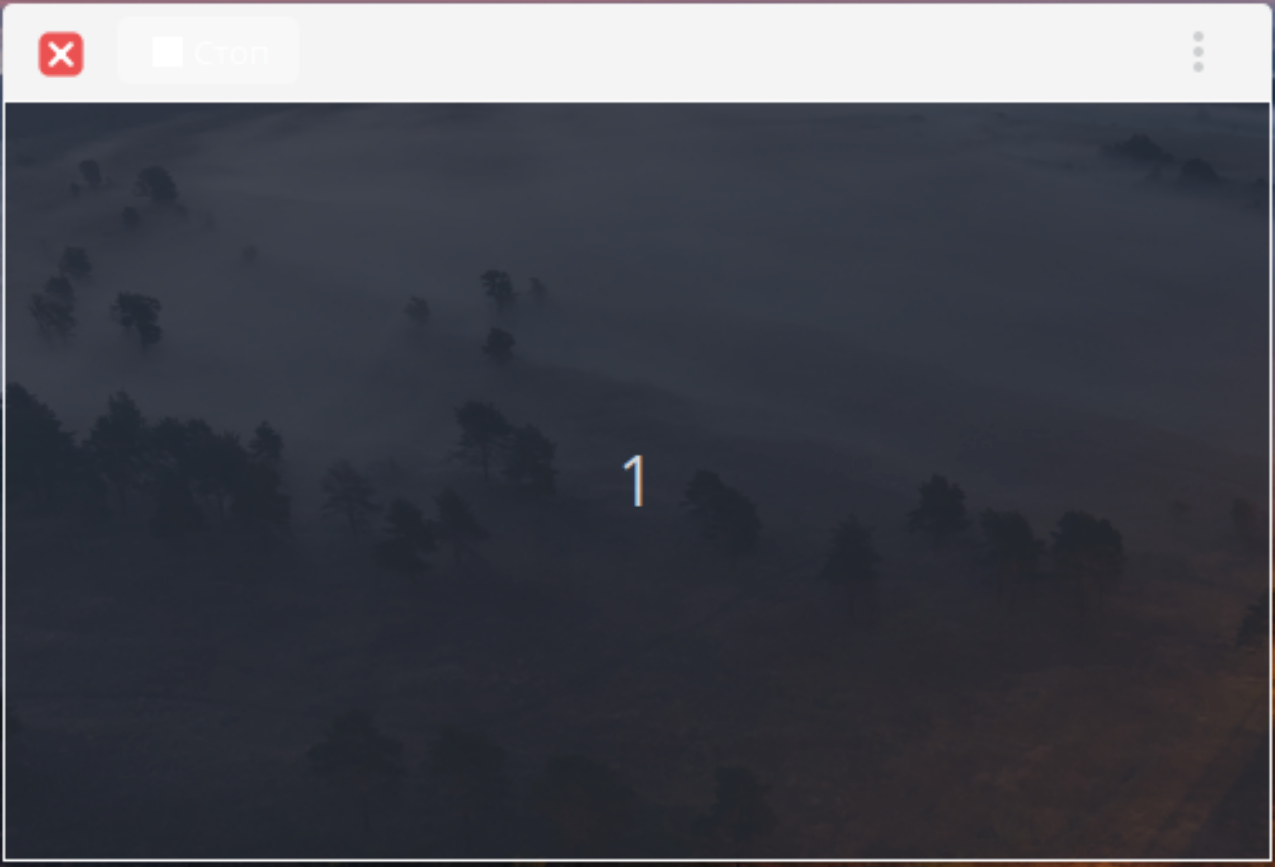
Перед началом записи на экране появится таймер обратного отсчета времени ожидания. По умолчанию оно составляет 3 секунды.
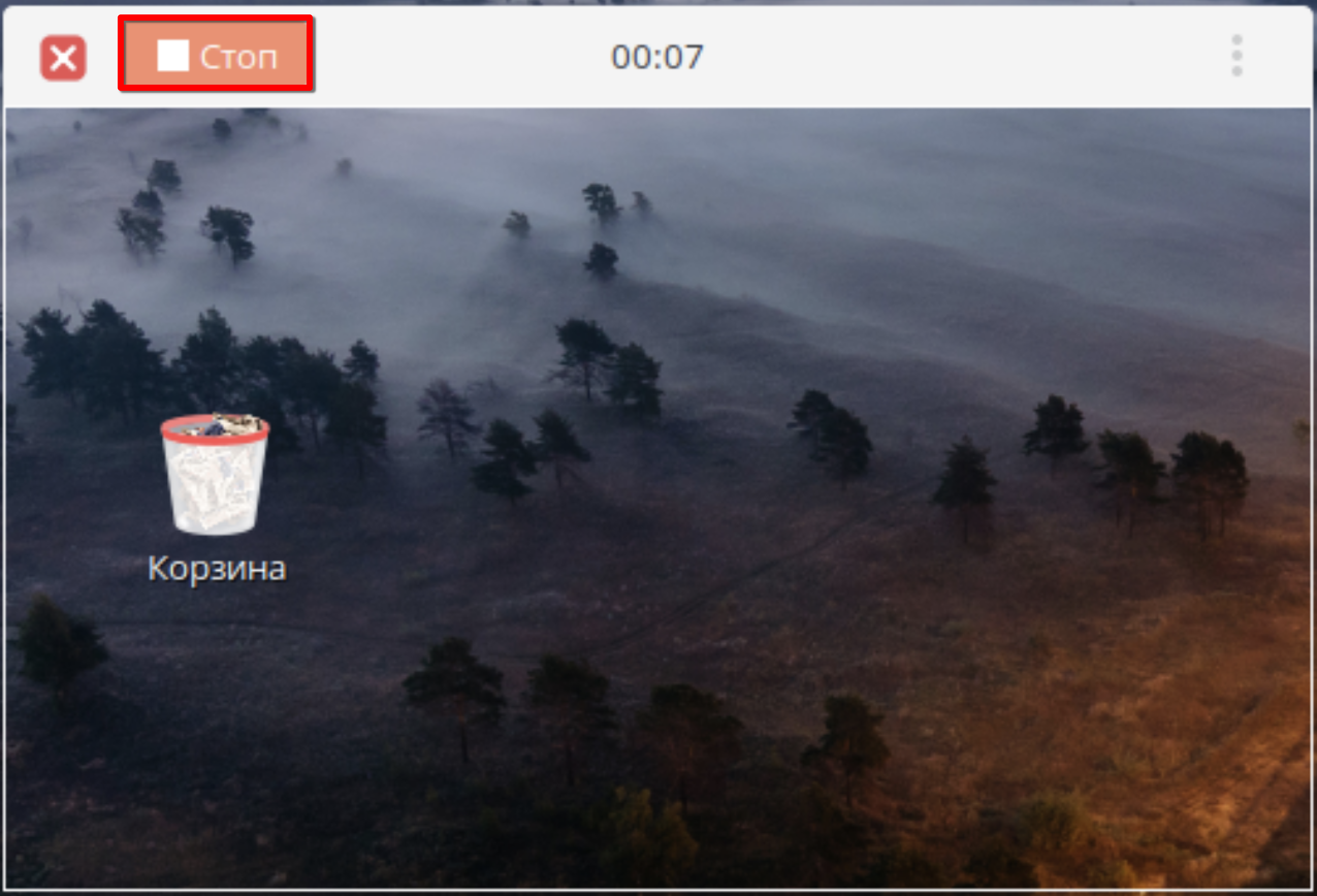
Для остановки записи нажмите кнопку «Стоп» или горячие клавиши начала/остановки записи Ctrl + Alt + R.
После остановки записи на экране появится диалоговое окно сохранения анимации, в котором можно задать имя файла и указать путь сохранения.
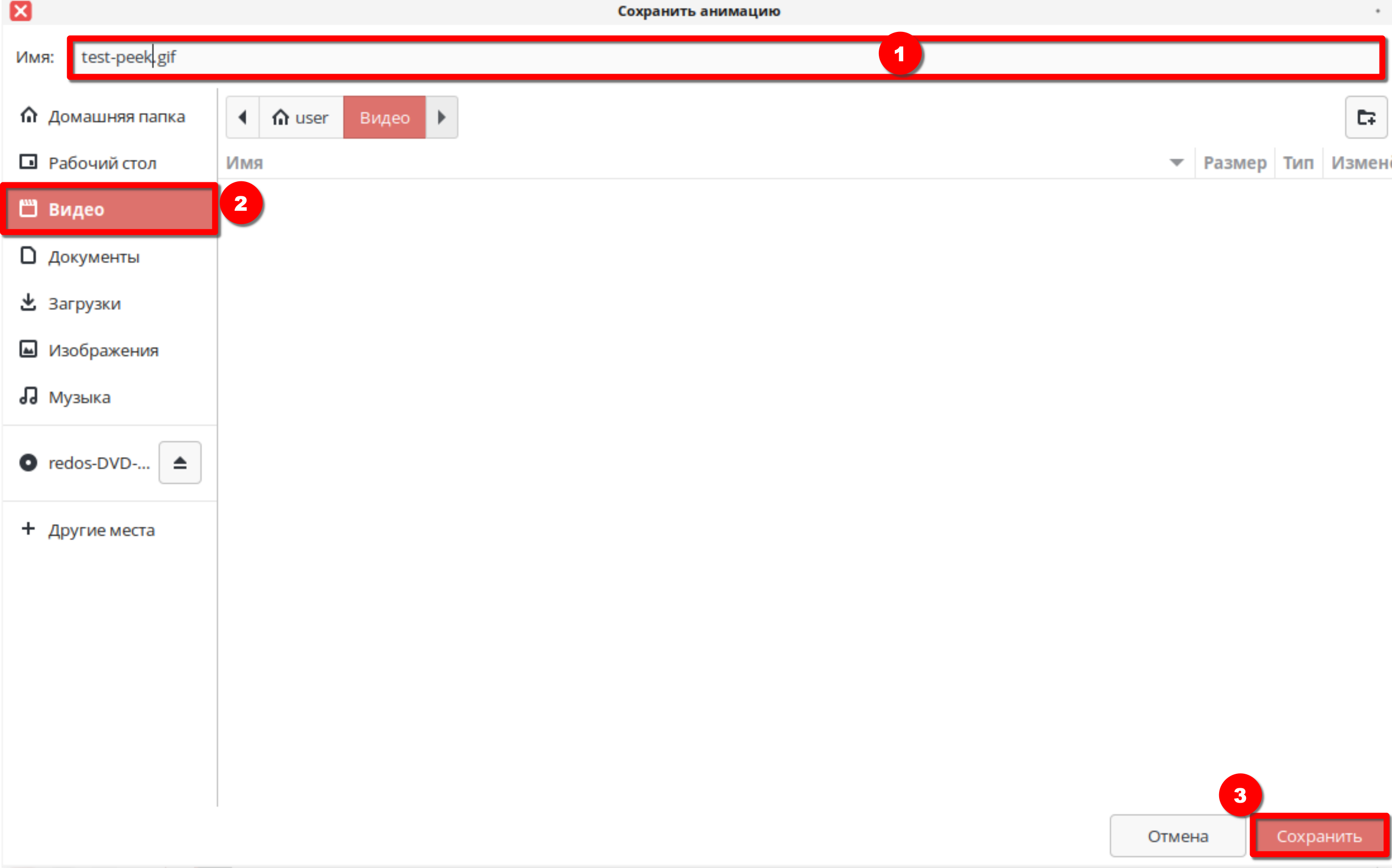
По умолчанию файлы скринкастов сохраняются в каталоге /home/user/Видео.
Удаление утилиты
Для удаления утилиты выполните команду (потребуются права администратора):
sudo dnf remove peek
Дата последнего изменения: 13.10.2026
Если вы нашли ошибку, пожалуйста, выделите текст и нажмите Ctrl+Enter.