
2.8.5.1.2 Файловый менеджер Midnight Commander
 Скачать документ
Окружение
- Версия ОС: 7.3
- Конфигурация ОС: Рабочая станция
- Редакция ОС: Стандартная
Midnight Commander (mc, МС) – текстовая полнофункциональная программа, которая позволяет пользователю копировать, перемещать и удалять файлы и директории, производить поиск файлов и запускать на выполнение команды оболочки. Также в него встроен редактор и программа для просмотра файлов.
Вы можете подробнее ознакомиться с работой файлового менеджера MC, просмотрев наши обучающие видео:
-
на RuTube — Файловые менеджеры в РЕД ОС;
-
в Яндекс.Дзен — Файловые менеджеры в РЕД ОС;
-
в VK Видео — Файловые менеджеры в РЕД ОС.
На наших каналах вы также сможете найти много другой полезной информации.
Экран MC делится на четыре части. Почти весь экран занят двумя панелями. По умолчанию, вторая строка снизу является командной, а в самой нижней отображается назначение функциональных клавиш. Самая верхняя строка - строка меню. Она может быть не видна, но при нажатии клавиши F9 или при щелчке мыши эта строка отображается в верхней части экрана.
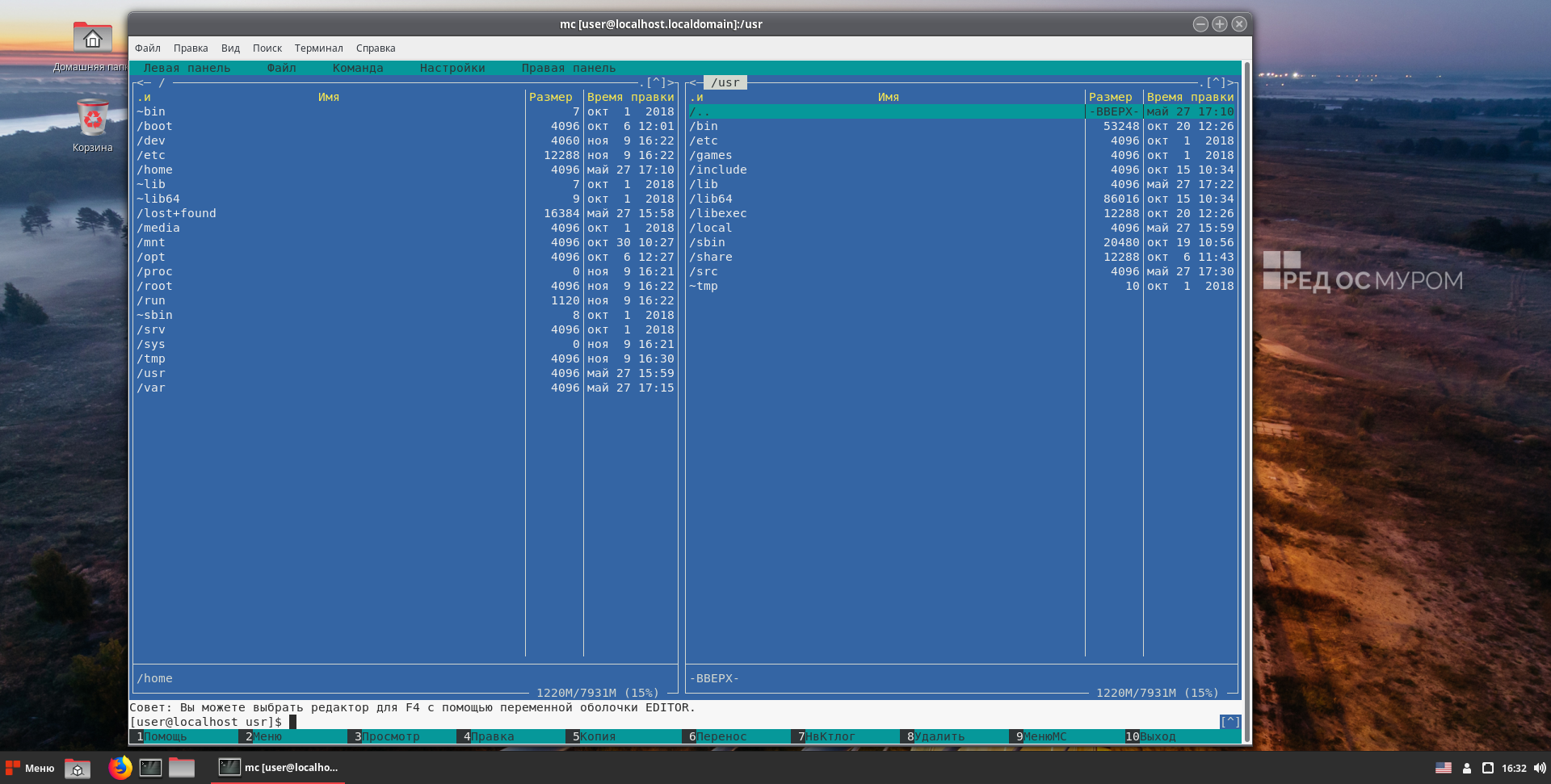
Файловый менеджер Midnight Commander в окружении Cinnamon РЕД ОС
MC позволяет одновременно наблюдать содержимое двух каталогов. Одна из панелей является текущей (в этой панели находится выделитель). Практически все команды оперируют над текущей панелью. Хотя некоторые файловые операции, такие как «Переименовать» или «Копировать», по умолчанию используют каталог неактивной панели в качестве каталога назначения (при выполнении подобных команд всегда появляется запрос на подтверждение).
Поддержка мыши
MC поддерживает управление мышью. При щелчке левой кнопкой мыши на файле, этот файл становится текущим. При щелчке правой кнопкой, файл помечается (или пометка снимается, в зависимости от предыдущего состояния).
При двойном щелчке на файле, будет произведена попытка его запуска, если это запускаемый файл. Если расширение файла связано с какой-либо программой, то эта программа будет запущена.
Также можно выполнять команды, связанные с метками функциональных клавиш, щелкнув мышью на них.
При щелчке мышью на верхней границе панели, список файлов прокрутится на одну страницу назад. Соответственно, щелчок на нижней границе приведёт к прокрутке на страницу вперёд. Этот метод также работает с просмотром помощи и деревом каталогов.
По умолчанию значение параметра автоповтора для клавиш мыши равно 400 миллисекундам. Это значение может быть изменено путём редактирования в файле .mc.ini параметра mouse_repeat_rate.
Если MC сконфигурирован с поддержкой мыши, то вы можете вырезать и склеивать фрагменты текста, используя клавишу Shift.
Меню
Строка меню появляется при нажатии F9 или при щелчке мышью в верхней строке экрана. Строка меню состоит из пяти подменю: «Левая панель», «Файл», «Команда», «Настройки» и «Правая панель».
Меню Левая панель и Правая панель позволяют оперировать панелями.
В меню Файл предлагается список команд, которые могут быть применены к текущему файлу или к любым помеченным файлам.
В меню Команда содержатся более общие команды, которые никак не связаны с текущим файлом или помеченной группой файлов.
Меню Настройки позволяет устанавливать различные настройки для работы в МС.
Горячие комбинации клавиш Midnight Commander
В данном разделе речь пойдет о горячих клавишах для файлового менеджера Midnight Commander, знание которых позволяет повысить удобство и скорость работы.
Работа с файлами
| Сочетание | Действие |
| F3 | Просмотреть файл |
| F4 | Редактировать файл |
| Shift+F4 | Создать новый файл |
| + | Вызвать окно для выделения группы |
| \ | Снять отметку с группы |
Работа с командной строкой
| Сочетание | Действие |
| Alt+Enter | Вставить файл или каталог, на котором установлен курсор, в командную строку |
| Alt+p | Вернуть предыдущую выполненную команду в командную строку |
| Ctrl + x,t | Вставка всех выделенных объектов в командную строку |
| Ctrl + x, Ctrl + p | Вставить в командную строку полный путь, установленный на неактивной панели |
| Alt+t | Смена режима отображения панели |
| Alt+. | Скрыть или показать скрытые файлы и каталоги, которые начинаются на точку |
| Alt+a | Вставить в командную строку полный путь, установленный на активной панели |
| Alt+c | Смена текущего каталога |
| Alt+h | Просмотр последних выполненных команд |
| Alt+i | Смена каталога на неактивной панели на каталог, в котором находится пользователь |
| Alt+o | Неактивная панель переходит в каталог, на который указывает активная панель |
| Ctrl+x, q | Просмотр содержимого файла на второй панели |
| Ctrl+x,i | Просмотр информации о текущем объекте на второй панели |
| Ctrl+o | Скрыть или показать панели |
| Ctrl+r | Перечитать содержимое каталога |
| Ctrl+Space | Показать размер текущего каталога |
Работа с поиском
| Сочетание | Действие |
| Alt+Shift+? | Расширенный поиск |
| Ctrl+s | Поиск файла или каталога |
Работа с правками
| Сочетание | Действие |
| Ctrl+x,o | Просмотр или изменения владельца, группы |
| Ctrl+x,c | Просмотр или изменение прав доступа |
Работа со ссылками
| Сочетание | Действие |
| Ctrl+x,l | Создать жесткую ссылку |
| Ctrl+x,s | Создать символьную ссылку symlink |
| Ctrl+x,Ctrl+s | Редактировать символическую ссылку |
Горячие комбинации клавиш для редактора Midnight Commander (МСЕdit)
Отдельно рассмотрим горячие комбинации клавиш для работы в текстовом редакторе.
MCEdit - редактор текстовых и двоичных файлов с заменой регулярных выражений, подсветкой синтаксиса, макросами и конвейером оболочки.
При запуске Midnight Commander под этим именем требуется запустить внутренний редактор и открыть файл, указанный в командной строке.
Внутренний редактор файлов - это полнофункциональный полноэкранный редактор. Он может редактировать файлы размером до 64 мегабайт. Можно редактировать двоичные файлы. В настоящее время он поддерживает следующие функции: копирование блоков, перемещение, удаление, вырезание, вставка; клавиша для отмены нажатия клавиши; выпадающие меню; вставка файла; макрокоманды; поиск и замена регулярных выражений (наш собственный поиск и замена scanf-printf); выделение текста стрелкой Shift (если поддерживается терминалом); переключатель вставки-перезаписи; перенос слова; настраиваемый размер вкладки; подсветка синтаксиса для различных типов файлов; и возможность передавать текстовые блоки по конвейеру через команды оболочки, такие как indent и ispell.
Изменение вида редактора
| Сочетание | Действие |
| Alt+n | Показать или скрыть нумерацию строк |
| Ctrl+s | Включить или выключить подсветку синтаксиса |
| Alt+Shift+- | Включить или отключить отображения табуляций и пробелов |
| Alt+Shift++ | Включить или отключить автовыравнивание возвратом каретки |
Работа с текстом
| Сочетание | Действие |
| F3 | Начать выделение текста, повторное нажатие F3 закончит выделение |
| Shift+F3 | Начать выделение блока текста, повторное нажатие F3 закончит выделение |
| F5 | Скопировать выделенный текст |
| F6 | Переместить выделенный текст |
| F8 | Удалить выделенный текст |
| Ctrl+k | Удалить часть строки до конца строки |
| Ctrl+y | Удалить строку |
| Ctrl+x | Перейти в конец слова |
| Ctrl+z | Перейти на начало предыдущего слова |
| Alt+l | Переход на строку по номеру строки |
| Alt+u | Выполнить команду и вставить вывод результата команды в позицию под курсором |
| Alt+t | Сортировка строк выделенного текста |
| Tab | Сдвинуть вправо выделенный текст |
| Ctrl+u | Отменить действия |
Работа с файлами
| Сочетание | Действие |
| Ctrl+n | Создать новый файл |
| Ctrl+f | Копировать выделенный текст в файл |
| Shift+F5 | Вставка текста из файла |
Дата последнего изменения: 04.06.2026
Если вы нашли ошибку, пожалуйста, выделите текст и нажмите Ctrl+Enter.