
3.9.5.1.1 Описание процесса разметки диска
 Скачать документ
Окружение
- Версия ОС: 8
- Конфигурация ОС: Рабочая станция, Сервер графический
- Редакция ОС: Стандартная, Образовательная
Так же, как и в других файловых системах, все данные хранятся на диске по определенным адресам. Эти адреса сохранены в метаданных. И тут уже начинаются различия. Все метаданные организованны в виде B-деревьев. Это дает большую производительность при работе с файловой системой, а также позволяет добавлять неограниченное количество файлов.
Когда вы перезаписываете файл, данные не перезаписываются, а лишь модифицированная часть копируется в новое место. Затем просто обновляются метаданные. Это позволяет создавать мгновенные снимки файловой системы, которые не занимают места на диске, пока не было внесено много изменений. Если же старый блок больше не нужен, потому что он не является частью какого-либо снимка, то он автоматически удаляется.
Каждый диск, независимо от его размера, делится на блоки по 1 Гб для данных и 256 Мб для метаданных. Затем эти блоки собираются в группы, каждая из которых может храниться на разных устройствах, количество таких блоков в группе может зависеть от уровня RAID для группы. Менеджер томов уже интегрирован в файловую систему, поэтому больше никакое дополнительное ПО использовать не нужно.
Защита и сжатие данных также поддерживается на уровне файловой системы, так что здесь вам тоже не нужны дополнительные программы. Также файловая система btrfs поддерживает зеркалирование данных на нескольких носителях. Вот другие особенности btrfs, которые можно упомянуть:
-
Поддержка снимков файловой системы, только для чтения или для записи;
-
Контрольные суммы для данных и метаданных с помощью алгоритма crc32. Таким образом, можно очень быстро определить любые повреждения блока;
-
Сжатие с помощью Zlib и LZO;
-
Оптимизация для работы с SSD, файловая система автоматически определяет ssd и начинает вести себя по-другому;
-
Фоновый процесс для обнаружения и исправления ошибок, а также дефрагментации и дедупликации в реальном времени;
-
Поддерживается преобразование из ext4 и ext3.
Создание тома при установке ОС (через blivet-gui)
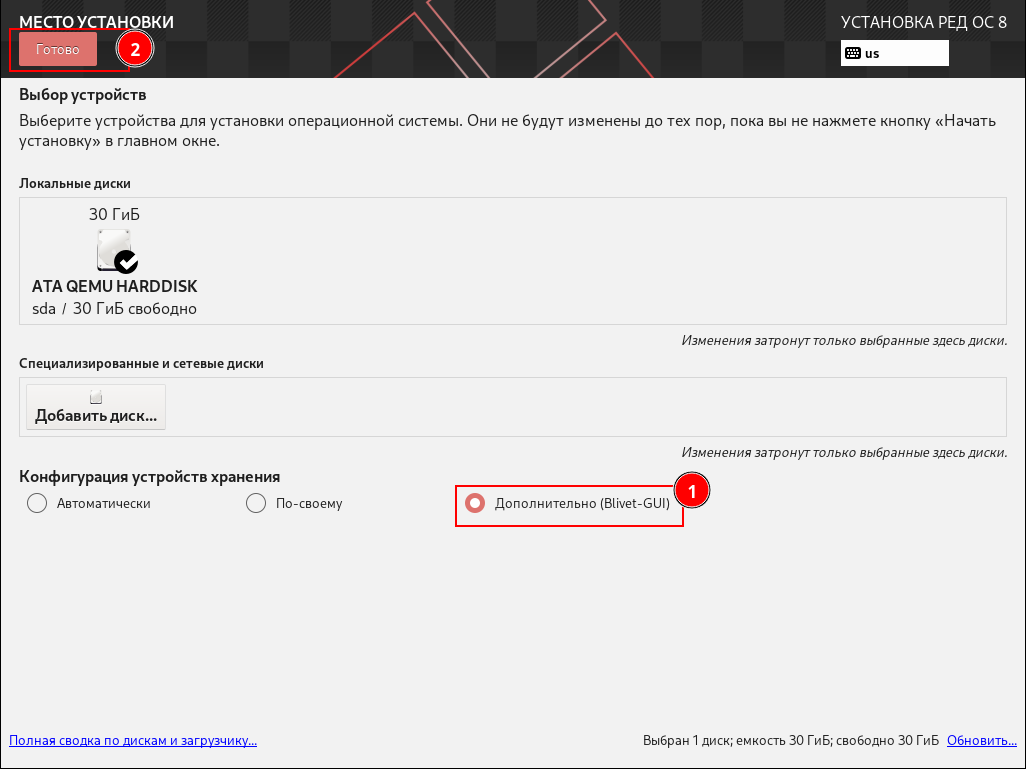
При установке ОС для создания тома при помощи blivet-gui, нужно в «Конфигурации устройств хранения» выбрать пункт «Дополнительно (Blivet-GUI)», после чего нажать кнопку «Готово», которая находится сверху слева.
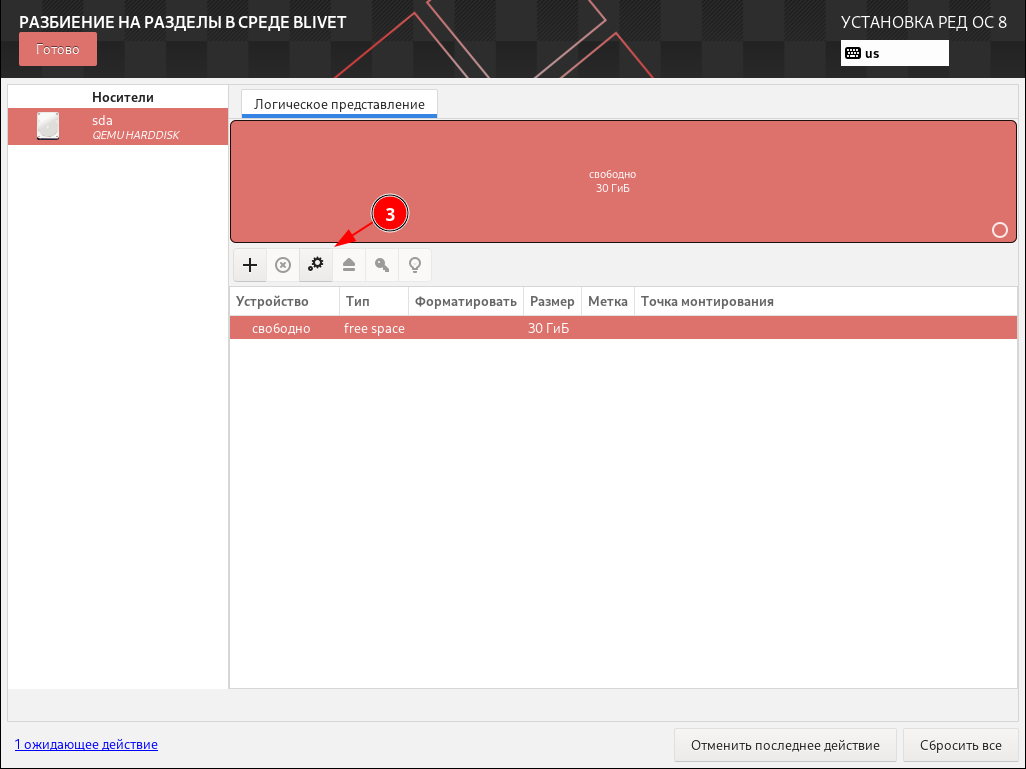
Далее происходит переход в раздел «Разбиение на разделы в среде BLIVET», где можно создать необходимые тома и подтома.
Для создания раздела нажмите на кнопку «Изменить выбранное устройство» (  ).
).
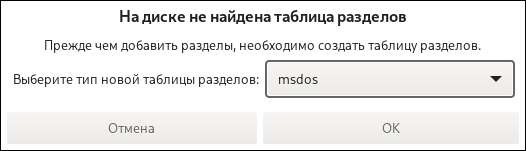
Установите тип новой таблицы разделов msdos и нажмите «ОК».
После этого необходимо создать раздел для установщика системы. Для этого нажмите на кнопку «Добавить новой устройство» (  ).
).
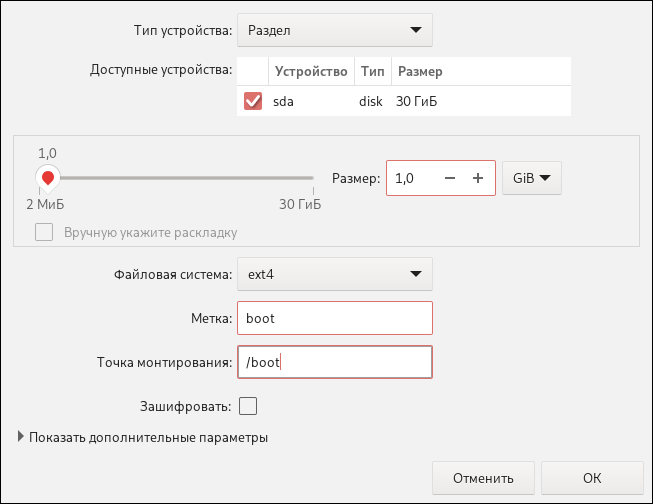
Для создания тома необходимо выбрать носитель, на котором будут создаваться тома, и нажать на кнопку ( ). В появившемся окне потребуется выбрать тип устройства, размер, выделяемый на это устройство, файловую систему и точку монтирования.
Для создания тома с файловой системой btrfs:
-
измените пункт «Тип устройства» на «Том Btrfs»;
-
измените размер тома на необходимый;
-
укажите имя тома (в примере ROOT);
-
поле «Точка монтирования» оставьте без изменений;
-
нажмите «ОК».
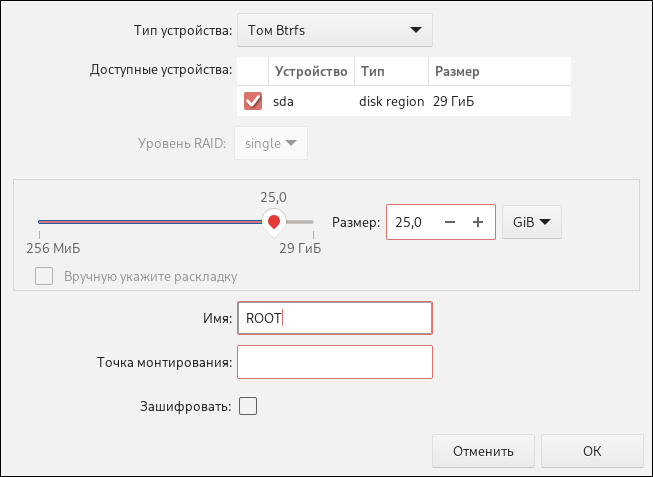
Будет создан новый том со указанным названием.

Для того чтобы создать подтом, нужно нажать на новый том и снова нажать на кнопку ( ), после чего появится окно редактирования настроек.
При создании можно выбрать необходимый из доступных томов, чтобы в нём создать подтом.
Также в данном окне необходимо задать имя подтома и точку монтирования. В данном случае в поле «Точка монтирования» задано значение «/», которое включает в себя корневая директорию, содержащая всю файловую иерархию.
После чего нажиманием «ОК».
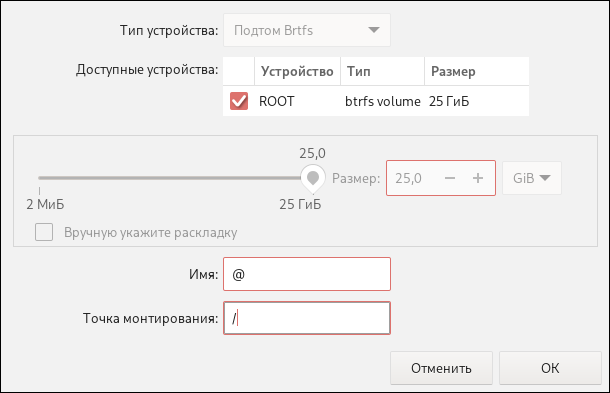
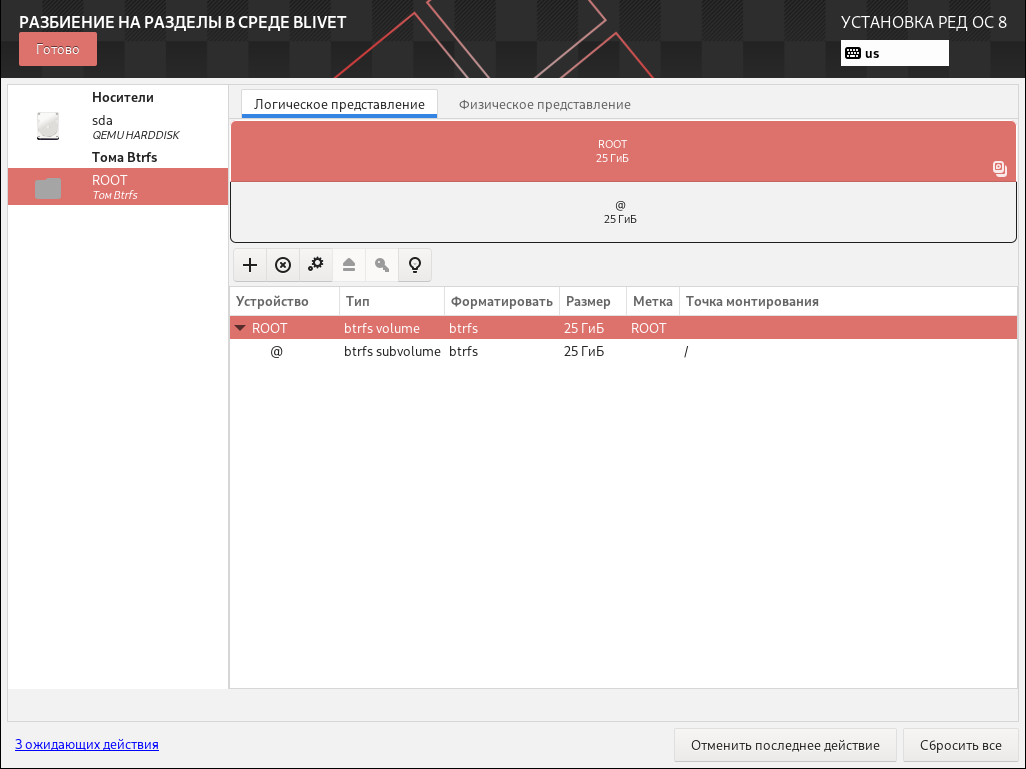
После чего в списке устройств, можно увидеть созданный том и подтом.
Дата последнего изменения: 07.08.2026
Если вы нашли ошибку, пожалуйста, выделите текст и нажмите Ctrl+Enter.