
3.12.8.2 Intel i915
 Скачать документ
Однократная загрузка с параметрами
Настройка параметров GRUB
Примеры использования
Ошибка в журнале сообщений ядра
Мерцание экрана
Отключение аппаратного ускорения
Включение поддержки графики
Зависания компьютера
Окружение
- Версия ОС: 8
- Конфигурация ОС: Рабочая станция
- Редакция ОС: Стандартная, Образовательная
- Архитектура: x86_64
Для решения проблем, связанных со встроенной графикой Intel последних поколений, требуется указать ядру дополнительные параметры, чтобы драйвер i915 корректно работал с определенными версиями графического контроллера.
Ниже представлены примеры применения параметров для ядра.
Однократная загрузка с параметрами
Применить параметры можно на этапе загрузки ОС для разового использования. На этапе выбора ядра необходимо нажать клавишу е и в строку примерно следующего вида:
linux ($root)/vmlinuz-6.12.56-1.red80.x86_64 root=UUID=bd65f350-eaa8-44eb-9bca-33e5998b698b ro resume=UUID=b6229109-8572-4520-842a-8e65720f694b rhgb quiet
вписать параметры в GRUB:
-
для UHD Graphics 730:
i915.force_probe=4692 i915.modeset=1
-
для UHD Graphics 750:
i915.force_probe=4c8b i915.modeset=1
-
для UHD Graphics 770:
i915.force_probe=4680 i915.modeset=1
Пример строки загрузки:
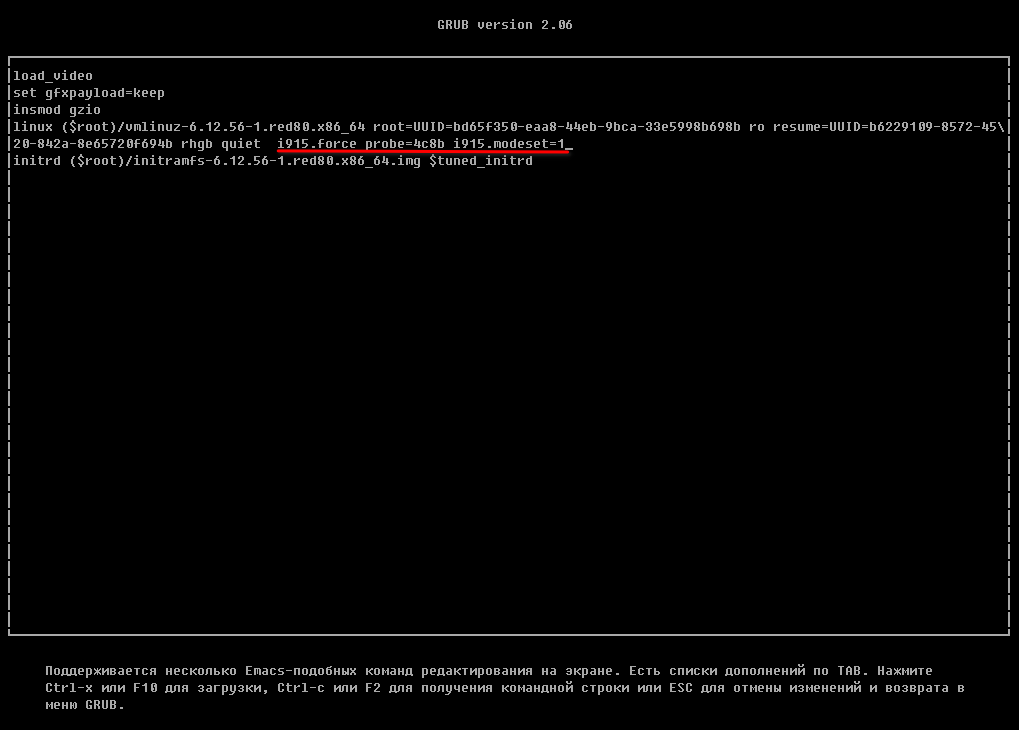
Некоторые ID оборудования могут отличаться, их следует уточнить. Определение Vendor ID и Device ID выполняется с помощью утилиты:
inxi -F -v 8
В выводе найдите идентификаторы оборудования в формате chip ID (VID:DID).
Настройка параметров GRUB
Если указанные параметры помогли в решении проблемы, их можно добавить в ядро для постоянного использования. Для этого необходимо прописать параметры в файл /etc/default/grub:
sudo nano /etc/default/grub
Допишите параметры пользователя в конец строки, начинающейся со слов:
GRUB_CMDLINE_LINUX=
После изменений обновите конфигурацию GRUB:
sudo grub2-mkconfig -o /boot/grub2/grub.cfg
Примеры использования
При возникновении следующих проблем необходимо внести соответствующие изменения в конфигурационный файл GRUB:
-
мерцание экрана монитора;
-
произвольные выключения монитора на небольшие промежутки времени;
-
произвольные выключения монитора на большие промежутки времени (при этом во всех случаях система продолжает работать, экран монитора через какое-то время восстанавливается в работе).
Далее будут рассмотрены основные возникающие проблемы и способы их решения.
Ошибка в журнале сообщений ядра
При отображении в выводе журнала сообщений ядра ОС ошибки примерно следующего вида:
 sudo dmesg | grep i915

i915 0000:00:02.0: [drm] *ERROR* CPU pipe A FIFO underrun
необходимо открыть конфигурационный файл GRUB:
sudo nano /etc/default/grub
и добавить в строку GRUB_CMDLINE_LINUX следующие значения:
...
 GRUB_CMDLINE_LINUX="resume=UUID=b6229109-8572-4520-842a-8e65720f694b rhgb quiet i915.enable_psr=0 intel_idle.max_cstate=2"
 ...
Мерцание экрана
Для исправления проблем с мерцанием экрана в файл /etc/default/grub в строку, начинающуюся со слов:
GRUB_CMDLINE_LINUX="..."
в конце допишите:
i915.enable_psr=0 intel_idle.max_cstate=4 i915.enable_dc=0 i915.enable_fbc=0
Далее выставите иной режим энергосбережения:
tuned-adm profile latency-performance
Обновите файлы загрузчика:
sudo grub2-mkconfig -o /boot/grub2/grub.cfg
Перезагрузите систему и проверьте работу:
reboot
Отключение аппаратного ускорения
Для отключения аппаратного ускорения используются следующие параметры (в зависимости от производителя):
|
Вендор |
Параметр |
|
Intel |
|
|
AMD |
|
|
Nvidia |
|
Пример отключения аппаратного ускорения для Intel:
sudo grubby --update-kernel ALL --args="nomodeset"
Для удаления параметра выполните:
sudo grubby --update-kernel ALL --remove-args nomodeset
Дополнительные опции:
-
text— загрузка в текстовом режиме; -
xforcevesa— загрузка видеодрайвера vesa.
Также настройку можно выполнить через редактирование файла /etc/default/grub, добавив соответствующий параметр в конец строки GRUB_CMDLINE_LINUX=, после этого потребуется обновить конфигурацию grub:
sudo grub2-mkconfig -o /boot/grub2/grub.cfg
Включение поддержки графики
Через ID
Для корректной работы графики и возможности выбора всех поддерживаемых разрешений используется параметр загрузчика i915.force_probe=<ID_видеокарты>.
Например:
 i915.force_probe=9a49
 i915.force_probe=4c8a
 i915.force_probe=4e71
 i915.force_probe=9a78
Определите Device ID видеокарты с помощью утилиты:
lspci -nn | grep -i vga
Примерный вывод:
00:02.0 VGA compatible controller [0300]: Intel Corporation CoffeeLake-S GT2 [UHD Graphics 630] [8086:3e98] (rev 02)
Для включения поддержки графики также можно использовать конфигурационный файл /etc/modprobe.d/i915.conf.
Параметры задаются следующим образом:
options i915 force_probe=3e98
С помощью активации альфа-драйвера
Запустите ОС, перейдите в консольный режим с помощью сочетания клавиш Ctrl+Alt+F2.
Выполните команду:
sudo grubby --update-kernel ALL --args i915.alpha_support=1
Включение через опцию modeset
Поддержку графики также можно активировать с помощью опции modeset. Для этого выполните команду:
sudo grubby --update-kernel ALL --args modeset=1
Зависания компьютера
Если происходят периодические зависания компьютера без видимых причин, можно попробовать добавить параметр ядру intel_idle.max_cstate=1 командой:
sudo grubby --update-kernel ALL --args intel_idle.max_cstate=1
Дата последнего изменения: 20.07.2026
Если вы нашли ошибку, пожалуйста, выделите текст и нажмите Ctrl+Enter.