
3.8.1.8 Панель быстрого запуска Plank
 Скачать документ
Установка и запуск
Настройка plank
Описание настроек Plank
Добавление и удаление значков
Установка тем в Plank
Завершение работы и удаление plank
Окружение
- Версия ОС: 8
- Конфигурация ОС: Рабочая станция
- Редакция ОС: Стандартная, Образовательная
- Версия ПО: plank-0.11.89-11
Plank — это минималистичная док-панель, предназначенная для быстрого запуска приложений и переключения между ними. Помимо управления окнами, она может отображать системные уведомления и индикаторы состояния. Главное преимущество Plank перед стандартными панелями заключается в гибкости настройки — пользователь может быстро менять размер, положение на экране, визуальные эффекты и прозрачность. Отличительной особенностью док-панели является режим интеллектуального скрытия (Intellihide), который скрывает панель только в тот момент, когда она действительно перекрывает рабочее окно. Это позволяет максимально комфортно взаимодействовать с инструментом.
Вы можете подробнее ознакомиться с настройкой панели Plank, просмотрев наши обучающие видео:
-
на RuTube — Новые темы для РЕД ОС. Установка панели быстрого запуска Plank;
-
в Яндекс.Дзен — Новые темы для РЕД ОС. Установка панели быстрого запуска Plank.
На наших каналах вы также сможете найти много другой полезной информации.
Установка и запуск
Для установки док-панели Plank выполните команду (потребуются права администратора):
sudo dnf install plank plank-docklets
После установки запустить Plank можно через «Главное меню» — «Стандартные» — «Plank» либо через терминал командой:
plank
Для добавления Plank в автозапуск выполните команду:
ln -s /usr/share/applications/plank.desktop /etc/xdg/autostart/
Настройка plank
Управление параметрами Plank осуществляется с помощью специальной панели настроек.
Для вызова панели настроек нажмите на панели Plank CTRL + ПКМ и из контекстного меню выберите пункт «Параметры».
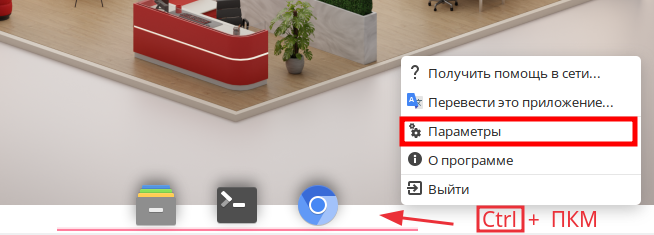
Также вызвать настройки можно, выполнив команду в терминале:
plank --preferences
Описание настроек plank
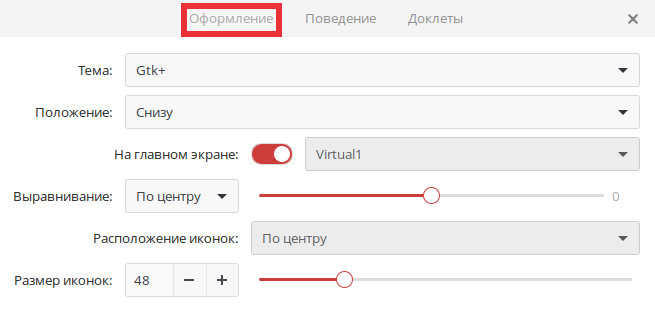
Вкладка «Оформление» позволяет настраивать следующие параметры:
- изменение темы;
- положение панели plank;
- выбор монитора для отображения панели;
- выравнивание, расположение и размер иконок.
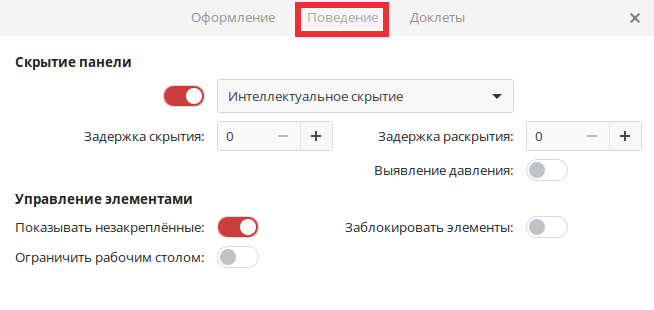
Вкладка «Поведение» позволяет выбрать необходимый режим появления/скрытия Plank либо отключить скрытие панели.
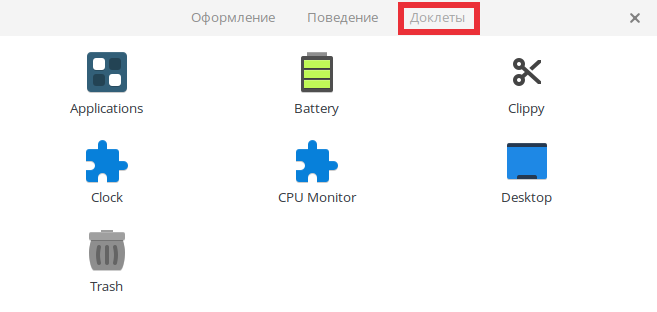
Во вкладке «Доклеты» можно добавить приложение на панель Plank с помощью двойного щелчка ЛКМ по его иконке.
Добавление и удаление значков
Для того чтобы добавить новый значок на панель, запустите требуемую программу, и ярлык автоматически отобразится в Plank. Затем щёлкните ПКМ по нужному значку (1) и в контекстном меню отметьте флагом пункт «Прикрепить к панели» (2).
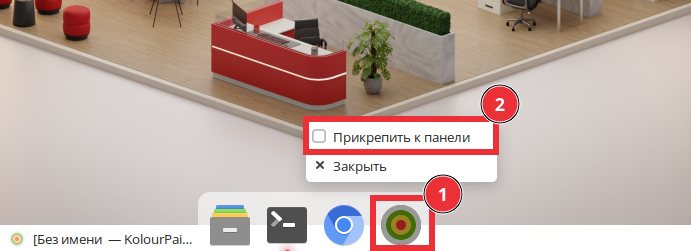
Для удаления значка снимите флаг с опции «Прикрепить к панели» либо с помощью ЛКМ «вытяните» его из панели.
Установка тем в plank
Загрузка пользовательских тем для Plank осуществляется из каталога ~/.local/share/plank/themes.
Проверьте, что каталог для сохранения тем существует. Для этого выполните команду:
cd ~/.local/share/plank/themes
Если данного каталога не существует, создайте его:
mkdir -p ~/.local/share/plank/themes
Скачайте любую понравившуюся тему для Plank.
Чтобы извлечь скачанную тему в формате *.zip, выполните:
cd ~/Загрузки
unzip Teleport-theme-Dark-red.zip
Для архивов тем формата *.tar, выполните:
cd ~/Загрузки
tar -zxvf Teleport-theme-Dark-red.tar.gz
Переместите файл темы в загрузочный каталог, выполнив команду:
mv Teleport-theme-Dark-red ~/.local/share/plank/themes
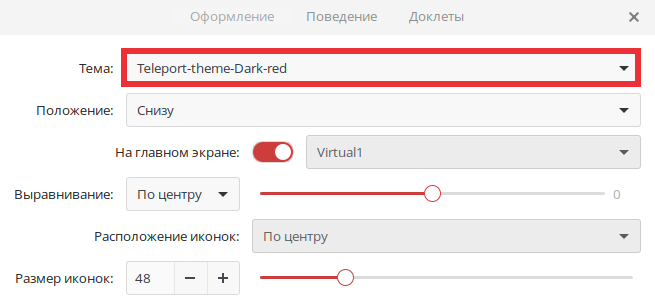
После перемещения файлов во вкладке «Тема» появится соответствующая тема.
Завершение работы и удаление plank
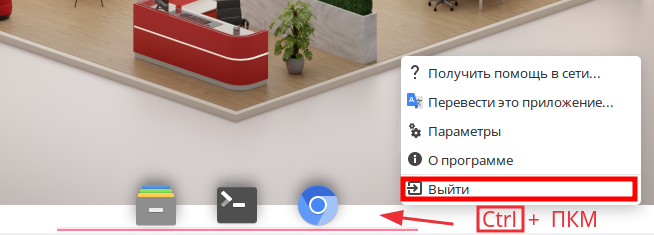
Для завершения работы Plank нажмите на его панели CTRL + ПКМ и из контекстного меню выберите пункт «Выйти».
Для удаления Plank выполните команду:
sudo dnf remove plank plank-docklets
Дата последнего изменения: 07.08.2026
Если вы нашли ошибку, пожалуйста, выделите текст и нажмите Ctrl+Enter.