
2.8.11.2 Работа с программами в Wine
 Скачать документ
Установка программ в Wine
Запуск программы
Удаление программ в Wine
Окружение
- Версия ОС: 7.3
- Конфигурация ОС: Рабочая станция
- Редакция ОС: Стандартная
- Версия ПО: wine-10.0-1
Wine — свободное программное обеспечение, позволяющее пользователям ОС на базе ядра Linux исполнять 32- и 64-битные приложения, созданные исключительно для Microsoft Windows. Название W.I.N.E. расшифровывается как «Wine Is Not an Emulator» — «W.I.N.E. — это не эмулятор». Имеется в виду, что Wine не является эмулятором компьютера или виртуальной машиной, как, например, qemu, VirtualBox и другие подобные им. Wine — это свободная реализация Windows API.
Вы можете подробнее ознакомиться c возможностями Wine в РЕД ОС, просмотрев наши обучающие видео:
- на RuTube — Работа с Wine в РЕД ОС;
- в Яндекс.Дзен — Работа с Wine в РЕД ОС;
- в VK Видео — Работа с Wine в РЕД ОС.
На наших каналах вы также сможете найти много другой полезной информации.
Установка программ в Wine
Установка программ в Wine обычно выполняется с помощью запуска установочного файла Windows через Wine. Синтаксис команды зависит от типа файла:
- для файлов .exe (самый распространённый вид установки) — команда запускает установщик, далее следуют стандартные диалоги (как в Windows):
wine <путь_к_установочному_файлу.exe>
- для пакетов .msi — используется встроенный интерпретатор
msiexec:
wine msiexec /i <путь_к_пакету.msi>
- для скриптов .bat — используется команда
start:
wine start <путь_к_скрипту.bat>
Для установки программы в отдельное, изолированное окружение, чтобы не смешивать настройки разных приложений, укажите переменную WINEPREFIX перед командой:
WINEPREFIX="/home/$USER/.wine_myapp" wine <путь_к_установочному_файлу.exe>
Запуск программы
После установки программы запустить ее можно из меню Wine или, указав полный путь к исполняемому файлу в команде, например:
wine /home/user/Загрузки/7z2606-x64.exe
Удаление программ в Wine
Для удаления программ лучше всего использовать встроенный деинсталлятор (uninstaller), чтобы корректно очистить записи в реестре и файлы.
Для запуска графической утилиты uninstaller выполните команду:
wine uninstaller
Если требуется удаление из префикса, выполните команду:
WINEPREFIX="/home/$USER/.wine_myapp" wine uninstaller
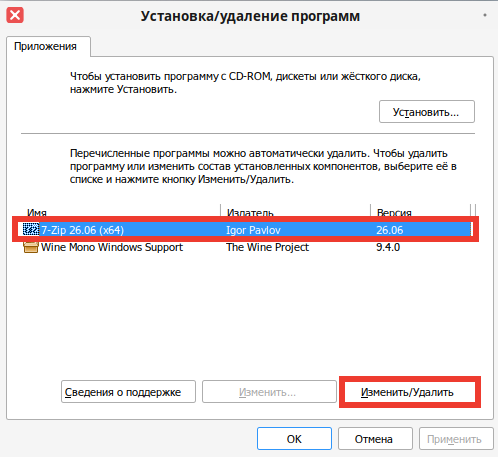
В появившемся окне деинсталлятора выберите требуемую программу и нажмите «Изменить/Удалить».
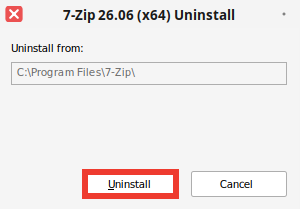
Подтвердите удаление «Uninstall».
Удаление программы без использования GUI осуществляется следующим образом:
wine uninstaller --remove <название_программы>
или из префикса:
WINEPREFIX="/home/$USER/.wine_myapp" wine uninstaller --remove <название_программы>
Также есть возможность удалить программу, используя ее собственную программу удаления:
wine /<путь_к_каталогу_с_программой>/uninstall.exe
Дата последнего изменения: 11.11.2026
Если вы нашли ошибку, пожалуйста, выделите текст и нажмите Ctrl+Enter.