
3.4.28.3 Континент ZTN Клиент
 Скачать документ
Аппаратные ключи
Классы К1/К2/К3
Структура директорий
Установка программного обеспечения
Регистрация Клиента
Удаление программного обеспечения
Создание запроса на сертификат
Импорт сертификата пользователя
Импорт серверного или корневого сертификата
Удаление сертификата
Просмотр сведений о сертификатах
Настройка подключений
Создание нового профиля подключения
Подключение к серверу доступа
Автоматическое подключение к серверу доступа
Разрыв соединения с сервером доступа
Окружение
- Версия ОС: 8
- Конфигурация ОС: Рабочая станция, Сервер графический
- Редакция ОС: Стандартная
- Архитектура: x86_64
- Версия ПО: ztn-4.5.0-1269
Континент ZTN Клиент — клиентское приложение для защищенного доступа в корпоративную сеть с удаленных персональных компьютеров сотрудников. Клиент обеспечивает защищенный удаленный доступ к корпоративной сети через VPN-туннели, зашифрованные по ГОСТ. Решение позволяет подключать как отдельных удаленных сотрудников, так и филиалы к внутренним ресурсам организации.
Аппаратные ключи
Континент ZTN Клиент работает со следующими аппаратными ключами:
| USB-ключи и/или смарт-карты | |
|---|---|
| JaCarta SF/ГОСТ | Рутокен ЭЦП PKI |
| JaCarta LT | Рутокен ЭЦП 2.0 |
| JaCarta PRO | Рутокен ЭЦП 2.0 Flash |
| JaCarta-2 PKI/ГОСТ | Рутокен ЭЦП 3.0 |
| JaCarta-2 PKI/BIO/ГОСТ | Рутокен ЭЦП 3.0 NFC |
| JaCarta-2 PRO/ГОСТ | ESMART Token |
| ESMART Token ГОСТ | |
Для использования аппаратных носителей требуется установка соответствующих драйверов и сопутствующего программного обеспечения.
Классы К1/К2/К3
Уровни защиты криптографических средств:
| Класс | Назначение | Требования |
|---|---|---|
| К1 | Для информации с грифом «совершенно секретно» и выше (государственная тайна). | Наивысший уровень защиты, строгий учет и установка. |
| К2 | Для информации с грифом «секретно». | Высокие требования к безопасности. |
| К3 | Для конфиденциальной информации (персональные данные, коммерческая тайна). | Стандартный уровень для большинства организаций. |
Структура директорий
Структура директорий установочных пакетов:
| Директория | Назначение и платформа |
|---|---|
| a64/ | ARM64-пакеты (для систем на процессорах ARM-архитектуры). |
| x64/ | x86_64-пакеты (для стандартных 64-битных систем Intel/AMD). |
| aris11pkg/ | Пакеты для оборудования ARIS. |
| irz_r2/ | Пакеты для измерительных приборов ИРЗ (модель R2). |
| irz_r50/ | Пакеты для измерительных приборов ИРЗ (модель R50). |
| tpz/ | Пакеты ТПЗ (Точка Подключения Защищённая). |
Установка программного обеспечения
Подготовка установочных файлов
Перейдите в каталог с архивом (в примере ~/Загрузки):
cd ~/Загрузки
Проверьте содержимое каталога:
ls

ZTN_Lin_4.5.0.1269_RELEASE.zip
где 4.5.0.1269 — номер версии программного обеспечения.
Распакуйте архив с установочными файлами:
unzip ./ZTN_Lin_4.5.0.1269_RELEASE.zip
Перейдите в каталог с файлами для 64-битных систем:
cd 4.5.0.1269_RELEASE/x64
В каталоге находятся установочные пакеты для разных операционных систем и скрипт автоматической установки.
Способ 1. Установка через RPM-пакет
Установите RPM-пакет, соответствующий требуемому классу.
Для установки программы через терминал выполните следующую команду (потребуются права администратора):
sudo dnf install <имя_пакета>
где <имя_пакета> — установочный RPM-пакет требуемого класса.
Например, для установки пакета высокого уровня безопасности выполните команду:
sudo dnf install ztn-4.5.0-1269.ks1.el.x86_64.rpm
При необходимости изменить класс защиты Клиента требуется удалить установленное программное обеспечение Клиента (см. раздел «Удаление программного обеспечения») и выполнить установку повторно, используя пакет, соответствующий требуемому классу.
Перезагрузите компьютер:
reboot
Способ 2. Установка через скрипт автоматической установки
Сделайте скрипт установки исполняемым:
sudo chmod +x ztn-easy-install-desktop.sh
Выполните команду установки (потребуются права администратора):
bash ./ztn-easy-install-desktop.sh \
-i <путь_к_установочному_пакету> \
-p <файл_профиля> \
-f <пароль_профиля> \
-k <пароль_к_контейнеру> \
-r <регистрационный_номер>
Если установочный пакет и файл ztn-easy-install-desktop.sh расположены в одной директории, команду можно выполнить без указания параметров. Введите пароль суперпользователя при появлении запроса.
Параметры скрипта:
|
Параметр |
Описание |
|---|---|
|
|
Вывод полного списка доступных команд. |
|
|
Путь к установочному пакету. |
|
|
Регистрационный номер из формуляра. |
|
|
Путь к ts4-файлу с профилем подключения. |
|
|
Пароль доступа к ts4-файлу. |
|
|
Пароль доступа к ключевому контейнеру. |
|
|
Новый пароль доступа к контейнеру. |
|
|
Новое имя для импортируемого профиля. |
|
|
Установить соединение после установки. |
|
|
Пропустить установку (только настройка). |
|
|
Вывод подробной информации. |
После завершения установки перезагрузите компьютер:
reboot
Завершение установки
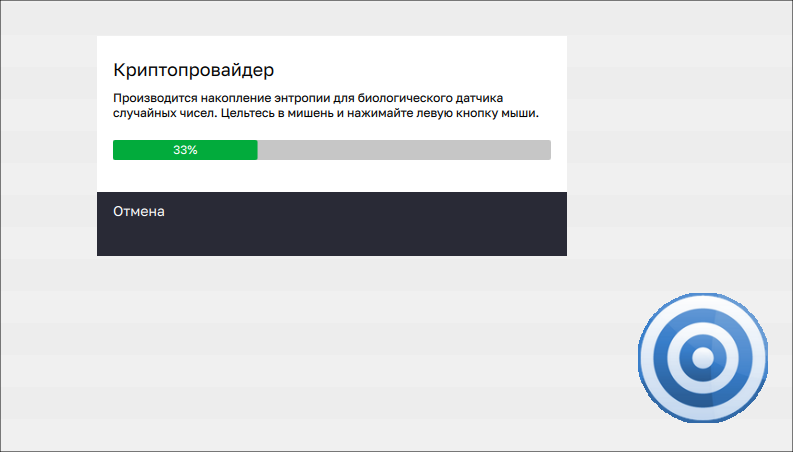
После установки и перезагрузки компьютера необходимо завершить инициализацию, следуя инструкциям на экране для набора энтропии:
Регистрация Клиента
После установки начинается 14-дневный пробный период с полным функционалом. Для продолжения работы необходимо выполнить регистрацию до его окончания.
1. Для регистрации нажмите кнопку «Зарегистрировать»:
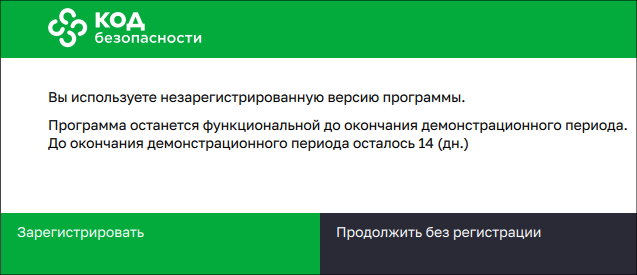
Регистрация Клиента может быть осуществлена одним из следующих способов:
-
онлайн-регистрация;
-
офлайн-регистрация (в случае отсутствия возможности подключения к серверу регистрации);
-
локальная регистрация (при наличии формуляра на изделие).
2. Например, в разделе «Онлайн-регистрация» выберите соответствующий вариант:
-
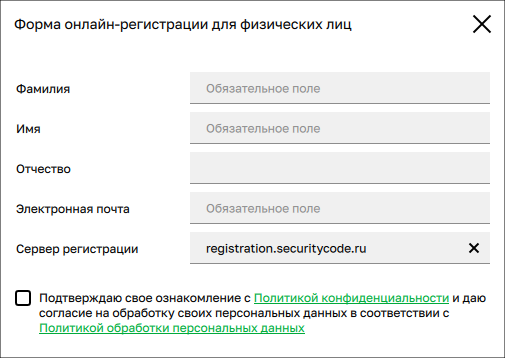
«Физическое лицо» — для личного использования:
-
«Юридическое лицо» — для организаций:
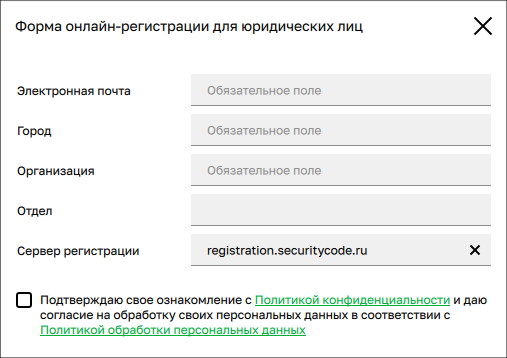
3. В форме регистрации заполните все обязательные поля:
-
введите необходимую информацию;
-
поставьте флаг, подтверждая ознакомление с политикой конфиденциальности и согласие на обработку персональных данных.
4. Нажмите кнопку «Зарегистрировать» для отправки данных.
После регистрации появится подтверждающее сообщение.
Удаление программного обеспечения
Для удаления программного обеспечения выполните команду (потребуются права администратора):
sudo /usr/share/cts/bin/ztn_remove
На экране появится запрос на подтверждение операции. Нажмите клавишу y, затем Enter.
Вы действительно хотите удалить клиент ZTN? [д/Н]: y
Дождитесь завершения процесса удаления и перезагрузите устройство.
Создание запроса на сертификат
Подготовьте ключевой носитель для записи контейнера.
Для создания запроса на получение сертификата выполните следующие действия:
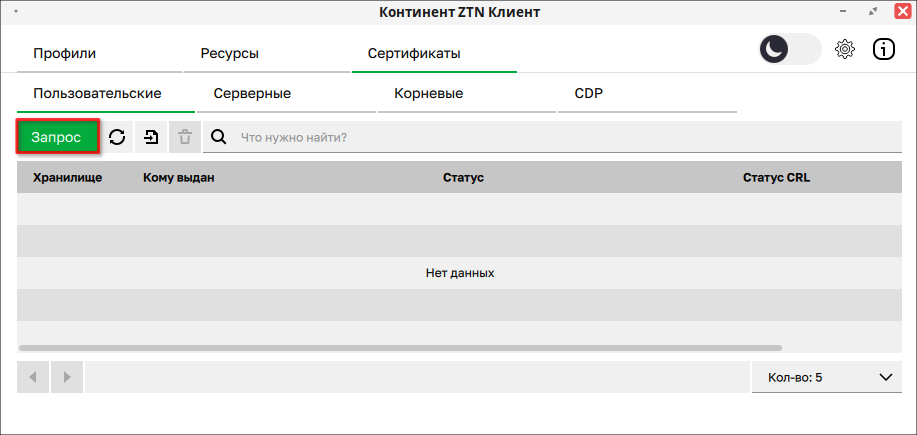
1. В основном окне Клиента перейдите в раздел «Сертификаты» — «Пользовательские сертификаты». Нажмите «Запрос»:
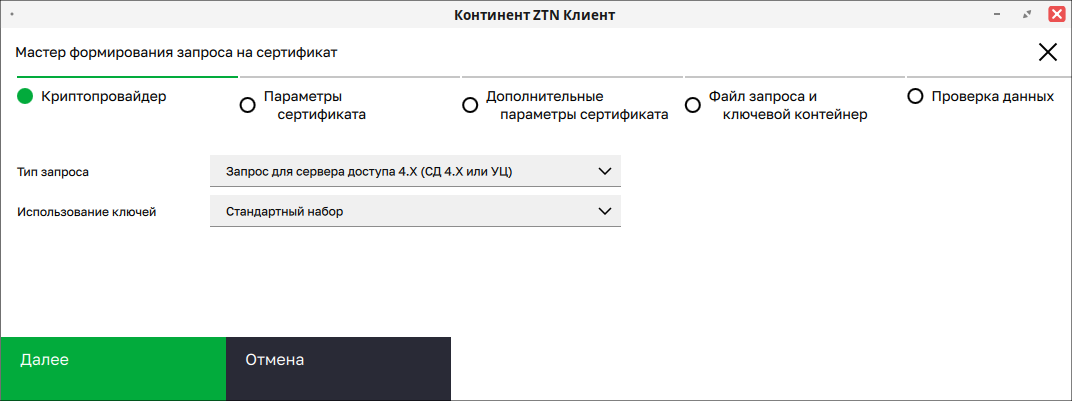
2. В появившемся окне «Тип запроса» задается автоматически. В раскрывающемся списке «Использование ключей» укажите нужный набор и нажмите «Далее»:
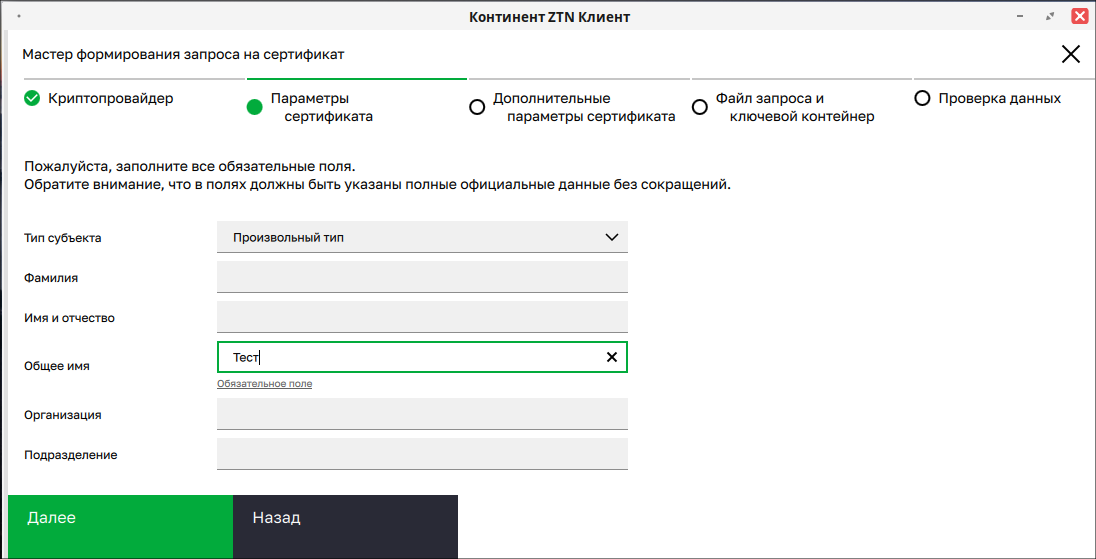
3. Выберите «Тип субъекта» и заполните обязательные данные:
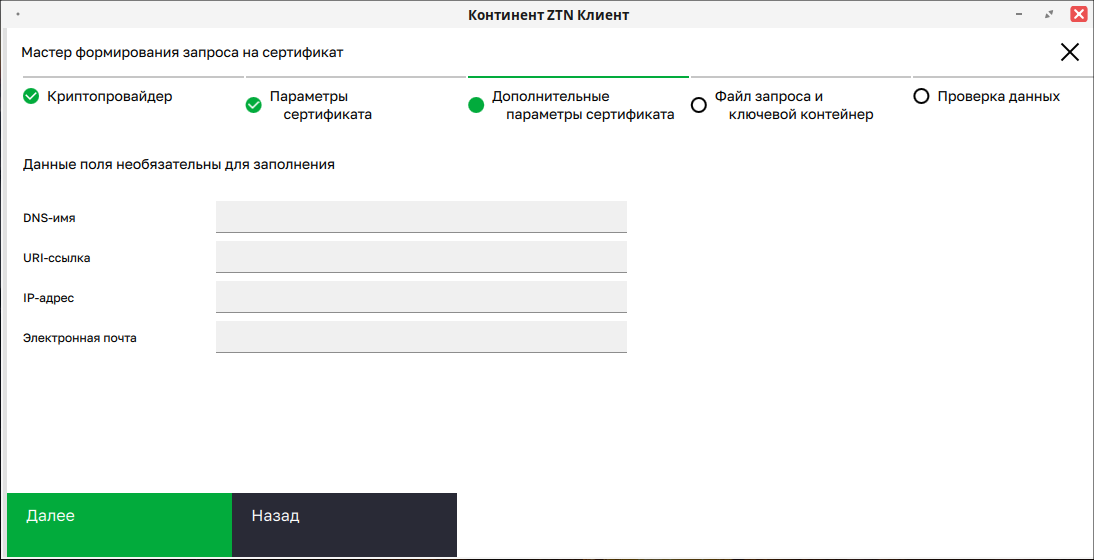
4. Введите дополнительные параметры сертификата:
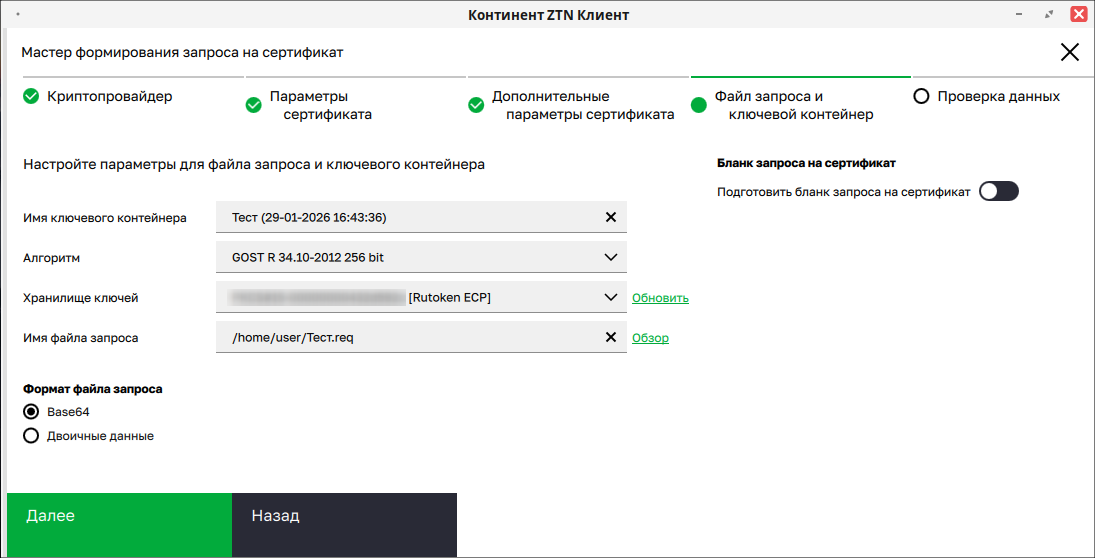
5. На экране появится окно настройки параметров для файла запроса и ключевого контейнера:
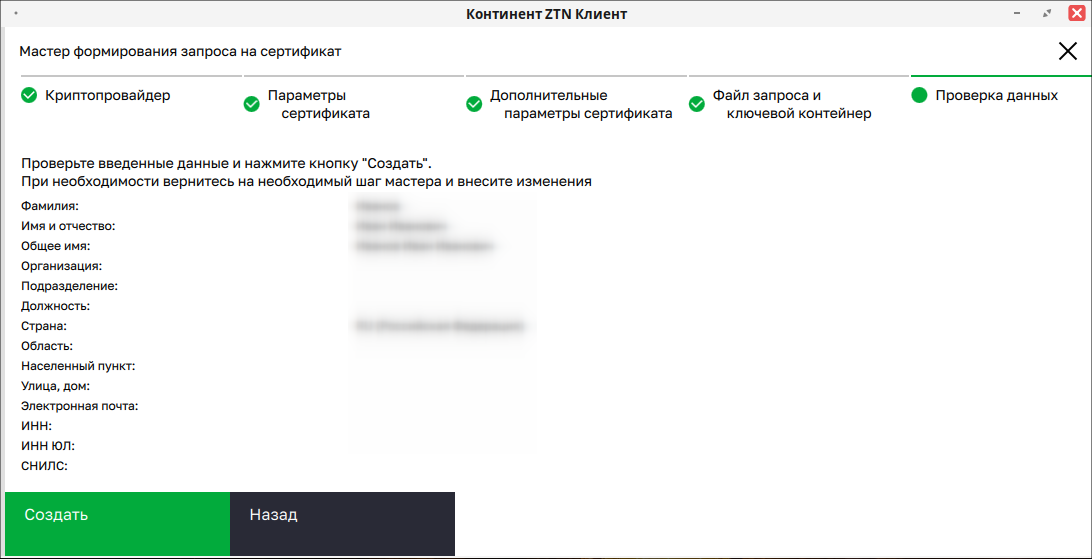
6. Проверьте введенные данные и нажмите «Создать»:
7. На экране появится окно для накопления энтропии:
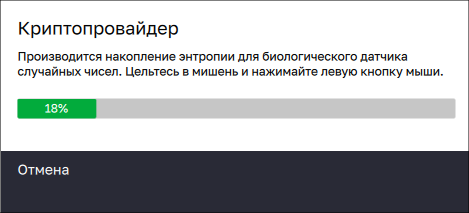
Цельтесь в мишень и нажимайте левую кнопку мыши.
8. На экране появится окно установки пароля для доступа к ключевому контейнеру. Задайте пароль и нажмите кнопку «ОК»:
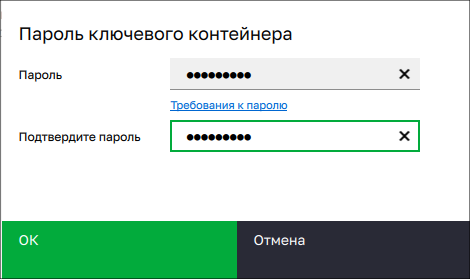
Требования к паролю:
-
длина пароля должна быть не менее 6 символов;
-
прописные буквы латинского алфавита [A-Z],
-
строчные буквы латинского алфавита [a-z],
-
цифры [0-9],
-
знаки пунктуации : ; " ' , < > ? / \ { } ~ ! @ # $ % ^ & * - _ + = | № ( ) .
После успешного завершения операции отобразится подтверждающее сообщение. Нажмите кнопку «Закрыть» в окне сообщения:
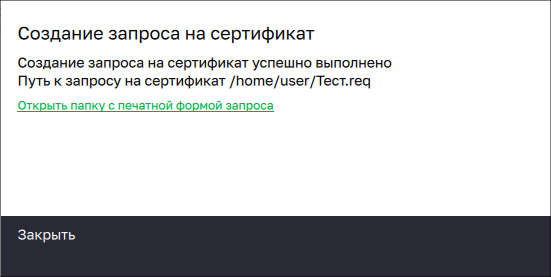
Извлеките ключевой носитель и передайте файл запроса администратору безопасности.
Импорт сертификата пользователя
Поддерживается импорт только сертификатов с алгоритмом подписи ГОСТ Р 34.10-2012.
Для импорта сертификата пользователя:
1. В основном окне Клиента перейдите в раздел «Сертификаты» — «Пользовательские».
2. Нажмите кнопку «Импортировать» на панели инструментов. Откроется окно импорта:
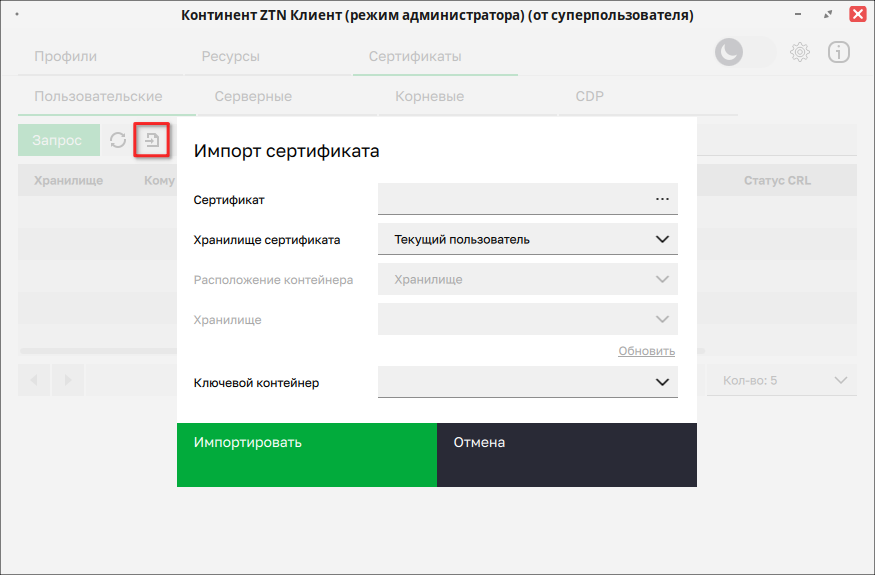
3. Нажмите кнопку «…» в поле «Сертификат». Откроется стандартное окно выбора файла:
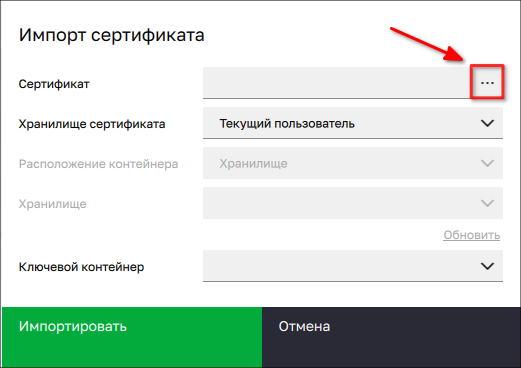
4. Выберите файл сертификата и нажмите «Открыть».
5. В раскрывающемся списке «Расположение контейнера» укажите место хранения ключа (по умолчанию — «Хранилище»). Для обновления списка хранилищ нажмите кнопку «Обновить». Выберите ключевой контейнер. Нажмите «Импортировать»:
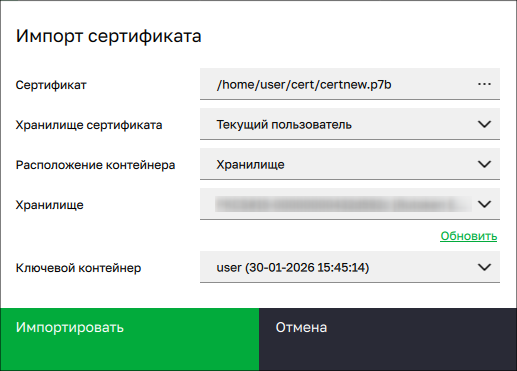
6. Появится окно для ввода пароля к контейнеру. Введите пароль ключевого контейнера и нажмите «ОК»:
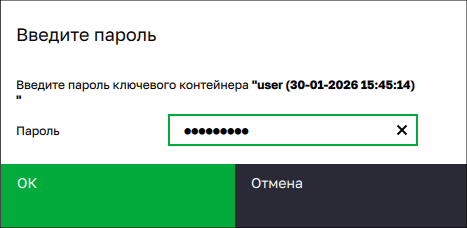
7. Начнется установка сертификата. Если рядом с ним будет найден корневой сертификат, система предложит его также импортировать. Нажмите «Закрыть».
Импорт серверного или корневого сертификата
В исполнении КС3 импорт корневого сертификата доступен только администратору.
Для импорта серверного или корневого сертификата выполните действия:
1. В разделе «Сертификаты» откройте вкладку «Серверные» (или «Корневые») и нажмите «Импортировать»:
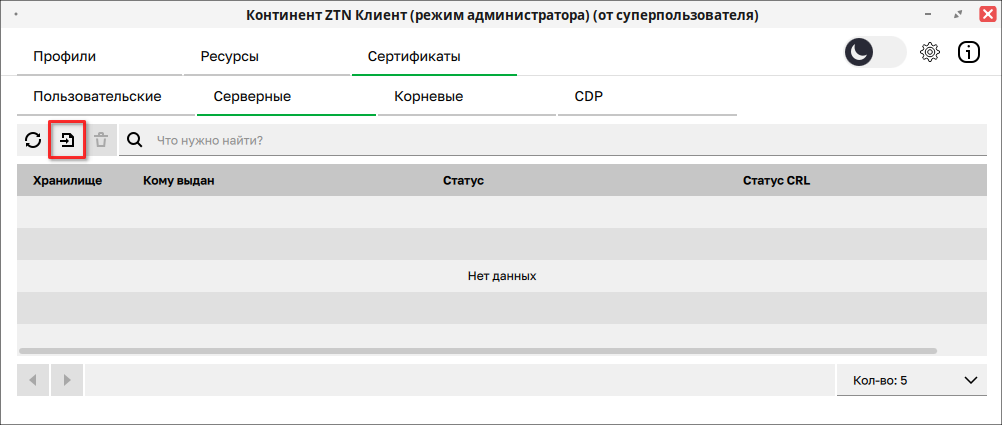
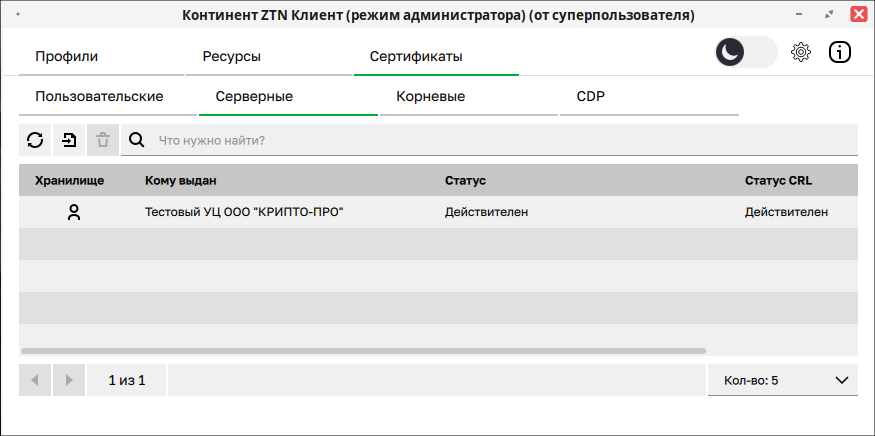
2. В окне выберите файл сертификата и нажмите «Открыть». Сертификат добавится в список:
Удаление сертификата
Нельзя удалить сертификат, привязанный к активному профилю. Сначала смените сертификат в настройках профиля или перейдите на аутентификацию по логину и паролю, затем повторите удаление.
Для удаления сертификата:
1. Перейдите в раздел «Сертификаты» на вкладку, соответствующую типу нужного сертификата. Отобразится список сертификатов.
2. Выберите нужный сертификат и нажмите «Удалить»:
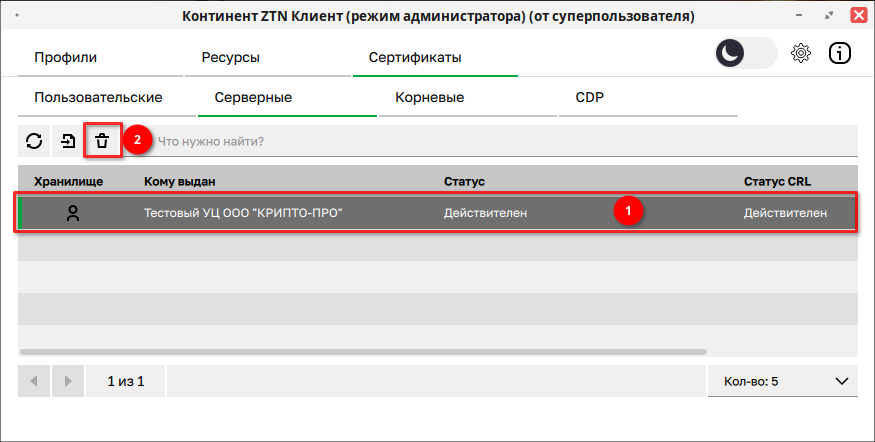
Появится запрос на подтверждение:
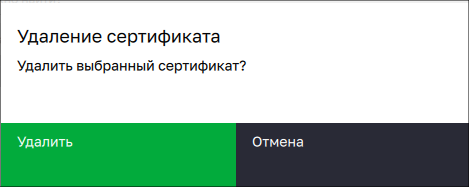
3. Подтвердите удаление. Сертификат будет удален из списка.
Просмотр сведений о сертификатах
Для просмотра сведений о сертификате:
1. В разделе «Сертификаты» основного окна откройте нужную вкладку с требуемым типом сертификатов.
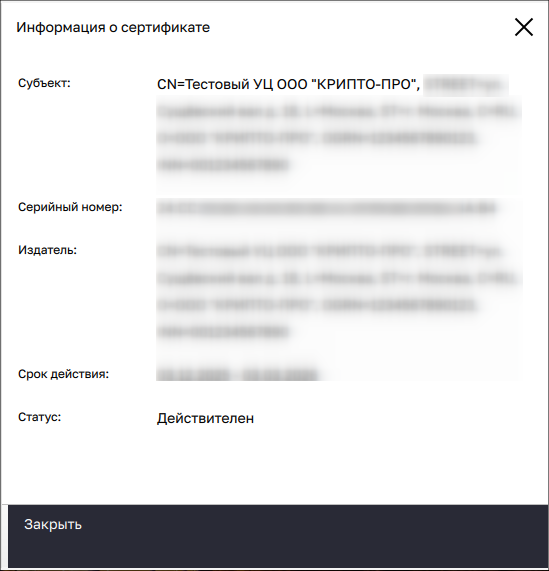
2. Выберите сертификат в списке и дважды нажмите левой кнопкой мыши по строке с ним. На экране появится окно, содержащее сведения о сертификате.
3. После просмотра сведений нажмите кнопку «Закрыть»:
Настройка подключений
Создание нового профиля подключения
Вызовите контекстное меню пиктограммы Клиента, расположенной в системном трее. На экране появится окно в соответствии с выбранным пунктом меню.
В разделе «Профили» подключений нажмите кнопку «Добавить»:
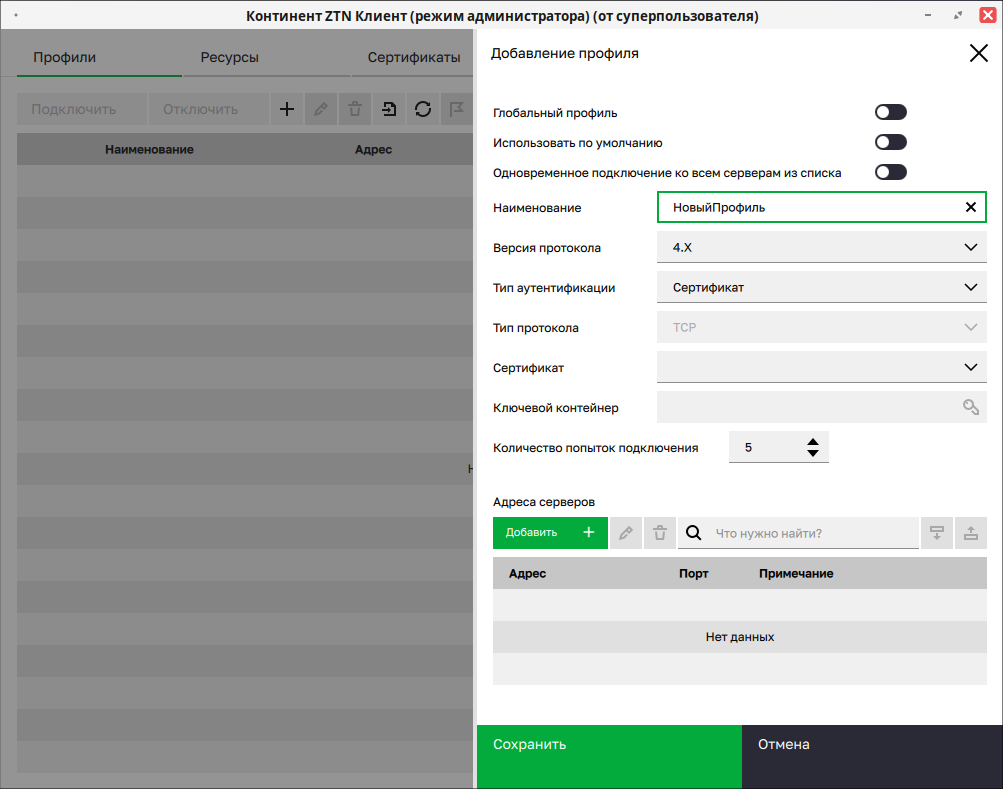
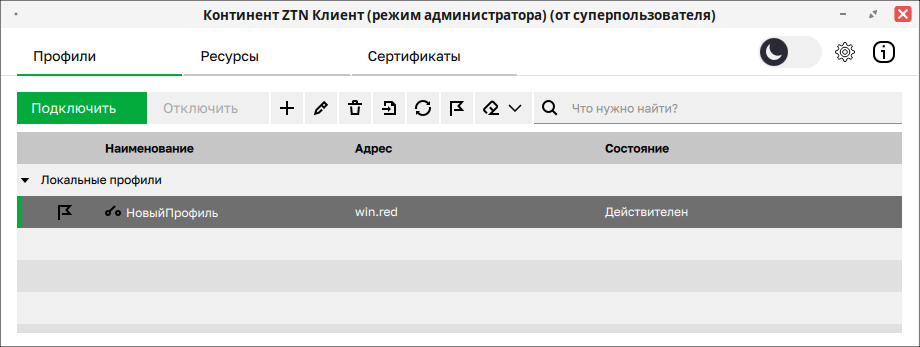
Введите имя нового подключения, укажите нужные значения параметров, укажите сертификат пользователя, имя связанного с ним ключевого контейнера. Для сохранения установленных значений параметров нажмите кнопку «Сохранить»:
Подключение к серверу доступа
Подключение к серверу доступа комплекса «Континент» возможно только при одном активном пользователе в системе. Если вошли несколько пользователей, все другие пользователи должны выйти, чтобы один из них смог подключиться.
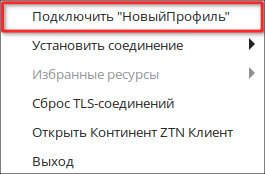
Вызовите контекстное меню пиктограммы Клиента, расположенной в системном трее, и выберите команду «Подключить <наименование_профиля>»:
Автоматическое подключение к серверу доступа
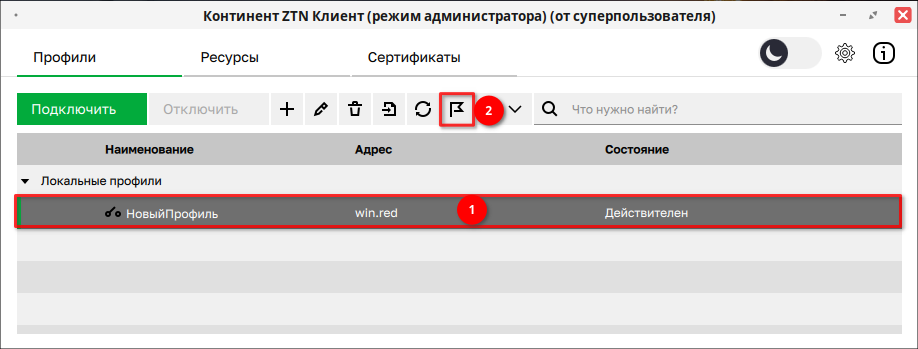
В основном окне выберите нужный профиль из списка и установите отметку «Установить профиль по умолчанию»:
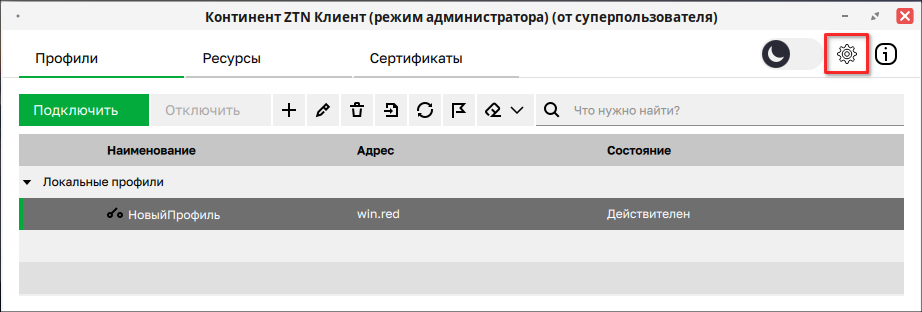
Нажмите «Настройки» в основном окне Клиента:
Перейдите на вкладку «VPN». Включите опцию «Автоматическое подключение к серверу доступа с профилем по умолчанию» и нажмите «Сохранить»:
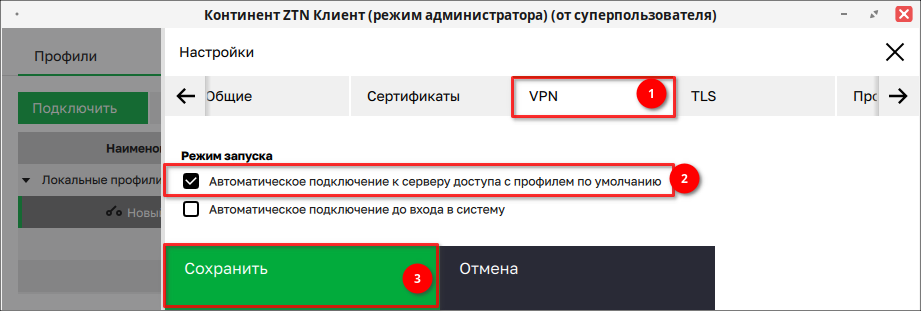
При следующем запуске Клиента подключение с данным профилем будет установлено автоматически.
Разрыв соединения с сервером доступа
Для разрыва соединения через основное окно перейдите в раздел «Профили», выберите в списке активный профиль и нажмите кнопку «Отключить» на панели инструментов. Подтверждением разрыва также станет серый значок в панели задач.
Дата последнего изменения: 04.05.2026
Если вы нашли ошибку, пожалуйста, выделите текст и нажмите Ctrl+Enter.