
3.2.4.7 Установка графической оболочки в РЕД ОС 8
 Скачать документ
KDE Plasma
MATE
GNOME
Графический режим работы
Удаление графической оболочки в РЕД ОС 8
Окружение
- Версия ОС: 8
- Конфигурация ОС: Рабочая станция, Сервер графический
- Редакция ОС: Все
В РЕД ОС 8 в графических оболочках MATE и GNOME по умолчанию установлен GDM, в KDE Plasma — SDDM.
Вы можете подробнее ознакомиться с информацией по установке графических оболочек, просмотрев наши обучающие видео:
-
на RuTube — Установка графической оболочки в РЕД ОС 8;
-
в Яндекс.Дзен — Установка графической оболочки в РЕД ОС 8;
-
в VK Видео — Установка графической оболочки в РЕД ОС 8.
На наших каналах вы также сможете найти много другой полезной информации.
В РЕД ОС 8 не рекомендуется использовать несколько графических оболочек на одной рабочей машине из-за возможности возникновения конфликтов пакетов. Такие конфликты могут вызвать сбои в работе системы, и некоторые функции могут стать для пользователя недоступны.
KDE Plasma
Установка
Для установки KDE Plasma в РЕД ОС 8 выполните в терминале команду (потребуются права администратора):
sudo dnf install @KDE --allowerasing
Настройка менеджера входа
KDE Plasma оптимально работает с менеджером входа SDDM.
При переходе с MATE или GNOME:
-
установите менеджера входа SDDM:
sudo dnf install sddm
-
отключите текущий менеджер входа GDM:
sudo systemctl disable gdm
-
включите менеджер входа SDDM:
sudo systemctl enable sddm
Подробную информацию о дополнительной настройке SDDM смотрите в нашей инструкции «Установка и настройка экранного менеджера SDDM. Смена экранного менеджера».
Завершение установки
Для применения изменений перезагрузите систему:
reboot
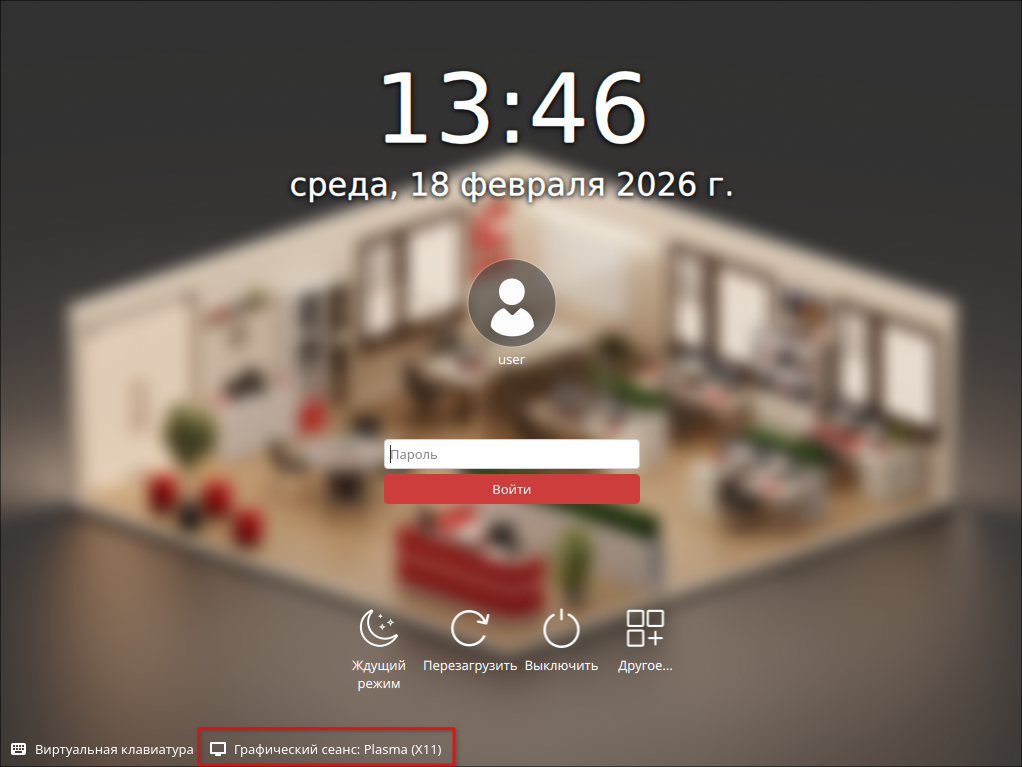
На этапе ввода пароля выберите Графический сеанс: Plasma (X11):
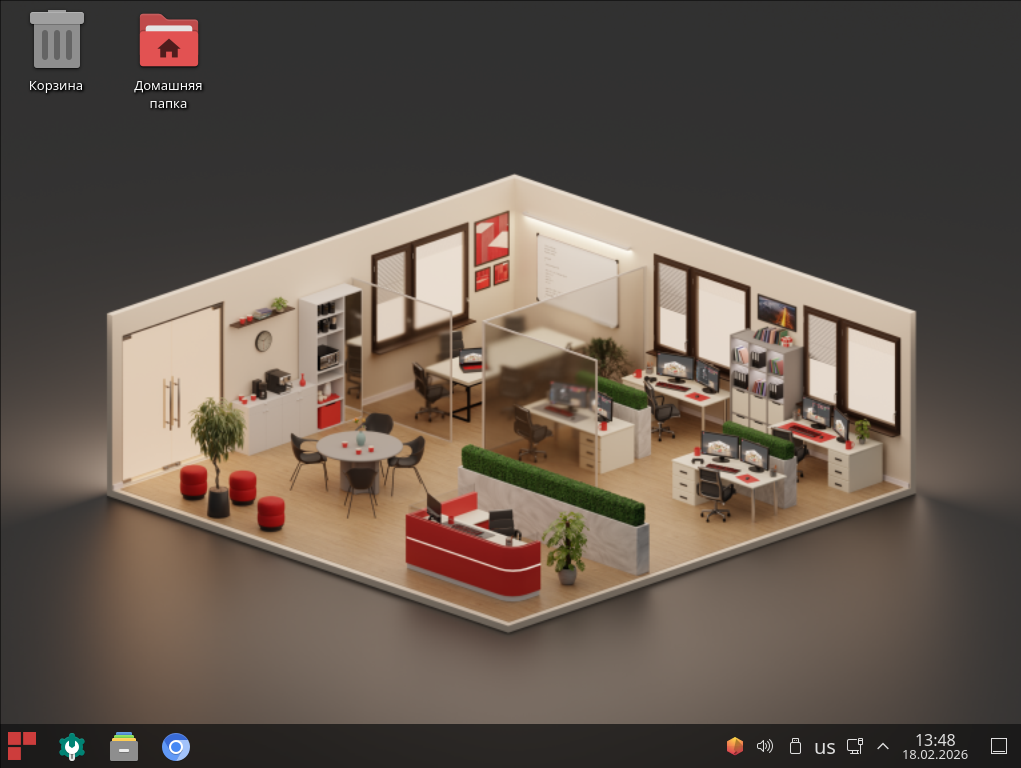
Графическая оболочка KDE Plasma успешно установлена на РЕД ОС 8:
Неиспользуемую графическую оболочку рекомендуется удалить.
MATE
Установка
Для установки графической оболочки МАТЕ в РЕД ОС 8 выполните в терминале команду (потребуются права администратора):
sudo dnf install @MATE --allowerasing
Настройка менеджера входа
MATE оптимально работает с менеджером входа GDM.
При переходе с KDE Plasma:
-
установите менеджер входа GDM:
sudo dnf install gdm
-
отключите текущий менеджер входа SDDM:
sudo systemctl disable sddm
-
включите менеджер входа GDM:
sudo systemctl enable gdm
Подробную информацию о дополнительной настройке GDM смотрите в нашей инструкции «Установка и настройка экранного менеджера GDM. Смена экранного менеджера».
При переходе с GNOME дополнительных действий не требуется, так как GNOME также использует GDM. Менеджер входа менять не нужно.
Завершение установки
Для применения изменений перезагрузите систему:
reboot
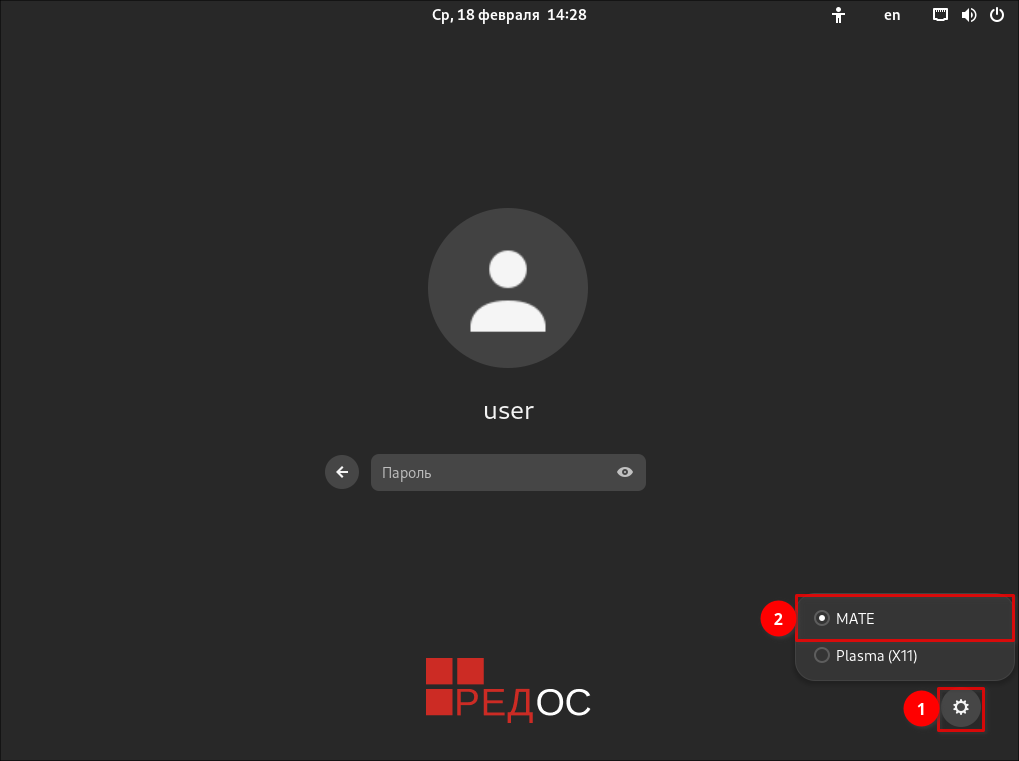
На этапе ввода пароля нажмите на знак шестеренки в правом нижнем углу и выберите МАТЕ:
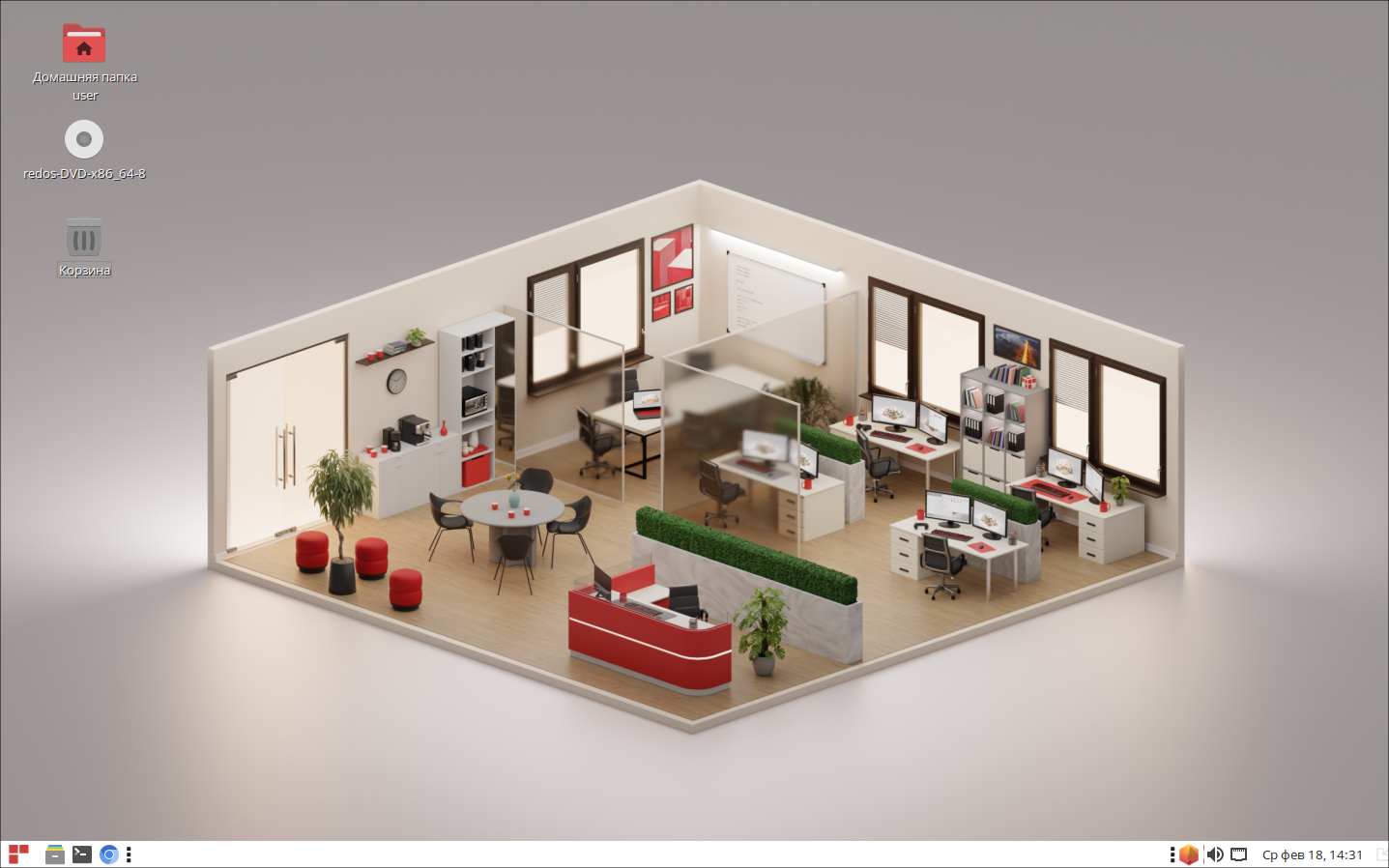
Графическая оболочка МАТЕ успешно установлена на РЕД ОС 8:
Неиспользуемую графическую оболочку рекомендуется удалить.
GNOME
Установка
Для установки GNOME в РЕД ОС 8 выполните в терминале команду (потребуются права администратора):
sudo dnf install @GNOME --allowerasing
Настройка менеджера входа
GNOME оптимально работает с менеджером входа GDM.
При переходе с KDE Plasma:
-
установите менеджер входа GDM:
sudo dnf install gdm
-
отключите текущий менеджер входа SDDM:
sudo systemctl disable sddm
-
включите менеджер входа GDM:
sudo systemctl enable gdm
Подробную информацию о дополнительной настройке GDM смотрите в нашей инструкции «Установка и настройка экранного менеджера GDM. Смена экранного менеджера».
При переходе с MATE дополнительных действий не требуется, так как MATE также использует GDM. Менеджер входа менять не нужно.
Завершение установки
Для применения изменений перезагрузите систему:
reboot
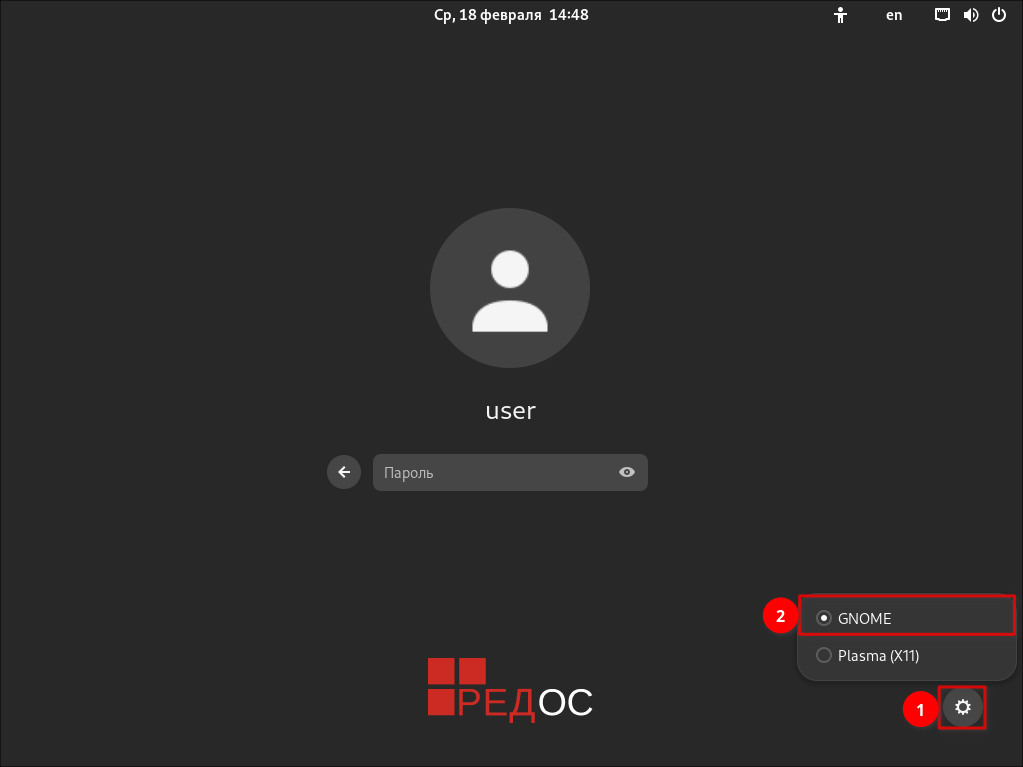
На этапе ввода пароля нажмите на знак шестеренки в правом нижнем углу и выберите GNOME:
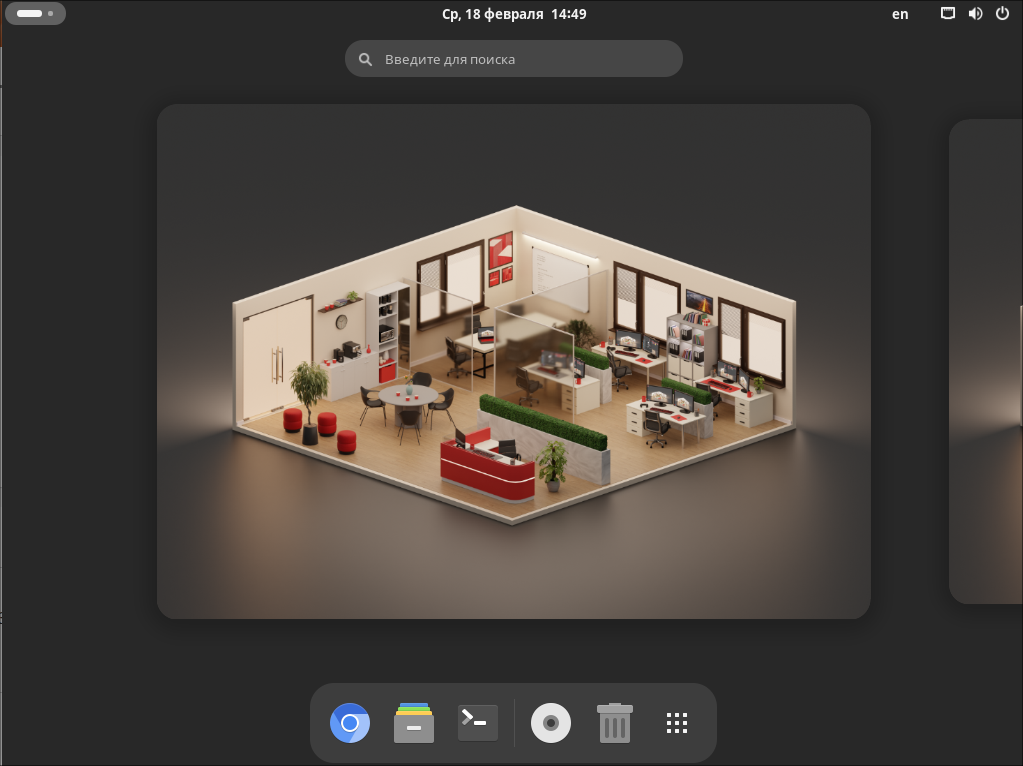
Графическая оболочка GNOME успешно установлена на РЕД ОС 8:
Неиспользуемую графическую оболочку рекомендуется удалить.
Графический режим работы
Для включения графического режима работы на сервере по умолчанию выполните команду (потребуются права администратора):
sudo systemctl set-default graphical.target
Перезагрузите сервер:
reboot
Удаление графической оболочки
В случае, если на одной рабочей машине установлено несколько графических оболочек, неиспользуемые графические оболочки рекомендуется удалить.
Для удаления неиспользуемой графической оболочки необходимо:
1. Перед входом в систему на этапе ввода пароля учетной записи выбрать нужную графическую оболочку, нажав в правом нижнем углу на значок шестеренки.
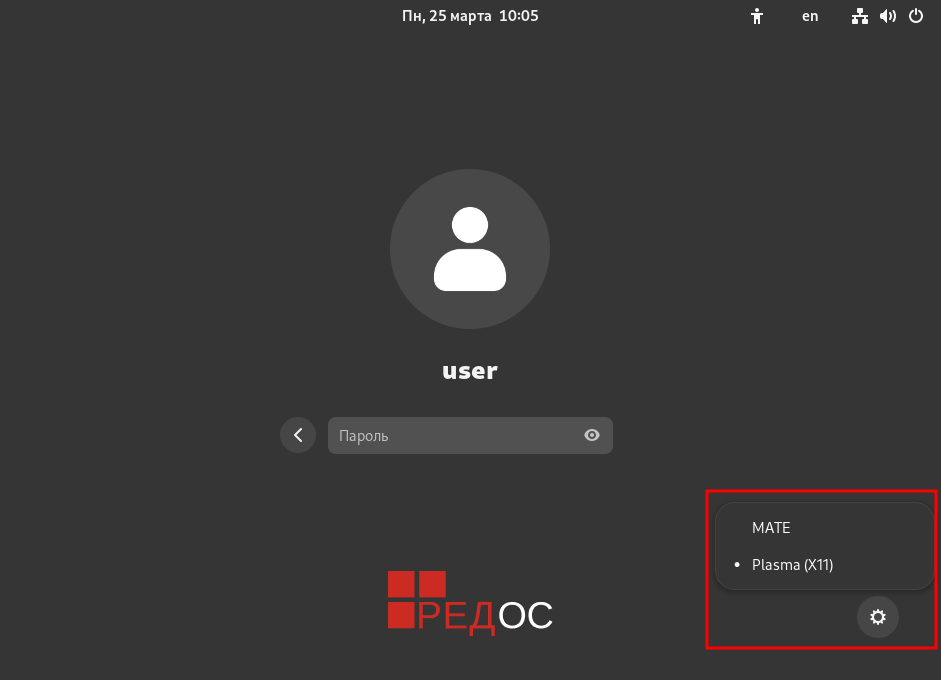
2. После авторизации в системе с нужной графической оболочкой выполните одну из следующих команд для удаления неиспользуемых графических оболочек:
-
для МАТЕ:
sudo dnf remove @MATE
-
для KDE Plasma:
sudo dnf remove @KDE
-
для GNOME:
sudo dnf remove @GNOME
Дата последнего изменения: 08.04.2026
Если вы нашли ошибку, пожалуйста, выделите текст и нажмите Ctrl+Enter.