
3.9.7.8 Logwatch — утилита для анализа файлов журналов и создания отчётов
 Скачать документ
Основные возможности
Установка logwatch
Настройка logwatch
Запуск logwatch
Примеры работы с logwatch
Окружение
- Версия ОС: 8
- Конфигурация ОС: Рабочая станция
- Редакция ОС: Стандартная, Образовательная
- Версия ПО: logwatch-7.5.6-3
Logwatch — утилита для отслеживания и анализа всего потока файлов журналов системы и генерации краткого и понятного отчета для администратора.
Основные возможности
Основными возможностями logwatch являются:
-
автоматизация мониторинга — утилита позволяет автоматизировать процесc анализа файлов журналов, что снижает нагрузку на администраторов и помогает своевременно выявлять проблемы;
-
анализ различных типов файлов журналов — logwatch может анализировать системные, сетевые файлы журналов, файлы журналов приложений и другие типы данных, что позволяет получить полное представление о работе системы;
-
генерация отчетов по расписанию — утилита обычно запускается через cron-задачи, что позволяет генерировать отчеты с заданной периодичностью (ежедневно, еженедельно и т.д.);
-
фильтрация данных — logwatch позволяет фильтровать данные по различным критериям, таким как время, уровень серьезности сообщений и тип событий;
-
уровни детализации отчетов — утилита позволяет выбирать между различными уровнями детализации отчетов (низкий, средний, высокий);
-
локализация — logwatch поддерживает локализацию, что позволяет использовать его на системах с различными языковыми настройками;
-
интеграция с другими инструментами — утилита может быть интегрирована с другими инструментами мониторинга и управления, например, Zabbix, для создания более сложных систем мониторинга.
Установка
Logwatch можно установить через графический менеджер пакетов или через терминал.
Для установки утилиты через графический менеджер пакетов dnfdragora перейдите в «Главное меню» — «Администрирование» — «Управление программами dnfdragora», выполните поиск необходимого пакета по ключевому слову «logwatch» и отметьте флагом пакет последней версии. После этого нажмите кнопку «Применить» и дождитесь окончания установки.
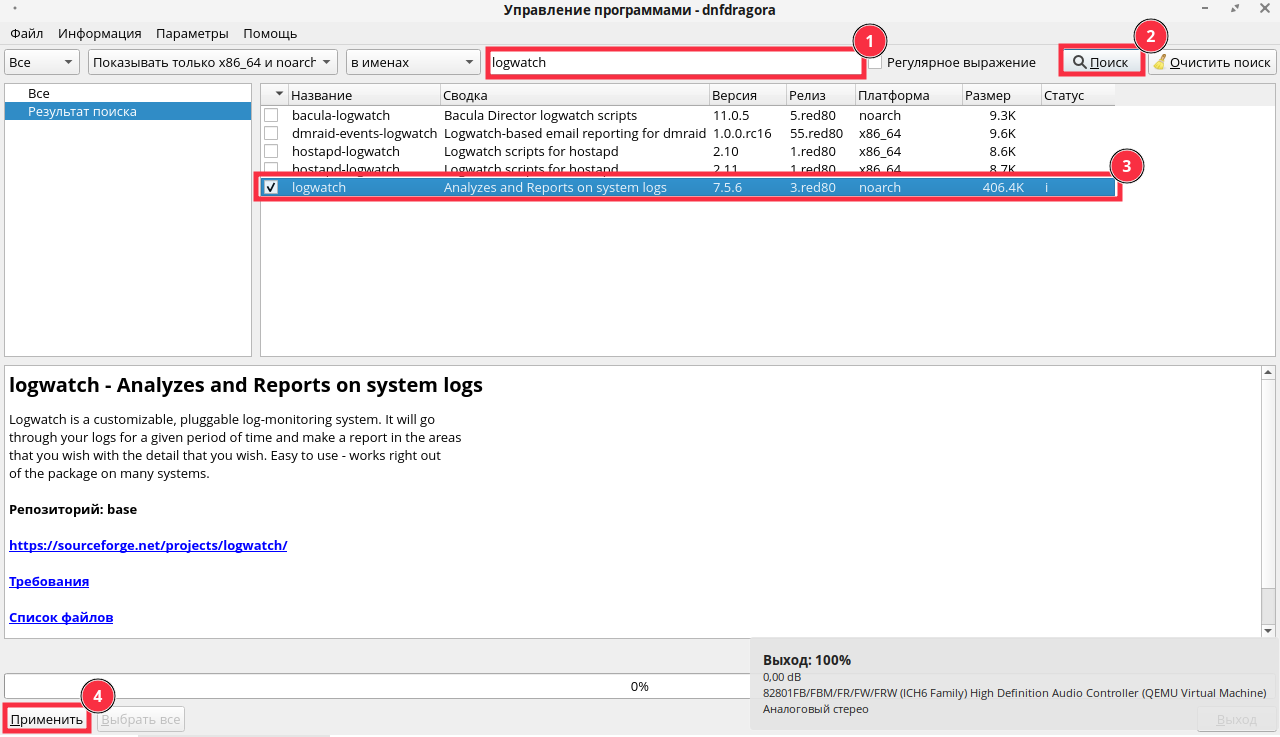
Для установки logwatch через терминал выполните команду (потребуются права администратора):
sudo dnf install logwatch
Настройка logwatch
Основным файлом конфигурации logwatch является файл /usr/share/logwatch/default.conf/logwatch.conf.
Основные параметры файла конфигурации logwatch:
1. Параметры конфигурации вывода и формата:
-
LogDir =— задает каталог файлов журналов, которые требуется отслеживать. Значение по умолчанию —/var/log; -
TmpDir =— задает каталог хранения временных и рабочих файлов во время выполнения. Значение по умолчанию —/var/cache/logwatch; -
Output =— задает характер вывода отчета logwatch. Возможные значения:stdout— стандартный вывод отчета в консоль при запуске утилиты (значение по умолчанию);mail— отправка отчета по электронной почте;file— вывод отчета в файл.
-
MailTo =— задает адрес электронной почты, на который будут отправляться отчеты при выборе параметраOutput = mail. Возможные значения:root— адрес электронной почты администратора (значение по умолчанию);<адрес_электронной_почты>— адрес электронной почты пользователя.
-
MailFrom =— определяет имя отправителя при выборе параметраOutput = mail. Значение по умолчанию —Logwatch; -
Filename =— определяет путь к файлу отчета при выборе параметраOutput = file. Значение по умолчанию —/tmp/logwatch; -
Format =— определяет формат отчета при выборе параметраOutput = file. Возможные значения параметра:-
text— текстовый формат отчета (значение по умолчанию); html— отчет в формате HTML;html-noencode— отчет в формате HTML без кодирования специальных символов.
-
2. Параметры конфигурации сервиса:
-
Service =— указывает, какие системные службы или файлы журналов logwatch должен анализировать и включать в свои отчёты. Возможные значения параметра:-
All— включение всех служб (значение по умолчанию); -<имя_службы>— исключение какой-либо службы;<имя_службы>— включение какой-либо службы.
-
3. Параметры диапазона и подробные конфигурации:
-
Range =— временной интервал, за который logwatch генерирует отчеты. Возможные значения параметра:-
All— за все время; Today— за текущий день;Yesterday— за вчерашний день (значение по умолчанию).
-
-
Detail =— уровень детализации создаваемых отчетов. Возможные значения параметра:-
Low— низкий уровень детализации; Med— средний уровень детализации;High— высокий уровень детализации (значение по умолчанию).
-
Настройку параметров файла конфигурации рекомендуется производить не в основном файле /usr/share/logwatch/default.conf/logwatch.conf, а в его копии. Это обеспечивает защиту от ошибок редактирования и перезаписи файла при обновлениях.
Создайте копию конфигурационного файла logwatch в требуемом каталоге:
sudo cp /usr/share/logwatch/default.conf/logwatch.conf /etc/logwatch/conf/logwatch.conf
Откройте рабочую копию файла конфигурации /etc/logwatch/conf/logwatch.conf:
sudo nano /etc/logwatch/conf/logwatch.conf
И настройте требуемые параметры.
Запуск logwatch
После настройки конфигурационного файла запуск logwatch можно производить вручную или автоматически с помощью cron.
Для запуска утилиты вручную выполните команду:
sudo logwatch
Для автоматического запуска logwatch с заданной периодичностью настройте задание cron. Например, для настройки запуска утилиты ежедневно в 12:10 откройте файл /etc /crontab:
sudo nano /etc/crontab
и укажите следующие настройки:
10 12 * * * root /usr/sbin/logwatch
Примеры работы с logwatch
Запускать logwatch с требуемыми параметрами также можно из командной строки.
1. Для анализа системных журналов за текущий день и вывода отчета с низкой детализацией выполните команду:
sudo logwatch --detail Low --range today
Вывод команды имеет вид:
################### Logwatch 7.5.6 (07/23/21) ####################
        Processing Initiated: Mon Mar 30 17:48:31 2026
        Date Range Processed: today
                              ( 2026-Mar-30 )
                              Period is day.
        Detail Level of Output: 0
        Type of Output/Format: stdout / text
        Logfiles for Host: localhost.localdomain
 ##################################################################

 --------------------- Kernel Audit Begin ------------------------

 *** Denials ***
    system_u system_u (service): 7 times

 ---------------------- Kernel Audit End -------------------------
Секция отчета аудит ядра «Kernel Audit» информирует о событиях аудита ядра, а именно о работе SELinux. Запись «Denials» означает, что SELinux блокировал попытки выполнения процессов, не соответствующих политике, 7 раз.
--------------------- dnf-rpm Begin ------------------------

 Packages Installed:
    dnfdaemon-selinux-0.3.22-2.red80.noarch
    libassuan3-3.0.2-2.red80.x86_64

----------------------- dnf-rpm End -------------------------
Секция отчета пакеты rpm «dnf-rpm» сообщает, что за текущий день были установлены (Installed) два новых пакета: dnfdaemon-selinux-0.3.22-2.red80.noarch и libassuan3-3.0.2-2.red80.x86_64.
 --------------------- pam_unix Begin ------------------------

 mate-screensaver:
    Unknown Entries:
       setuid failed: Операция не позволена: 6 Time(s)

 sudo:
    Sessions Opened:
       user -> root(uid=0): 7 Time(s)

 ---------------------- pam_unix End -------------------------
Секция модуль PAM «pam_unix» отображает события, связанные с аутентификацией через PAM. Запись хранителя экрана mate-screensaver информирует об ошибке «setuid failed: Операция не позволена», связанной с отказом в запросе смены идентификатора пользователя. Запись sudo «user -> root(uid=0)» сообщает о 7-ми фактах использования прав администратора.
 --------------------- Disk Space Begin ------------------------

 Filesystem      Size  Used Avail Use% Mounted on
 /dev/sda4        35G   12G   21G  36% /
 /dev/sda2       974M  329M  578M  37% /boot


 ---------------------- Disk Space End -------------------------
Секция дисковое пространство «Disk Space» показывает текущее использование места на дисках. Согласно отчету отображаемые два раздела /dev/sda4 и /dev/sda2 заполнены менее чем на 40%. Свободного места достаточно для нормальной работы системы, установки обновлений и работы файлов журналов.
2. Для создания отчёта в формате HTML и отправки по электронной почте выполните команду:
sudo logwatch --mailto <адрес_электронной_почты_получателя> --output mail --format html
3. Для анализа файлов журналов службы sshd и отслеживания попыток входа, в том числе небезопасных, выполните команду:
sudo logwatch --range all --service sshd
Дата последнего изменения: 30.04.2026
Если вы нашли ошибку, пожалуйста, выделите текст и нажмите Ctrl+Enter.