
3.10.3.4 Epoptes — утилита для мониторинга и управления компьютерными классами
 Скачать документ
Входные данные
Установка и настройка Epoptes на сервере (компьютере преподавателя)
Установка и настройка Epoptes на клиенте (компьютере ученика)
Описание утилиты
Примеры работы с Epoptes
Демонстрация экрана
Отправка сообщений
Удаленное выполнение команд
Блокировка компьютеров
Окружение
- Версия ОС: 8
- Конфигурация ОС: Рабочая станция
- Редакция ОС: Стандартная, Образовательная
- Версия ПО: epoptes-23.08-1, epoptes-client-23.08-1
Epoptes (греч. «надзиратель») — это утилита для мониторинга и централизованного управления компьютерными классами. Она позволяет преподавателю транслировать свой рабочий стол, отслеживать изображения с экранов учеников, удаленно выполнять команды, отправлять сообщения и устанавливать ограничения, такие как блокировка экранов и отключение звука.
Утилита работает по стандартной клиент-серверной архитектуре и требует настройки сетевых сертификатов. В отличие от многих других систем, где сервер сам подключается к клиентам, Epoptes использует обратное подключение. Это означает, что клиенты (компьютеры учеников) сами подключаются к серверу (компьютеру преподавателя).
Входные данные
В рамках текущей инструкции все компьютеры находятся в одной локальной сети, а сервер преподавателя имеет статический IP-адрес — 192.168.114.128.
Установка и настройка Epoptes на сервере (компьютере преподавателя)
Установите утилиту, выполнив команду (потребуются права администратора):
sudo dnf install epoptes
Запустите и добавьте в автозагрузку сервис epoptes-server:
sudo systemctl enable --now epoptes-server.service
Проверьте статус сервиса:
sudo systemctl status epoptes-server.service
В выводе команды должна отображаться запись — active (running).
Для предоставления прав на управление клиентами (компьютерным классом) добавьте одного или нескольких пользователей (преподавателей) в группу epoptes:
sudo usermod -aG epoptes <имя_пользователя>
После установки запустить утилиту можно из «Главного меню» — «Интернет» — «Epoptes» либо из терминала командой:
epoptes
Далее необходимо установить и настроить Epoptes на клиенте (компьютере ученика) и произвести его подключение.
Установка и настройка Epoptes на клиенте (компьютере ученика)
Установите клиентскую утилиту, выполнив команду (потребуются права администратора):
sudo dnf install epoptes-client
Укажите IP-адрес сервера в файле /etc/hosts. Для этого откройте файл /etc/hosts:
sudo nano /etc/hosts
Добавьте следующую запись в конец файла:
......................
192.168.114.128 server
где 192.168.114.128 — IP-адрес сервера.
Запустите и добавьте в атозагрузку сервис epoptes-client:
sudo systemctl enable --now epoptes-client.service
Проверьте статус сервиса:
sudo systemctl status epoptes-client.service
В выводе команды должна отображаться запись — active (running).
Загрузите сертификат безопасности с сервера преподавателя, выполнив команду:
sudo epoptes-client –c
Перезагрузите компьютер:
reboot
После перезагрузки, компьютер ученика будет отображаться на компьютере преподавателя в группе «Обнаруженные клиенты».
Описание утилиты
После установки и настройки Epoptes на клиенте (компьютере ученика) запустите утилиту на сервере (компьютере преподавателя). На экране появится главное окно утилиты с обнаруженными клиентами, которое выглядит следующим образом:
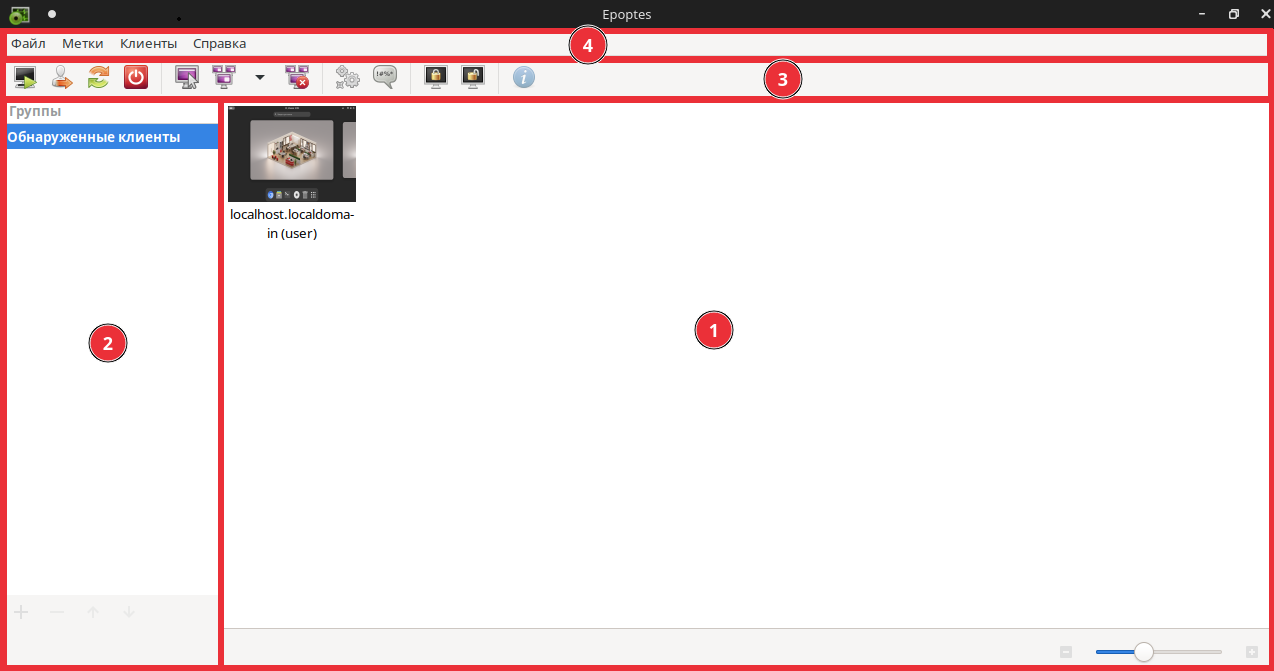
В центре окна находится область отображения клиентских компьютеров, принадлежащих к определенной группе (1).
Слева располагается панель управления группами (2), позволяющая объединять компьютеры по классам, рядам или вариантам заданий.
Над областями (1) и (2) находится главная панель управления компьютерным классом (3), которая позволяет:
- загрузить выбранных клиентов (Wake On LAN);
- завершить сеансы пользователей;
- перезагрузить выбранных клиентов;
- выключить выбранных клиентов;
- получить управление компьютером выбранного пользователя;
- транслировать экран выбранным клиентам;
- выбрать способ трансляции — трансляция на весь экран, трансляция экрана в окне;
- остановить все трансляции;
- выполнить команды для выбранных клиентов;
- отправить сообщение клиентам;
- блокировать экраны выбранных клиентов;
- разблокировать экраны выбранных клиентов;
- показать информацию.
В верхней части окна утилиты располагается «Основное меню» (4) со вкладками:
- «Файл» — содержит функцию выхода из утилиты;
- «Метки» — отвечает за режимы отображения подписей под миниатюрами экранов клиентов, что позволяет преподавателю четко понимать, кто именно из учеников находится за конкретным компьютером;
- «Клиенты» — содержит функции, применяемые к выделенным клиентам, которые представлены на панели управления (3);
- «Справка» — содержит справочные материалы об утилите.
Примеры работы с Epoptes
Ниже приведены практические примеры использования Epoptes в учебном классе. Все команды выполняются из графического интерфейса преподавателя.
Демонстрация экрана
Для трансляции экрана преподавателя на все ученические компьютеры выполните следующие действия:
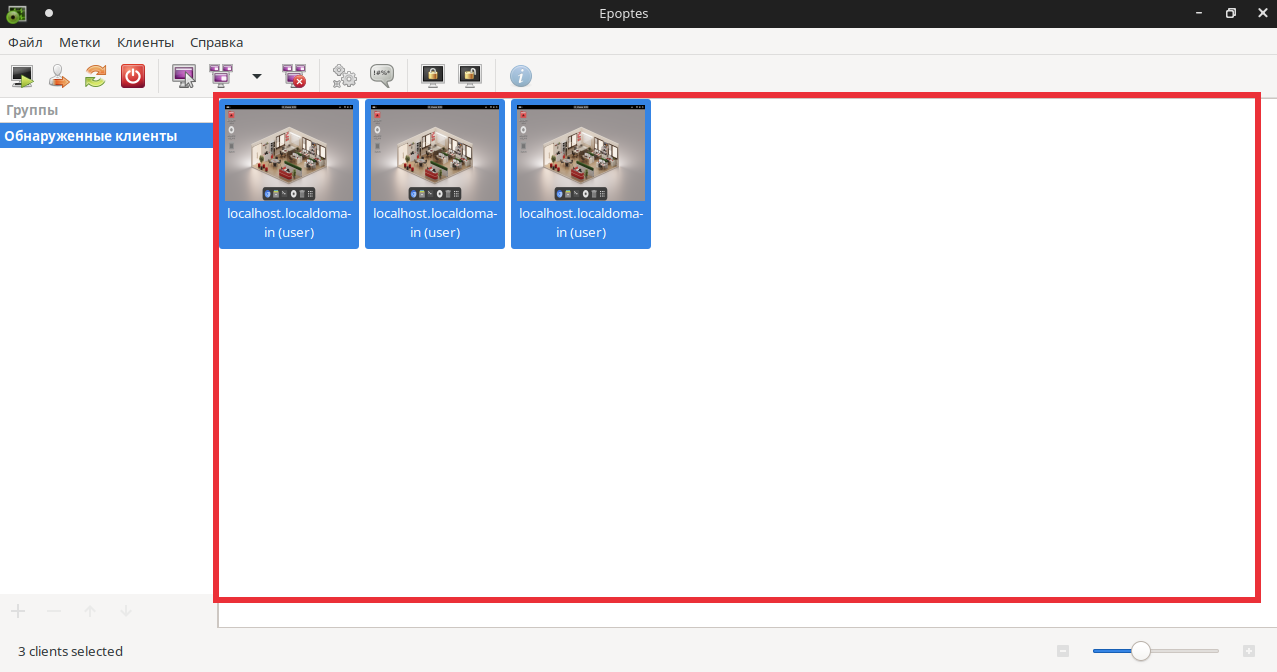
- в области отображения выделите компьютеры всех учеников с помощью ЛКМ:
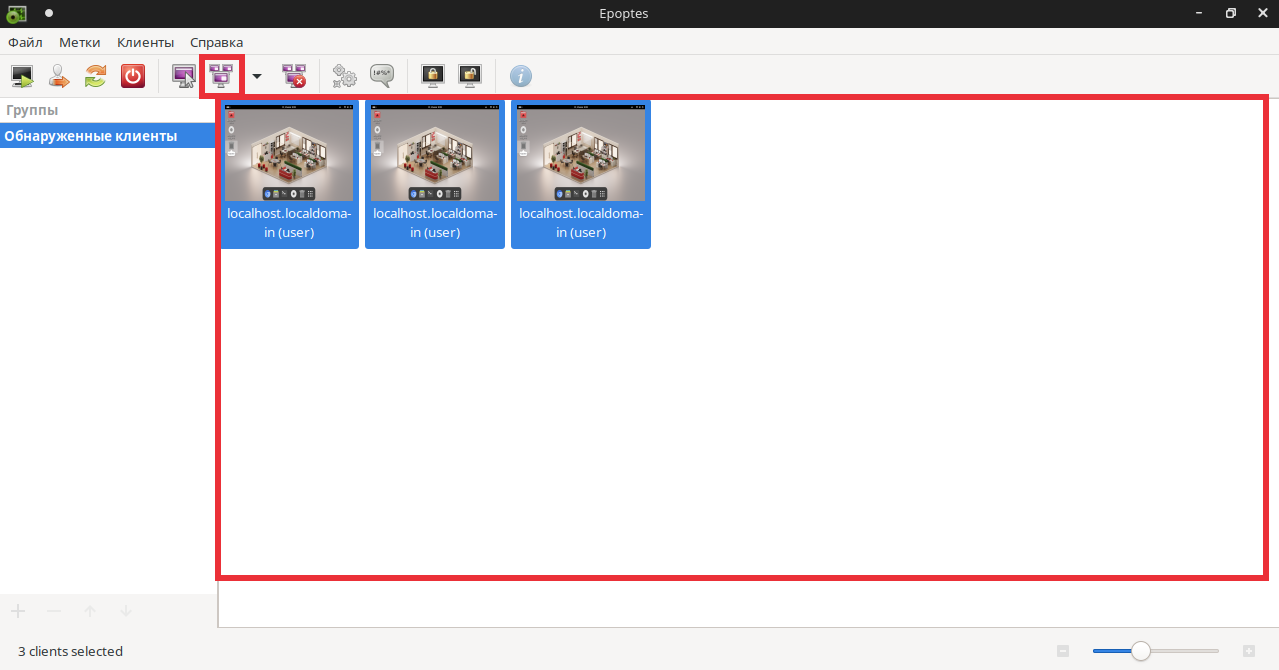
- на главной панели управления нажмите «Трансляция данного экрана выбранным клиентам»:
-
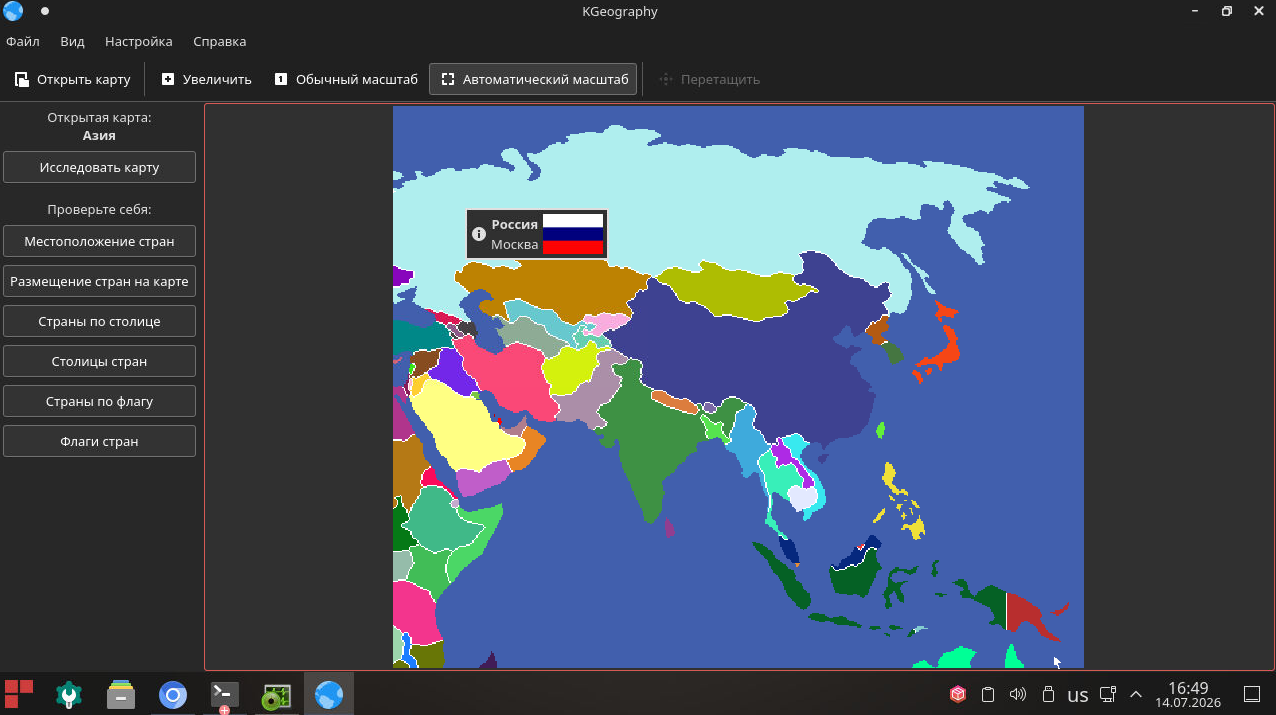
сверните окно утилиты Epoptes и перейдите к демонстрируемому материалу. В примере показана презентация работы утилиты KGeography.
На всех компьютерах учеников будет отображаться экран преподавателя с презентацией:
-
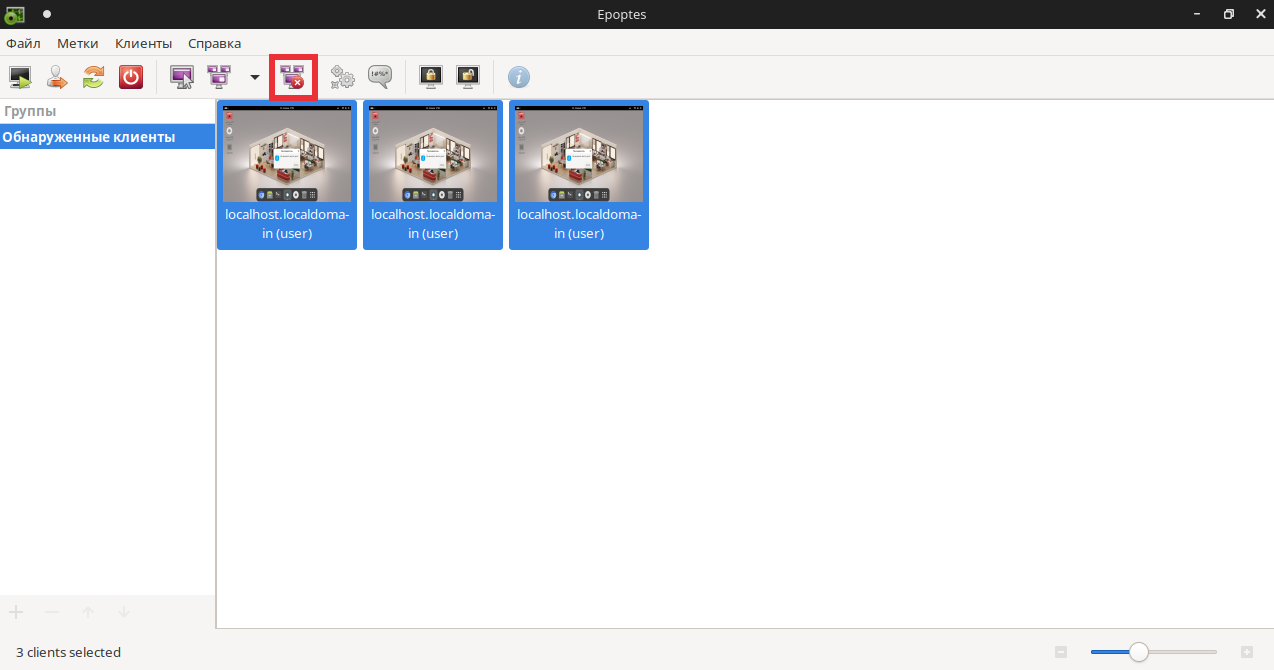
для завершения демонстрации на главной панели управления нажмите «Остановить все трансляции на каждом клиенте»:
Отправка сообщений
Чтобы отправить текстовое сообщение на компьютеры учеников, выполните следующие действия:
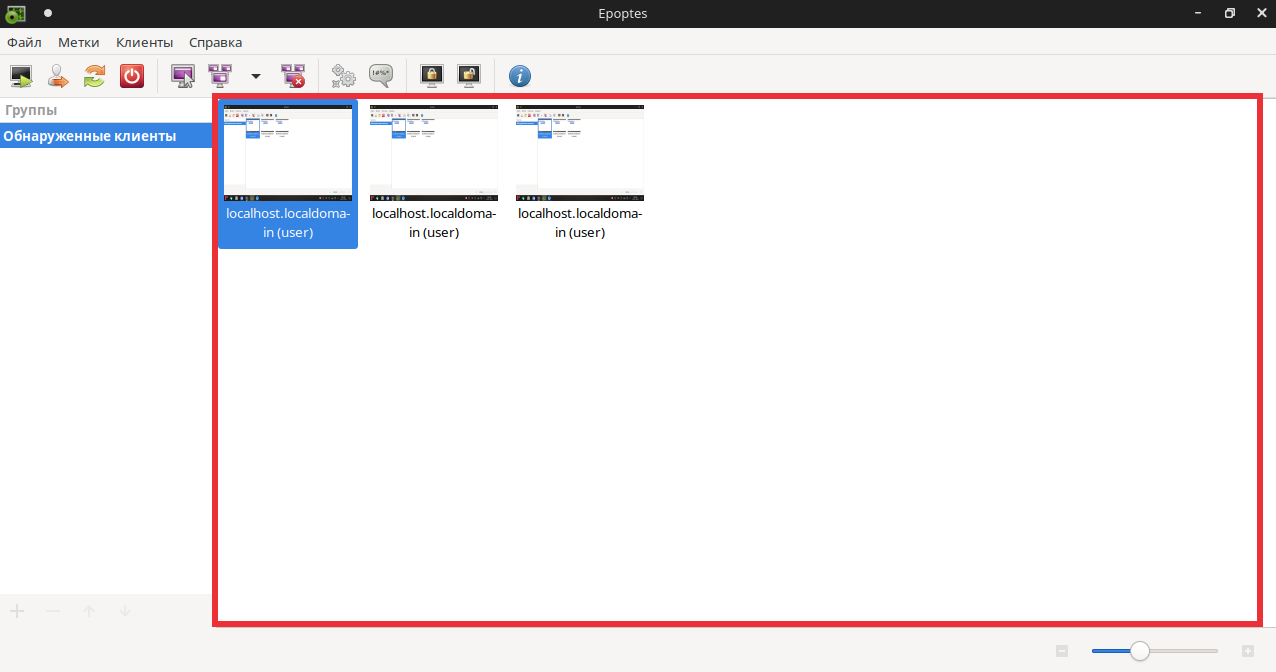
- в области отображения выделите компьютеры с помощью ЛКМ, которым нужно отправить сообщение:
-
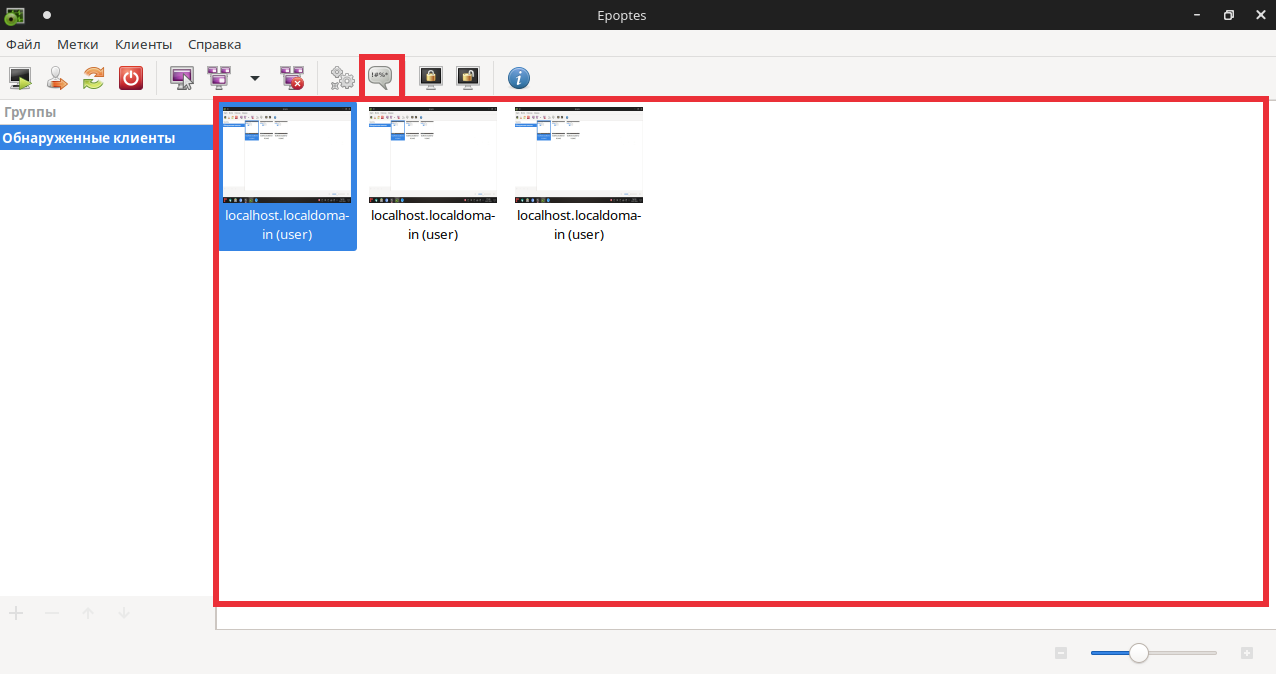
на главной панели управления нажмите «Отправить сообщение выбранным клиентам»:
-
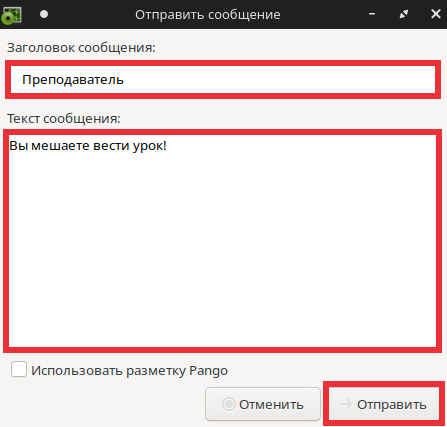
в появившемся окне редактирования сообщений укажите заголовок, введите текст сообщения и нажмите «Отправить»:
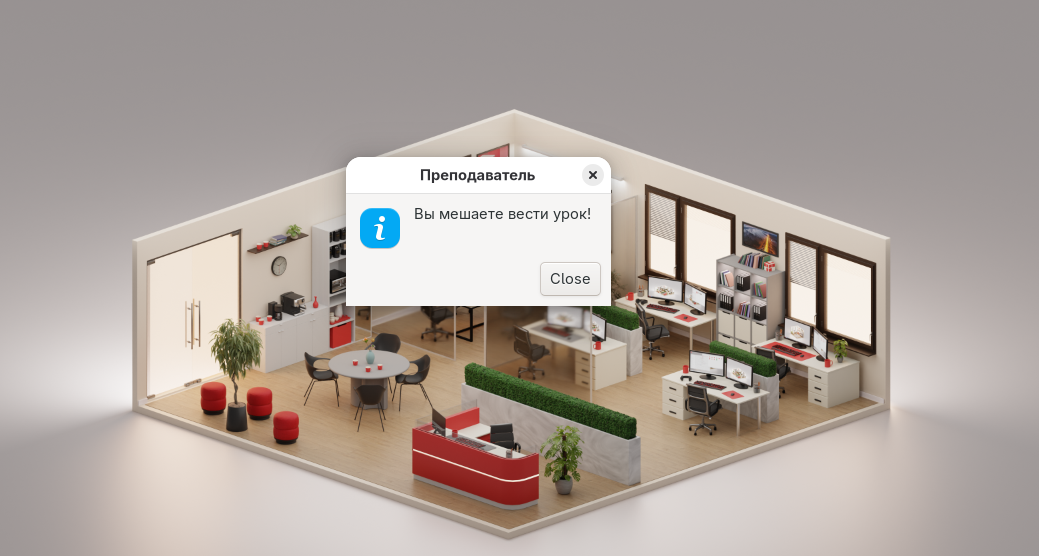
На компьютере ученика, которому адресовано сообщение, будет отображаться следующее:
Удаленное выполнение команд
Epoptes позволяет дистанционно открывать приложения и веб-страницы на компьютерах учеников.
Чтобы весь класс одновременно перешел на учебный сайт (например, Википедию), выполните следующие действия:
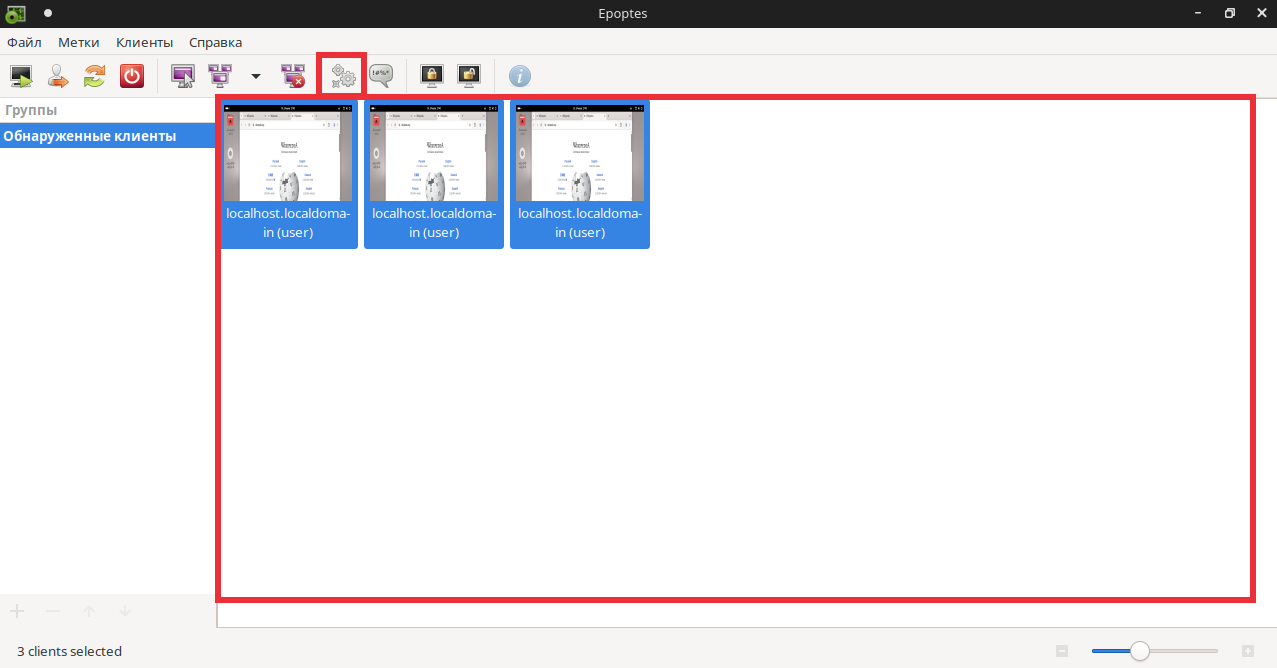
- в области отображения выделите компьютеры всех учеников с помощью ЛКМ:
-
на главной панели управления нажмите «Выполнить команду на выбранных клиентах»:
-
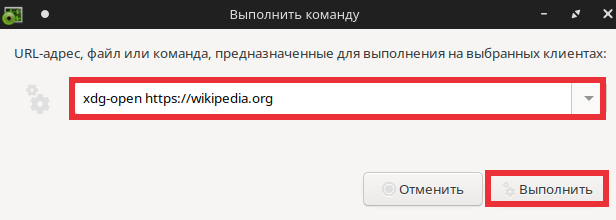
в появившемся окне редактирования команд укажите команду
xdg-open https://wikipedia.org(открыть сайт Википедии в браузере, установленном по умолчанию) и нажмите «Выполнить»:
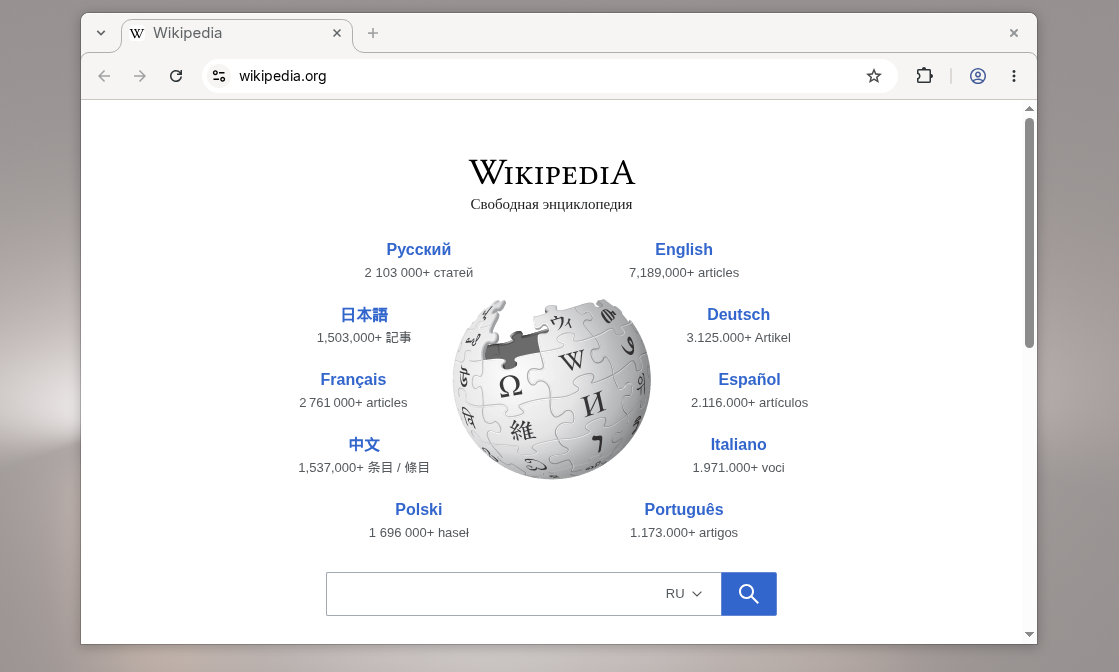
На всех компьютерах учеников одновременно откроется страница, которую запустил преподаватель:
Блокировка компьютеров
Для привлечения внимания учеников, соблюдения тайминга и контроля дисциплины утилита позволяет блокировать компьютеры класса.
Чтобы заблокировать компьютеры всех учеников выполните следующие действия:
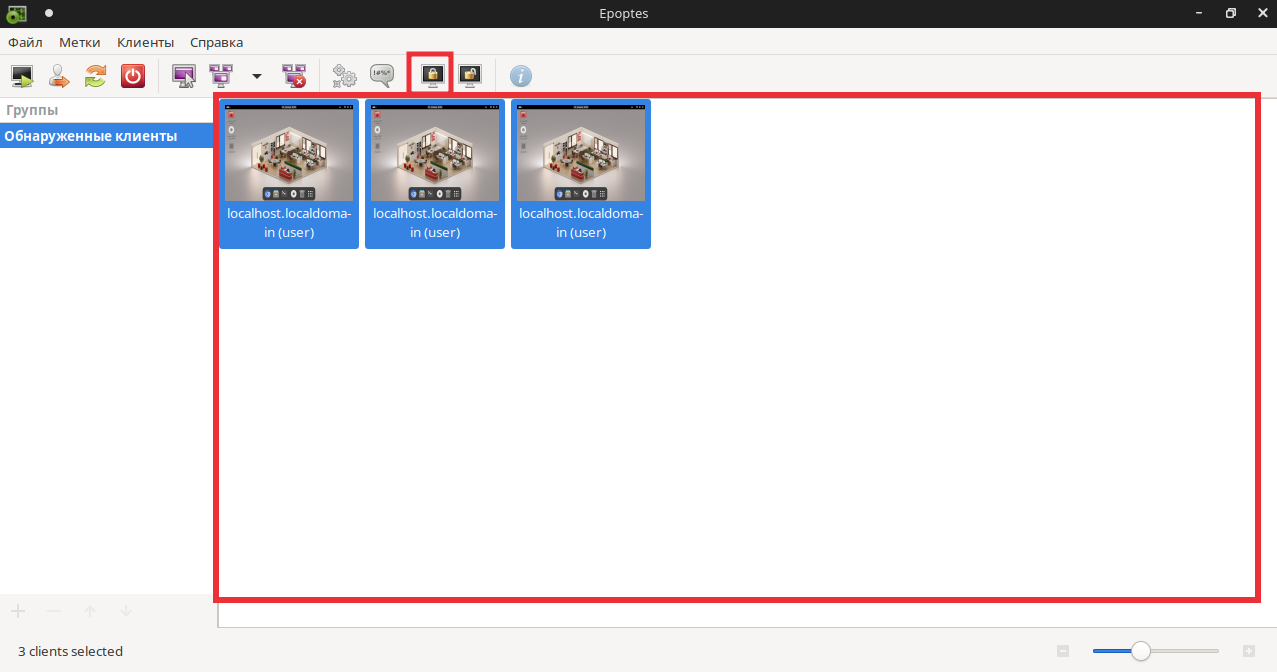
- в области отображения выделите компьютеры всех учеников с помощью ЛКМ:
- на главной панели управления нажмите «Блокировать экраны выбранных клиентов»:
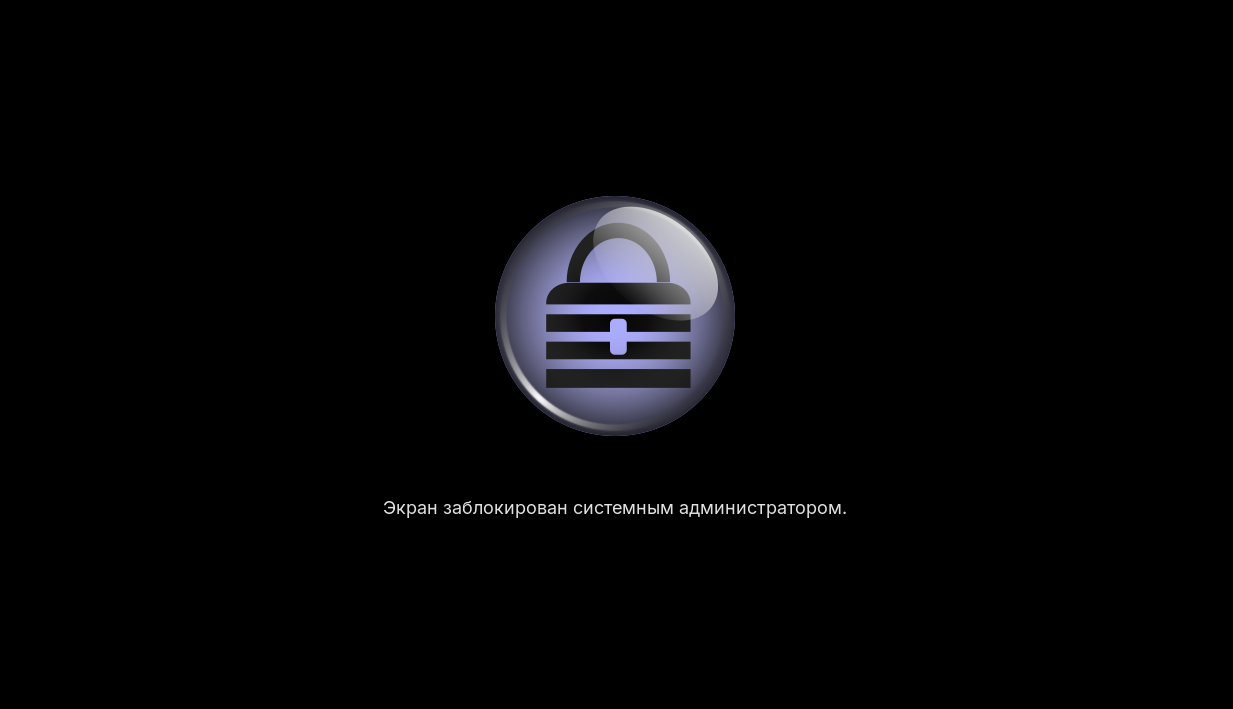
Экраны компьютеров всех учеников будут заблокированы:
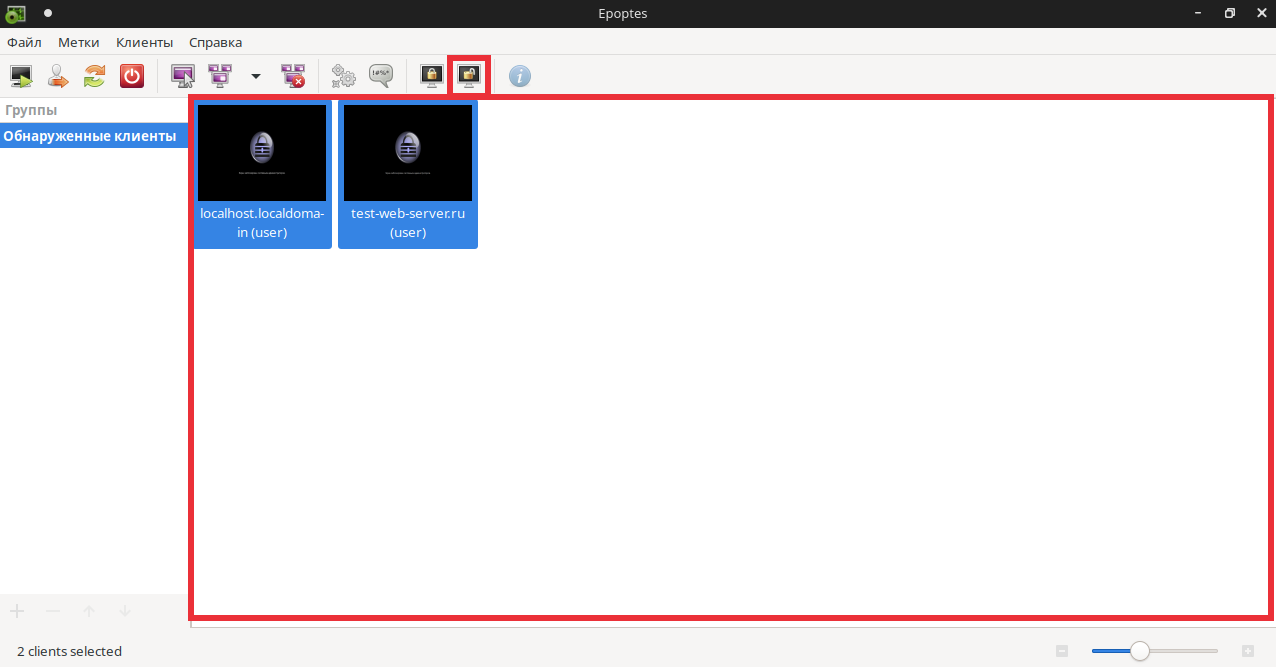
Для разблокировки экранов выделите все компьютеры и нажмите «Разблокировать экраны выбранных клиентов» на панели управления:
Дата последнего изменения: 13.10.2026
Если вы нашли ошибку, пожалуйста, выделите текст и нажмите Ctrl+Enter.