
2.9.20.1.1 Предварительная подготовка компьютера к вводу в домен MSAD
 Скачать документ
Входные данные
Сведения о портах для взаимодействия с доменом
Назначение клиенту доменного имени
Настройка сетевого адаптера
Окружение
- Версия ОС: 7.3
- Конфигурация ОС: Рабочая станция
- Редакция ОС: Стандартная
Входные данные
В рамках текущей инструкции будут использованы следующие данные:
-
для контроллера домена MSAD:
-
IP-адрес –
192.168.186.215; -
имя хоста –
dc.win.redos. -
для клиента:
-
IP-адрес –
192.168.114.172; -
имя хоста –
client1.win.redos.
В рамках текущей инструкции описан ввод клиентских машин в домены, организованные на версиях Windows Server 2008r2 и выше.
Для ввода клиентских машин в домен на Windows server 2003 см. дополнительные примечания в тексте инструкции.
Вы можете подробнее ознакомиться с информацией по вводу компьютера в домен, просмотрев наши обучающие видео:
-
на RuTube — Ввод ПК с РЕД ОС в домен Windows;
-
в Яндекс.Дзен — Ввод ПК с РЕД ОС в домен Windows;
-
в VK Видео — Ввод ПК с РЕД ОС в домен Windows.
На наших каналах вы также сможете найти много другой полезной информации.
Сведения о портах для взаимодействия с доменом
|
Протокол |
Номер порта |
Службы |
Назначение |
|---|---|---|---|
|
TCP |
464 |
Kerberos Password V5 |
Используется для изменения паролей пользователей. |
|
TCP |
636 |
LDAP SSL |
Используется для шифрованного обмена данными между клиентом и контроллером домена. |
|
TCP |
53 |
DNS |
Используется для поиска контроллеров домена (DC) по имени, а также для регистрации записей в DNS (например, записей типа SRV, A, CNAME). |
|
TCP |
88 |
Kerberos Key Distribution Center |
Используется для выдачи билетов Kerberos, которые подтверждают подлинность пользователя или компьютера. |
|
TCP |
135 |
Remote Procedure Call |
Используется для управления службами, включая службы Active Directory. |
|
TCP |
139 |
NetBIOS Session Service |
Используется для обмена данными по протоколу NetBIOS. |
|
TCP |
389 |
LDAP |
Используется для поиска объектов в домене (пользователей, групп, компьютеров), а также для управления ими. |
|
TCP |
445 |
SMB, Net Logon |
Используется для общиего доступа к файлам и принтерам, а также аутентификация через Net Logon. |
|
UDP |
389 |
LDAP, DC Locator, Net Logon |
Используется для поиска контроллеров домена (DC Locator). |
|
TCP |
49152-65535 |
Randomly allocated high TCP ports |
Используются для взаимодействия с различными службами Active Directory, включая репликацию и управление групповой политикой. |
Назначение клиенту доменного имени
Задайте имя клиентской машине с помощью команды вида:
sudo hostnamectl hostname <имя_хоста>.<домен>
Полное доменное имя должно соответствовать следующим условиям:
-
имя должно состоять только из цифр (0-9), букв (a-z) и дефисов (-);
-
другие символы, например, символы подчеркивания (_) в имени хоста вызывают сбои DNS;
-
должны использоваться только строчные буквы (a-z); прописные буквы (A-Z) не допускаются;
-
полное доменное имя должно преобразовываться в общедоступный IP-адрес машины, а не в 127.0.0.1.
В рассматриваемом примере клиенту будет назначено имя client1.win.redos:
sudo hostnamectl hostname client1.win.redos
Проверьте имя компьютера:
 hostname

 client1.win.redos
Для регистрации рабочей станции с РЕД ОС в домене Active Directory с автоматическим обновлением DNS-записей добавьте в файл /etc/hosts строку вида:
127.0.0.1 <имя_хоста>.<домен> <имя_хоста>
Например:
 sudo nano /etc/hosts

 127.0.0.1  client1.win.redos client1
При выводе из домена эту строку потребуется удалить.
Настройка сетевого адаптера
Клиент должен быть настроен на использование DNS-сервера, который был сконфигурирован на контроллере домена MSAD во время его установки. В сетевых настройках необходимо указать сервер MSAD для разрешения имен. Настройку можно выполнить как в графическом интерфейсе, так и в консоли.
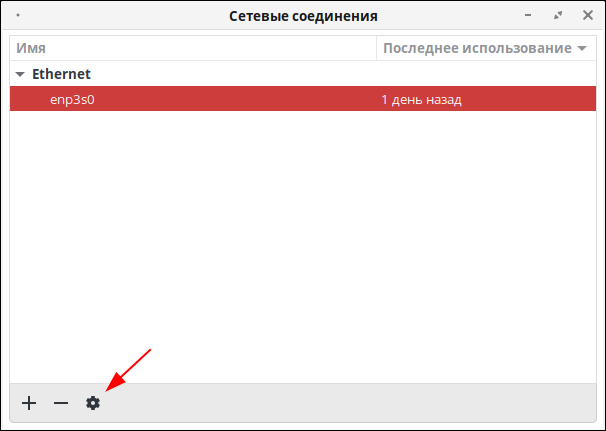
Для настройки DNS в графическом интерфейсе используйте утилиту «Сетевые соединения», расположенную в «Главном меню» – «Параметры» – «Расширенная конфигурация сети». Выберите активное подключение, нажмите кнопку «Изменить выбранное соединение».
В открывшемся окне перейдите на вкладку «Параметры IPv4». Для параметра «Метод» выберите значение «Только автоматические адреса (DHCP)», в поле «Серверы DNS» напишите IP-адрес контроллера домена (например, 192.168.186.215), в поле «Поисковый домен» введите имя домена (например, win.redos).
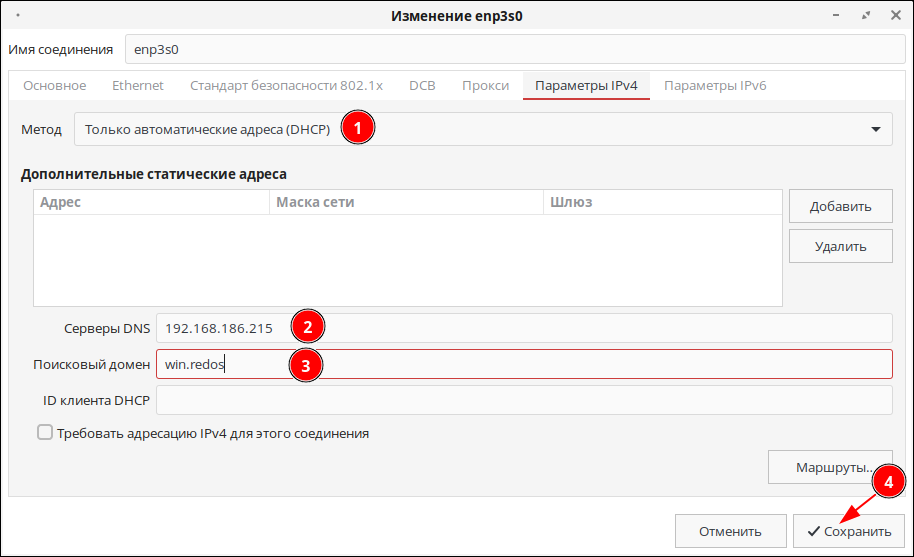
Нажмите «Сохранить» и перезапустите сеть:
systemctl restart NetworkManager
После внесения изменений в конфигурацию сети дополнительно рекомендуется перезагрузить систему для избежания возможных конфликтов в работе других приложений.
Для проверки корректности настройки DNS необходимо просмотреть конфигурацию файла /etc/resolv.conf:
 cat /etc/resolv.conf

 # Generated by NetworkManager
 search win.red
 nameserver 192.168.186.215
А также удостовериться в том, что SRV-запись указывает на DNS контроллера домена, например:
dig SRV _ldap._tcp.win.redos

; <<>> DiG 9.18.41 <<>> SRV _ldap._tcp.win.redos
;; global options: +cmd
;; Got answer:
;; ->>HEADER<<- opcode: QUERY, status: NOERROR, id: 5459
;; flags: qr aa rd ra; QUERY: 1, ANSWER: 1, AUTHORITY: 0, ADDITIONAL: 2

;; OPT PSEUDOSECTION:
; EDNS: version: 0, flags:; udp: 4000
;; QUESTION SECTION:
;_ldap._tcp.win.redos.            IN      SRV

;; ANSWER SECTION:
_ldap._tcp.win.redos.     600     IN      SRV     0 100 389 dc.win.redos.

;; ADDITIONAL SECTION:
dc.win.redos.            3600    IN      A       192.168.186.215

;; Query time: 17 msec
;; SERVER: 192.168.186.215#53(192.168.186.215) (UDP)
;; WHEN: Tue Jan 27 14:05:47 MSK 2026
;; MSG SIZE  rcvd: 94
Обратите внимание, что в работе используются только три первых указанных DNS-сервера.
Проверьте разрешение имен с помощью команд вида:
 nslookup <IP-адрес_контроллера_домена>
 nslookup <FQDN_имя_контроллера_домена>
Дата последнего изменения: 15.04.2026
Если вы нашли ошибку, пожалуйста, выделите текст и нажмите Ctrl+Enter.