
3.10.16 LabPlot — программное обеспечение для анализа и бработки научных данных
 Скачать документ
Установка LabPlot
Описание интерфейса
Примеры работы с LabPlot
Построение графика на основе данных таблицы
Редактирование проекта
Сохранение проекта
Экспорт данных
Экспорт графиков
Окружение
- Версия ОС: 8
- Конфигурация ОС: Рабочая станция
- Редакция ОС: Стандартная, Образовательная
- Версия ПО: LabPlot-2.11.0-3
LabPlot — это программное обеспечение с открытым исходным кодом для визуализации и анализа научных и технических данных, разработанное в рамках проекта KDE. ПО является полноценным аналогом проприетарного пакета Origin и поддерживает импорт нативных файлов Origin (OPJ).
LabPlot находит применение в различных областях, где требуется научный анализ данных:
- научные исследования и публикации — создание графиков, соответствующих строгим требованиям академических журналов;
- инженерия — визуализация и обработка сигналов с датчиков, анализ производственных процессов с помощью контрольных карт;
- образование — демонстрация математических функций, статистических законов и проведение расчетов на лекциях;
- аналитика данных — визуализация статистических данных и трендов.
Основными возможностями LabPlot являются:
1. Анализ и работа с данными:
- набор статистических инструментов для количественных и качественных данных;
- импорт данных из множества форматов: CSV, Origin (OPJ), SAS, Stata, SPSS, MATLAB, SQL, JSON, Excel и др;
- экстракция данных из растровых изображений (функция оцифровки графиков);
- линейный и нелинейный регрессионный анализ, подбор кривых и сглаживание;
- численное дифференцирование и интегрирование, алгоритмы уменьшения данных;
- преобразование Фурье, преобразование Ханкеля и вейвлет-преобразование;
- поддержка «живых» данных (Live Data) через UDP, локальные сокеты и последовательные порты;
- наличие электронных таблиц для ввода, редактирования и расчета данных.
2. Построение и редактирование графиков в 2D- и 3D-режимах:
- создание высококачественных графиков: линейных, точечных, столбчатых, статистических, тепловых карт, гистограмм и др.;
- создание специализированных графиков, включая графики для контроля качества (Run Chart, контрольные карты Шухарта X-Bar, R-Bar, P, NP, C, U);
- поддержка форматирования LaTeX и Markdown для меток.
Установка LabPlot
Установить LabPlot можно через графический менеджер пакетов либо через терминал.
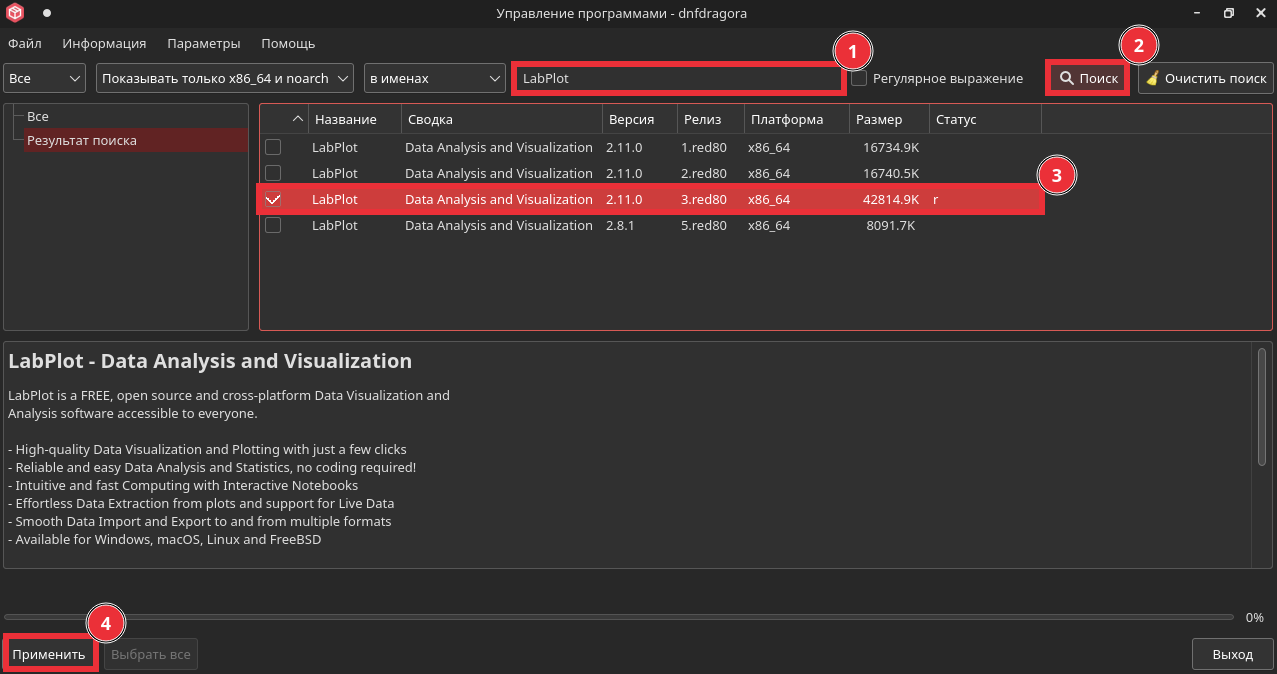
Для установки ПО через графический менеджер пакетов dnfdragora перейдите в «Главное меню» — «Администрирование» — «Управление программами dnfdragora», выполните поиск необходимого пакета по ключевому слову «LabPlot» и отметьте флагом пакет последней версии. После этого нажмите кнопку «Применить» и дождитесь окончания установки.
Для установки ПО через терминал выполните команду (потребуются права администратора):
sudo dnf install LabPlot
Запустить ПО можно из «Меню запуска приложений» — «Образование» — «LabPlot2».
Описание интерфейса
После запуска ПО откроется стартовая страница, которая выглядит следующим образом:
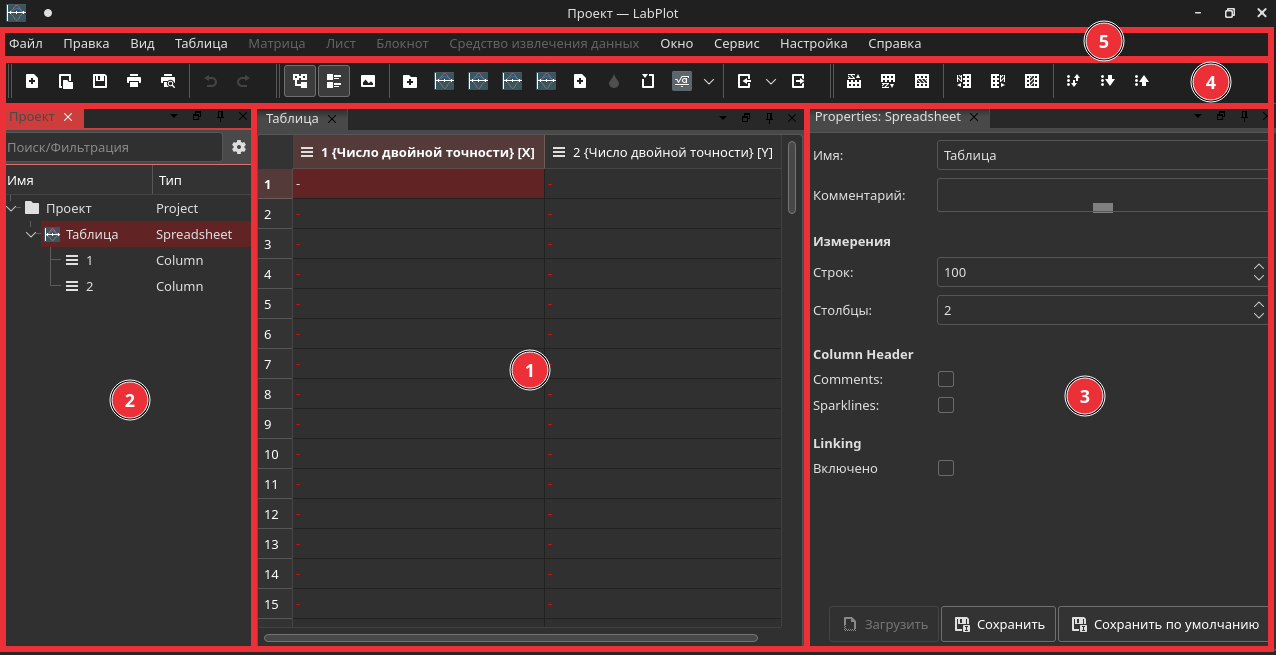
Интерфейс LabPlot организован в виде рабочих вкладок внутри главного окна. Панели и рабочие листы можно произвольно перемещать, объединять в группы, сворачивать или быстро активировать через вкладки.
В центральной части окна располагается главная область (1), где отображаются рабочие листы, электронные таблицы, графики и текстовые заметки. По умолчанию при первой загрузке ПО в данной области отображается электронная таблица с двумя столбцами.
Слева находится проводник проекта (2) — древовидная структура, содержащая все объекты проекта (папки, таблицы, графики) и отображающая связи между ними.
Справа находится обозреватель свойств (3) — панель для настройки параметров выбранного элемента (например, цвета заливки фона листа, цвета линий графика, осей или ячеек таблицы).
Над главной областью располагается панель быстрого доступа (4), позволяющая выполнять команды управления файлами, импорта данных, построения графиков и математического анализа.
В верхней части окна располагается основное меню (5) со вкладками:
- «Файл» — позволяет создать, открыть, сохранить проект, добавить элемент, произвести экспорт или импорт данных, открыть пример и др.;
- «Правка» — содержит инструменты повторения или отмены действий;
- «Вид» — позволяет управлять режимами отображения проекта и настраивать панели;
- «Таблица» — содержит функции для создания и форматирования таблиц;
- «Матрица» — содержит функции для создания и форматирования матриц;
- «Лист» — позволяет добавлять элементы, управлять навигацией, масштабированием и разметкой рабочего листа;
- «Блокнот» — обеспечивает выполнение расчетов и ведение записей для проекта;
- «Средство извлечения данных» — содержит инструменты для экстракции данных из растровых изображений;
- «Окно» — позволяет управлять окнами проекта — закрыть, переключиться на следующее/предыдущее;
- «Сервис» — содержит дополнительные инструменты — обозреватель карты цветов и редактор метаданных FITS;
- «Настройка» — содержит настройки интерфейса, сочетания клавиш, панелей инструментов и глобальные настройки ПО;
- «Справка» — содержит справочную информацию о ПО.
Примеры работы с LabPlot
Построение графика на основе данных таблицы
При первом запуске ПО по умолчанию открывается шаблон проекта («Project») с электронной таблицей («Spreadsheet»), содержащей два столбца («Column»).
Для построения графика первоначально необходимо заполнить существующую таблицу данными (в примере — номера строк в первом столбце и случайные значения во втором столбце). Для этого выполните следующие действия:
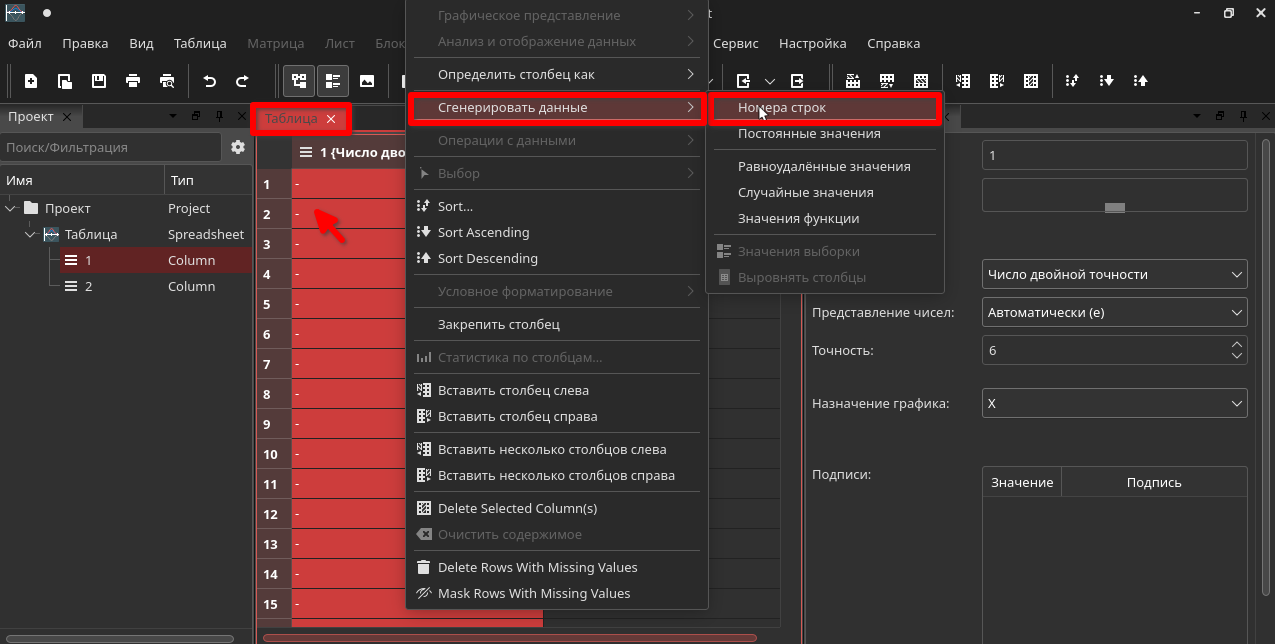
1. Выделите заголовок первого столбца при помощи ЛКМ. Затем щелкните ПКМ по любой ячейке данного столбца и в контекстном меню выберите «Сгенерировать данные» — «Номера строк».
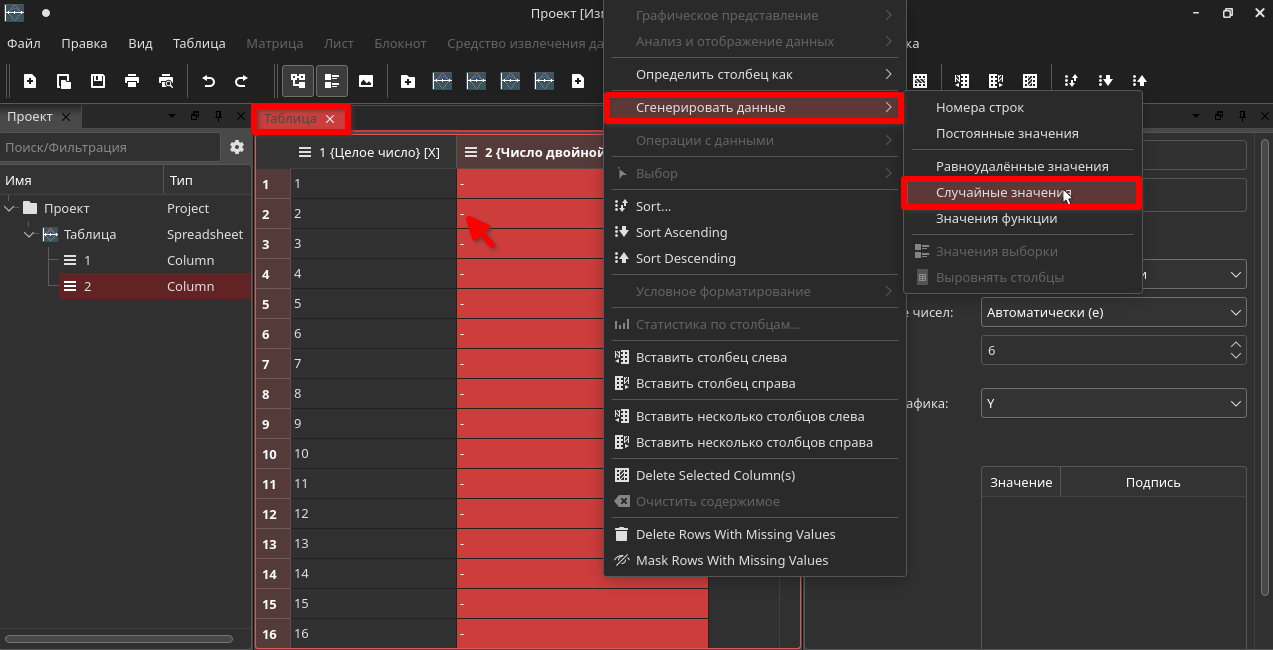
2. Выделите заголовок второго столбца при помощи ЛКМ. Затем щелкните ПКМ по любой ячейке данного столбца и в контекстном меню выберите «Сгенерировать данные» — «Случайные значения».
Добавьте новый элемент проекта — «Лист» («Worksheet») — для построения графика. Для этого щелкните ПКМ в поле проводника проекта и в контекстном меню выберите «Проект» — «Добавить элемент» — «Лист».
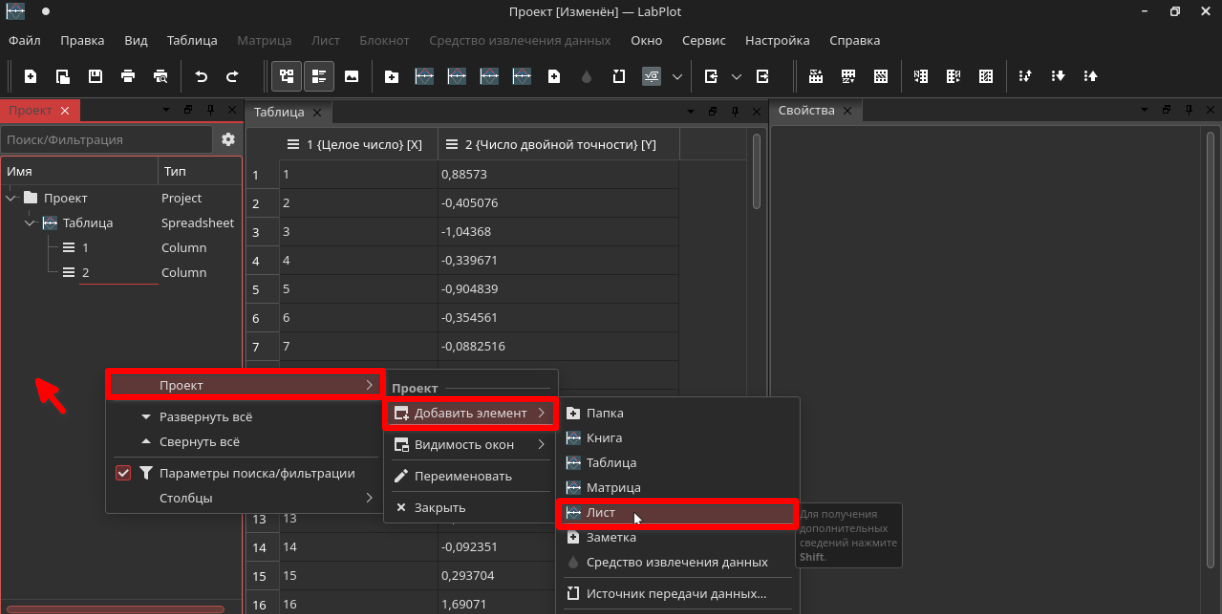
В результате в поле проводника проекта будет добавлен новый элемент «Лист» («Worksheet»), а в главной области отображения появится новая вкладка «Лист». Справа будут располагаться свойства данного элемента «Properties: Worksheet», где можно настроить геометрию листа, фон и цвет заливки, а также параметры разметки.
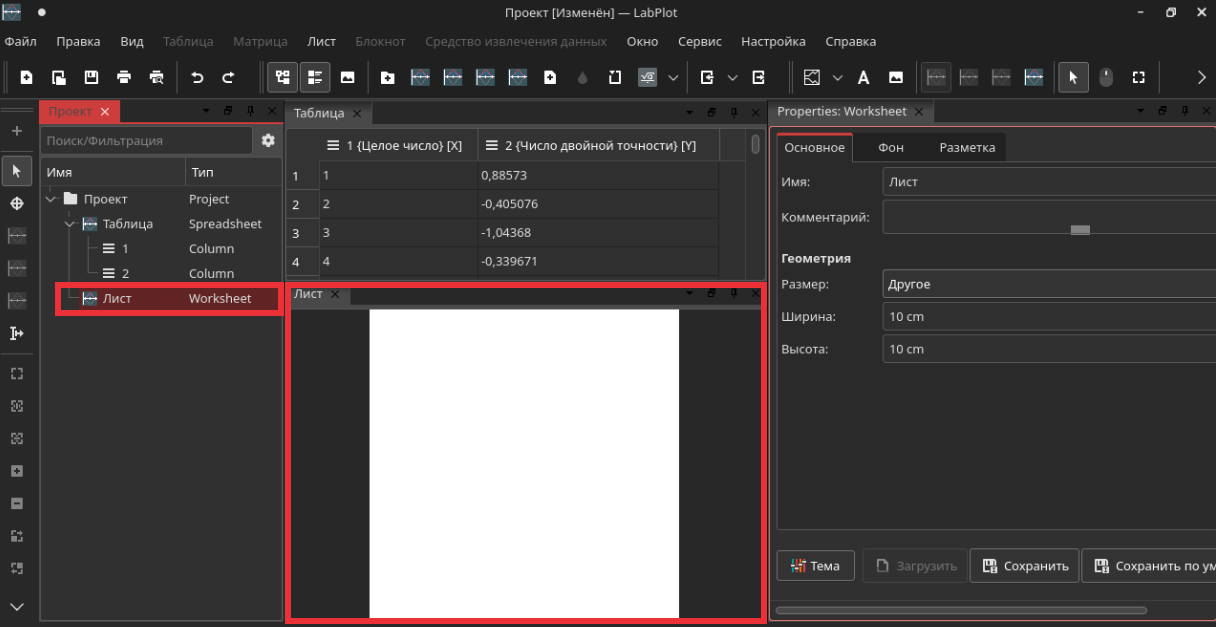
На данном этапе можно приступать к построению графика:
1. Предварительно необходимо создать систему координат. Для этого в поле проводника проекта щелкните ПКМ по элементу «Лист» и в контекстном меню выберите «Добавить элемент» — «Область построения» — «Четыре оси».
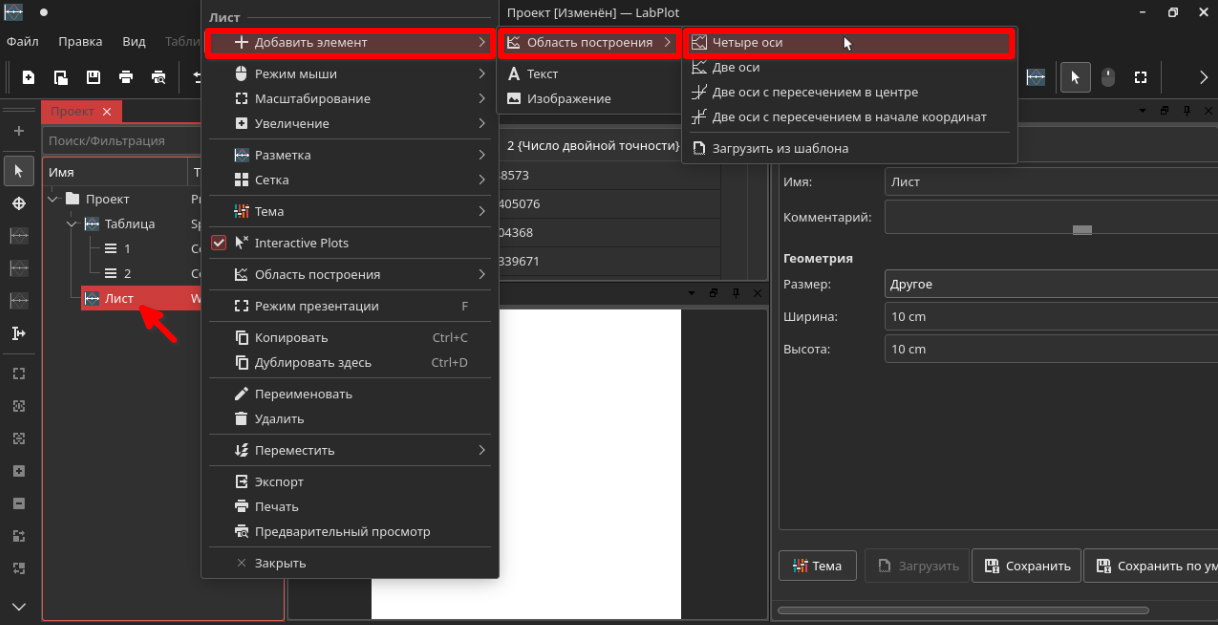
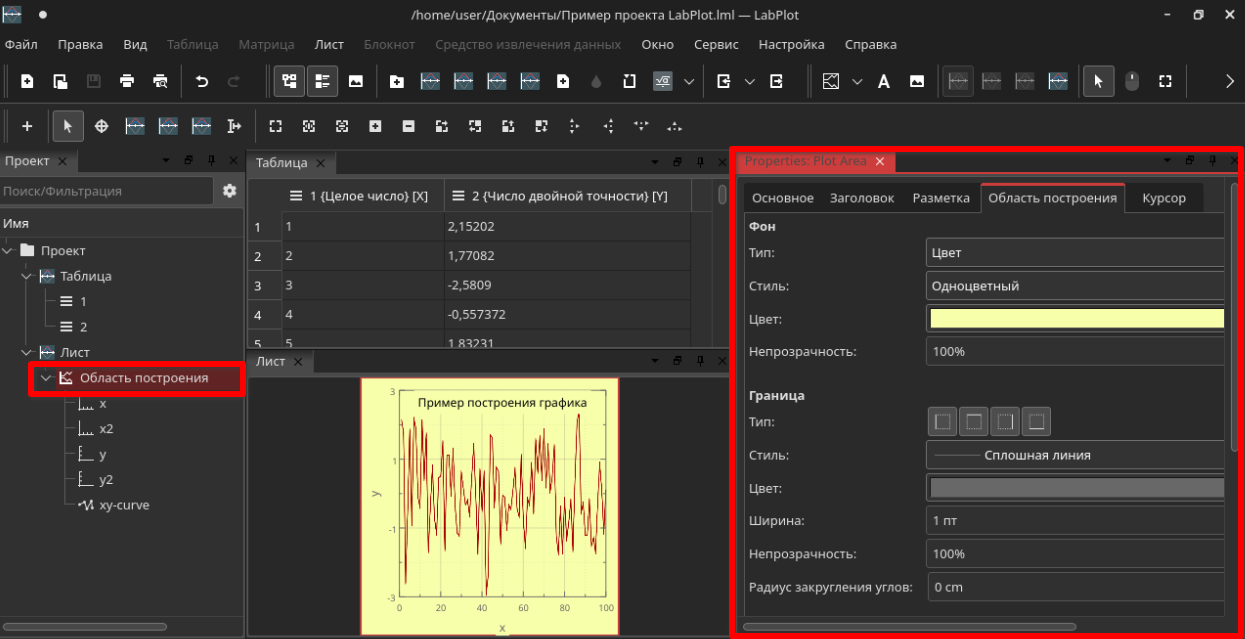
В результате ранее созданный элемент «Лист» приобретет новый элемент «Область построения» («Plot Area») с размеченными осями Х и У. Справа буду располагаться свойства данного элемента «Properties: Plot Area», где можно оформить заголовок будущего графика, отредактировать наименование и расположение осей, установить фон и цвет заливки, выбрать темы оформления.
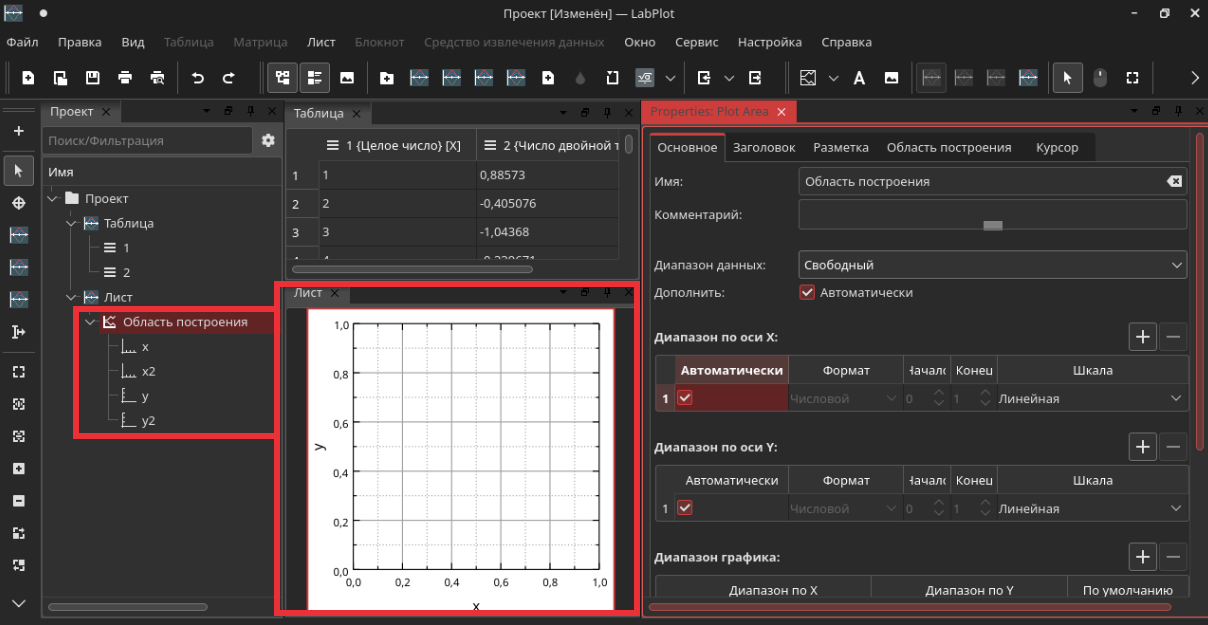
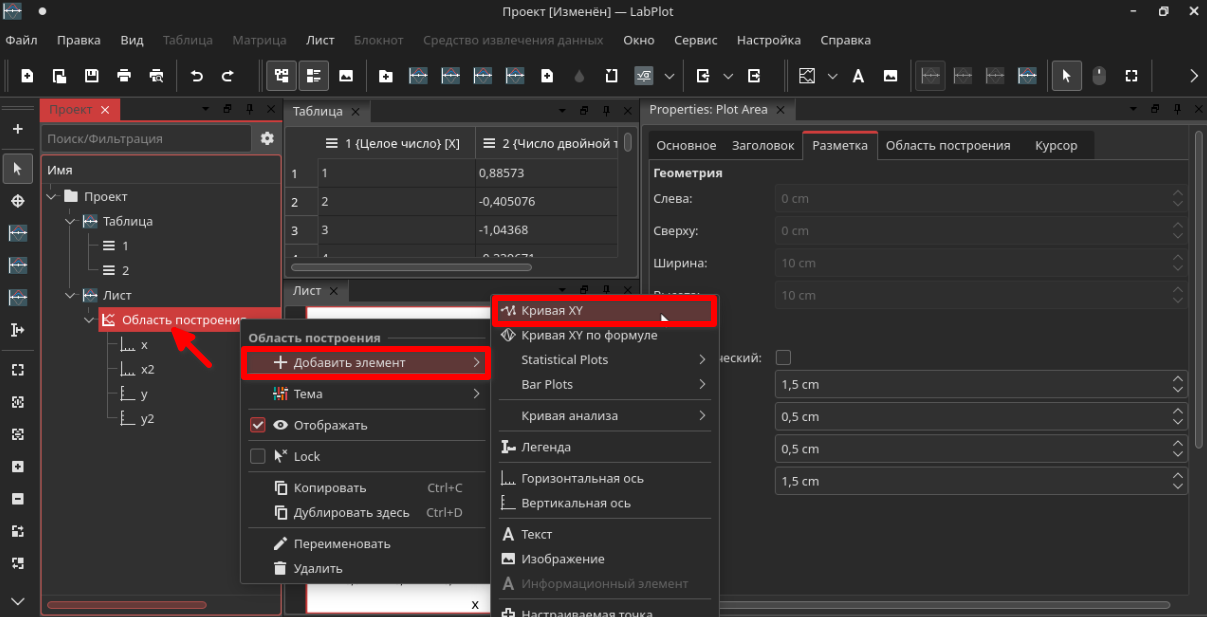
2. Затем постройте кривую графика. Для этого в поле проводника проекта щелкните ПКМ по элементу «Область построения» и в контекстном меню выберите «Добавить элемент» — «Кривая XY».
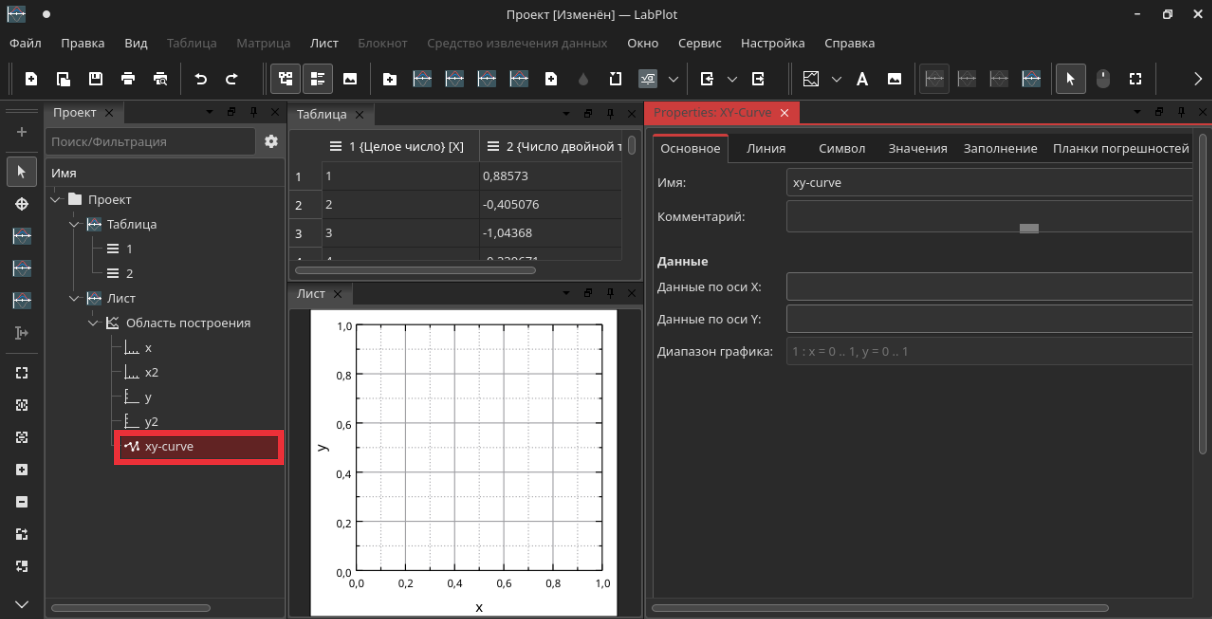
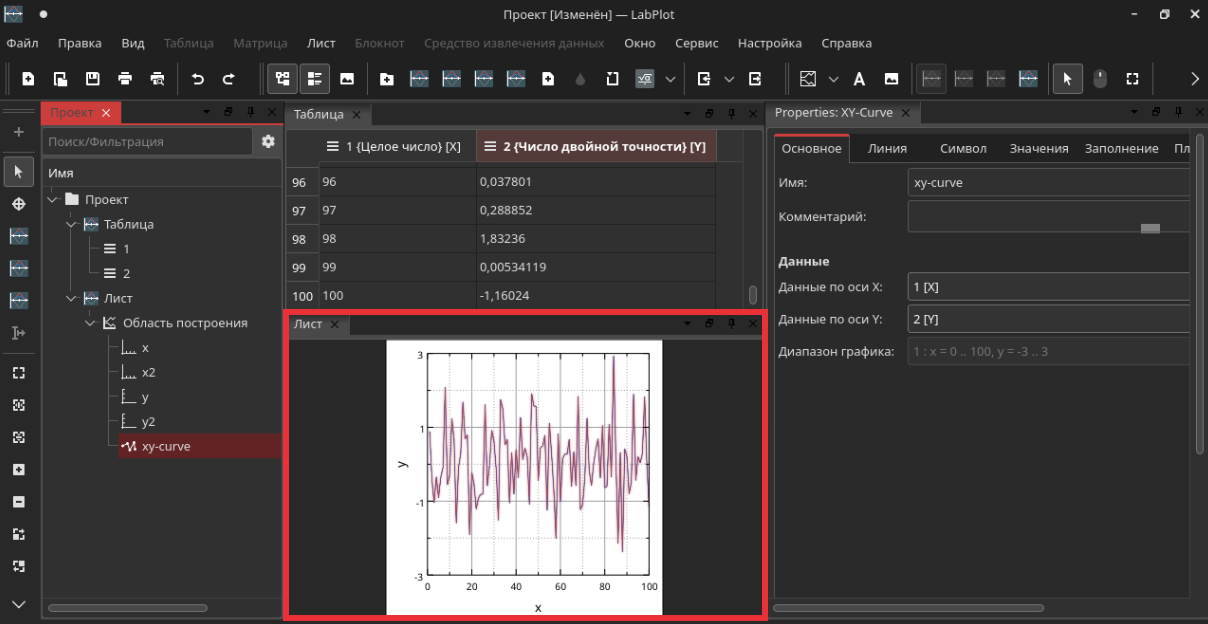
В результате ранее созданный элемент «Область построения» приобретет новый элемент кривой «xy-curve». Справа будут располагаться свойства данного элемента «Properties: XY-Curve», где можно определить данные для осей, выбрать тип, стиль, цвет и ширину линии кривой.
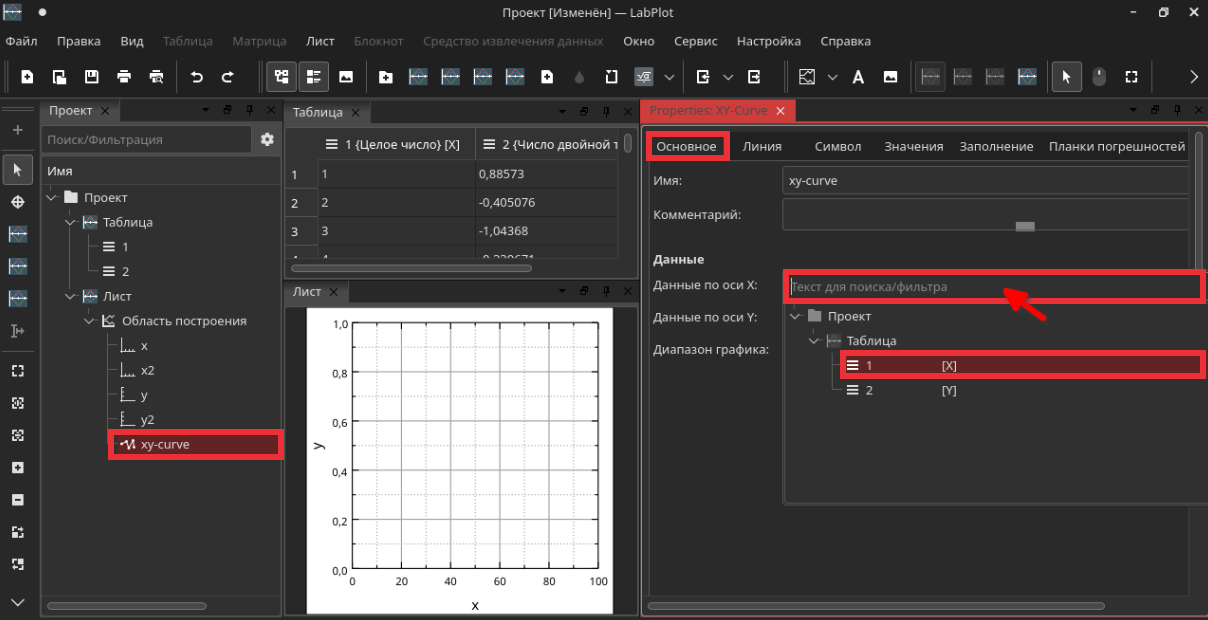
Заполните данные для оси Х. Для этого перейдите в панель свойств элемента кривой «Properties: XY-Curve». Во вкладке «Основное» щелкните ЛКМ по строке «Данные по оси Х:» и из контекстного меню выберите пункт «Проект» — «Таблица» — «1».
Заполните данные для оси Y. Для этого перейдите в панель свойств элемента кривой «Properties: XY-Curve». Во вкладке «Основное» щелкните ЛКМ по строке «Данные по оси Y:» и из контекстного меню выберите пункт «Проект» — «Таблица» — «2».
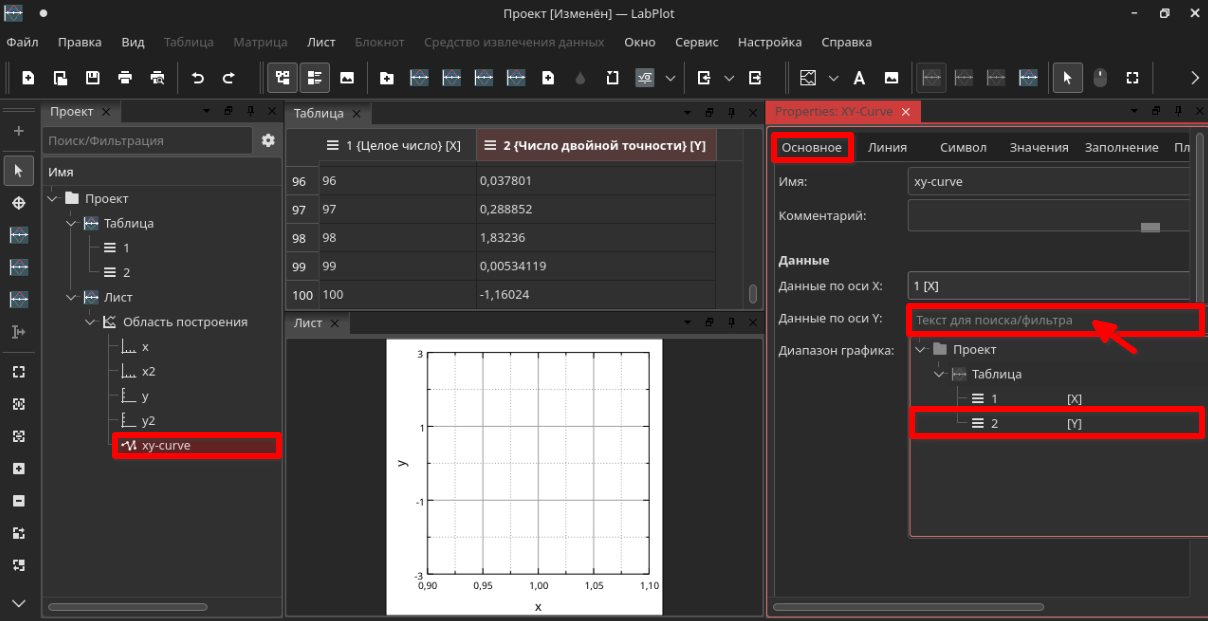
Результаты построения графика будут сразу отображены на листе.
Редактирование проекта
Каждый элемент проекта — лист, область построения, кривую графика — можно выделить с помощью курсора мыши либо выбрать требуемый элемент в проводнике проекта и настроить отдельно на панели свойств.
Сохранение проекта
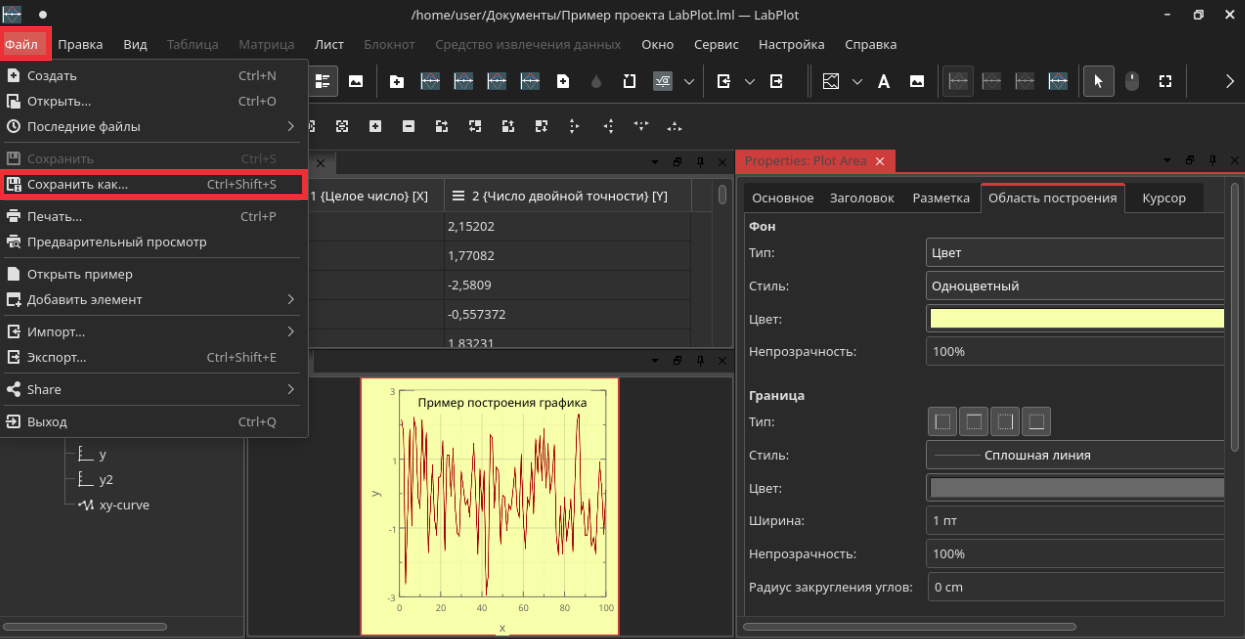
Для сохранения проекта перейдите во вкладку основного меню «Файл» — «Сохранить как».
В появившемся окне «Сохранение проекта» выберите каталог для сохранения, укажите имя проекта и нажмите «Сохранить».
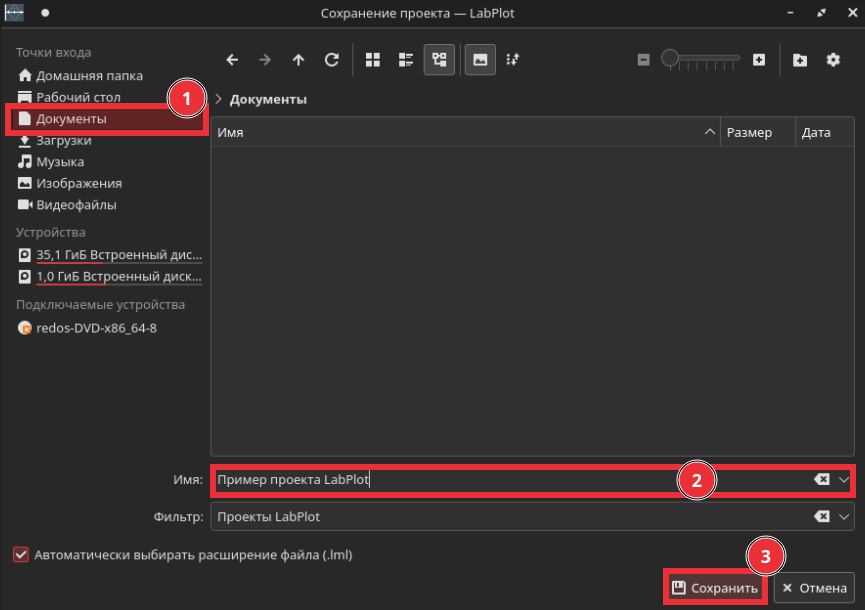
Проект будет сохранен в формате LML.
Экспорт данных
Данные из электронных таблиц, матриц и результаты визуализации из рабочих таблиц можно экспортировать в различные форматы:
- ASCII;
- LaTeX;
- FITS;
- XLSX;
- SQLite.
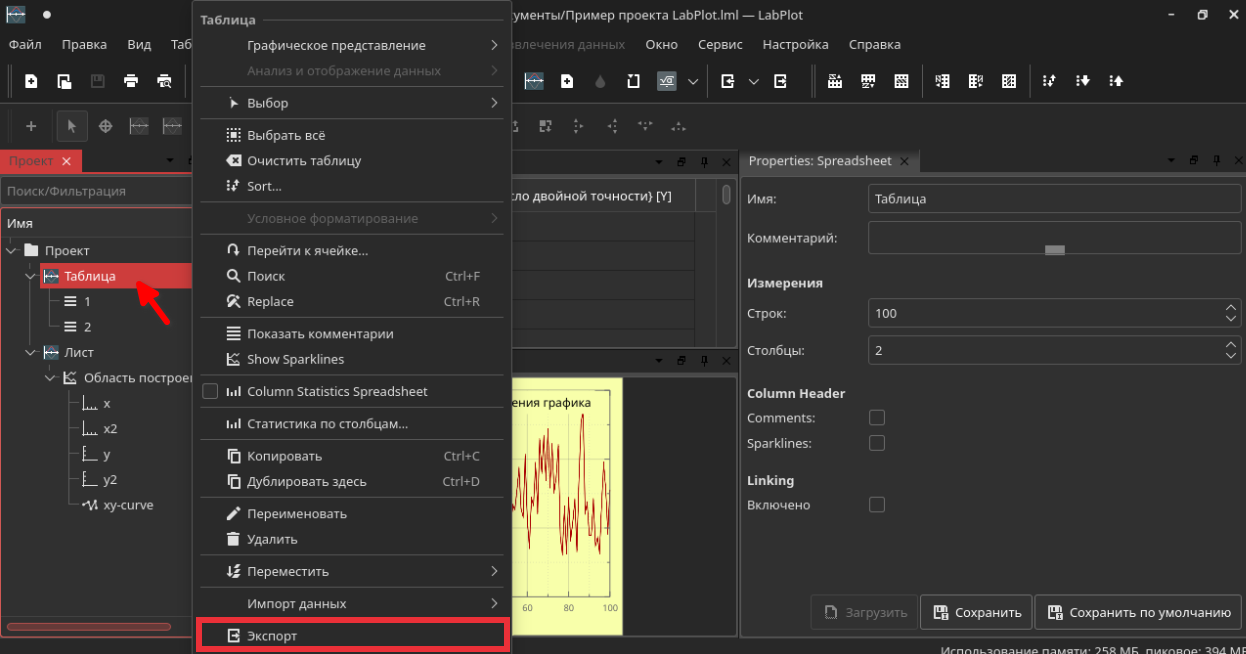
Для экспорта данных электронной таблицы, например в ASCII, щелкните ПКМ по элементу таблицы в проводнике проекта и в контекстном меню выберите «Экспорт».
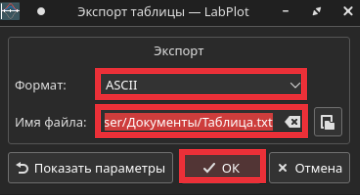
В появившемся окне «Экспорт таблицы» выберите формат ASCII, укажите каталог для сохранения нового файла и нажмите «ОК».
Экспорт графиков
Для дальнейшей работы или публикации рабочий лист можно экспортировать либо в файл, либо в буфер обмена. Для растровой графики поддерживаются следующие форматы экспорта:
- PDF;
- SVG;
- PNG;
- JPG;
- BMP;
- PPM;
- XBM;
- XPM.
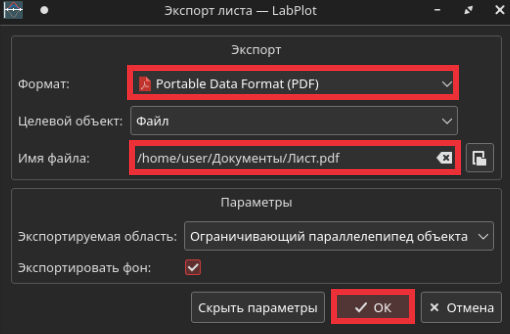
Для экспорта листа проекта с графиком, например в PDF, перейдите во вкладку основного меню «Файл» — «Экспорт». В появившемся окне «Экспорт» выберите формат PDF, укажите каталог для сохранения нового файла и нажмите «ОК».
Дата последнего изменения: 13.10.2026
Если вы нашли ошибку, пожалуйста, выделите текст и нажмите Ctrl+Enter.