
2.6.6 Настройка X11VNC
 Скачать документ
Установка
Настройка x11vnc
Настройка брандмауэра
Установка соединения
Графическая утилита X11VNC Server
Окружение
- Версия ОС: 7.3
- Конфигурация ОС: Рабочая станция, Сервер графический
- Редакция ОС: Стандартная
- Версия ПО: x11vnc-0.9.16-7
Вы можете подробнее ознакомиться с установкой и настройкой x11vnc для удаленного подключения, просмотрев наши обучающие видео:
-
на RuTube:
-
Организация удаленного доступа с РЕД ОС на РЕД ОС при помощи VNC;
-
Организация удаленного доступа с Windows на РЕД ОС при помощи VNC.
-
в Яндекс.Дзен:
-
Организация удаленного доступа с РЕД ОС на РЕД ОС при помощи VNC;
-
Организация удаленного доступа с Windows на РЕД ОС при помощи VNC.
-
в VK Видео:
На наших каналах вы также сможете найти много другой полезной информации.
Установка
Перейдите в сеанс пользователя root:
su root
Далее все команды будут выполняться с правами пользователя root, если не указано иное.
Установите пакет x11vnc.
dnf install x11vnc
Настройка x11vnc
Предварительно необходимо настроить пароль для удаленного подключения:
x11vnc -storepasswd "<задайте_пароль>" /etc/vncpasswd
Далее необходимо настроить сервер X11VNC. Для этого создайте файл службы x11vnc.service:
nano /lib/systemd/system/x11vnc.service
Заполните его следующим содержимым:
[Unit]Если в качестве менеджера входа используется SDDM (Simple Desktop Display Manager), то файл службы будет отличаться:
Description=x11vnc server for GDM
After=display-manager.service
[Service]
ExecStart=/usr/bin/x11vnc -many -shared -display :0 -auth guess -noxdamage -rfbauth /etc/vncpasswd
Restart=on-failure
RestartSec=3
[Install]
WantedBy=graphical.target
[Unit]

 Description=x11vnc server for SDDM

 After=graphical.target


 [Service]

 ExecStart=/bin/bash -c "/usr/bin/x11vnc -display :0 -many -shared -dontdisconnect -repeat -auth $(ls /var/run/sddm/{*}) -noxdamage -rfbauth /etc/vncpasswd"

 Restart=on-failure

 RestartSec=3


 [Install]

 WantedBy=graphical.target
Перезагрузите конфигурацию systemd:
systemctl daemon-reload
Запустите и добавьте в автозагрузку службу x11vnc.service:
systemctl enable x11vnc.service
Запустите службу для проверки:
systemctl start x11vnc.service
Проверьте, запустилась ли служба (в статусе должно отображаться active (running)).
systemctl status x11vnc.service
Настройка брандмауэра
Порт 5900, используемый сервером X11VNC, необходимо открыть для обеспечения возможности подключения удаленных клиентов или дополнительных серверов X11VNC.
Откройте порт, используемый службой X11VNC, добавив его в постоянные правила firewall:
firewall-cmd --permanent --add-port=5900/tcp
Примените изменения:
firewall-cmd --reload
Проверьте, что порт открыт:
firewall-cmd --list-ports
В выводе команды должно отображаться:
5900/tcp
Более подробную информацию о настройках можно найти в нашей инструкции «Настройка брандмауэра Firewall».
Установка соединения
Для подключения к сессии пользователя можно воспользоваться любой утилитой удаленного подключения (в примере — tigerVNC).
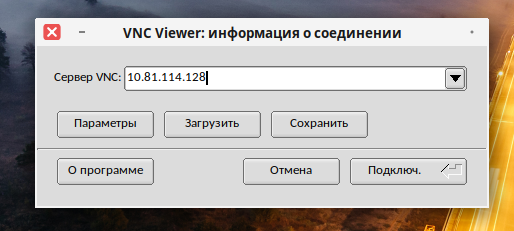
Так как проект x11vnc еще в стадии разработки, для более стабильного удалённого доступа рекомендуется использовать x2go.
Графическая утилита X11VNC Server
Запуск графической утилиты администрирования x11vnc доступен из «Главного меню» — «Интернет» — «X11VNC Server».
Стартовое окно утилиты представлено в следующем виде:
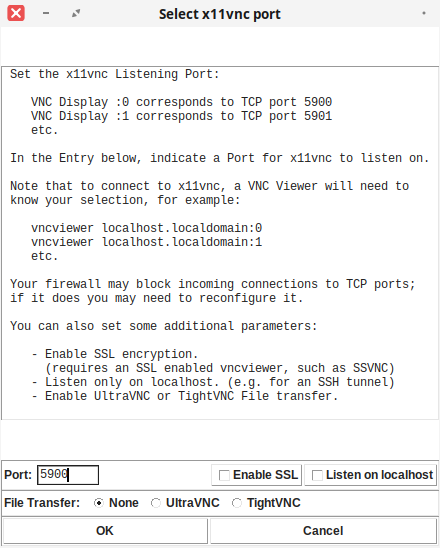
При нажатии на «ОК» вы увидите дальнейшее окно настройки сервера:
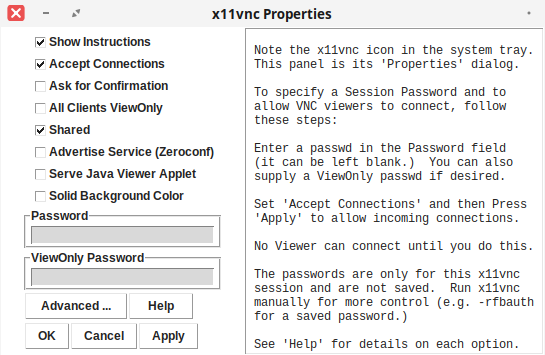
Вы можете настроить параметры подключения клиентов. При нажатии кнопки «OK» происходит запуск сервиса x11vnc, ПК становится доступен для подключения. После запуска утилита сворачивается в системный трей.
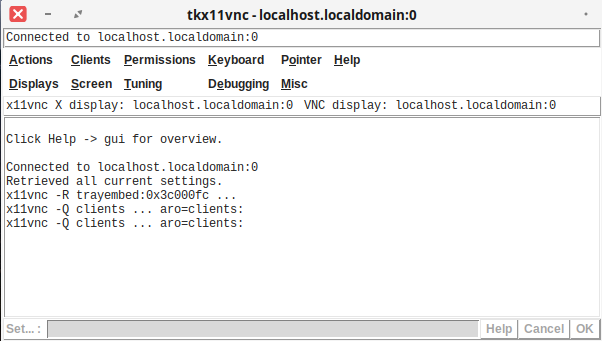
При вызове свойств из трея вы увидите следующее окно:
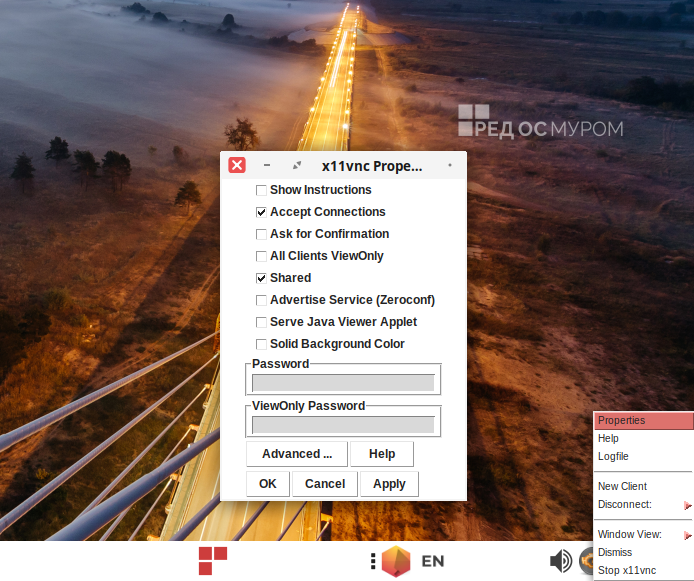
При переходе в режим Advanced открывается более подробная информация о подключении и дополнительных параметрах настройки связи.
Дата последнего изменения: 13.05.2026
Если вы нашли ошибку, пожалуйста, выделите текст и нажмите Ctrl+Enter.