
3.9.19.6 Веб-интерфейс phpLDAPadmin
 Скачать документ
Предварительная подготовка
Установка
Настройка SELinux
Настройка phpLDAPadmin
Веб-интерфейс
Окружение
- Версия ОС: 8
- Конфигурация ОС: Рабочая станция, Сервер графический, Сервер минимальный
- Редакция ОС: Стандартная, Образовательная
phpLDAPadmin (PLA) — это веб-интерфейс для администрирования LDAP-серверов, например OpenLDAP.
Предварительная подготовка
Перед установкой phpLDAPadmin убедитесь, что установлен и настроен сервер OpenLDAP.
Установка
Для установки phpLDAPadmin и веб-сервера Apache выполните в терминале команду (потребуются права администратора):
sudo dnf install phpldapadmin httpd
После установки выполните настройку веб-сервера Apache.
Настройка SELinux
Для корректной работы phpLDAPadmin необходимо разрешить веб-серверу Apache устанавливать сетевые подключения. По умолчанию SELinux блокирует эту возможность, что может привести к ошибкам авторизации.
Чтобы разрешить Apache выполнять сетевые подключения, выполните в терминале следующую команду:
sudo setsebool -P httpd_can_network_connect on
Опция -P сохраняет настройку после перезагрузки системы.
Для применения изменений перезапустите службу Apache:
sudo systemctl restart httpd
Настройка phpLDAPadmin
Конфигурационный файл phpLDAPadmin находится по пути /etc/phpldapadmin/config.php. В этом файле можно настроить различные параметры.
Имя сервера LDAP
Параметр Имя сервера LDAP определяет отображаемое имя сервера в интерфейсе. Для его настройки откройте конфигурационный файл:
sudo nano /etc/phpldapadmin/config.php
Найдите строку:
$servers->setValue('server','name','Local LDAP Server');
Приведите строку к виду:
$servers->setValue('server','name','Основной LDAP-сервер');
где Основной LDAP-сервер — отображаемое имя сервера в веб-интерфейсе phpLDAPadmin.
Хост и порт LDAP
Настройте адрес и порт подключения к LDAP-серверу. Для локального сервера раскомментируйте строку:
$servers->setValue('server','host','127.0.0.1');
Базовое DN
Базовое DN определяет корневой элемент иерархии LDAP. Это значение основано на параметре, выбранном при настройке slapd. Все компоненты домена необходимо преобразовать в нотацию dc=:
$servers->setValue('server','base', array('dc=example,dc=com'));
Атрибут для входа
Настройте атрибут, который будет использоваться для аутентификации в веб-интерфейсе.
Для использования полного DN при входе раскомментируйте строку:
$servers->setValue('login','attr','dn');
Закомментируйте строку с uid:
// $servers->setValue('login','attr','uid');
Закомментируйте параметр bind_id:
// $servers->setValue('login','bind_id','cn=Manager,dc=example,dc=com');
Автоматическое увеличение идентификаторов
Для автоматического назначения идентификаторов пользователей (uidNumber) и групп (gidNumber) при создании новых записей можно настроить автоматическое увеличение их значений.
Скрытие предупреждающих сообщений
По умолчанию приложение показывает много предупреждающих сообщений о файлах шаблонов. Это не влияет на функциональность программного обеспечения. Их можно скрыть с помощью параметра hide_template_warning. Найдите соответствующую строку, раскомментируйте её и установите значение true:
$config->custom->appearance['hide_template_warning'] = true;
Сохраните и закройте файл, нажав Ctrl + S, затем Ctrl + X.
Веб-интерфейс
После установки и настройки откройте веб-браузер и перейдите по адресу: http://<LDAP-сервер>/phpldapadmin.
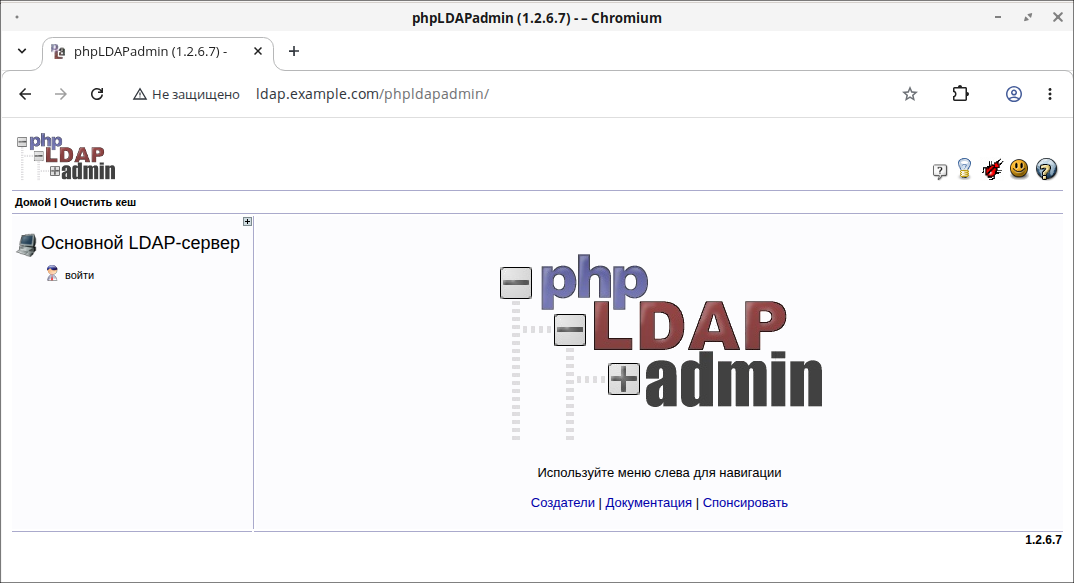
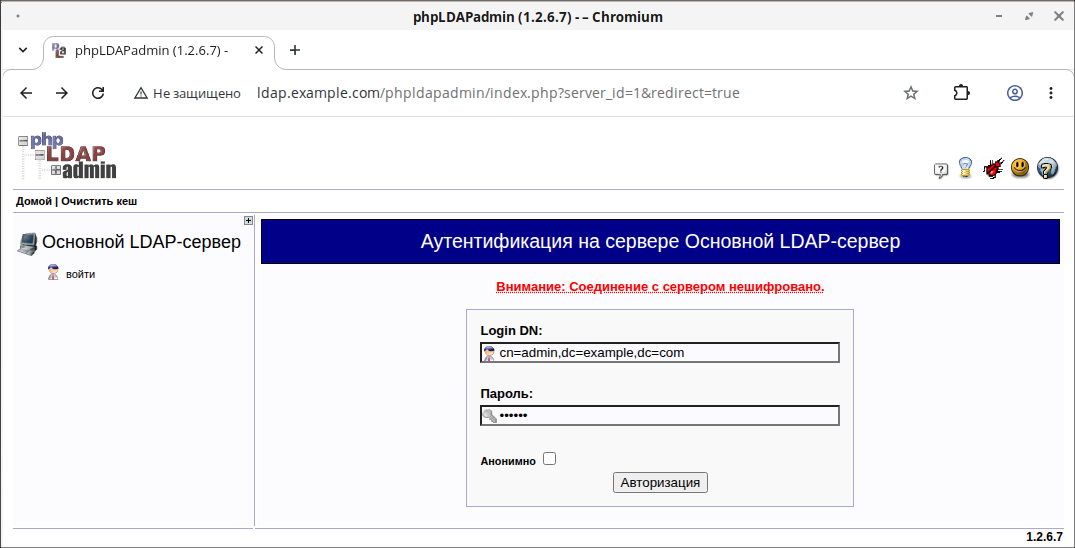
Будет загружена главная страница phpLDAPadmin. Нажмите ссылку для входа в левом меню. На экране появится форма аутентификации.
В поле Login DN укажите учетные данные администратора LDAP. Имя пользователя состоит из имени учетной записи (в разделе cn=) и компонентов домена (разделенных на разделы dc=). Для входа введите:
cn=admin,dc=example,dc=com
Введите пароль администратора, созданный при настройке LDAP-сервера, затем нажмите кнопку «Авторизация».
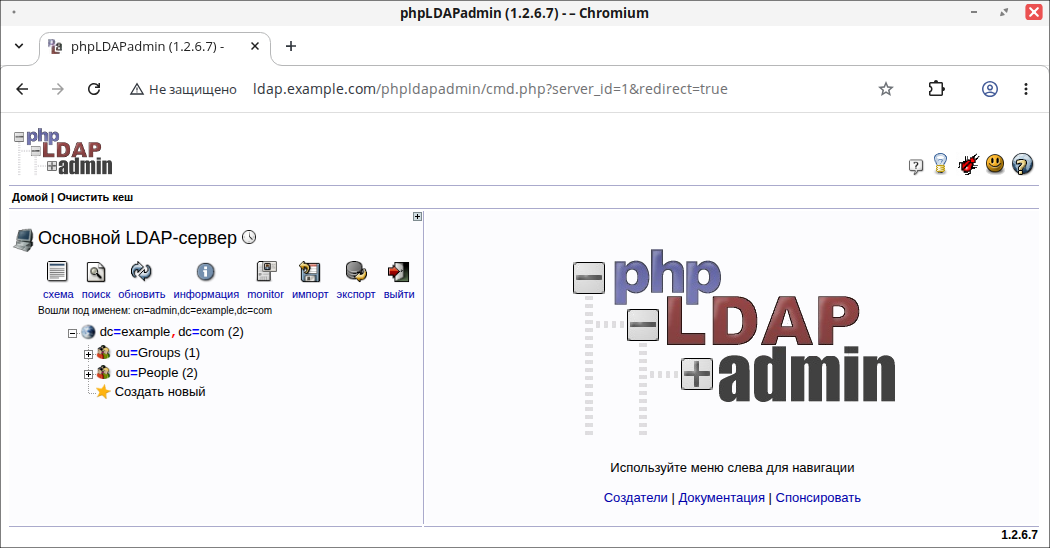
После успешной аутентификации откроется основной интерфейс, где можно добавлять пользователей, организации, группы и отношения. OpenLDAP позволяет организовывать данные и каталоги в иерархическую структуру. Можно создать любую структуру и правила для их взаимодействия.
Дата последнего изменения: 28.08.2026
Если вы нашли ошибку, пожалуйста, выделите текст и нажмите Ctrl+Enter.