
3.8.9.2.6 Kazam — запись видео с экрана
 Скачать документ
Установка и запуск Kazam
Описание утилиты
Горячие клавиши Kazam
Запись видео с экрана
Снимок экрана
Удаление утилиты
Окружение
- Версия ОС: 8
- Конфигурация ОС: Рабочая станция
- Редакция ОС: Стандартная, Образовательная
- Версия ПО: kazam-1.4.5-15
Kazam — это утилита, предназначенная для записи видео с экрана. Утилита используется для записи видеороликов работы приложений, обучающих и игровых процессов и других действий.
Основные возможности Kazam:
-
запись видео с экрана — Kazam позволяет записывать все, что происходит на рабочем столе, включая работу приложений, игры, видеозвонки;
-
запись звука — утилита записывает аудио происходящего на экране, что дает возможность создавать полноценные видеоматериалы с высококачественным звуком;
-
обрезка и редактирование — Kazam предлагает базовые инструменты для редактирования записанных видео, такие как обрезка, добавление заголовков и текста, а также возможность изменять скорость воспроизведения;
-
выбор области записи — утилита позволяет выбрать конкретную область экрана для записи, что может быть удобно при необходимости записать определенные окна или приложения;
-
запись с веб-камеры — Kazam поддерживает запись видео с веб-камеры, что особенно полезно для создания видеозвонков или демонстраций;
-
запись с микрофона — утилита позволяет записывать звук с микрофона, что может применяться для записи голосовых комментариев или пояснений;
-
поддержка горячих клавиш — Kazam позволяет настроить горячие клавиши для быстрого запуска и остановки записи;
-
запись в формате AVI — по умолчанию утилита записывает видео в формате AVI, который является универсальным и поддерживается большинством видеоплееров;
-
интеграция с медиацентром — Kazam может быть интегрирован с медиацентрами, такими как KDE MCE, что позволяет создавать и редактировать видео для трансляций.
Установка и запуск Kazam
Установить Kazam можно через графический менеджер пакетов или через терминал.
Для установки утилиты через графический менеджер пакетов dnfdragora перейдите в «Главное меню» — «Администрирование» — «Управление пакетами dnfdragora», выполните поиск необходимого пакета по ключевому слову «kazam» и отметьте флагом пакет последней версии. После этого нажмите кнопку «Применить» и дождитесь окончания установки.
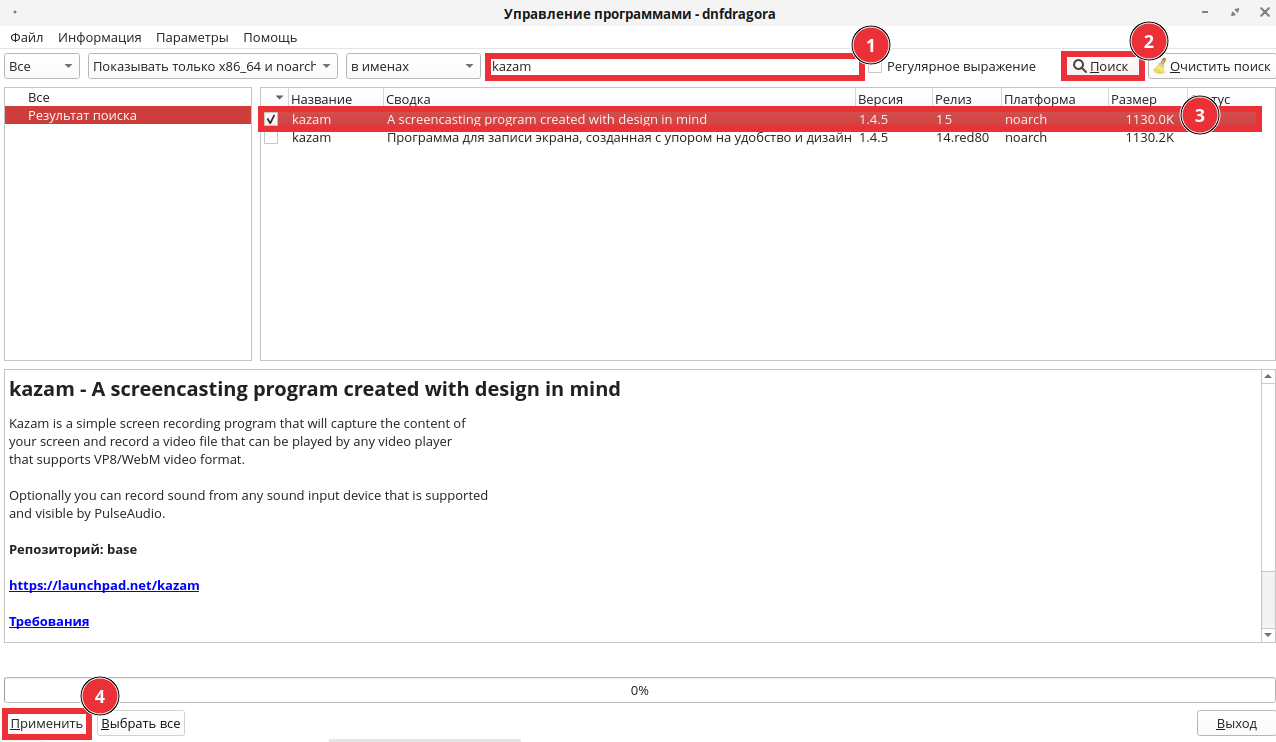
Для установки утилиты через терминал выполните команду (потребуются права администратора):
sudo dnf install kazam
После установки запуск утилиты доступен из «Главного меню» — «Аудио и Видео» — «Kazam» или через терминал командой (с правами непривилегированного пользователя):
kazam
Описание утилиты
Интерфейс утилиты прост и интуитивно понятен. Окно утилиты выглядит следующим образом:
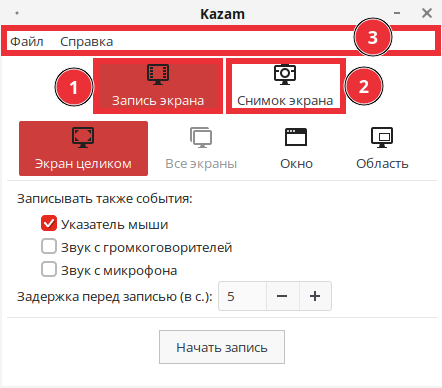
Стартовая страница «Kazam» состоит из двух функциональных разделов:
-
Запись экрана (1);
-
Снимок экрана (2).
В верхней части окна утилиты расположено меню (3) со вкладками:
-
«Файл» — содержит дополнительные параметры настроек записи экрана и снимков — настройка частоты кадров записи, формат видео, каталог для сохранения видео и скриншотов по умолчанию; звук затвора при взятии снимка, тип объектива и др.
-
«Справка» — содержит справочную информацию об утилите.
Горячие клавиши Kazam
Основные сочетания клавиш для управления утилитой:
-
Super + Ctrl + W — показать/скрыть главное окно утилиты;
-
Super + Ctrl + R — начать запись;
-
Super + Ctrl + P — приостановить запись;
-
Super + Ctrl + F — завершить запись;
-
Super + Ctrl + Q — выход.
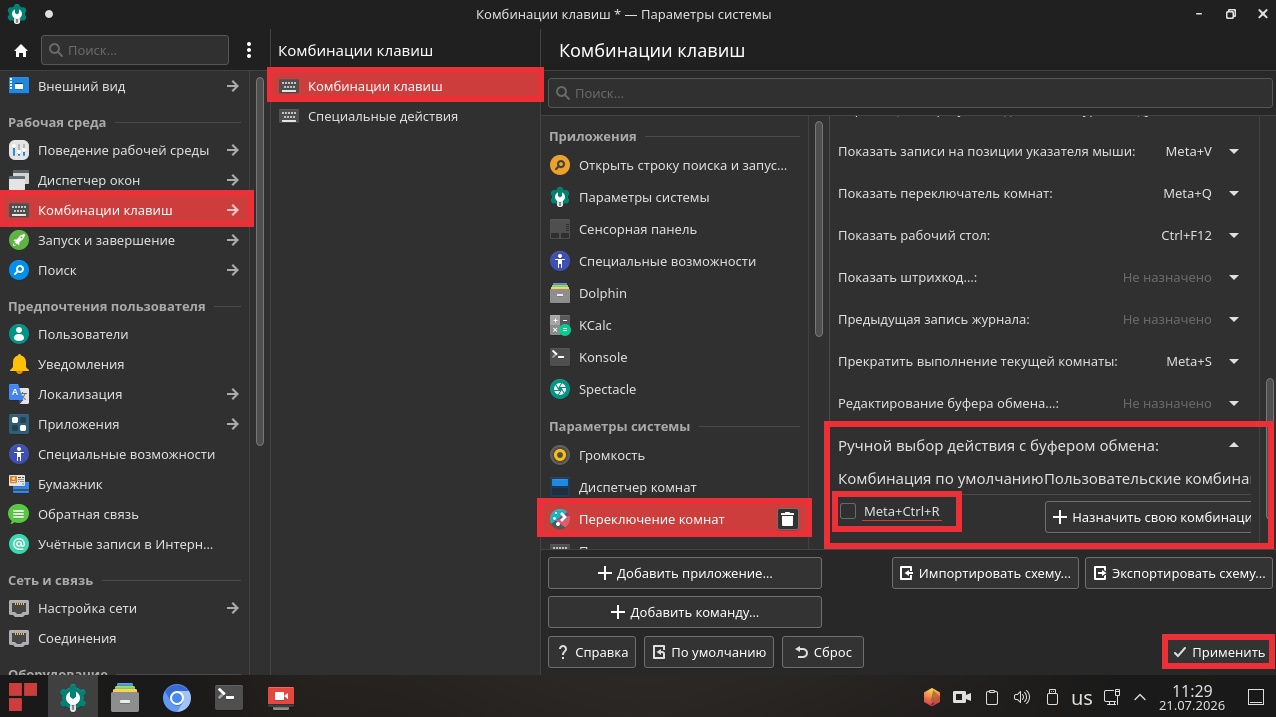
В графическом окружении KDE Plasma сочетание клавиш Super + Ctrl + R (начать запись) может не работать из-за перехвата горячих клавиш глобальными настройками графической оболочки. Решить возникающую проблему можно несколькими способами:
- отключите либо переопределите глобальные настройки горячих клавиш в графическом окружении KDE Plasma. Для этого перейдите в «Меню запуска приложений» — «Настройка» — «Параметры системы». В появившемся окне настроек в разделе «Рабочая среда» выберите «Комбинации клавиш» — «Комбинации клавиш» и найдите пункт «Переключение комнат» — «Ручной выбор действия с буфером обмена». Данный пункт настроек содержит требуемую комбинацию клавиш Meta (Super) + Ctrl + R по умолчанию. Снимите флаг с данной комбинации (отключите) либо назначьте свою комбинацию. Затем нажмите «Применить».
- установите графическое окружение, не вызывающее конфликтов с горячими клавишами Kazam, например, MATE или GNOME;
- воспользуйтесь аналогами утилиты Kazam, например, Spectacle для создания снимков экрана или SimpleScreenRecorder для записи видео.
Запись видео с экрана
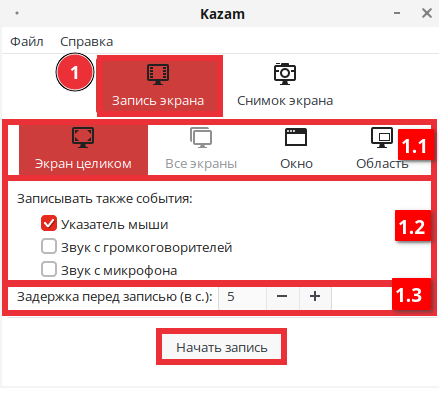
Запись экрана (1) позволяет записывать видео происходящего на экране монитора.
Для записи экрана в окне утилиты можно настроить следующие параметры:
-
выбрать область записи (1.1):
- экран целиком;
- все экраны;
- окно;
- выделенная бласть.
-
настроить захват (1.2):
- курсора мыши;
- звука с динамиков;
- звука с микрофона.
-
установить время ожидания (в секундах) перед началом записи (1.3).
Для старта процесса записи нажмите «Начать запись».
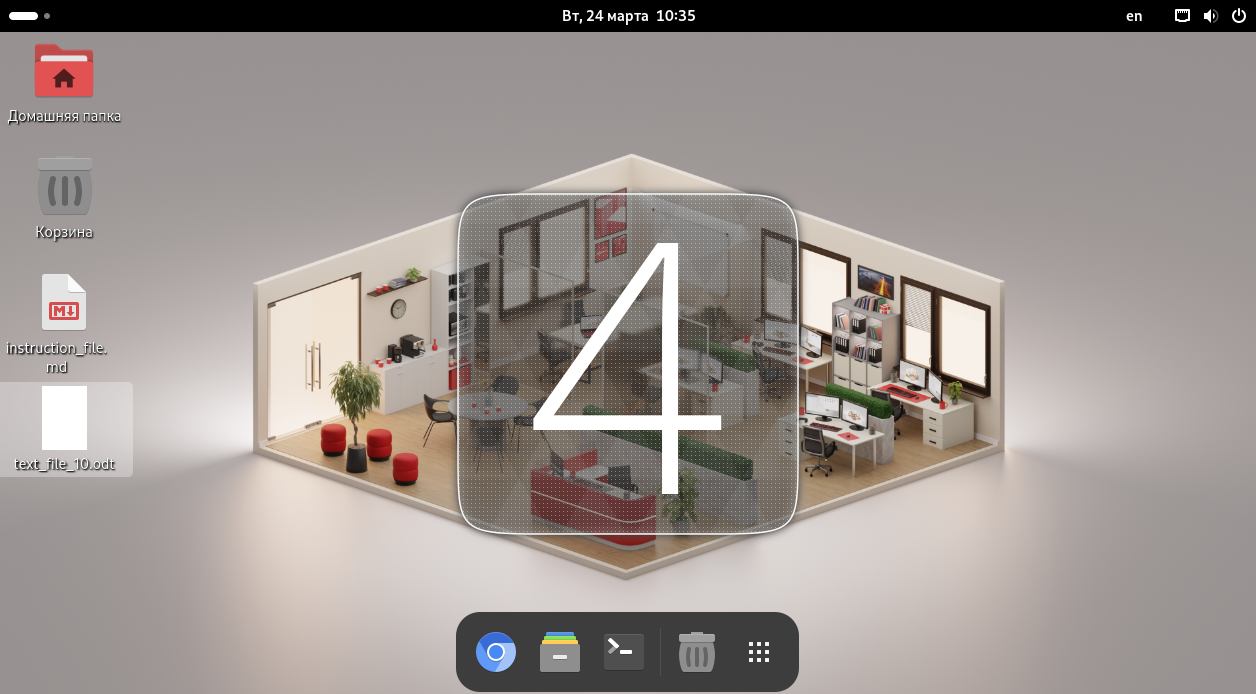
Перед началом записи на экране появится таймер обратного отсчета времени ожидания. По умолчанию оно составляет 5 секунд.
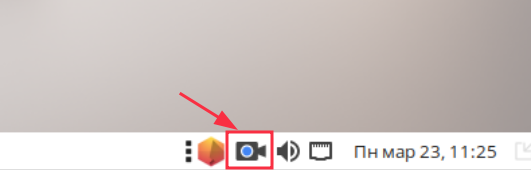
После запуска основной интерфейс Kazam станет недоступным, а в системном трее появится специальный индикатор  .
.
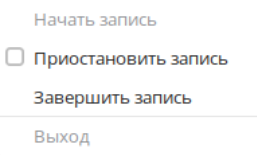
Для приостановки или завершения записи нажмите ПКМ на индикатор и выберите требуемое действие из контекстного меню.
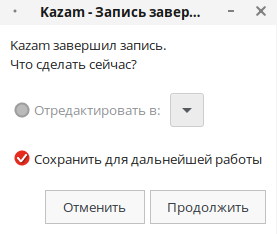
После завершения записи в появившемся окне «Запись завершена» можно отредактировать (при наличии видеоредактора) или сохранить видео.
Для сохранения видео выберите «Сохранить для дальнейшей работы» и нажмите «Продолжить».
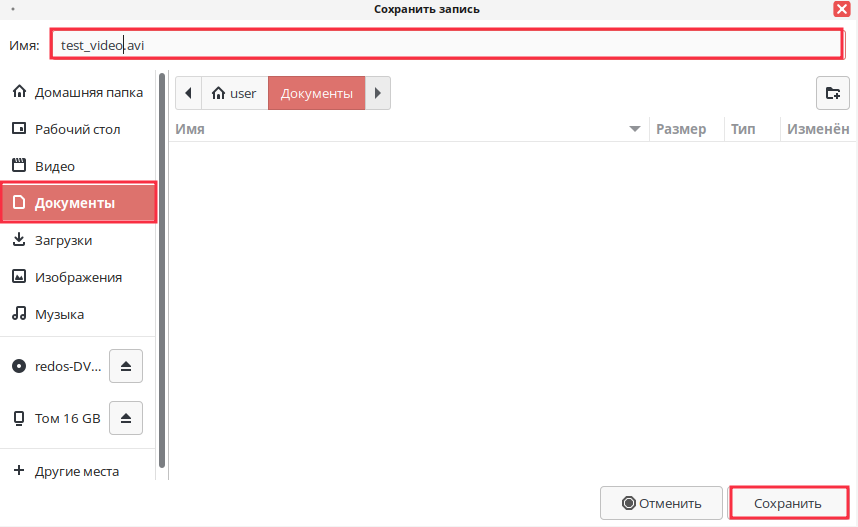
В окне «Сохранить запись» можно задать имя для сохраняемого видео и определить каталог для его сохранения. По умолчанию записи экрана сохраняются в каталог ~/Видео.
Снимок экрана
Утилита Kazam позволяет создавать снимки экрана (скриншоты).
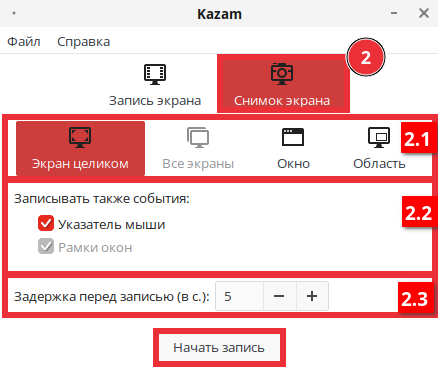
Для создания скриншота в окне утилиты можно настроить следующие параметры:
-
выбрать область снимка (2.1):
- экран целиком;
- все экраны;
- окно;
- выделенная бласть.
-
настроить захват (2.2):
- курсора мыши;
- границ окон.
-
установить время ожидания (в секундах) перед снимком (2.3).
Для выполнения снимка экрана нажмите «Начать запись».
После создания снимка утилита автоматически предлагает сохранить скриншот.
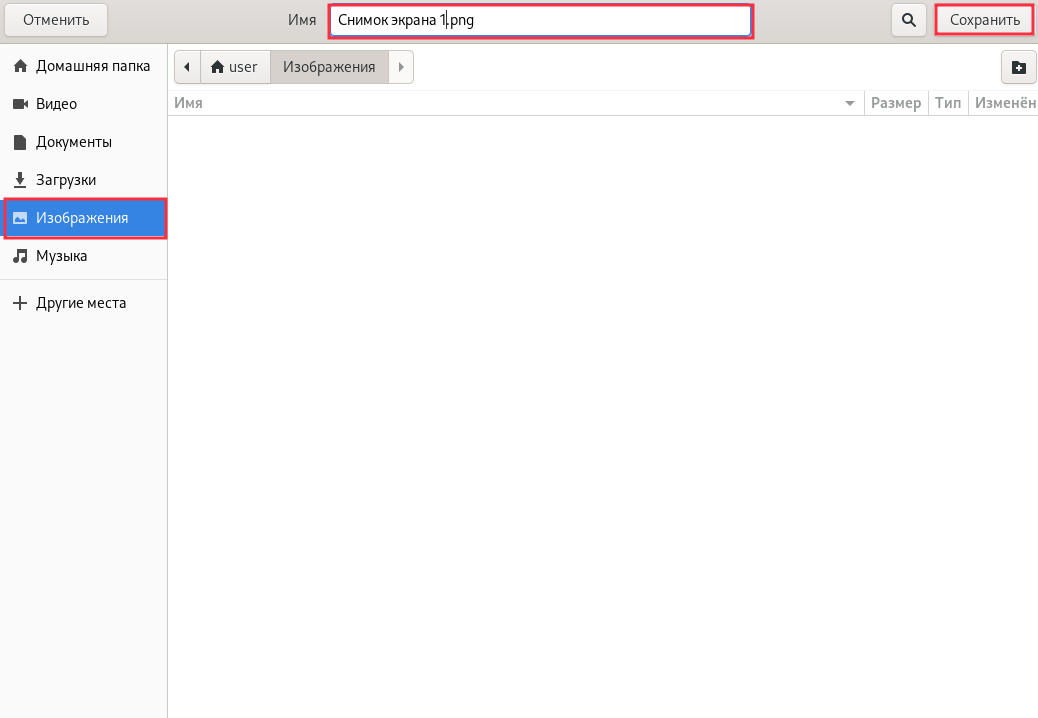
В окне сохранения снимка можно задать его имя и указать каталог для его сохранения. По умолчанию скриншоты сохраняются в каталог ~/Изображения.
Удаление утилиты
Для удаления утилиты выполните команду (потребуются права администратора):
sudo dnf remove kazam
Дата последнего изменения: 27.08.2026
Если вы нашли ошибку, пожалуйста, выделите текст и нажмите Ctrl+Enter.