
2.9.15.2.2 Создание виртуальных машин в QEMU-KVM
 Скачать документ
Окружение
- Версия ОС: 7.3
- Конфигурация ОС: Рабочая станция
- Редакция ОС: Все
- Версия ПО: libvirt-7.6.0-6, qemu-kvm-15:7.2.7-1, virt-manager-4.1.0-1
Вы можете подробнее ознакомиться с работой QEMU, просмотрев наши обучающие видео:
-
на RuTube — Установка и настройка QEMU-KVM;
-
в Яндекс.Дзен — Установка и настройка QEMU-KVM;
-
в VK Видео — Установка и настройка QEMU-KVM.
На наших каналах вы также сможете найти много другой полезной информации.
Для создания виртуальной машины можно воспользоваться графической утилитой virt-manager. Запуск утилиты доступен из «Главного меню» — «Системные» — «Менеджер виртуальных машин».
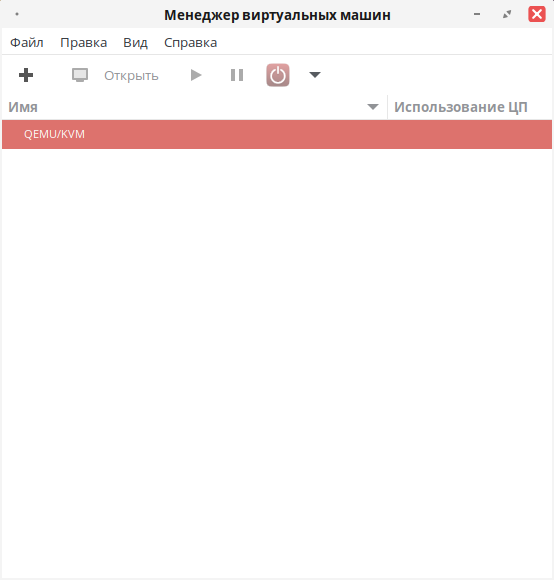
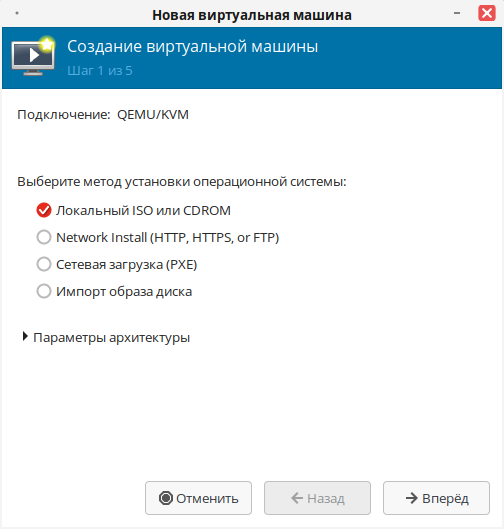
В меню «Файл» выберите «Создать виртуальную машину». В открывшемся окне выберите метод, с помощью которого будет производиться установка операционной системы. В примере, установка производится из образа iso. Нажмите «Вперед».
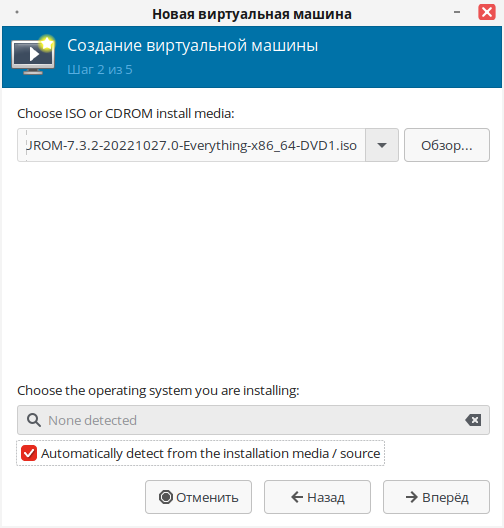
Далее необходимо указать путь к ISO-образу устанавливаемой системы, нажав кнопку «Обзор...».
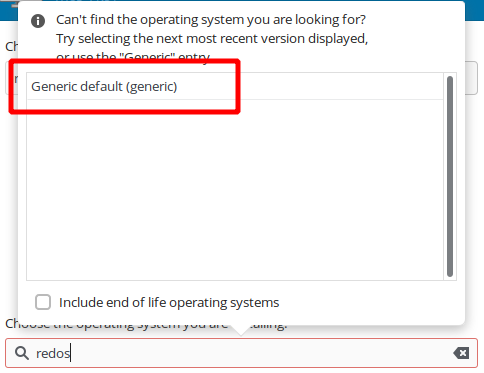
Снимите флаг в поле «Automatically detect from the installation madia/source» и в строке выбора типа ОС начните вводить ее название (в примере redos), будет выведен список доступных ОС, из которых потребуется выбрать нужную систему. Если нужной ОС нет в списке, выберите стандартную конфигурацию — Generic.
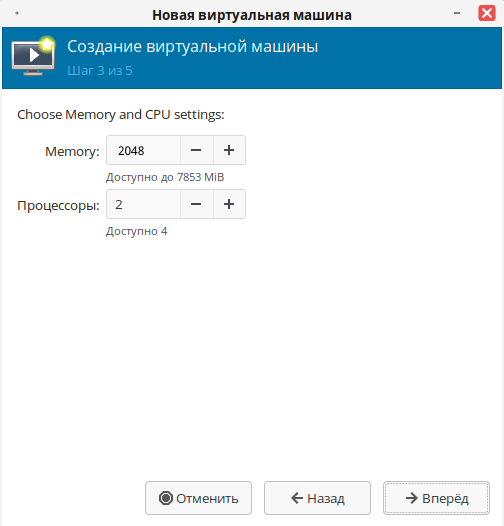
Определите оптимальное количество ОЗУ и ядер процессора, исходя из доступных данных и cистемных требований. Виртуальной машине понадобится достаточный для ее работы объем оперативной памяти (минимум 2 ГБ). Стоит помнить, что ВМ используют физическую память. Выполнение слишком большого числа гостевых ОС или предоставление ОС недостаточного объема памяти может привести к повышенному использованию виртуальной памяти и области подкачки.
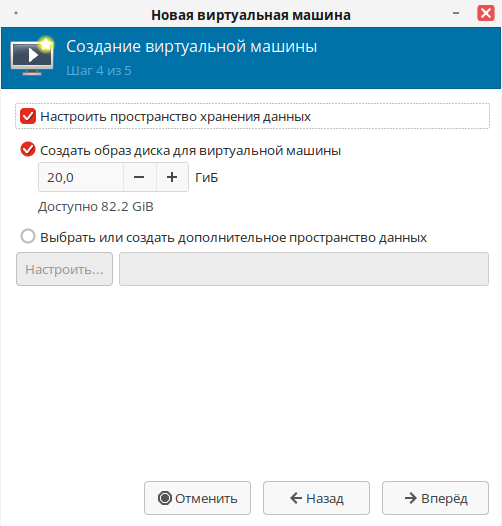
Далее необходимо настроить хранилище данных. Объем хранилища должен превышать минимально необходимый объем памяти, требуемый для установки системы. Минимально рекомендуемым объемом для РЕД ОС является 20 ГБ.
Также, при желании, можно выделить дополнительное пространство для гостевой ОС.
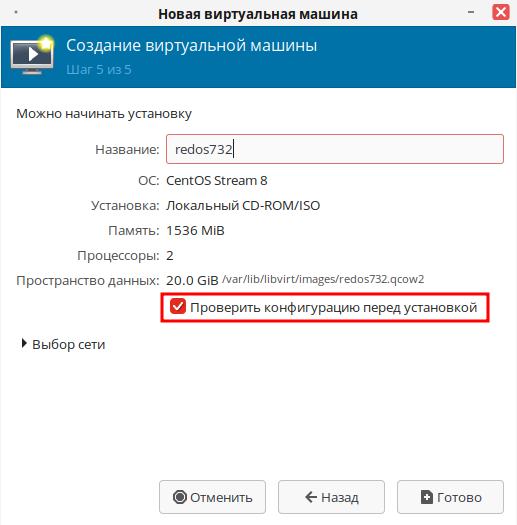
Проверьте правильность всех настроенных параметров. Если необходимо внести изменения, нажмите кнопку «Назад». Установите флаг в пункте «Проверить конфигурацию перед установкой».
Настройте сеть, если необходимо. Если все настроено верно, нажмите кнопку «Готово».
Будут открыты параметры виртуальной машины, где можно будет произвести дополнительные настройки. В свойствах гипервизора доступен выбор загрузчика системы — BIOS или UEFI. Для применения изменений нажмите «Применить».
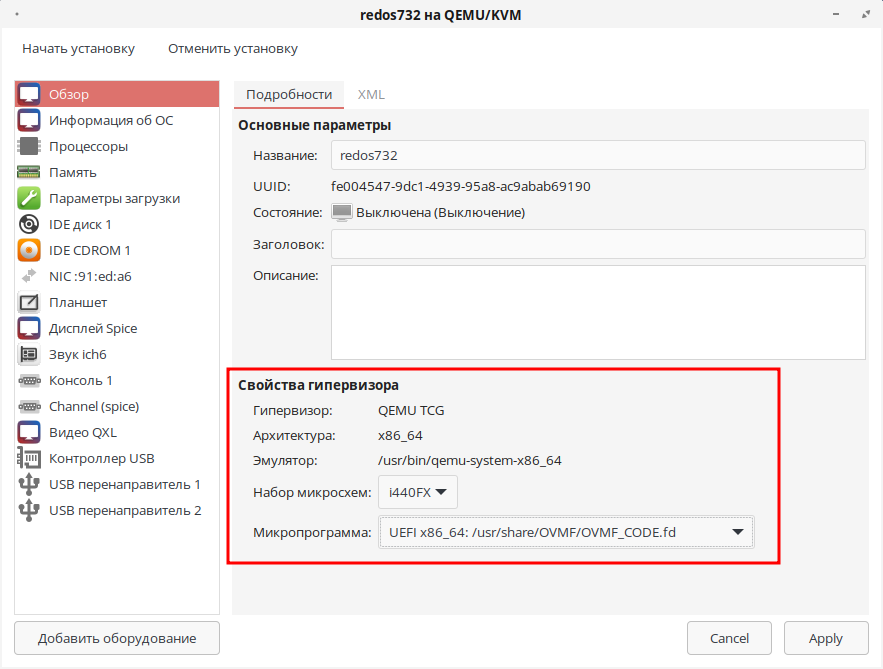
Если все необходимые настройки заданы, нажмите «Начать установку» в верхнем левом углу окна.
Будет запущен процесс создания ВМ.
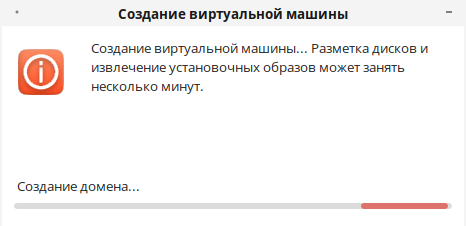
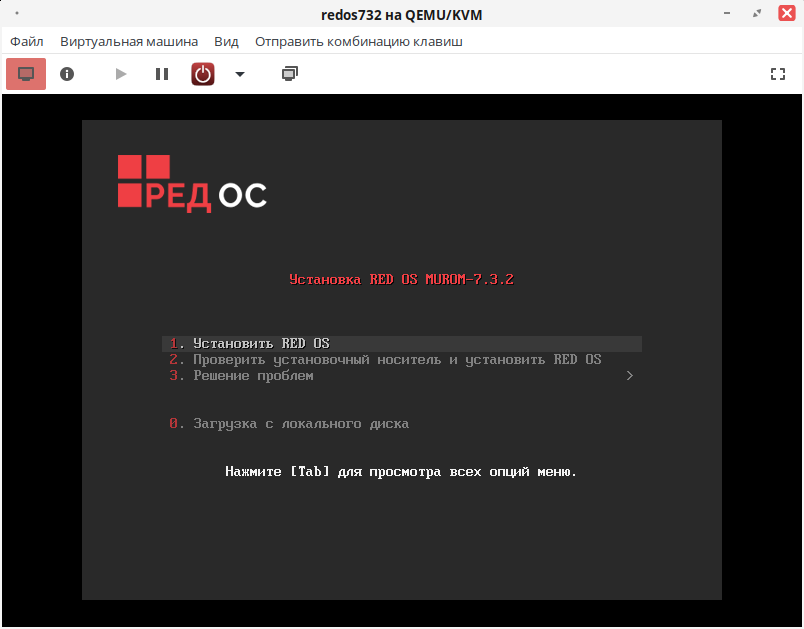
После успешного создания ВМ будет открыта консоль, в которой можно приступить к стандартной установке ОС.
Дата последнего изменения: 15.09.2026
Если вы нашли ошибку, пожалуйста, выделите текст и нажмите Ctrl+Enter.