
3.8.8.1.3 HDAJackRetask — управление портами звуковых устройств
 Скачать документ
Окружение
- Версия ОС: 8
- Конфигурация ОС: Рабочая станция
- Редакция ОС: Стандартная, Образовательная
- Версия ПО: alsa-tools-1.2.5-3
HDAJackRetask — графическая утилита, предназначенная для управления портами звуковых устройств на звуковых картах HDA Intel. HDAJackRetask входит в пакет alsa-tools.
Для установки alsa-tools через терминал выполните команду (потребуются права администратора):
sudo dnf install alsa-tools
После установки запустить HDAJackRetask можно из «Главного меню» — «Аудио и Видео» — «HDAJackRetask» или из терминала командой:
hdajackretask
Главное окно утилиты выглядит следующим образом:
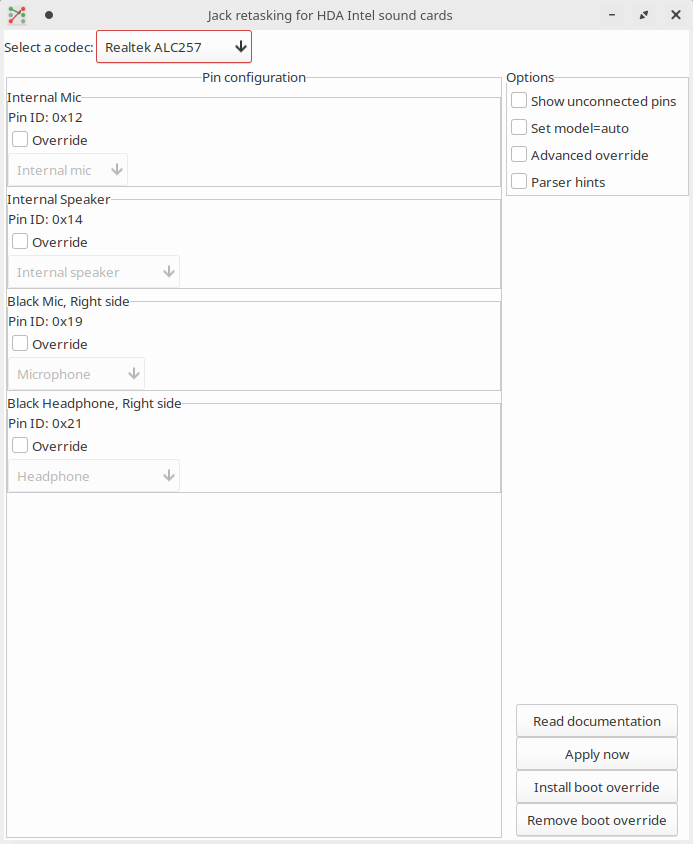
В верхней панели окна утилиты есть возможность выбрать используемый кодек звуковой карты. Как правило, к звуковым устройствам компьютера относится только первый кодек в выпадающем списке, а остальные кодеки относятся к HDMI.
В разделе «Options» содержатся дополнительные настройки, влияющие как на работу звукового оборудования, так и на количество параметров, редактируемых в разделе «Pin configuration». Ниже приведено описание данных настроек:
- Show unconnected pins — BIOS компьютера иногда может давать сбой и не показывать по умолчанию все существующие порты. В таком случае можно попробовать установить флаг для этой настройки, тогда в разделе «Pin configuration» появятся новые порты, которые физически могут отсутствовать в вашей системе, но существует большая вероятность появления необходимого для работы порта.
- Set model = auto — некоторые кодеки, особенно старые, игнорируют переопределения, созданные пользователем. Во многих подобных случаях помогает установка флага для этого параметра. Однако существует вероятность, что звуковая карта не примет новые параметры в том случае, если она является устаревшей или установленное в системе ядро имеет версию 3.8 или ниже.
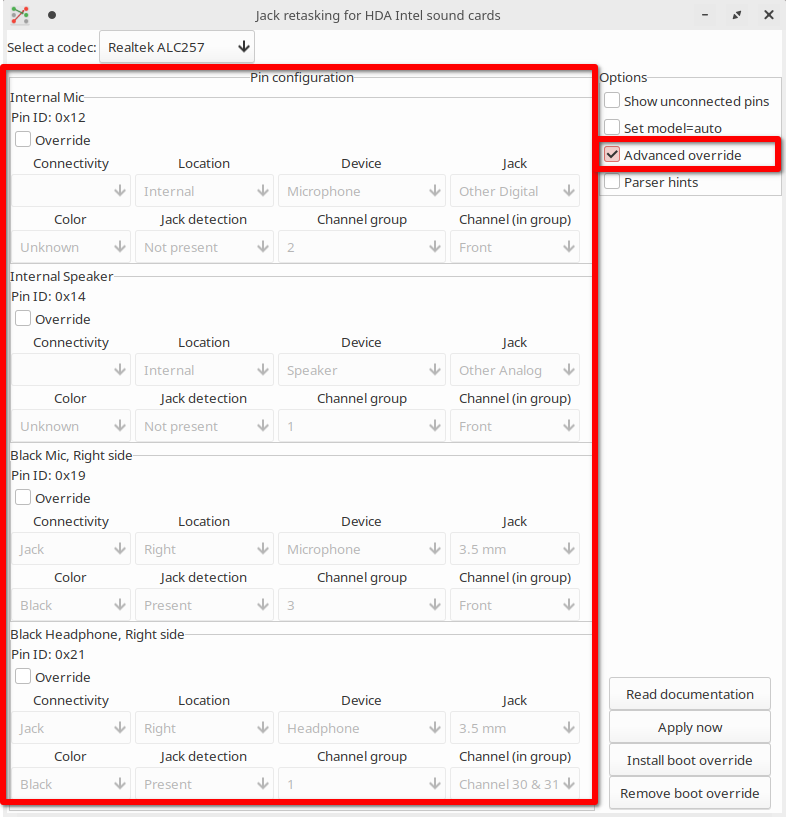
- Advanced override — расширенный режим, который открывает доступ к дополнительным параметрам каждого порта. Не рекомендуется для начинающих пользователей. Прежде чем изменять расширенные параметры портов, необходимо ознакомиться со спецификацией Intel High-Definition Audio.
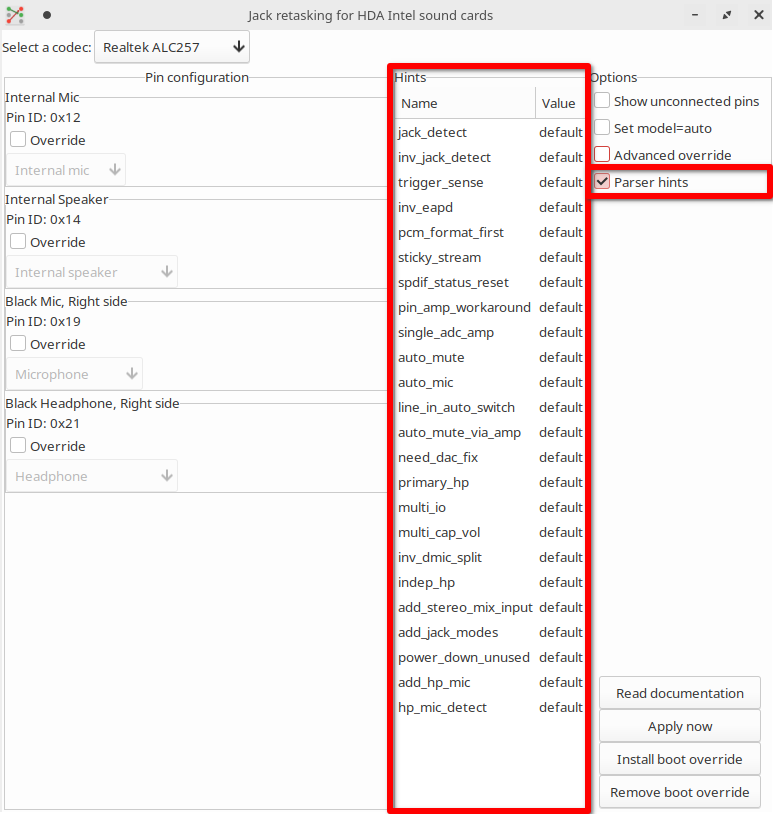
-
Parser hints — позволяет пользователю отправлять специальные «подсказки» для драйвера, которые помогают избежать конфликтов или несовпадений между конфигурациями BIOS и драйверами звуковой карты. Для начинающих пользователей, которые не ознакомлены с документацией к драйверу, рекомендуется оставлять значения всех параметров «default».
Настройки портов находятся в графе «Pin configuration», которая представляет собой список всех портов, которые смог обнаружить BIOS компьютера. Каждый порт в стандартном виде имеет всего один параметр — тип устройства, которое будет с ним работать. Обычно предлагаемые устройства можно разделить на следующие группы:
- Line Out — активные устройства для вывода звука. Например, колонки, которым нужен дополнительный источник питания. Как правило, на такие устройства звук выводится с большим усилением;
- Line In — устройства для ввода звука;
- Internal speaker / mic — встроенный динамик/микрофон на материнской плате ПК;
- Headphones — устройства для вывода звука, которые не требуют дополнительного источника питания. На такие устройства звук выводится с меньшим усилением, чем на устройствах типа Line Out.
Для того чтобы иметь возможность редактировать параметры, следует пометить порт как переопределяемый — установить на нём флаг Override.
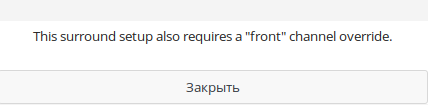
Важно учитывать, что если попытаться переопределить устройство Line Out (Back), то обязательно нужно переопределить или пометить как переопределяемое устройство Line Out (Front). Если попытаться переопределить устройство Line Out (Center/LFE), то необходимо переопределить или пометить как переопределяемые устройства Line Out (Back) и Line Out (Front). При игнорировании этих условий, если пользователь попытается принять изменения, утилита выдаст ошибку следующего вида:
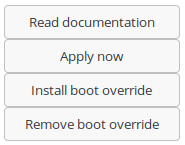
В правом нижнем углу окна утилиты находятся четыре кнопки, которые отвечают за следующие функции:
- Read documentation — вызывает окно с краткой инструкцией по работе с утилитой;
- Apply now — применяет изменения, внесённые пользователем. После перезагрузки компьютера изменения не сохраняются;
- Install boot override — сохраняет изменения в загрузочном секторе компьютера, чтобы они сохранялись даже после перезагрузки;
- Remove boot override — удаляет информацию об изменениях в загрузочном секторе компьютера. При следующем включении компьютера все параметры загружаются со значениями по умолчанию.
Дата последнего изменения: 21.10.2026
Если вы нашли ошибку, пожалуйста, выделите текст и нажмите Ctrl+Enter.