
2.9.19.4 Настройка OpenLDAP-клиента
 Скачать документ
Установка клиента
Синхронизация времени на клиентах
Предварительная настройка клиента
Настройка конфигурации клиента
Проверка подключения клиента к серверу
Проверка работоспособности
Окружение
- Версия ОС: 7.3
- Конфигурация ОС: Рабочая станция, Сервер графический, Сервер минимальный
- Редакция ОС: Стандартная
- Версия ПО: openldap-clients-2.4.55-10
Установка клиента
Для установки клиента в терминале выполните следующие команды (с правами администратора):
sudo dnf install openldap-clients sssd sssd-ldap oddjob-mkhomedir
Синхронизация времени на клиентах
Для настройки синхронизации времени выполните настройку службы chrony. Подробную информацию см. в нашей статье «Установка и настройка chrony». Синхронизацию времени нужно выполнить на всех клиентах!
Предварительная настройка клиента
Для предварительной настройки на клиенте выполните следующие действия:
1. Установите сетевое имя:
sudo hostnamectl set-hostname client.example.com
2. Для проверки выполните команду:
hostname
Пример вывода:
client.example.com
3. Добавьте записи для всех узлов сети в /etc/hosts/:
sudo sh -c "echo '192.168.101.164 ldap.example.com ldap' >> /etc/hosts"
sudo sh -c "echo '192.168.101.165 client.example.com client' >> /etc/hosts"
4. Проверьте доступность сервера:
ping -c 3 192.168.101.164
5. Установите Cockpit:
sudo dnf install cockpit
6. Запустите и включите службу:
sudo systemctl enable --now cockpit
7. Проверьте статус:
sudo systemctl status cockpit
В статусе должно отображаться active (running).
Настройка конфигурации клиента
Переключите провайдер аутентификации на sssd:
sudo authselect select sssd with-mkhomedir --force
Настройте файл конфигурации клиента /etc/openldap/ldap.conf:
sudo nano /etc/openldap/ldap.conf
Добавьте в конец файла:
URI ldap://ldap.example.com
BASE dc=example,dc=com
Создайте файл конфигурации /etc/sssd/sssd.conf:
sudo nano /etc/sssd/sssd.conf
Пример содержимого:
[domain/default]
id_provider = ldap
autofs_provider = ldap
auth_provider = ldap
chpass_provider = ldap
ldap_uri = ldap://ldap.example.com
ldap_search_base =dc=example,dc=com
ldap_id_use_start_tls = True
ldap_tls_cacertdir = /etc/openldap/certs
cache_credentials = True
ldap_tls_reqcert = allow

[sssd]
services = nss, pam, autofs
domains = default

[nss]
homedir_substring = /home
Установите необходимые права и перезапустите службы:
sudo chmod 600 /etc/sssd/sssd.conf
sudo systemctl restart sssd oddjobd
sudo systemctl enable sssd oddjobd
Проверка подключения клиента к серверу
1. Поиск без аутентификации:
- поиск корневой записи:
ldapsearch -x -b "dc=example,dc=com" -s base
Пример вывода команды:
# example.com
dn: dc=example,dc=com
objectClass: top
objectClass: dcObject
objectClass: organization
dc: example
o: Example Company
result: 0 Success
- поиск всех организационных подразделений:
ldapsearch -x -b "dc=example,dc=com" "(objectClass=organizationalUnit)"
Пример вывода команды:
# People, example.com
dn: ou=People,dc=example,dc=com
objectClass: organizationalUnit
ou: People

# Groups, example.com
dn: ou=Groups,dc=example,dc=com
objectClass: organizationalUnit
ou: Groups
result: 0 Success
2. Поиск с аутентификацией:
- Поиск с аутентификацией администратора:
ldapsearch -x -D "cn=admin,dc=example,dc=com" -w <пароль_администратора_сервера> -b "dc=example,dc=com"
Пример вывода команды:
# example.com, People, Groups, ivanov...
result: 0 Success
numEntries: 4
- Поиск конкретного пользователя:
ldapsearch -x -D "cn=admin,dc=example,dc=com" -w <пароль_администратора_сервера> -b "dc=example,dc=com" "(uid=ivanov)"
Пример вывода команды:
# ivanov, People, example.com
dn: uid=ivanov,ou=People,dc=example,dc=com
uid: ivanov
cn: Ivan Ivanov
3. Проверка пароля пользователя:
ldapwhoami -x -D "uid=ivanov,ou=People,dc=example,dc=com" -w <пароль_пользователя>
Пример вывода команды:
dn:uid=ivanov,ou=People,dc=example,dc=com
4. Проверьте, что сервер отвечает:
ldapsearch -x -b "dc=example,dc=com" -s base
Пример вывода команды:
result: 0 Success
5. Проверьте аутентификацию администратора:
ldapwhoami -x -D "cn=admin,dc=example,dc=com" -w <пароль_администратора_сервера>
6. Проверьте поиск пользователей:
ldapsearch -x -D "cn=admin,dc=example,dc=com" -w <пароль_администратора_сервера> -b "ou=People,dc=example,dc=com" "(objectClass=inetOrgPerson)"
7. Проверьте аутентификацию обычного пользователя
ldapwhoami -x -D "uid=ivanov,ou=People,dc=example,dc=com" -w <пароль_пользователя>
Проверка работоспособности
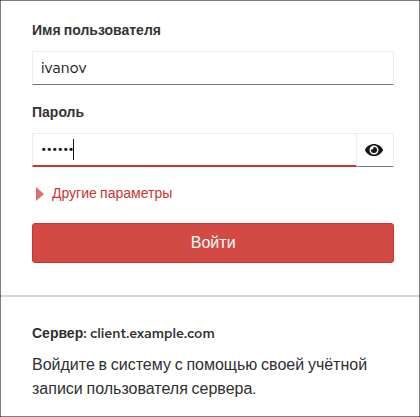
Веб-консоль доступна по адресу: https://client.example.com:9090/ или https://192.168.114.122:9090/.
Введите учетные данные пользователя LDAP:
- Имя пользователя:
ivanov, - Пароль:
<пароль_пользователя>.
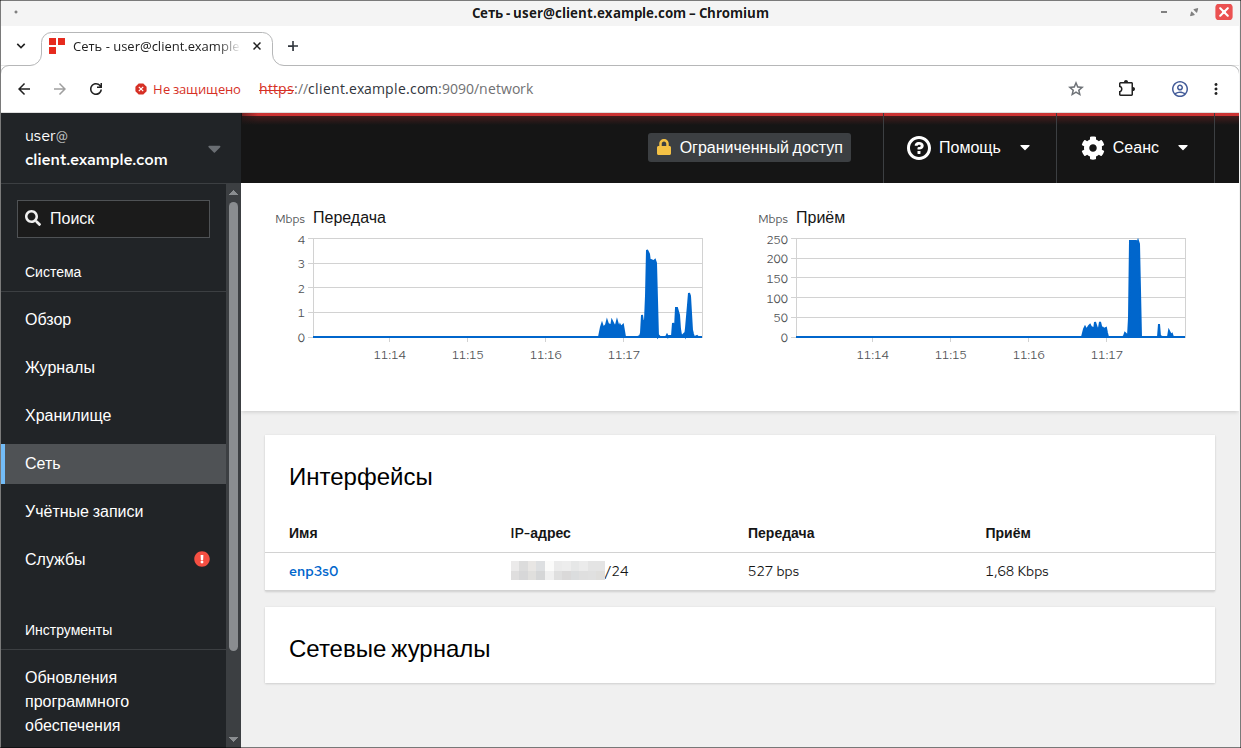
После успешной аутентификации пользователь получает доступ к управлению системой через графический интерфейс веб-консоли.
Процесс создания учетный записей пользователей подробно рассмотрен в нашей инструкции «Добавление учетных записей пользователей на сервер OpenLDAP».
Дата последнего изменения: 04.09.2026
Если вы нашли ошибку, пожалуйста, выделите текст и нажмите Ctrl+Enter.