
3.8.8.1.5.5 Настройка звука с помощью pavucontrol
 Скачать документ
Установка
Запуск
Описание программы
Окружение
- Версия ОС: 8
- Конфигурация ОС: Рабочая станция
- Редакция ОС: Стандартная, Образовательная
- Версия ПО: pavucontrol-5.0-3
Pavucontrol — это графический регулятор громкости, изначально разработанный для PulseAudio, но также полностью совместимый с PipeWire благодаря компоненту pipewire-pulseaudio. Утилита предоставляет подробный интерфейс для настройки входов, выходов и громкости отдельных приложений.
Установка
Для его установки выполните команду (потребуются права администратора):
sudo dnf install pavucontrol
Запуск
После установки запуск утилиты pavucontrol доступен из «Главного меню» — «Аудио и Видео» — «Регулятор громкости PulseAudio» или через терминал командой:
pavucontrol
Описание программы
Программа представляет из себя окно с пятью вкладками: «Проигрывание», «Запись», «Устройства вывода», «Устройства ввода» и «Конфигурация».
Вкладка «Проигрывание»
Данная вкладка позволяет регулировать уровень громкости запущенных приложений и системных звуков независимо друг от друга.
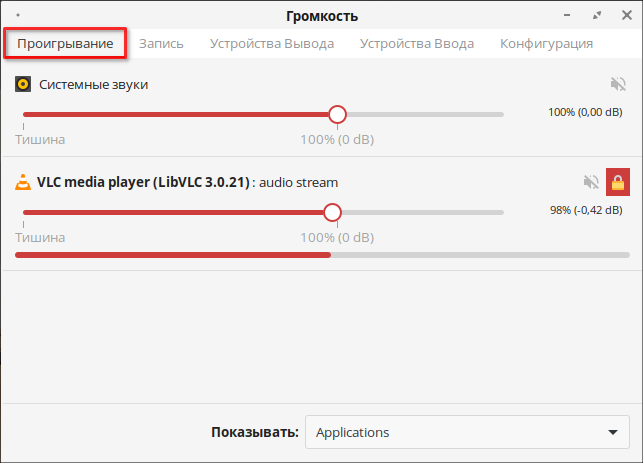
Для системных звуков доступен только ползунок регулировки громкости. Для приложений дополнительно добавляются настройки амплитуды сигнала. При нажатии на иконку динамика (  ) звук выбранного канала будет заглушен. Нажатие на иконку щита (
  ) позволяет регулировать звуковые каналы устройства по отдельности.
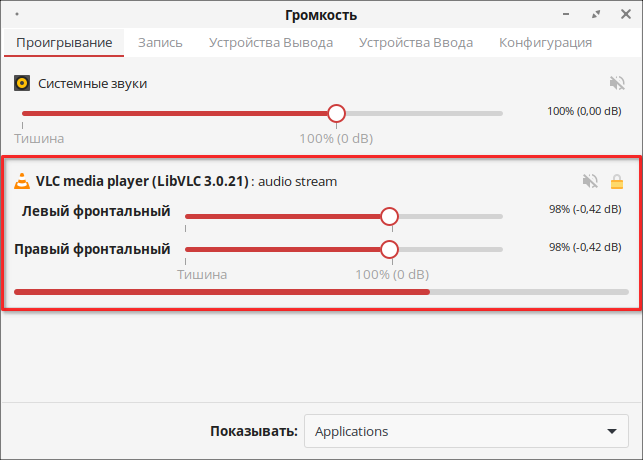
В нижней части окна есть выпадающий список, сортирующий выводимые на экран приложения. Список состоит из трёх пунктов:
-
All Streams — показывает все звуковые потоки в системе;
-
Applications — показывает потоки приложений в системе;
-
Virtual Streams — показывает потоки виртуальных приложений.
Вкладка «Запись»
На этой вкладке можно настроить уровни чувствительности микрофона для каждого приложения в отдельности. Интерфейс по внешнему виду схож с интерфейсом во вкладке «Проигрывание». Каждое приложение с запущенной записью имеет свой ползунок для настройки чувствительности записи и показатель амплитуды сигнала.
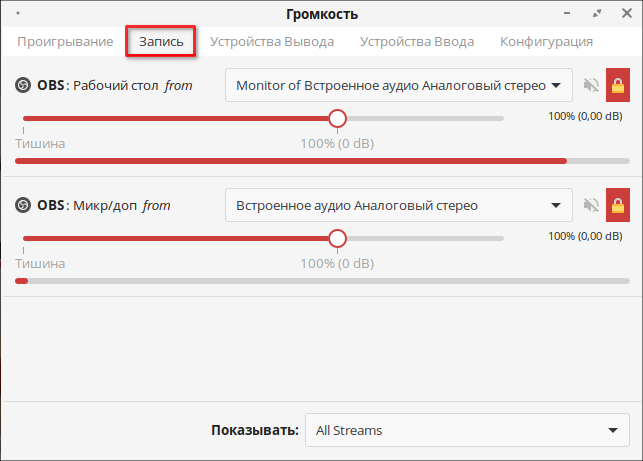
Нажатие на иконку динамика ( ) останавливает запись звука в приложении. При нажатии на иконку щита ( ) появляется возможность редактирования записи в разные каналы независимо друг от друга.
Выпадающий список «Показывать» предлагает те же параметры, что и на вкладке «Проигрывание».
Вкладка «Устройства вывода»
Вкладка «Устройства вывода» отвечает за настройку подключенных устройств для вывода звука. Для каждого подключенного устройства основным параметром для настройки является параметр Port. Port — позволяет выбрать, с какого порта будет работать подключенное устройство. Например, Line Out отвечает за использование портов на материнской плате, а Handphones — за использование портов на передней панели компьютера.
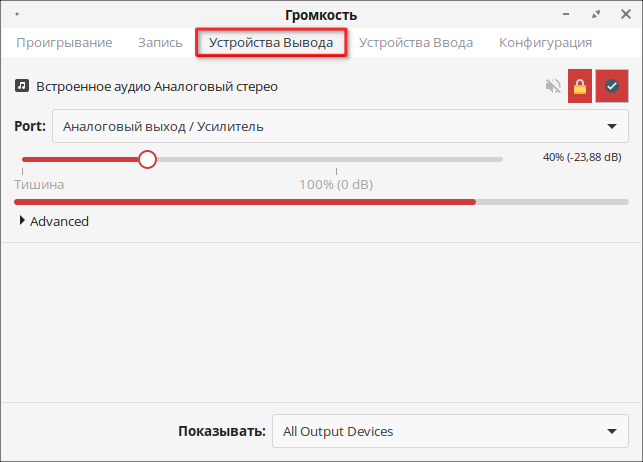
Звуковое устройство имеет ползунок для регулировки громкости, показатель амплитуды сигнала, иконку динамика ( ), чтобы заглушить звук, иконку щита ( ) для регулировки каналов устройства по отдельности. Также доступна кнопка «Set As Fallback» (  ), которая указывает на устройство, выбранное системой как устройство по умолчанию.
Параметр Latency offset отвечает за задержку воспроизведения звука. Он особенно полезен для тонкой настройки синхронизации между устройствами воспроизведения и устройствами ввода. Например, с помощью данной настройки можно избавиться от эффектов эха при разговорах по видеосвязи.
Выпадающий список «Показывать» имеет следующие варианты:
-
All Output Devices — показывает все устройства вывода;
-
Hardware Output Devices — показывает только физические устройства вывода;
-
Virtual Output Devices — показывает только виртуальные устройства вывода.
Вкладка «Устройства ввода»
Вкладка для настройки устройств ввода схожа с содержимым вкладки «Устройства вывода» за исключением выпадающего списка «Показывать».
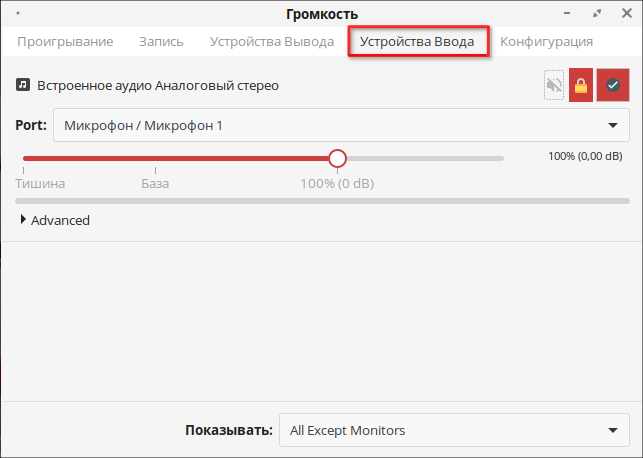
Выпадающий список «Показывать» имеет следующие параметры для сортировки звуковых устройств ввода:
-
All Input Devices — показывает все устройства ввода звука;
-
All Except Monitors — показывает все устройства ввода звука, кроме мониторов;
-
Hardware Input Devices — показывает только физические устройства ввода звука;
-
Virtual Input Devices — показывает только виртуальные устройства ввода звука;
-
Monitors — показывает только мониторы, подключённые через HDMI или DVI, т.к. они также являются звуковыми устройствами.
Вкладка «Конфигурация»
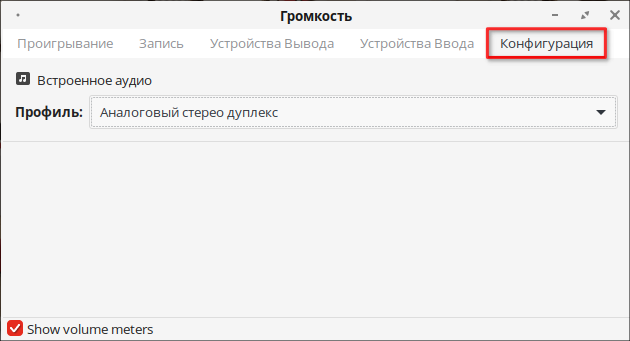
Вкладка «Конфигурация» содержит в себе только один параметр — Профиль. Выбор этого параметра работает аналогично такому же параметру в графическом интерфейсе:
-
Аналоговый стерео дуплекс — работает с устройствами ввода и вывода звука одновременно (например, колонки/наушники + микрофон);
-
Аналоговый стерео выход — работает только с устройствами вывода звука (колонки/наушники без микрофона);
-
Аналоговый объемный 5.1 выход + Аналоговый стерео вход — обеспечивает 5.1-канальный выход для подключения системы объемного звучания и дополнительный стереовход для микрофона или другого источника звука;
-
Аналоговый объемный 4.1 выход + Аналоговый стерео вход — поддерживает 4.1-канальный звук с возможностью подключения стереоустройства ввода звука;
-
Аналоговый объемный 2.1 выход + Аналоговый стерео вход — обеспечивает 2.1-канальный выход для работы с небольшой акустической системой, включающей сабвуфер, и стереовход для подключения микрофона или другого источника звука;
-
Аналоговый объемный 5.1 выход — поддерживает только 5.1-канальную акустику без возможности подключения устройств ввода звука;
-
Аналоговый объемный 4.1 выход — поддерживает 4.1-канальную акустику без возможности подключения устройств ввода звука;
-
Аналоговый объемный 2.1 выход — поддерживает 2.1-канальную акустику без возможности подключения устройств ввода звука;
-
Аналоговый объемный 5.0 выход + Аналоговый стерео вход — обеспечивает 5.0-канальный звук без сабвуфера с возможностью подключения стереоустройства ввода звука;
-
Аналоговый объемный 4.0 выход + Аналоговый стерео вход — поддерживает 4.0-канальный звук без сабвуфера и возможность подключения стереоустройства ввода;
-
Аналоговый объемный 5.0 выход — предназначен для использования 5.0-канального звука (без сабвуфера, только передние и задние динамики);
-
Аналоговый объемный 4.0 выход — предназначен для использования 4.0-канального звука (без сабвуфера, только передние и задние динамики);
-
Аналоговый стерео вход — работает только с устройствами ввода звука;
-
Pro Audio — подходит для профессиональных аудиосистем или оборудования;
-
Выключено — отключает звуковое устройство.
Список профилей может отличаться в зависимости от подключенных звуковых устройств.
Дата последнего изменения: 04.05.2026
Если вы нашли ошибку, пожалуйста, выделите текст и нажмите Ctrl+Enter.