
2.6.11 Cервер для подключения к удаленному рабочему столу vino
 Скачать документ
Установка Vino
Использование Vino
Добавление Vino в автозагрузку
Настройка Vino
Настройка Vino через терминал
Окружение
- Версия ОС: 7.3
- Конфигурация ОС: Рабочая станция, Сервер графический
- Редакция ОС: Стандартная
Установка Vino
Чтобы установить пакет vino, необходимо выполнить команду (потребуются права администратора):
sudo dnf install vino
Использование Vino
После установки Vino можно использовать и подключаться удаленно без предварительной настройки. Для этого необходимо запустить сервер:
/usr/libexec/vino-server
Далее запускаем клиентское приложение, через которое будет осуществляться подключение к серверу.
Например, «Remmina», это приложение уже имеется в составе РЕД ОС:
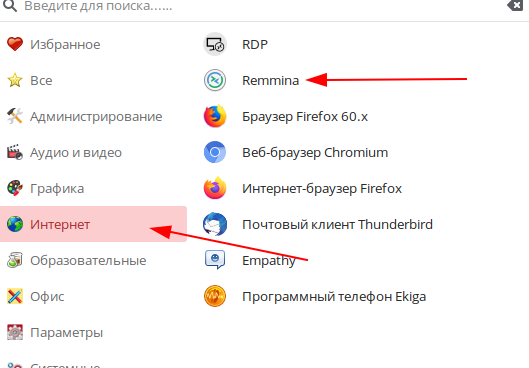
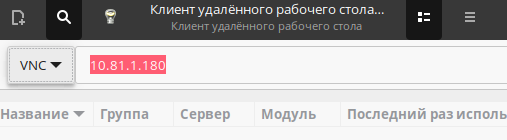
Следующим шагом, указываем IP-адрес сервера и выбираем протокол VNC:
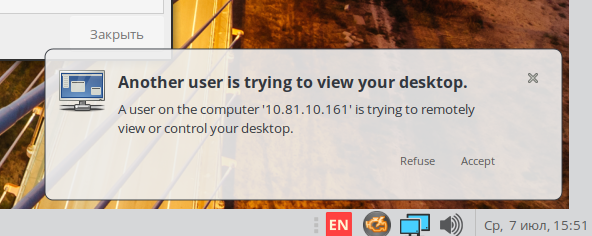
После подключения необходимо будет принять запрос на сервере о подключении:
При проблемах с подключением необходимо отключить шифрование. Для этого нажимаем на значок создания нового профиля:
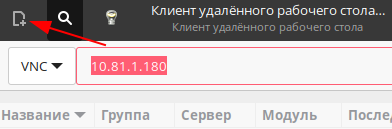
Далее выставляем следующие настройки:
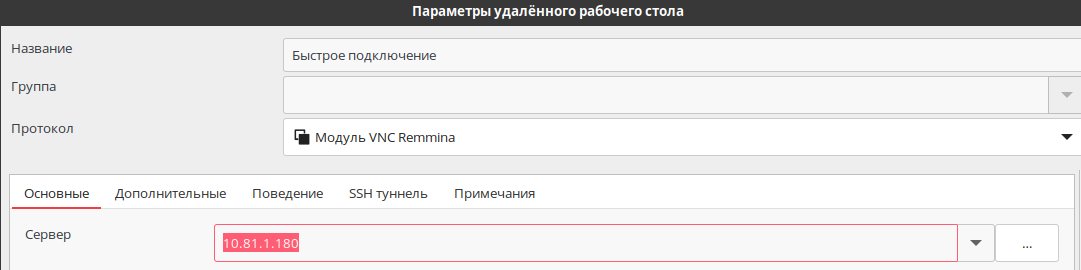
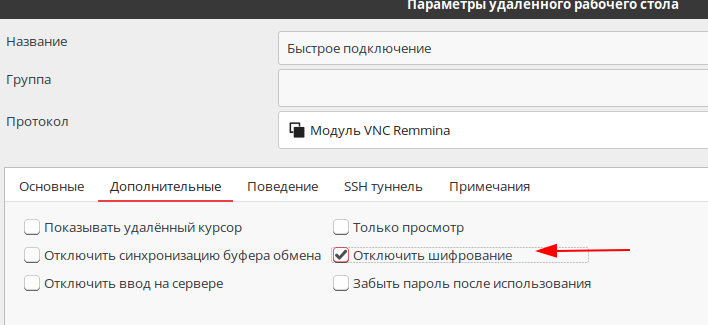
Затем переходим во вкладку «Дополнительные» и ставим галочку на пункте «Отключить шифрование».
Нажимаем «Подключить».
Добавление Vino в автозагрузку
Для того чтобы не запускать Vino каждый раз при запуске системы и не занимать данной программой рабочее пространство, Vino можно добавить в автозагрузку средствами системы. Для этого открываем «Запуск приложений»:
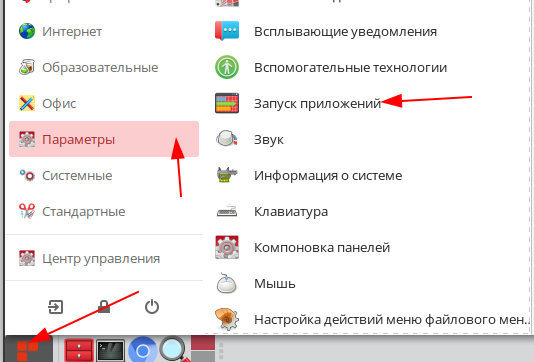
Нажимаем «Добавить».
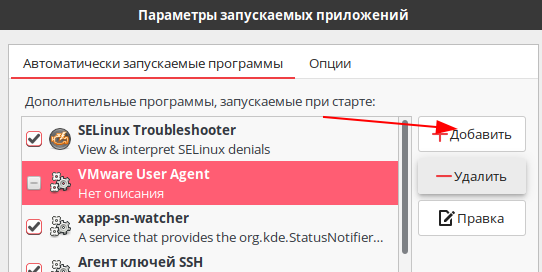
Присваиваем название приложению и команду запуска:
/usr/libexec/vino-server
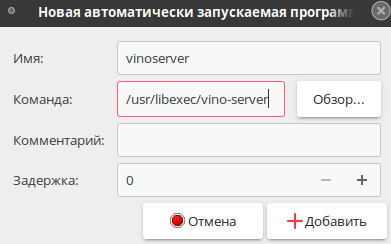
После перезагрузки системы служба запустится автоматически.
Настройка Vino
Настройку Vino можно осуществлять через графическую утилиту dconf-editor:
sudo dnf install dconf-editor
Для настройки запускаем утилиту:
dconf-editor
Настройки Vino находятся по пути: org→gnome→desktop→remote-access.
Все настройки имеют свое описание, рассмотрим основные из них:
- alternative-port — устанавливает порт для сервера, по умолчанию
5900; - authentication-method — устанавливает метод аутентификации, имеет два режима:
- none — без аутентификации;
- vnc — с использованием пароля VNC для допуска пользователя к удаленному управлению;
- disable-background — отключает показ изображения рабочего стола, когда удаленный пользователь получает управление, имеет значения true/false;
- disable-xdamage — отключает расширение Xdamage для X.org, имеет значения
true/false; - lock-screen-on-disconnect — отвечает за блокировку экрана при отсоединении пользователя, имеет значения
true/false; - icon-visibility — отвечает за отображение значка удаленного подключения во время подключения, имеет три режима:
- always — значок отображается всегда;
- client — значок отображается только при наличии активного подключения;
- never — значок никогда не отображается;
- mailto — ключ указывает адрес электронной почты, на который будет отправлен URL-адрес удаленного рабочего стола;
- network-interface — устанавливает интерфейс, через который будет устанавливаться соединение, например, eth0;
- notify-on-connect — отвечает за отображение уведомления о том, что пользователь подключился;
- prompt-enabled — отвечает за запрос о подключении, при значении
trueкаждый раз при подключении будет выводиться окно о том, что удаленный пользователь пытается подключиться, при значенииfalseподключение происходит без запроса; - require-encryption — отвечает за шифрование для обеспечения надежного соединения;
- view-only — предоставляет доступ только на просмотр, без возможности управления;
- use-alternative-port — позволяет использовать порт, указанный в настройке
alternative-port, имеет значенияtrue/false; - use-upnp — если
true, создается запрос маршрутизатору о том, чтобы открыть используемый Vino порт; - vnc-password — устанавливает пароль для VNC-аутентификации.
Для применения настроек может понадобиться перезагрузка.
Настройка Vino через терминал
Вышеуказанные параметры можно регулировать при помощи команд терминала, для этого необходимо использовать команду в следующем виде:
gsettings set org.gnome.Vino <параметр> <значение>
Например, для того чтобы установить пароль и отключить запрос при подключении, используется следующий список команд: Включаем метод аутентификации VNC:
gsettings set org.gnome.Vino authentication-methods "['vnc']"
Задаем пароль VNC, например, 123123:
gsettings set org.gnome.Vino vnc-password $(echo -n '123123' | base64)
Отключаем запрос подтверждения подключения удаленного пользователя:
gsettings set org.gnome.Vino prompt-enabled false
Дата последнего изменения: 04.06.2026
Если вы нашли ошибку, пожалуйста, выделите текст и нажмите Ctrl+Enter.