
3.10.9.5 KiCAD
 Скачать документ
Установка
Описание утилиты
Основные модули KiCad
Редактор схем
Редактор символов
Редактор печатных плат
Редактор посадочных мест
Просмотр Gerber-файлов
Преобразователь изображений
Расчет параметров платы и элементов
Редактор форматных рамок
Менеджер плагинов и контента
Пример работы
Инициализация проекта
Разработка принципиальной схемы
Проектирование макета печатной платы
Визуальный контроль
Генерация Gerber-файлов
Окружение
- Версия ОС: 8
- Конфигурация ОС: Рабочая станция
- Редакция ОС: Стандартная, Образовательная
- Версия ПО: kicad-9.0.2-1
KiCad EDA (Electronic Design Automation) — это программное обеспечение с открытым исходным кодом для проектирования электронных схем и печатных плат (PCB). Оно включает в себя набор интегрированных инструментов, позволяющих пройти весь путь от создания принципиальной схемы до генерации файлов для производства готовой печатной платы.
KiCad используется как любителями и студентами, так и профессиональными инженерами, стартапами и небольшими компаниями, где бюджет на дорогостоящее EDA-ПО ограничен или требуется открытое и гибкое решение.
Основными возможностями ПО являются:
- создание и редактирование принципиальных схем — визуальное представление логики работы электронных элементов;
- трассировка печатных плат — размещение элементов и прокладка соединений на плоскости платы;
- менеджер библиотек — создание, редактирование и управление библиотеками символов для схем и посадочных мест для печатных плат;
- визуализация печатной платы в трехмерном пространстве;
- автоматическая трассировка — возможность автоматической прокладки соединений;
- генерация производственных файлов — Gerber-файлы, Drill-файлы, BOM (Bill of Materials), список цепей (Netlist);
- интеграция с симуляторами — базовая поддержка для моделирования;
- поддержка скриптов — расширение функционала с помощью Python-скриптов;
- плагины и расширения — огромное количество сторонних инструментов и библиотек.
Установка
Установить KiCad можно через графический менеджер пакетов либо через терминал.
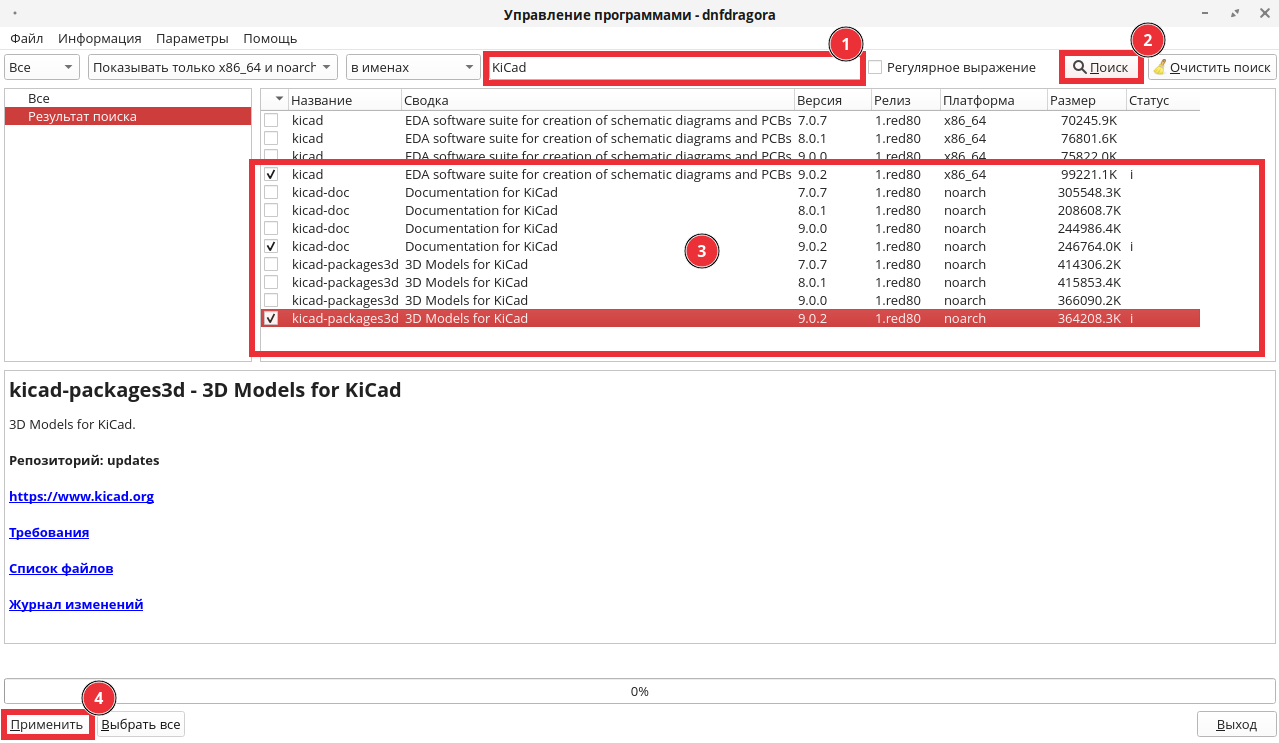
Для установки ПО через графический менеджер пакетов dnfdragora перейдите в «Главное меню» — «Администрирование» — «Управление программами dnfdragora», выполните поиск необходимого ПО по ключевому слову «KiCad» и отметьте флагом пакеты kicad новейшей версии. После этого нажмите кнопку «Применить» и дождитесь окончания установки.
Для установки ПО через терминал выполните команду (потребуются права администратора):
sudo dnf install kicad
После установки запуск ПО возможен из «Главного меню» — «Электроника» — «KiCad» либо из терминала командой:
kicad
Описание утилиты
После запуска ПО откроется стартовая страница KiCad, которая выглядит следующим образом:
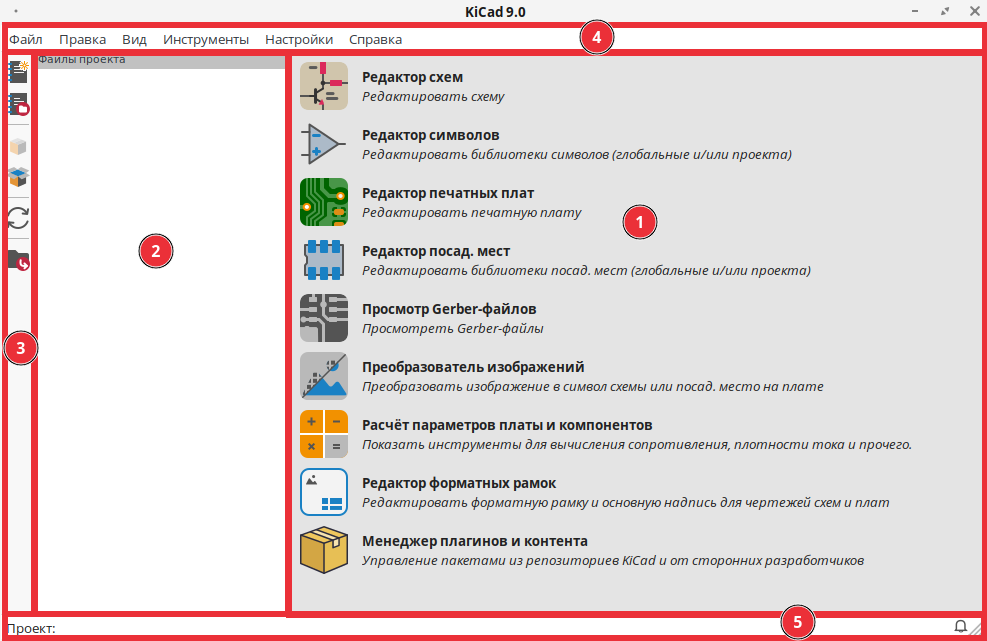
В центре окна находится «Область основных модулей» (1), предоставляющая быстрый доступ к основным инструментам проектирования:
- редактору схем;
- редактору символов;
- редактору печатных плат;
- редактору посадочных мест;
- просмотрщику Gerber-файлов;
- преобразователю изображений;
- инструментам для расчета параметров плат и элементов;
- редактору форматных рамок;
- менеджеру плагинов и контента.
Слева от центрального окна располагается область «Файлы проекта» (2), отведенная для отображения всех связанных с текущим проектом файлов.
В крайней левой части окна находится «Панель быстрого доступа» (3), в которой содержатся основные функции для работы с проектами:
- создать проект;
- открыть проект;
- архивировать все файлы проекта;
- разархивировать файлы проекта из zip-архива;
- обновить;
- открыть каталог проекта в файловом менеджере.
В верхней части окна располагается «Основное меню» (4) со вкладками:
- «Файл» — содержит основные инструменты для работы с проектом — создать/открыть проект, создать проект из шаблона, клонировать проект из репозитория, сохранить как, выйти;
- «Правка» — содержит основные инструменты для работы с файлами — вырезать, копировать, вставить;
- «Вид» — содержит функции управления файлами проектов — обновить, открыть текстовый редактор, обзор файлов проекта;
- «Инструменты» — содержит основные инструменты проектирования, которые представлены в «Области основных модулей» (1);
- «Настройки» — содержит глобальные настройки утилиты, а также настройки путей и библиотек для проектов;
- «Справка» — содержит справочную информацию о ПО.
Внизу окна находится «Панель уведомлений» (5).
Основные модули KiCad
Редактор схем
«Редактор схем» — графический модуль для создания, редактирования и описания логики работы принципиальных электронных схем.
Основные возможности модуля:
- добавление элементов — выбор и размещение электронных элементов из библиотеки (резисторы, конденсаторы, микросхемы, транзисторы и т. д.);
- размещение элементов — перетаскивание, вращение, зеркальное отражение элементов;
- рисование проводов — соединение выводов элементов проводами, шинами, метками;
- создание и редактирование иерархических схем — разделение сложной схемы на модули (блоки), что облегчает понимание и повторное использование;
- аннотация — автоматическое присвоение уникальных позиционных обозначений элементам (например, R1, C2, U3);
- проверка электрических правил — автоматическая проверка схемы на ошибки, такие как неподключенные выводы, короткие замыкания, конфликты шин и т. д.;
- настройка параметров элементов — изменение значений резисторов, емкости конденсаторов, параметров микросхем;
- интеграция с симуляторами — базовая поддержка SPICE-симуляции (проверка работы схемы до изготовления);
- работа с символами — создание, редактирование и управление библиотеками символов для элементов.
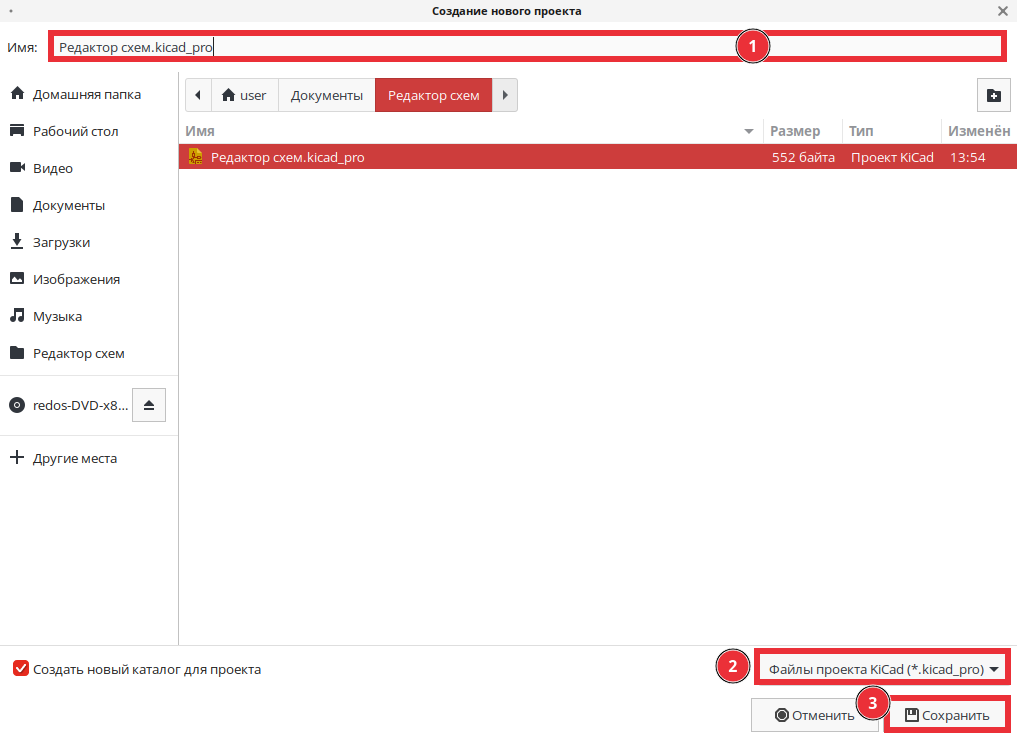
Перед запуском редактора схем необходимо инициализировать проект. Для этого нажмите «Создать проект» на «Панели быстрого доступа» либо сочетание клавиш Ctrl + N.
В появившемся окне «Создание нового проекта» задайте имя проекта, определите каталог для сохранения файлов проекта и нажмите «Сохранить».
Далее в «Области основных модулей» (1) с помощью щелчка ЛКМ запустите модуль «Редактор схем».
На экране появится окно «Редактор схем», которое выглядит следующим образом:
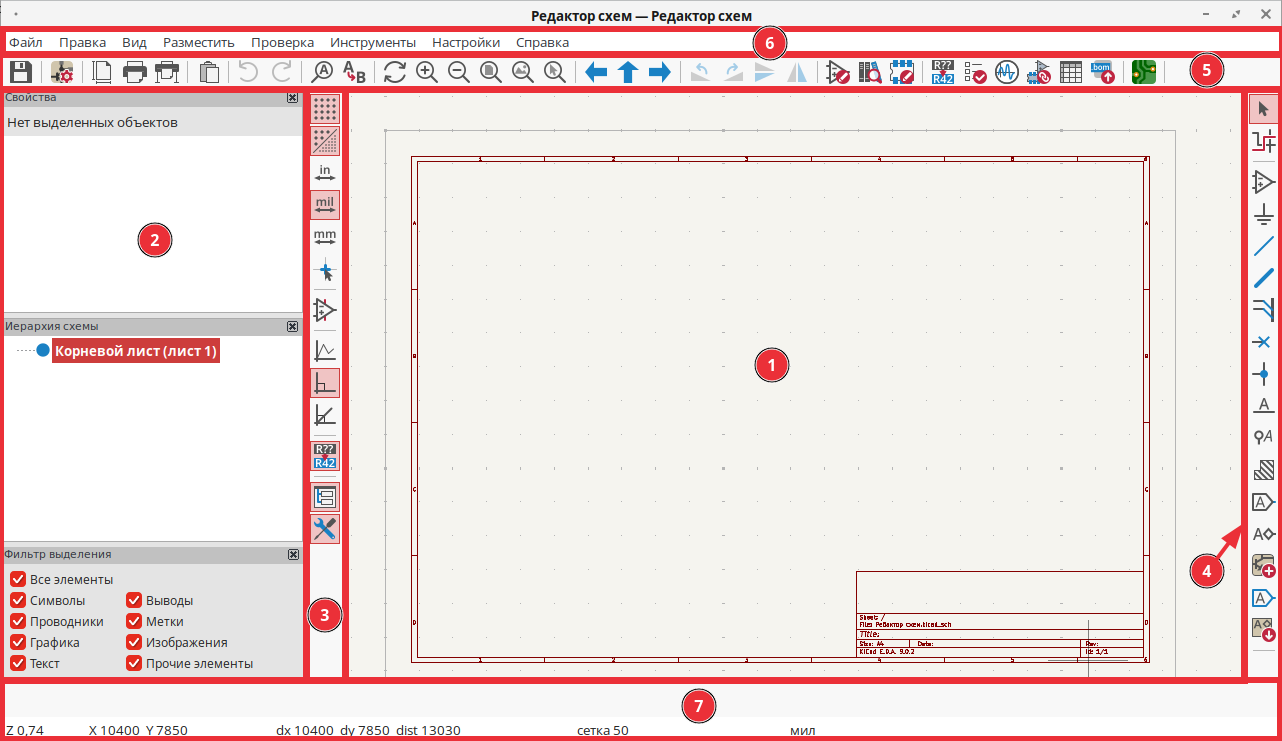
В центре окна располагается «Рабочая область пользователя» (1) с шаблоном листа чертежа.
В крайней левой части окна находится область (2), разделенная на три панели:
- «Свойства» — отображает свойства выбранного элемента;
- «Иерархия схемы» — отображает иерархию текущей схемы;
- «Фильтр выделения» — позволяет выбрать фильтры, по которым можно выделять нужные элементы, игнорируя прочие.
Слева от рабочей области пользователя располагается «Панель редактирования» (3), содержащая инструменты для редактирования поля чертежа, режимы отображения размеров (в дюймах, милах или миллиметрах), сетки, режимы для рисования и перетаскивания проводников и шин.
Справа от рабочей области пользователя располагается «Панель инструментов» (4) с наиболее часто применяемыми функциями для создания проекта — черчения проводников и шин, размещения вводов и точек соединений, выбора элементов, подсветки целей и т. д.
Над рабочей областью находится «Панель быстрого доступа» (5), на которую вынесены операции, часто применяемые в процессе создания проекта — сохранение изменений, параметры схемы и листа, вывод на печать, вставка, отмена действий, редактор символов и посадочных мест, проверка электрических правил и симулятор.
В верхней части окна редактора находится «Основное меню» (6) со вкладками:
- «Файл» — содержит функции для работы с листом и схемами — чертить, сохранить, печатать, импортировать, экспортировать и т. д.;
- «Правка» — содержит инструменты для редактирования проекта — найти, вставить, заменить символы, вырезать, копировать и т. д.;
- «Вид» — содержит инструменты для навигации и редактирования отображения проекта;
- «Разместить» — включает инструменты, которые используются непосредственно при создании проекта — разместить символы, чертить таблицы, прямоугольники, круги и дуги;
- «Проверка» — включает операции тестирования и проверки проекта — справка по синтаксису шин, проверка электрических правил и симулятор;
- «Инструменты» — содержит инструменты для обработки проекта — обновить печатную плату, сформировать перечень элементов, редакторовать символы и т. д.;
- «Справка» — содержит справочные данные о программном обеспечении.
В нижней части окна редактора (7) отображаются координаты указателя мыши, параметры сетки и величина приближения (ось z).
Редактор символов
«Редактор символов» — модуль для создания и редактирования графических символов, представляющих электронные элементы в редакторе схем.
Основные возможности модуля:
- создание новых символов — рисование графического представления элемента (например, прямоугольник для микросхемы, круг для резистора);
- добавление выводов — определение выводов элемента (контактов), их типов (вход, выход, питание и т. д.), номеров и меток;
- добавление атрибутов — определение атрибутов символа (например, название элемента, описание);
- редактирование существующих символов — изменение формы, добавление, удаление выводов и атрибутов;
- создание и управление библиотеками символов — организация символов в библиотеки для удобного использования.
Редактор можно запустить из «Области основных модулей» с помощью щелчка ЛКМ по ярлыку «Редактор символов».
На экране появится окно «Редактор символов», которое выглядит следующим образом:
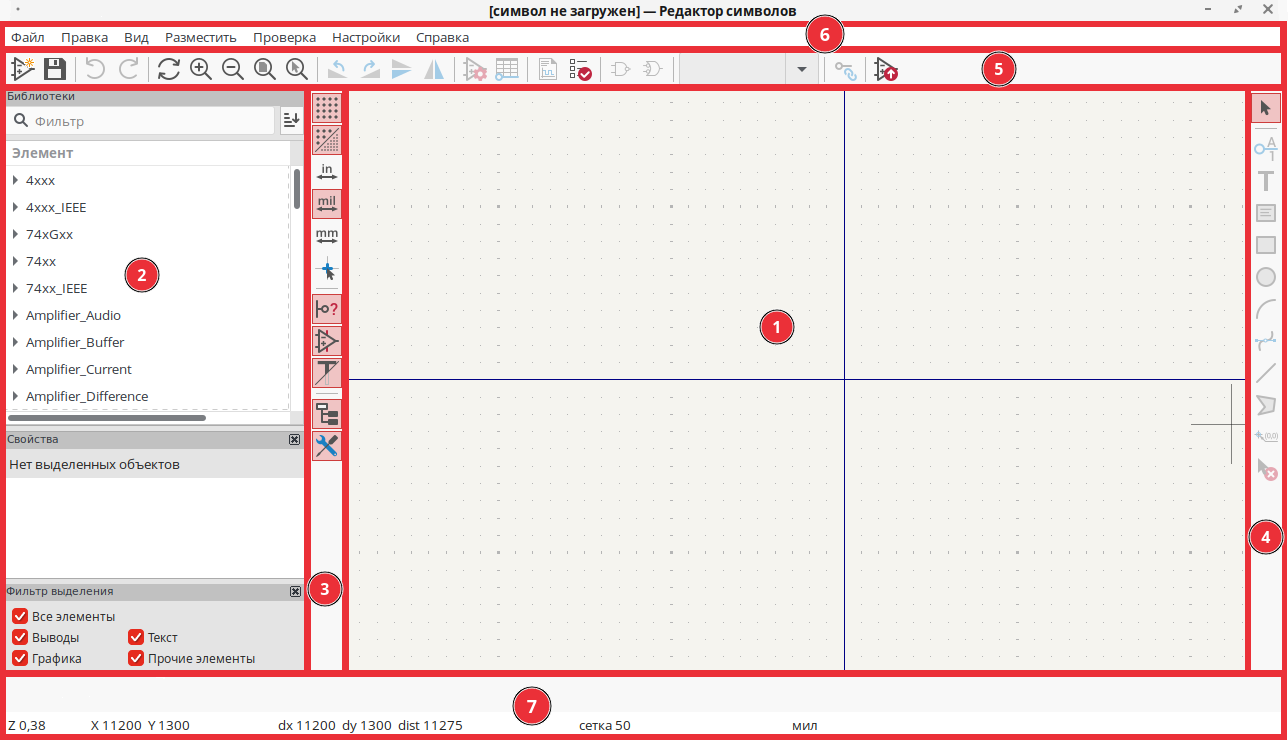
В центре окна располагается «Рабочая область пользователя» (1).
В крайней левой части окна находится область (2), разделенная на три панели:
- «Библиотеки» — содержит встроенный проводник для поиска нужных элементов в библиотеках;
- «Свойства» — отображает свойства выбранного элемента;
- «Фильтр выделения» — позволяет выбрать фильтры, по которым можно выделять нужные элементы, игнорируя прочие.
Слева от рабочей области пользователя располагается «Панель редактирования» (3), содержащая инструменты для редактирования поля чертежа, режимы отображения размеров (в дюймах, милах или миллиметрах), сетки и дерево библиотек.
Справа от рабочей области пользователя располагается «Панель инструментов» (4) с наиболее часто применяемыми операциямии для создания и редактирования символов — чертить вводы, линии, прямоугольники, круги, текст и т. д.
Над рабочей областью находится «Панель быстрого доступа» (5), на которую вынесены функции, часто применяемые в процессе создания символов — создание символов, сохранение изменений, свойства и проверка символа, добавление в схему и т. д.
В верхней части окна редактора находится «Основное меню» (6) со вкладками, каждая из которых предоставляет доступ к определённым действиям и инструментам данного модуля.
В нижней части окна располагается панель навигации (7).
Редактор печатных плат
«Редактор печатных плат» — основной модуль для проектирования макетов печатных плат с размещением элементов и трассировкой.
Основные возможности модуля:
- импорт Netlist — загрузка списка соединений (Netlist) из редактора схем;
- размещение элементов — размещение посадочных мест (footprints) элементов на плате;
- трассировка — прокладка медных дорожек (track) между выводами элементов;
- размещение полигонов — заполнение областей платы медью (например, земляные полигоны, полигоны питания);
- размещение переходных отверстий (via) — создание отверстий для соединения слоев платы;
- редактирование слоев — выбор и настройка слоев платы (медные слои, маска, шелкография и т. д.);
- правила проектирования (DRC) — автоматическая проверка платы на соответствие заданным правилам (минимальные зазоры, ширина дорожек, размеры переходных отверстий);
- просмотр 3D-модели — визуализация платы в трехмерном пространстве для проверки;
- генерация файлов для производства — экспорт Gerber-файлов, Drill-файлов, BOM.
Редактор можно запустить из «Области основных модулей» с помощью щелчка ЛКМ по ярлыку «Редактор печатных плат».
На экране появится окно «Редактор схем - Редактор печатных плат», которое выглядит следующим образом:
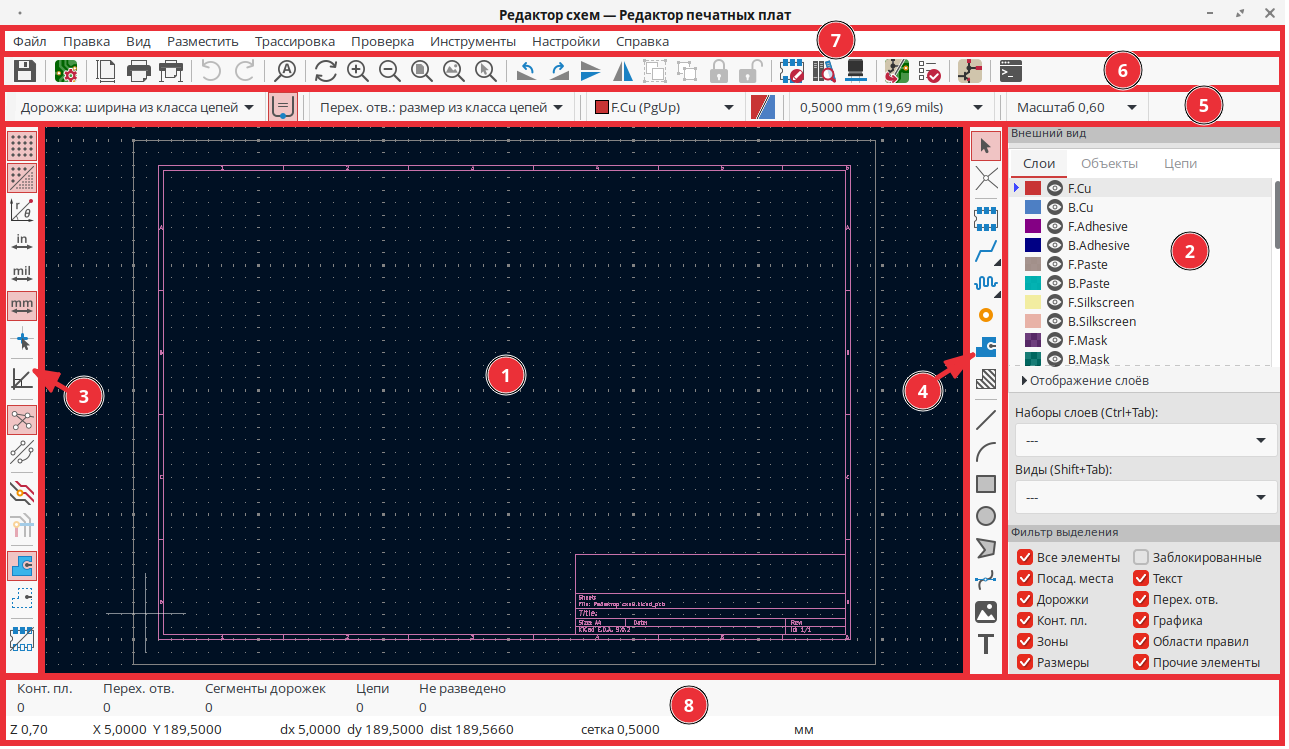
В центре окна располагается «Рабочая область пользователя» (1) с шаблоном листа чертежа.
В крайней правой части окна находится область (2), разделенная на две панели:
- «Внешний вид» — позволяет настраивать отображение слоёв, объектов и цепей;
- «Фильтр выделения» — позволяет выбрать фильтры, по которым можно выделять нужные элементы, игнорируя прочие.
Слева от рабочей области пользователя располагается «Панель редактирования» (3), содержащая инструменты для редактирования поля чертежа, режимы отображения размеров (в дюймах, милах или миллиметрах), сетки и режимы для рисования и редактирования связей и зон.
Справа от рабочей области пользователя располагается «Панель инструментов» (4) с наиболее часто применяемыми функциями для создания проекта — редактирование локальных связей, размещение посадочных мест, дорожек, зон и т. д.
Над рабочей областью размещается «Панель параметров» (5), обеспечивающая быстрый доступ к свойствам редактируемых элементов — слоям, масштабу, размерам, параметрам сетки и т. д.
Выше находится «Панель быстрого доступа» (6), на которую вынесены функции, часто применяемые в процессе создания проекта — сохранение изменений, параметры платы и листа, вывод на печать, вставка, отмена действий, редактор посадочных мест, 3D-просмотрщик, контроль скриптов и т. д.
В верхней части окна редактора находится «Основное меню» (7) со вкладками, каждая из которых предоставляет доступ к определённым действиям и инструментам данного модуля.
В нижней части окна располагается панель навигации и подсчета элементов проекта (8).
Редактор посадочных мест
«Редактор посадочных мест» — модуль для создания и редактирования посадочных мест элементов печатных плат. Посадочное место определяется физической формой элемента, расположением выводов, размерами отверстий и т. д.
Основные возможности модуля:
- создание новых посадочных мест — определение формы посадочного места, размещение выводов (pads), настройка размеров, формы и расположения;
- добавление графических элементов — добавление контура элемента, меток, текста;
- редактирование существующих посадочных мест — изменение формы, размеров, расположения выводов и графических элементов;
- создание и управление библиотеками посадочных мест — организация посадочных мест в библиотеки;
- работа с 3D-моделями — привязка 3D-модели элемента к посадочному месту для визуализации в редакторе плат.
Редактор можно запустить из «Области основных модулей» с помощью щелчка ЛКМ по ярлыку «Редактор посадочных мест».
На экране появится окно «Редактор посадочных мест», которое выглядит следующим образом:
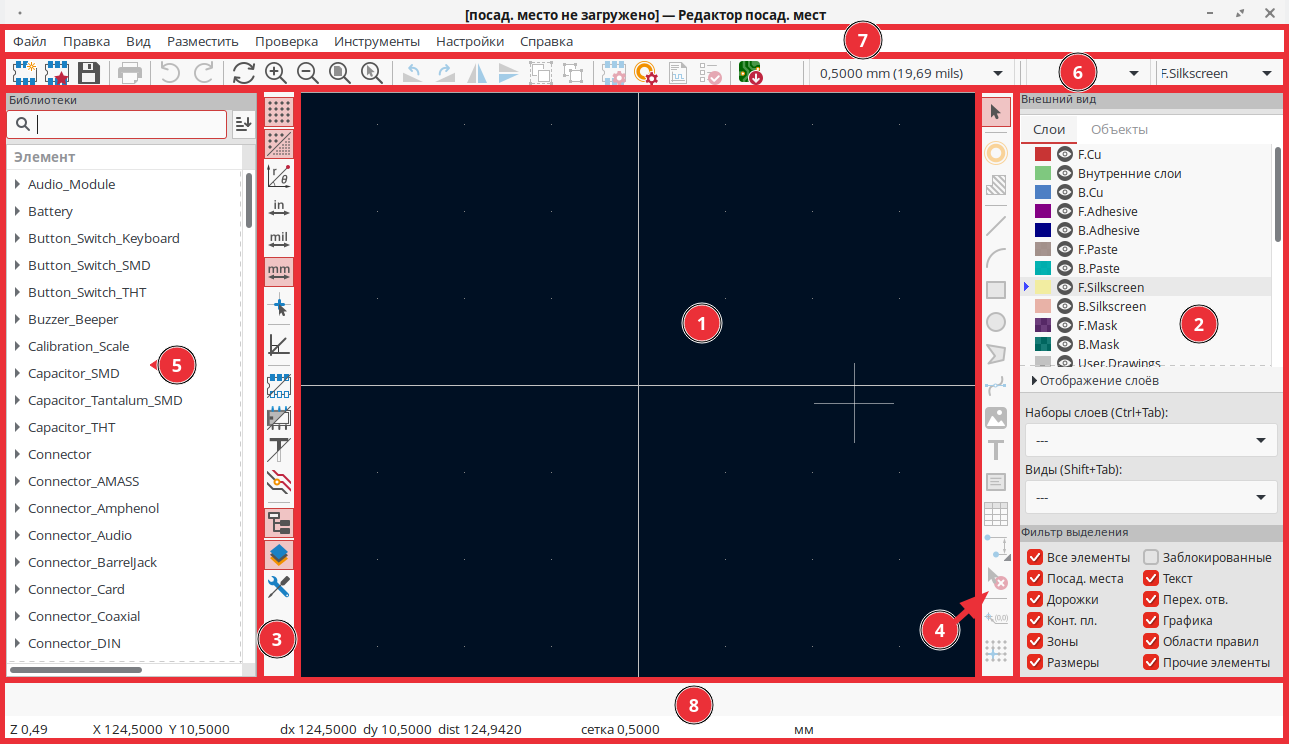
В центре окна располагается «Рабочая область пользователя» (1).
В крайней правой части окна находится область (2), разделенная на две панели:
- «Внешний вид» — позволяет настраивать отображение слоёв и объектов;
- «Фильтр выделения» — позволяет выбрать фильтры, по которым можно выделять нужные элементы, игнорируя прочие.
Слева от рабочей области пользователя располагается «Панель редактирования» (3), содержащая инструменты для редактирования поля чертежа, полярные координаты, режимы отображения размеров (в дюймах, милах или миллиметрах), сетки, контуры платы, отображение дерева библиотек и т. д.
Справа от рабочей области пользователя располагается «Панель инструментов» (4) с наиболее часто применяемыми функциями для создания и редактирования посадочных мест — выделение элементов, добавление точек привязки посадочных мест и контуров плат, рисование линий, дуг, вставка изображений, текста, таблиц и т. д.
В крайней левой части окна редактора отображается «Панель библиотек» (5) для поиска требуемых элементов в библиотеках.
Над рабочей областью располагается «Панель быстрого доступа» (6), на которую вынесены функции, часто применяемые в процессе создания проекта — создание посадочного места и редактирование его свойств, загрузка посадочного места с платы, сохранение изменений, вывод на печать, отмена действий, быстрый доступ к параметрам элементов и т. д.
В верхней части окна редактора находится «Основное меню» (7) со вкладками, каждая из которых предоставляет доступ к определённым действиям и инструментам данного модуля.
В нижней части окна располагается панель навигации (8).
Просмотр Gerber-файлов
«Просмотр Gerber-файлов» — модуль для просмотра Gerber-файлов, которые являются стандартным форматом для производства печатных плат.
Основные возможности модуля:
- отображение слоев — просмотр отдельных слоев платы (медные слои, маска, шелкография, сверление и т.д.);
- измерение — измерение расстояний, ширины дорожек;
- проверка — проверка Gerber-файлов на наличие ошибок, соответствие правилам проектирования;
- экспорт изображений — экспорт изображений платы в различные форматы.
Модуль можно запустить из «Области основных модулей» с помощью щелчка ЛКМ по ярлыку «Просмотр Gerber-файлов».
На экране появится окно «Просмотр Gerber-файлов», которое выглядит следующим образом:
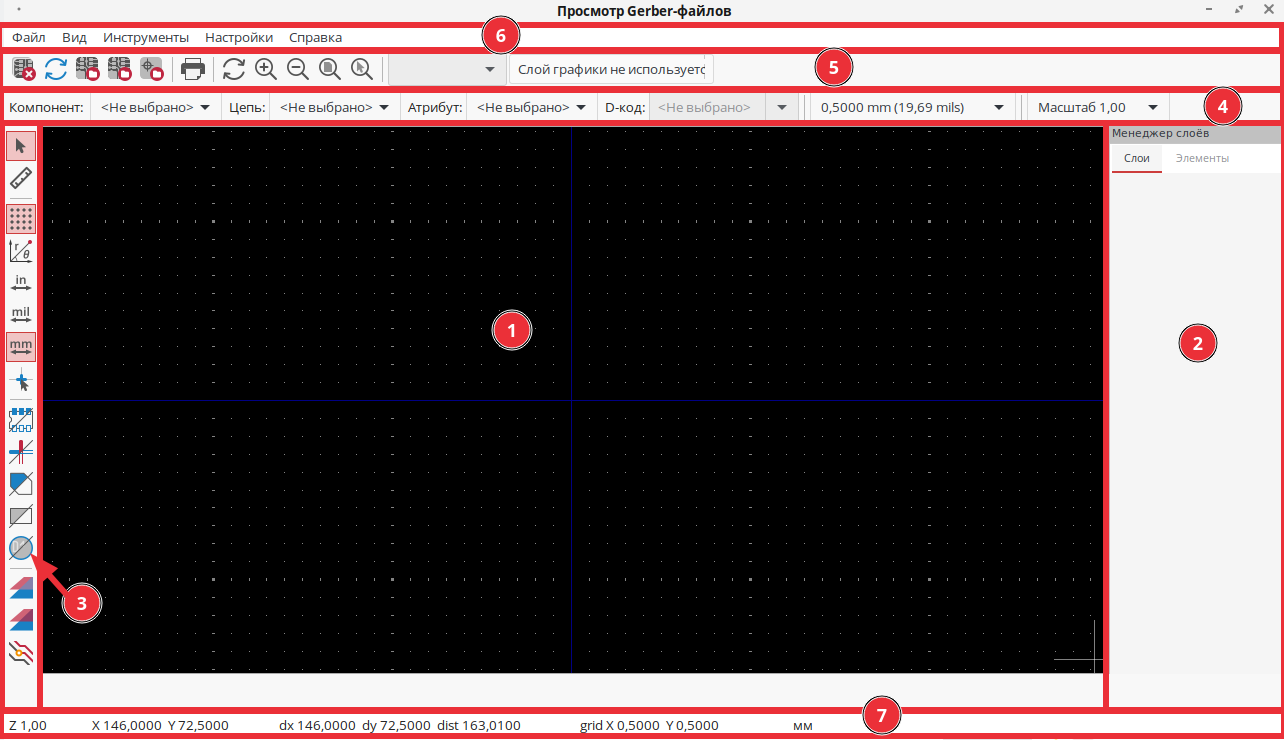
В центре окна располагается «Рабочая область пользователя» (1).
Справа находится область менеджера слоев (2), позволяющая настраивать слои, их отображение и отображение элементов.
Слева от рабочей области пользователя располагается «Панель редактирования» (3), содержащая инструменты для редактирования поля чертежа, измерительный инструмент, режимы отображения размеров (в дюймах, милах или миллиметрах), сетки, контурный режим, отображение D-кодов и негативных объектов и т. д.
Над рабочей областью находится «Панель параметров» (4) и «Панель быстрого доступа» (5) с инструментами доступа к различным Gerber-файлам.
В верхней части окна редактора находится «Основное меню» (6) со вкладками, каждая из которых предоставляет доступ к определённым действиям и инструментам данного модуля.
В нижней части окна располагается панель навигации (7).
Преобразователь изображений
«Преобразователь изображений» — модуль для преобразования растровых изображений в посадочные места или символы.
Основные возможности модуля:
- импорт изображений — загрузка растровых изображений (например, логотипов, графических элементов для шелкографии);
- преобразование в векторную графику — преобразование растрового изображения в векторные объекты;
- создание посадочных мест или символов — преобразование векторных объектов в посадочное место (например, для логотипа на плате) или в символ.
Преобразователь можно запустить из «Области основных модулей» с помощью щелчка ЛКМ по ярлыку «Преобразователь изображений».
На экране появится окно «Преобразователь изображений», которое выглядит следующим образом:
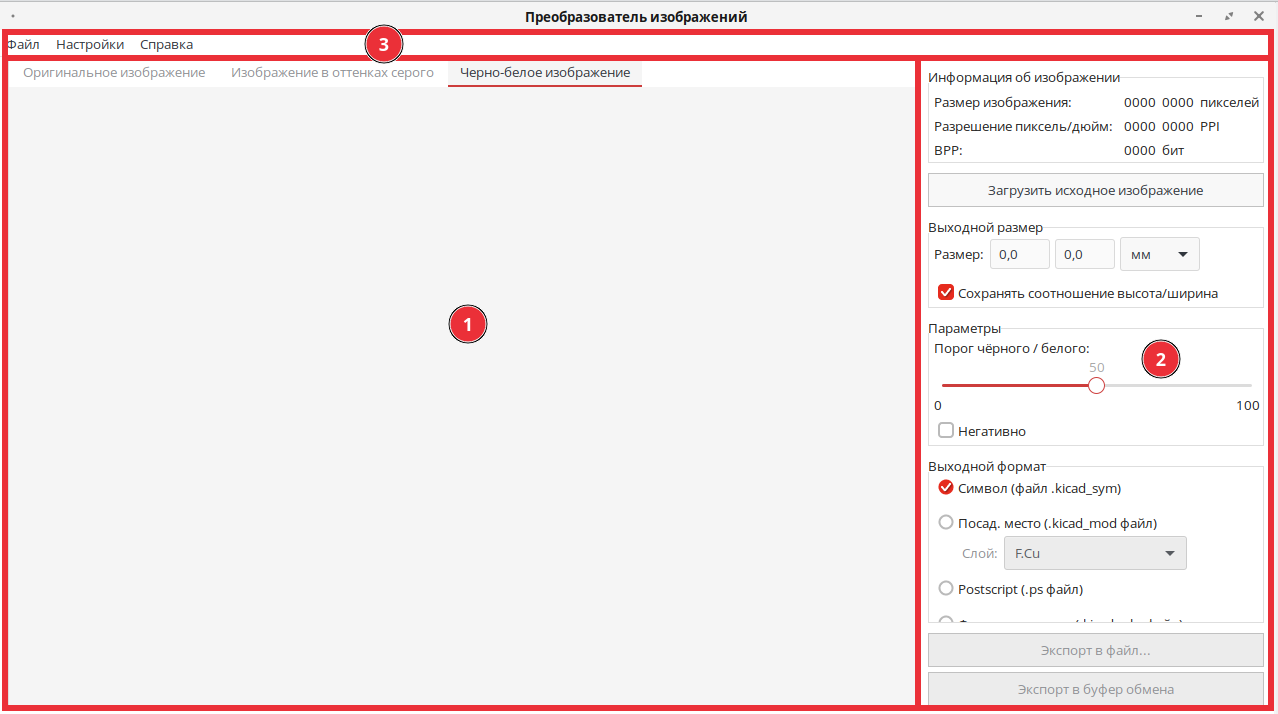
В центре располагается «Окно загрузки и обработки изображений» (1) с тремя режимами отображения:
- оригинальное изображение;
- изображение в оттенках серого;
- черно-белое изображение.
Правая часть окна (2) содержит параметры настройки преобразования изображения и параметры самого изображения. Здесь можно загрузить исходное изображение, экспортировать в файл или в буфер обмена.
В верхней части окна располагается «Основное меню» (3) со вкладками, каждая из которых предоставляет доступ к определённым действиям и инструментам данного модуля.
Расчет параметров платы и элементов
«Расчёт параметров платы и элементов» — модуль, предоставляющий различные калькуляторы, которые помогают в расчете параметров платы и ее элементов.
Основные возможности модуля:
- расчет дорожек — калькулятор расчета ширины дорожки в зависимости от тока и температуры;
- расчет фильтров — расчет параметров RC-фильтров, LC-фильтров;
- расчет элементов питания — расчет параметров для цепей питания;
- калькуляторы для элементов — расчет номиналов резисторов для различных задач и другие.
Модуль расчетов можно запустить из «Области основных модулей» с помощью щелчка ЛКМ по ярлыку «Расчёт параметров платы и элементов».
На экране появится окно «Расчёт параметров платы и элементов», которое выглядит следующим образом:
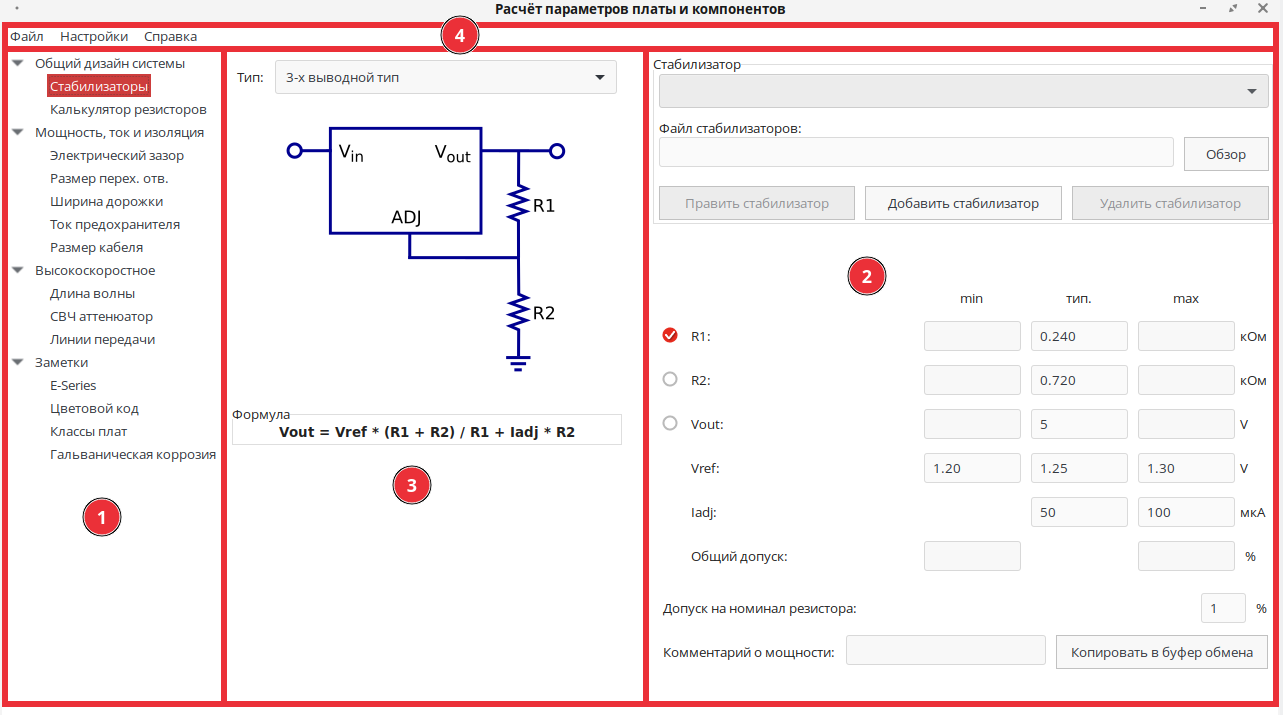
В левой части окна располагается список различных калькуляторов (1), сгруппированных по категориям.
В правой части окна располагается область ввода параметров для расчетов (2).
В центральной части (3) визуально отображаются рассчитываемые элементы.
В верхней части окна находится «Основное меню» (4) со вкладками, каждая из которых предоставляет доступ к определённым действиям и инструментам данного модуля.
Редактор форматных рамок
«Редактор форматных рамок» — модуль для создания и редактирования форматных рамок для схем и печатных плат.
Основные возможности модуля:
- создание новых рамок — разработка шаблонов для таблиц, заголовков и других информационных элементов, которые будут отображаться на листах схем и плат;
- добавление полей — определение текстовых полей для отображения информации о проекте (название, дата, автор, версия);
- редактирование существующих рамок — изменение шаблонов.
Модуль редактора можно запустить из «Области основных модулей» с помощью щелчка ЛКМ по ярлыку «Редактор форматных рамок».
На экране появится окно «Редактор форматных рамок», которое выглядит следующим образом:
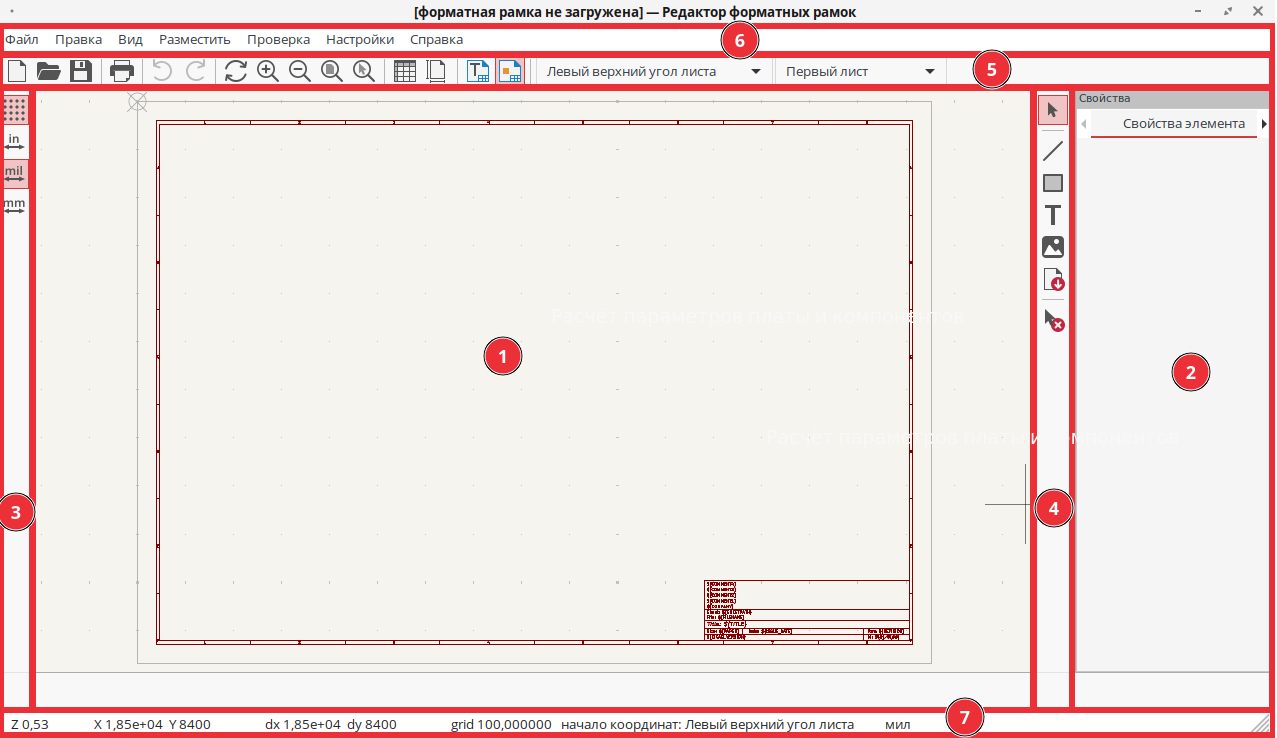
В центре окна располагается «Рабочая область пользователя» (1) с шаблоном листа чертежа.
В крайней правой части окна находится «Панель свойств» (2), в которой отображаются свойства выбранного элемента.
В левой части окна располагается «Панель редактирования» (3), содержащая инструменты для редактирования поля чертежа, режимы отображения размеров (в дюймах, милах или миллиметрах) и сетки.
Справа от рабочей области пользователя находится «Панель инструментов» (4) с наиболее часто применяемыми функциями для создания и редактирования форматных рамок — выделение элементов, рисование линий и прямоугольников, вставка текста, изображений и существующих рамок.
Над рабочей областью располагается «Панель быстрого доступа» (5), на которую вынесены функции, часто применяемые в процессе создания проекта — сохранение изменений, вывод на печать, отмена действий, отображение перечня элементов и основных надписей и т. д.
В верхней части окна находится «Основное меню» (6) со вкладками, каждая из которых предоставляет доступ к определённым действиям и инструментам данного модуля.
В нижней части окна располагается панель навигации (7).
Менеджер плагинов и контента
«Менеджер плагинов и контента» — централизованный модуль для управления плагинами, библиотеками элементов, посадочными местами и другим контентом.
Основные возможности модуля:
- установка и удаление плагинов — загрузка и установка плагинов для расширения функциональности KiCad;
- управление библиотеками — добавление, удаление, обновление библиотек элементов и посадочных мест;
- обновление контента — обновление баз данных библиотек;
- поиск и загрузка контента — поиск доступного контента онлайн.
Модуль можно запустить из «Области основных модулей» с помощью щелчка ЛКМ по ярлыку «Менеджер плагинов и контента».
На экране появится окно «Менеджер плагинов и контента», которое выглядит следующим образом:
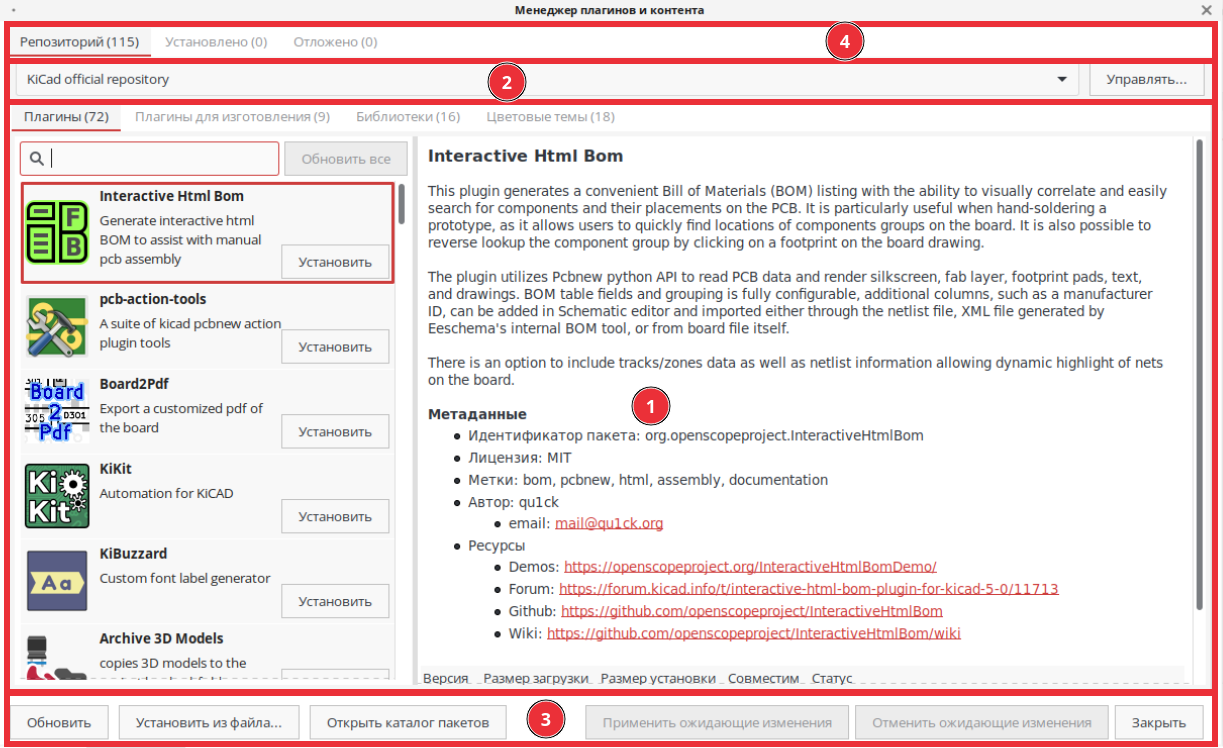
В центре окна располагается область отображения доступных плагинов (1) и их описание.
Выше предсталена панель активного репозитория (2), где можно указать репозиторий для скачивания пакетов.
В нижней части окна находится панель управления плагинами (3), позволяющая устанавливать и обновлять пакеты.
В верхней части расположена панель отображения доступных, установленных и отложенных для установки пакетов (4).
Пример работы
Ниже приведен пример создания минимальной принципиальной схемы, трассировка печатной платы и генерация Gerber-файлов для светодиодного индикатора, функционирующего при подаче питания.
Инициализация проекта
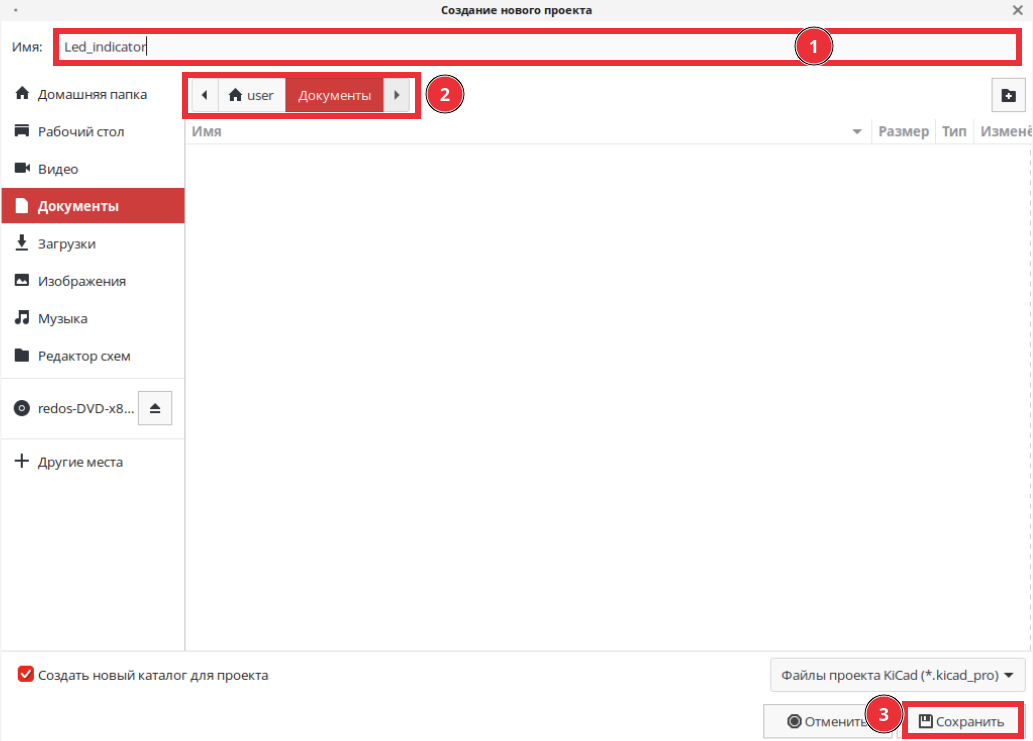
Для инициализации проекта светодиодного индикатора перейдите во вкладку «Файл» основного меню KiCad и выберите «Создать проект».
В открывшемся окне «Создание нового проекта» присвойте проекту имя, например, «Led_indicator», укажите каталог для сохранения и нажмите «Сохранить».
Разработка принципиальной схемы
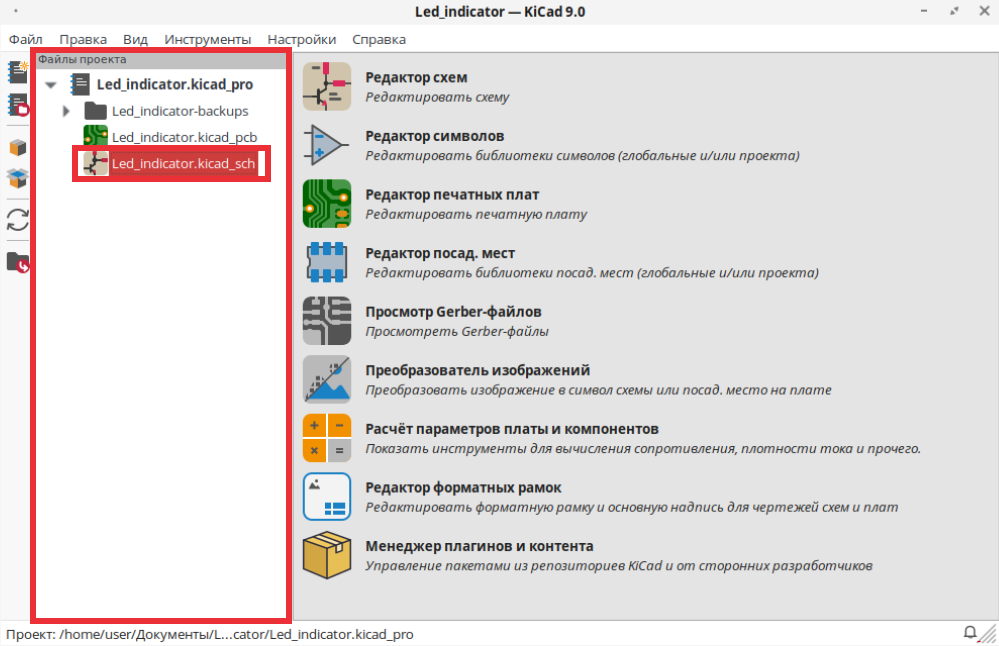
После инициализации проекта в области отображения файлов появится каталог «Led_indicator» с несколькими файлами.
Запустите модуль «Редактор схем» с помощью двойного щелчка ЛКМ по файлу «Led_indicator.kicad_sch».
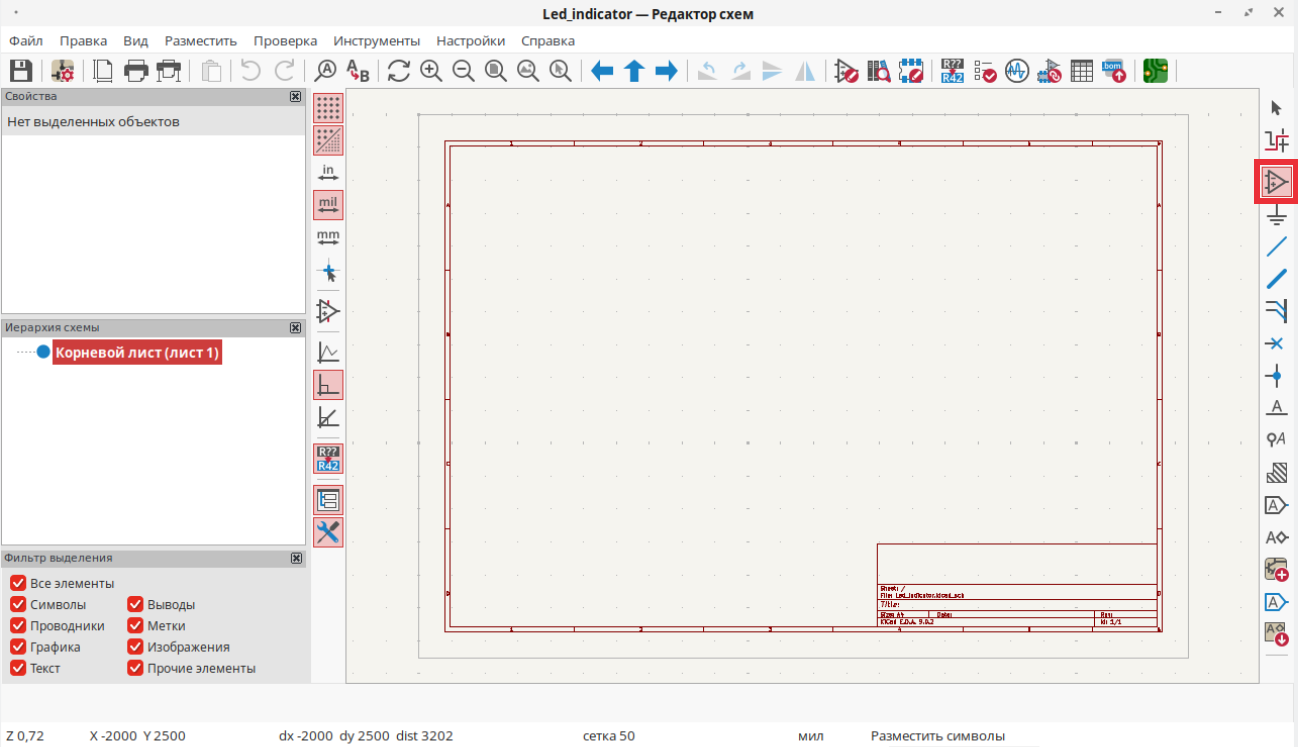
В окне «Редактор схем» на «Панели инструментов» выберите «Разместить символы».
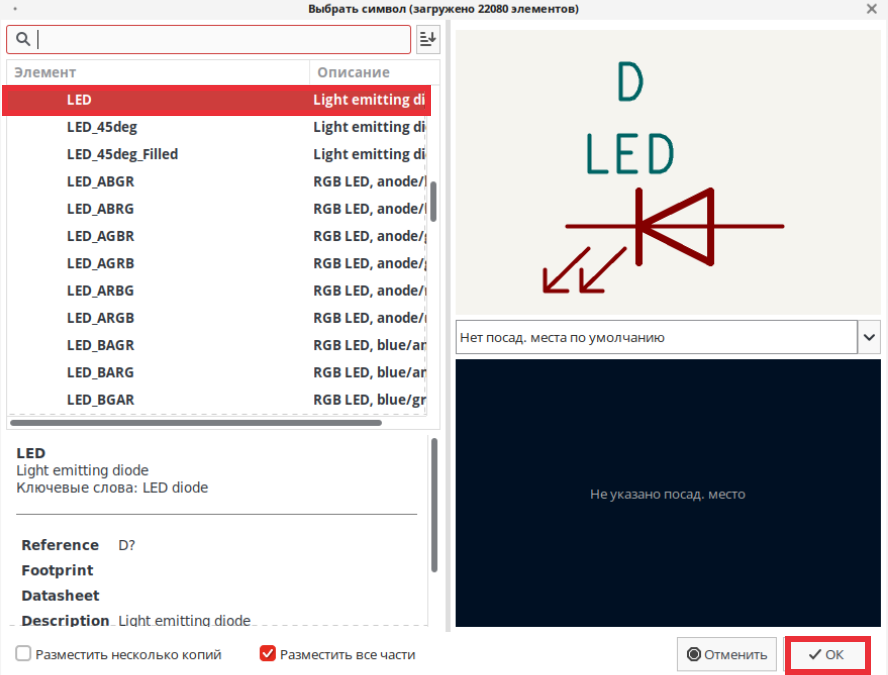
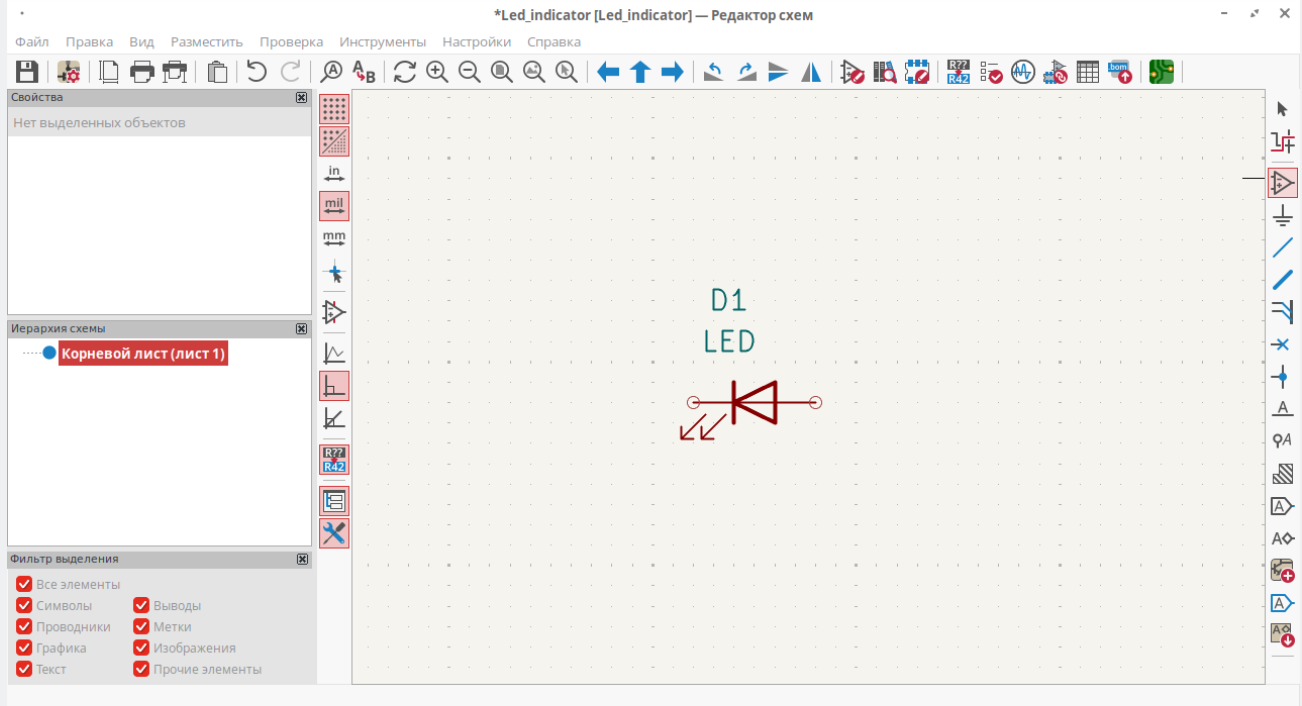
В появившемся окне выбора символов найдите библиотеку Device и в раскрывающемся списке выберите исполнительный элемент LED (светодиод). Затем нажмите «ОК».
С помощью указателя мыши разместите выбранный элемент в поле чертежа на рабочей области.
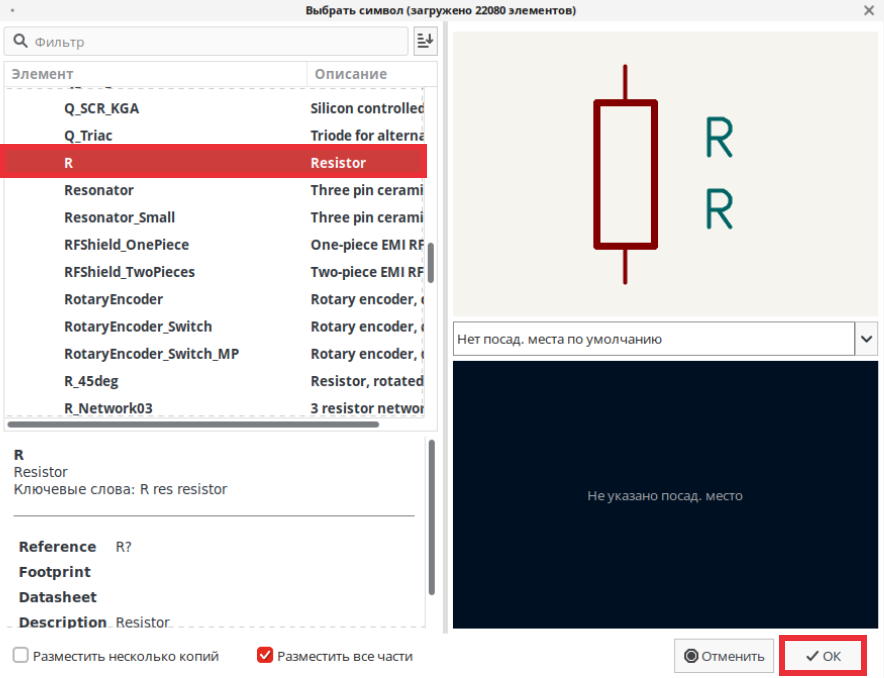
В библиотеке Device выберите согласующий элемент R (резистор). Затем нажмите «ОК».
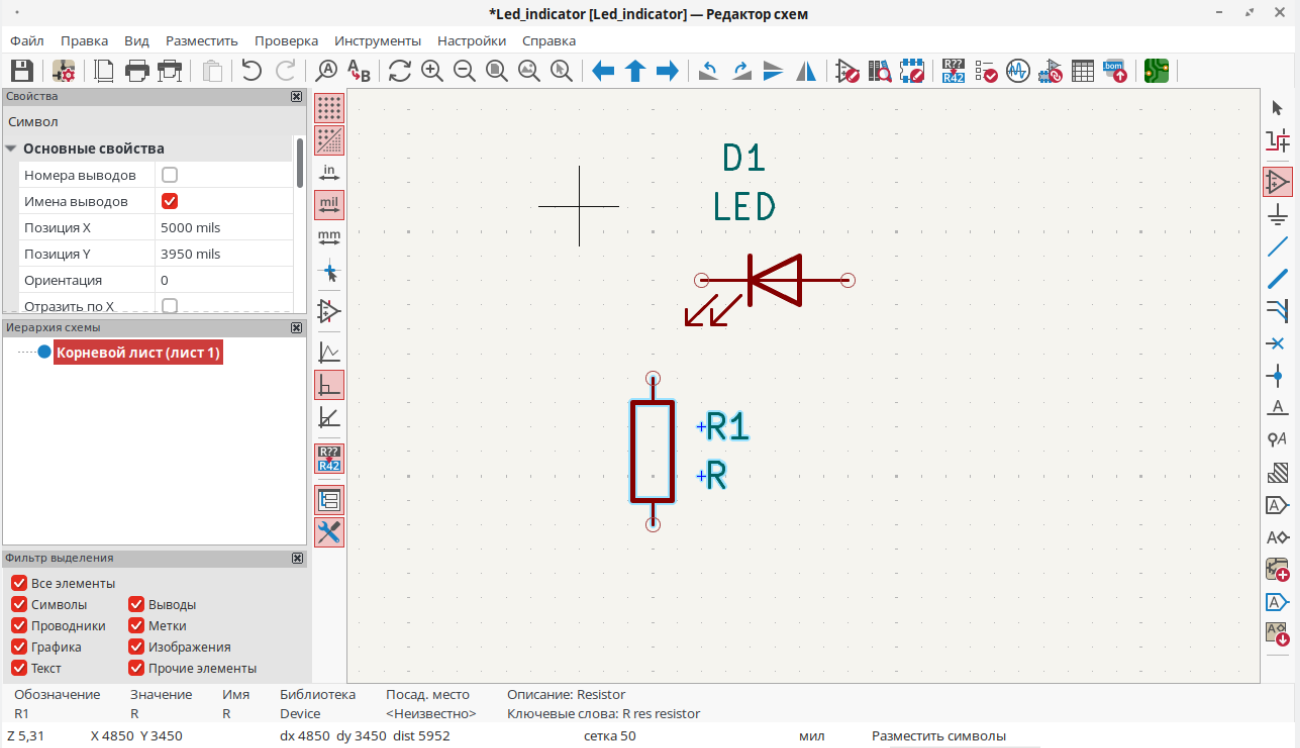
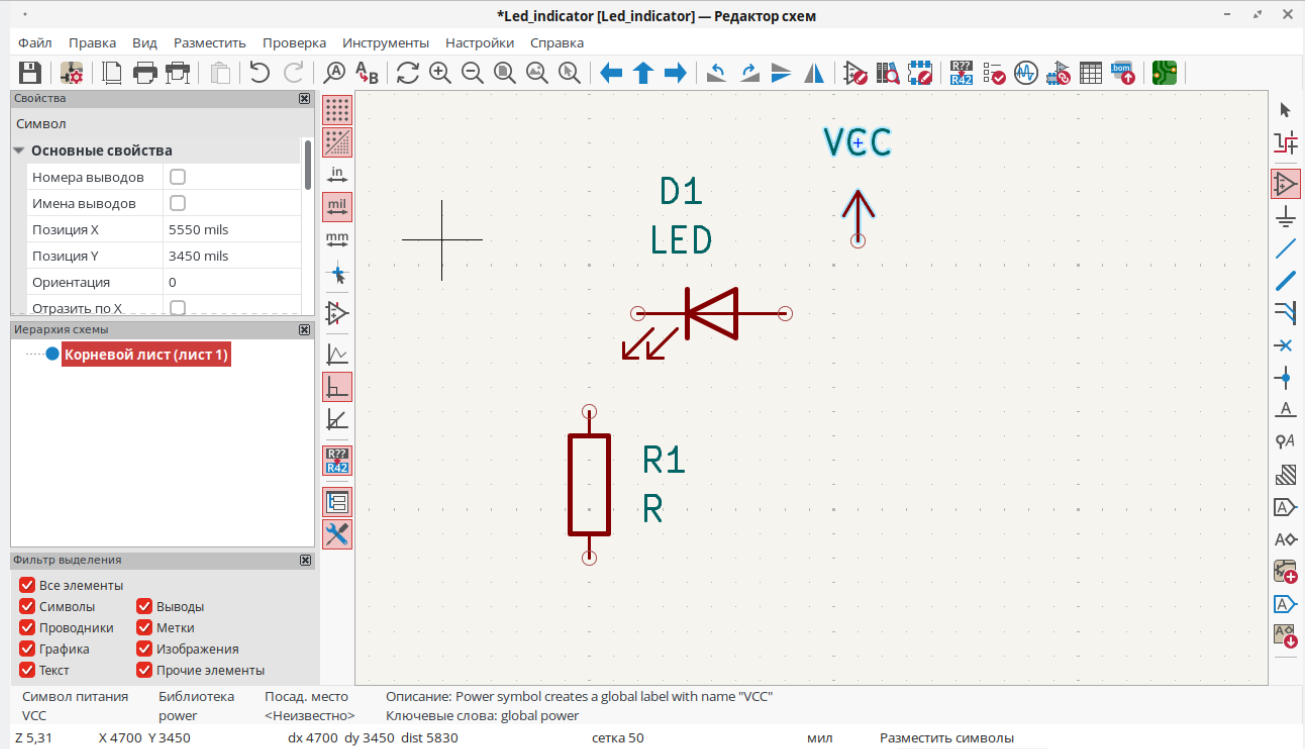
С помощью указателя мыши разместите выбранный элемент в поле чертежа рабочей области, как показано на изображении.
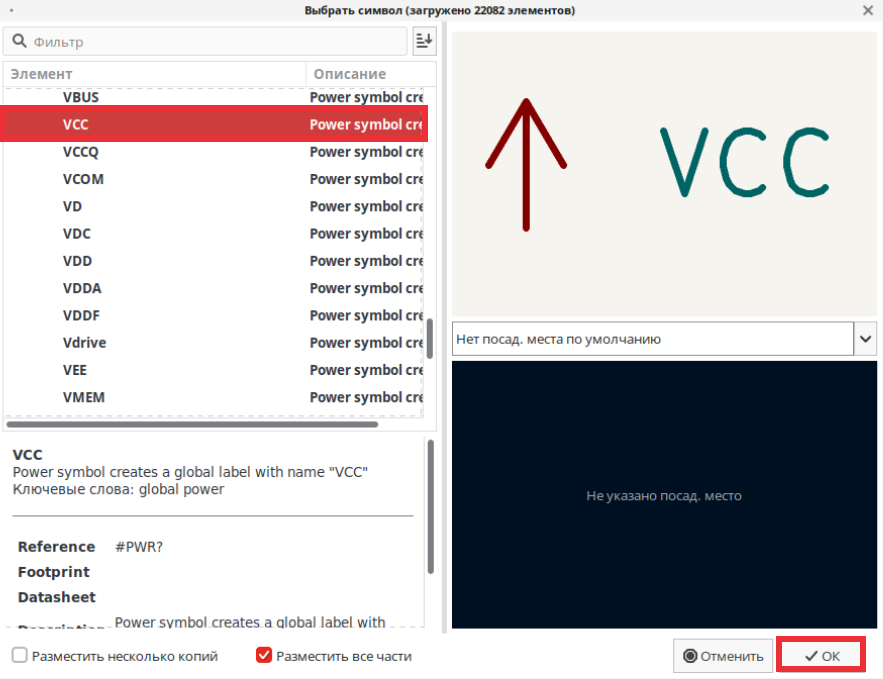
В библиотеке power выберите элемент питания VCC (питание). Затем нажмите «ОК».
С помощью указателя мыши разместите выбранный элемент в поле чертежа рабочей области, как показано на изображении.
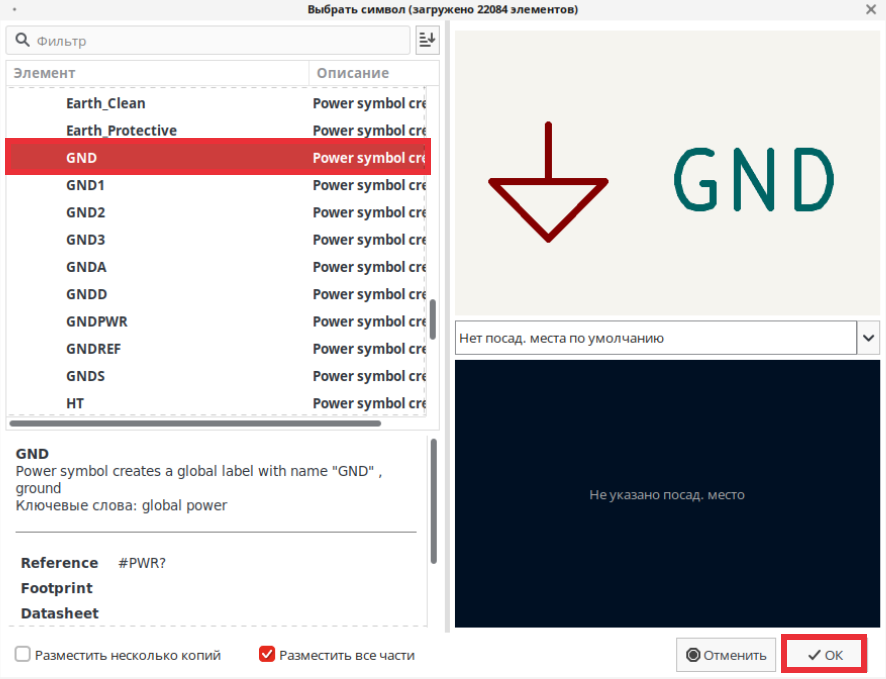
В библиотеке power выберите элемент питания GND (земля). Затем нажмите «ОК».
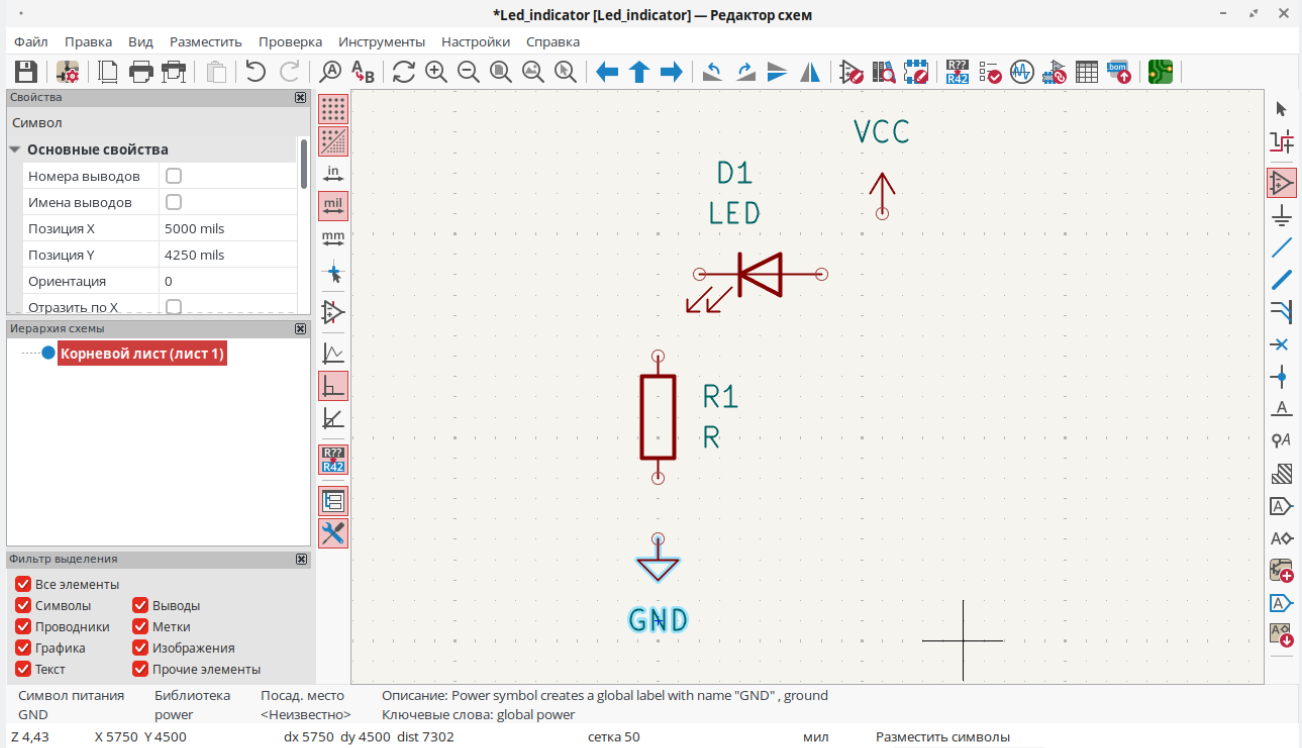
С помощью указателя мыши разместите выбранный элемент в поле чертежа рабочей области, как показано на изображении.
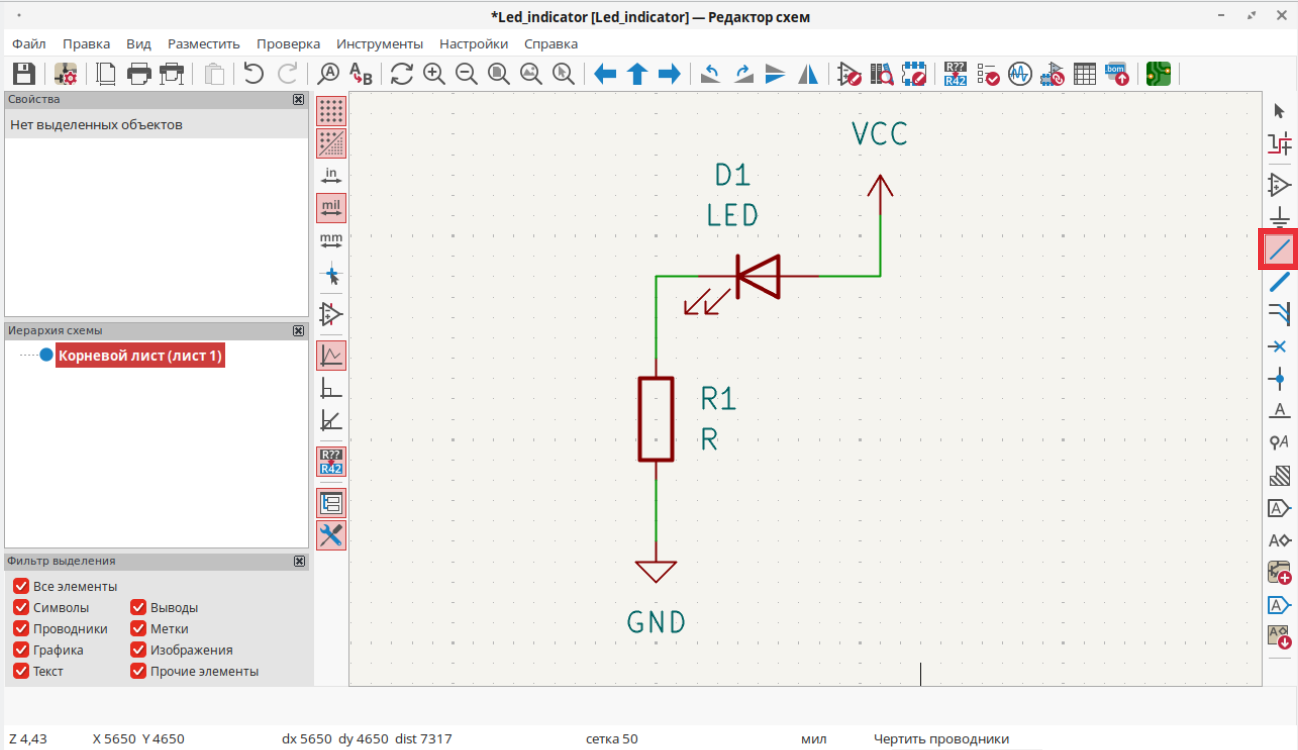
Выполните электрическое соединение согласно стандартной схеме ограничения тока:
- анод LED соединяется с шиной VCC;
- катод LED соединяется с одним выводом резистора R;
- второй вывод резистора R соединяется с шиной GND.
Для выполнения электрического соединения элементов выберите «Чертить проводники» на «Панели инструментов» и соедините их линиями, как показано на изображении.
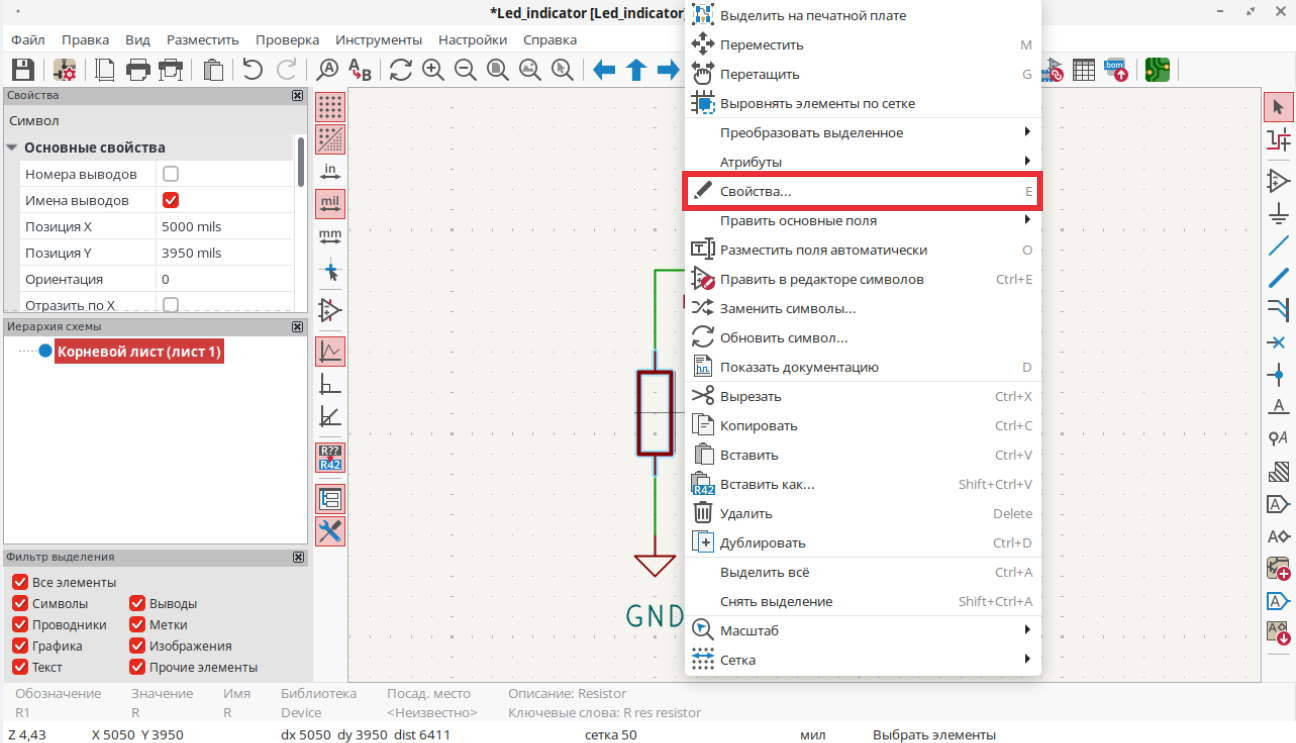
Установите конфигурацию номиналов для резистора. Для этого щелкните ПКМ по элементу резистора R на схеме и в контекстном меню выберите пункт «Свойства».
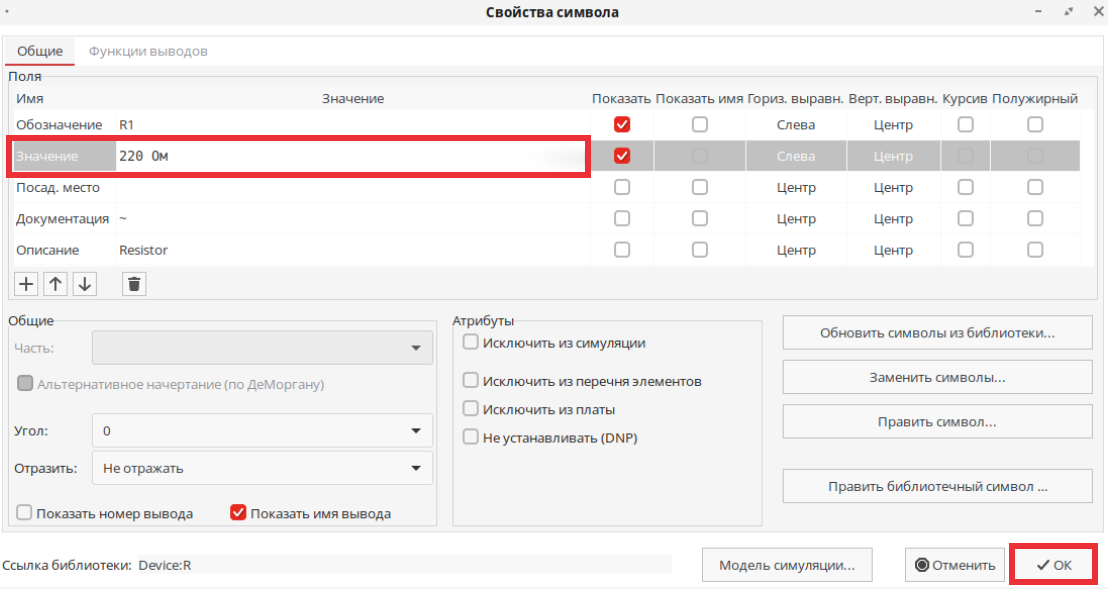
В открывшемся окне свойств символа в поле «Значение» укажите сопротивление — 220 Ом. Затем нажмите «ОК».
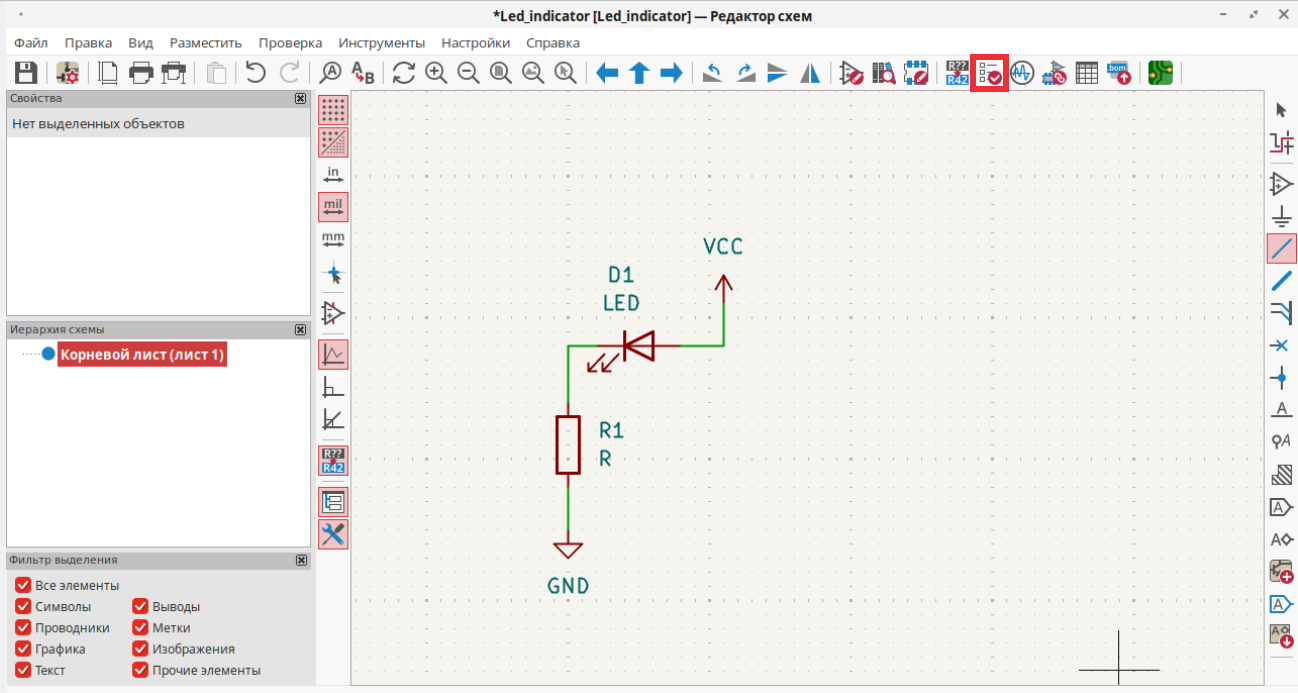
Для анализа схемы на корректность всех соединений и отсутствие ошибок выполните электрическую проверку. Для этого на «Панели быстрого доступа» выберите «Проверка электрических правил».
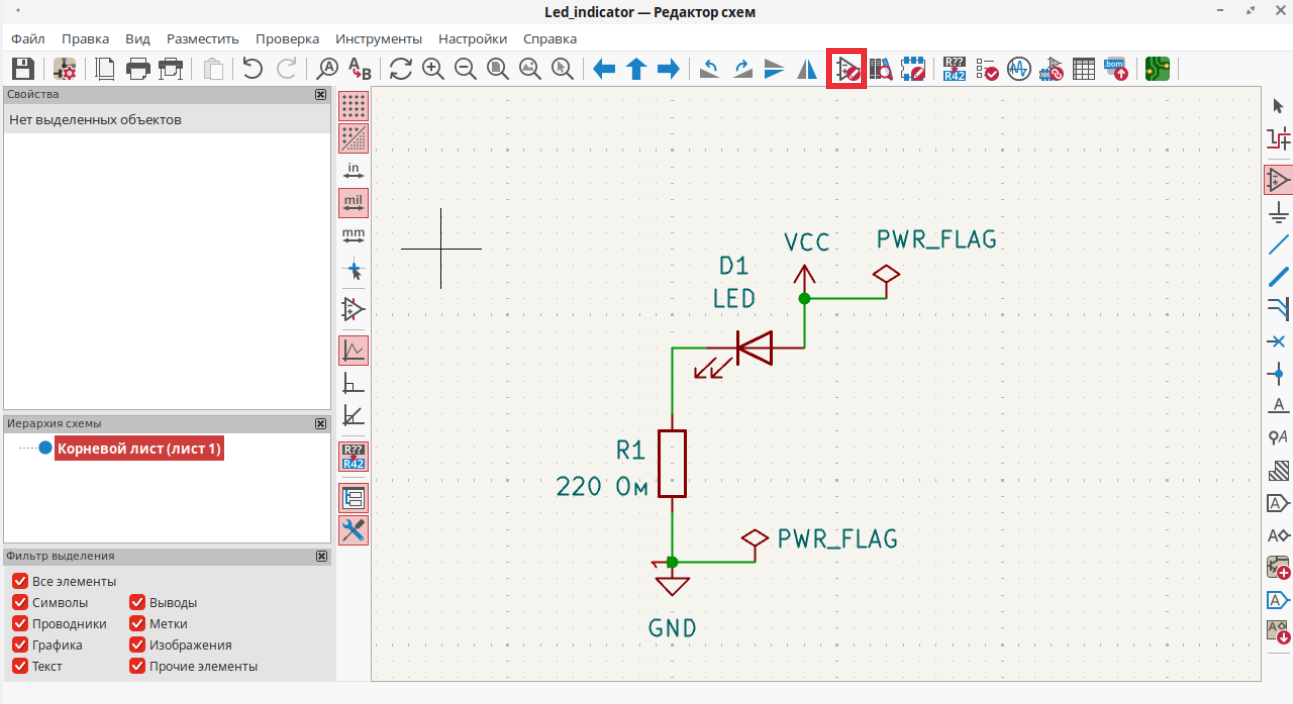
В появившемся окне проверки нажмите «Проверить». Проверка должна завершиться без ошибок.
В случае возникновения ошибки «Вход питания не подключен ни к одному выходу питания» добавьте в схему специальные символы PWR_FLAG и подключите их к элементам VCC и GND.
Проектирование макета печатной платы
Перед переносом схемы на плату каждому элементу необходимо назначить посадочное место. Для этого нажмите ЛКМ «Назначить посад. места» на «Панели быстрого доступа».
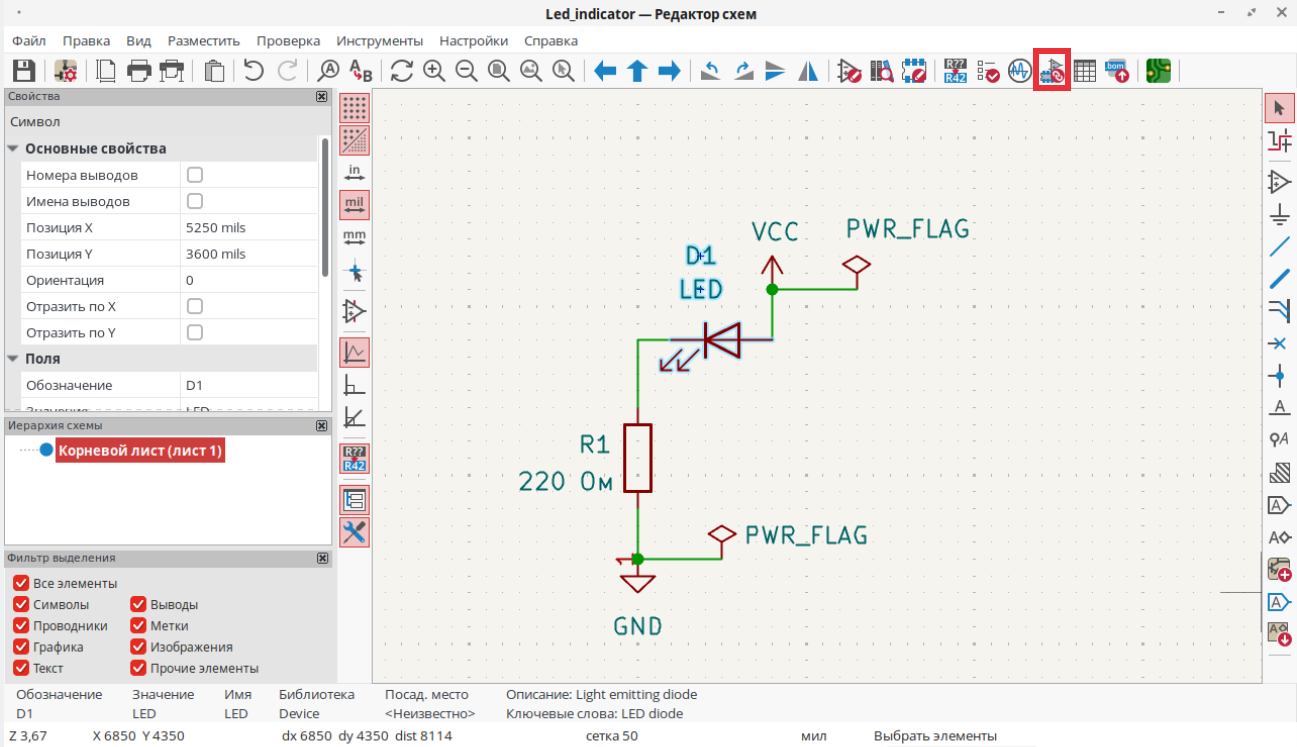
На экране появится окно назначения посадочных мест, разделенное на три таблицы. В средней таблице отображаются элементы принципиальной схемы. Выделите первый элемент схемы D1 (светодиод LED) с помощью ЛКМ и из «Библиотеки посадочных мест», расположенной слева, выберите для него посадочное место — LED_THT. В таблице «Отфильтрованные посад. места» определите размер посадочного места — LED_THT:LED_D5.0mm. Затем щелкните ПКМ по элементу D1 и из контекстного меню выберите «Вставить». Нажмите «Применить, сохранить схему и продолжить».
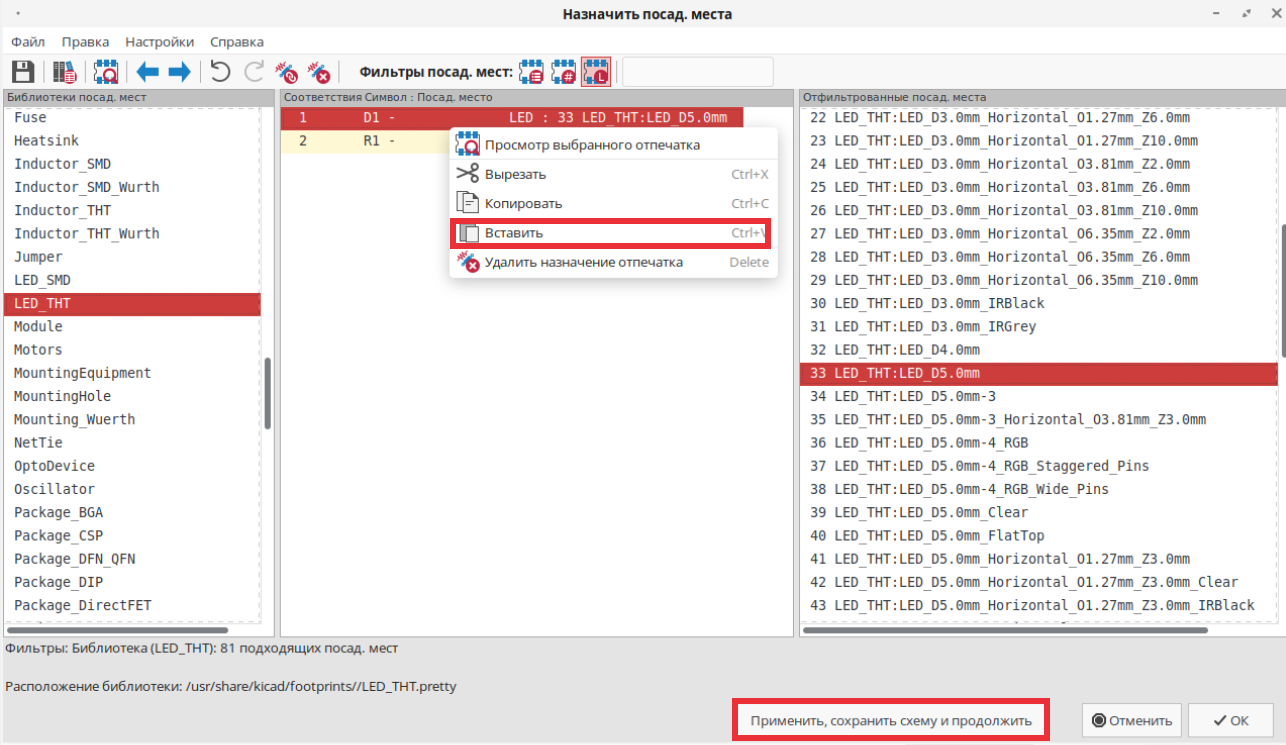
Выделите второй элемент схемы R1 (резистор 220 Ом) с помощью ЛКМ и из «Библиотеки посадочных мест» выберите для него посадочное место — Resistor_THT. В таблице «Отфильтрованные посад. места» определите размер посадочного места — R_Axial_DIN0207_L6.3mm_D2.5mm_P7.62mm_Horizontal. Затем щелкните ПКМ по элементу R1 и из контекстного меню выберите «Вставить». Нажмите «Применить, сохранить схему и продолжить». Затем нажмите «ОК».
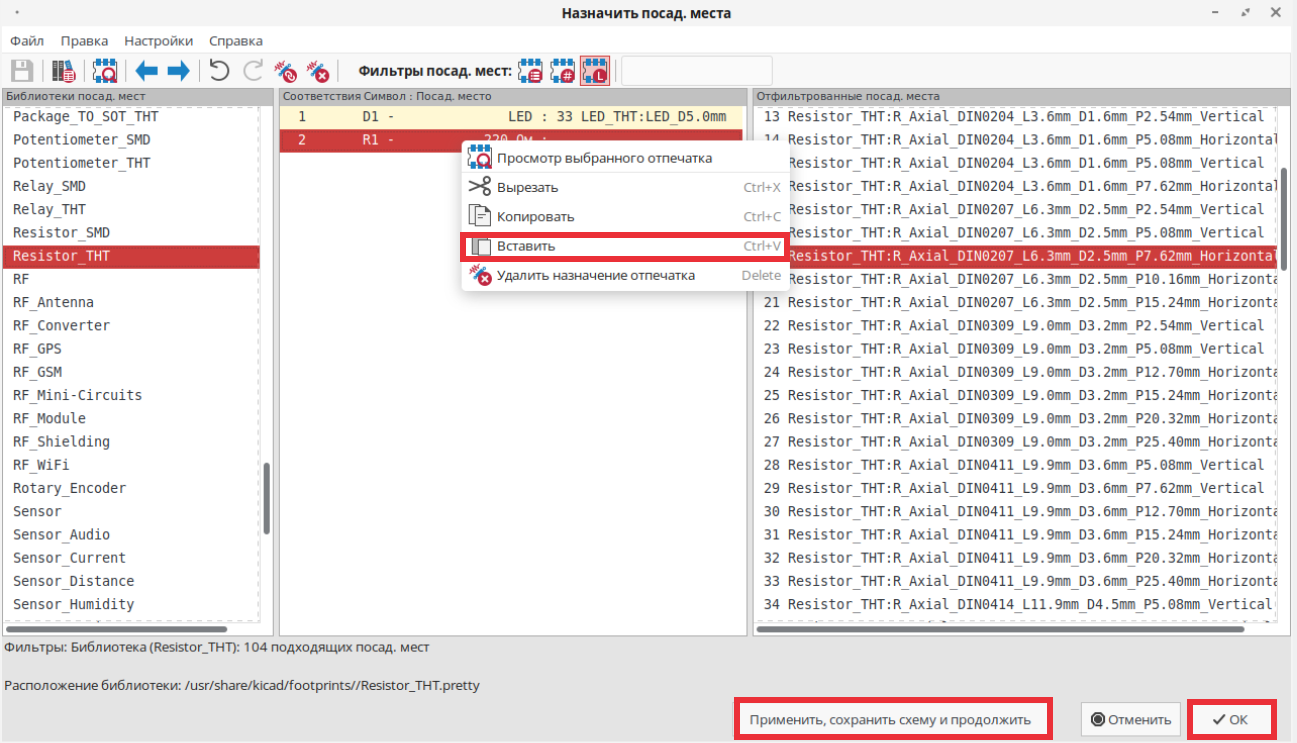
Далее запустите редактор печатных плат с помощью щелчка ЛКМ по ярлыку редактора на «Панели быстрого доступа».
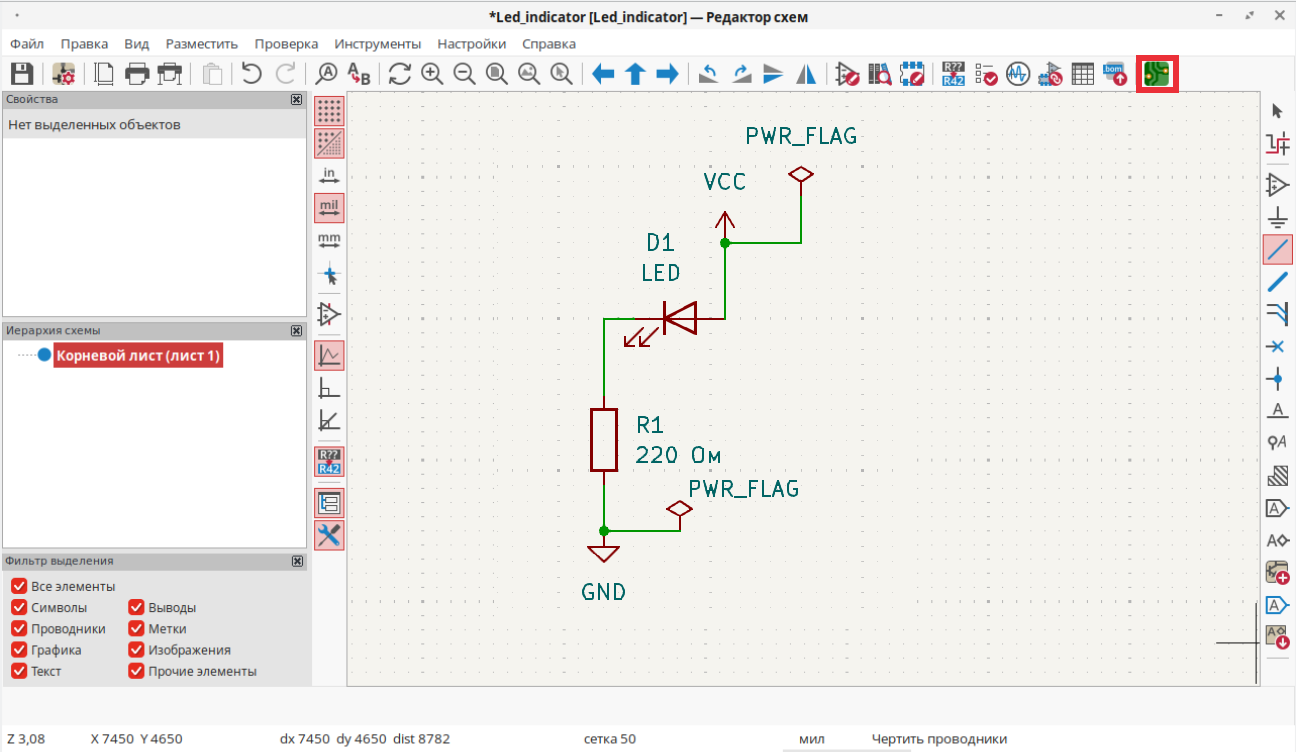
Для размещения всех необходимых посадочных мест на плате выполните импорт разработанной принципиальной схемы. Для этого нажмите ЛКМ «Обновить печатную плату» на «Панели быстрого доступа».
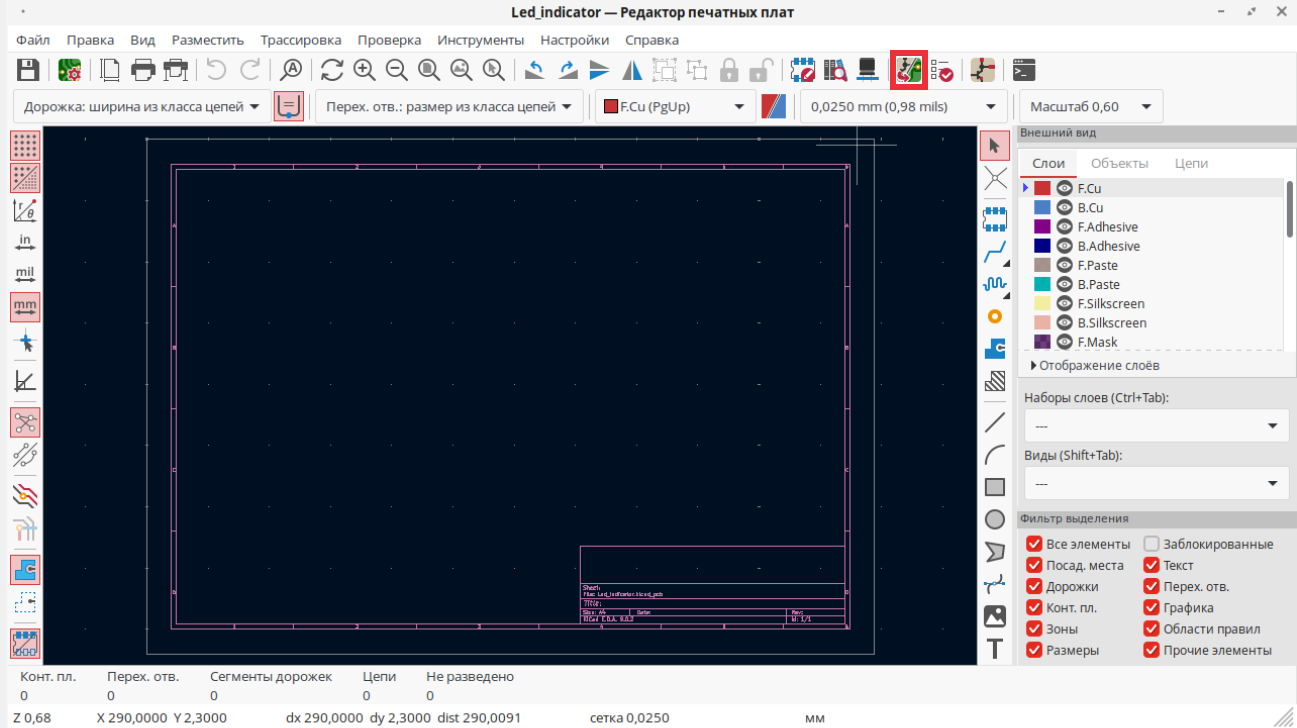
В открывшемся окне «Обновить плату со схемы» нажмите «Обновить плату».
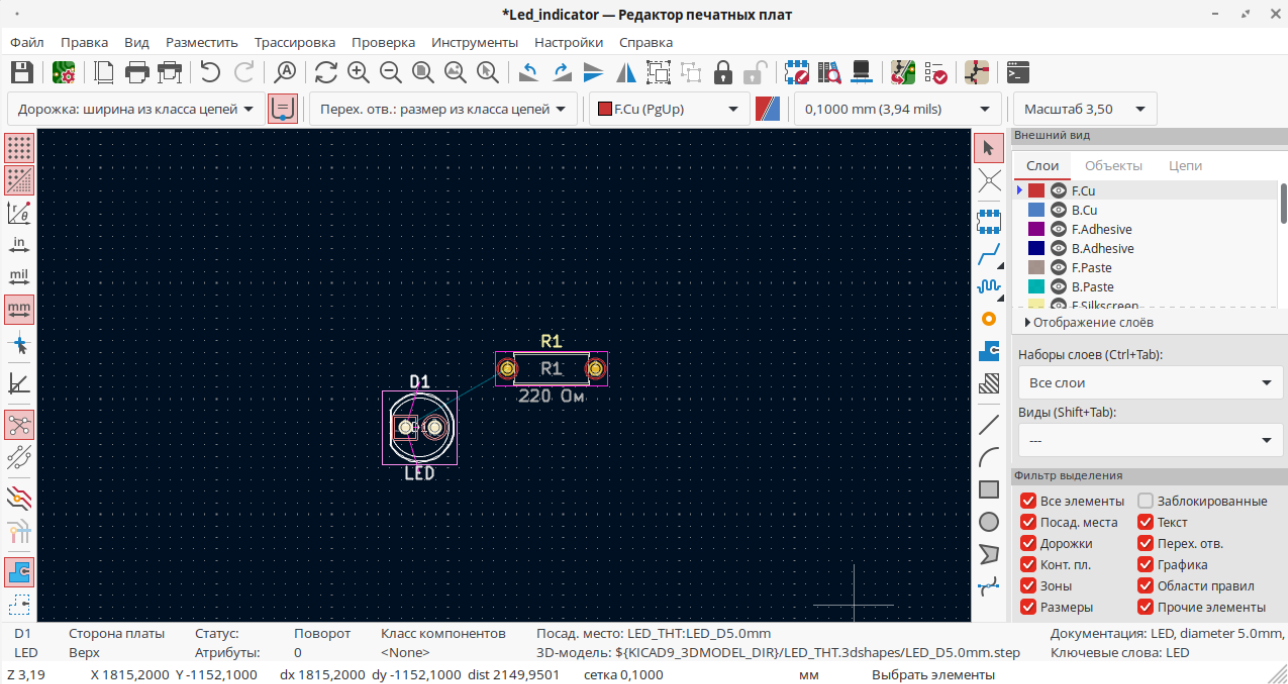
Разместите посадочные места в поле чертежа с помощью указателя мыши.
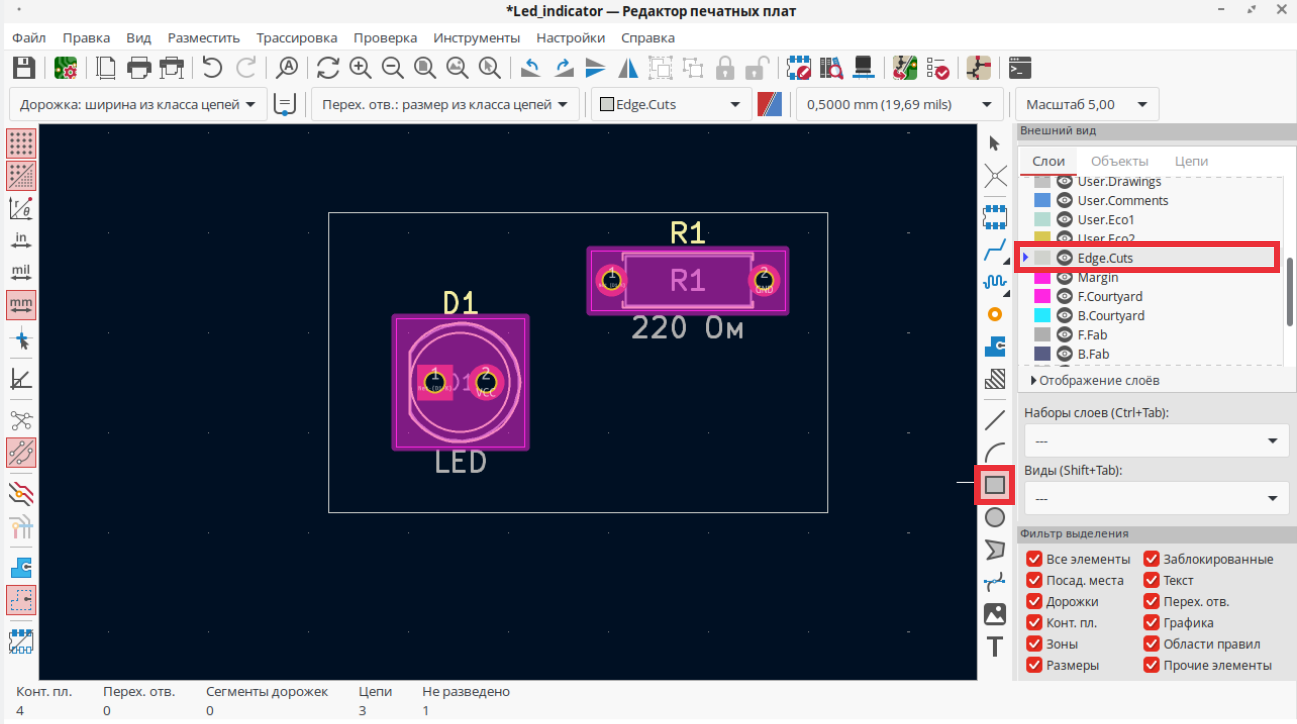
Определите геометрию платы. Для этого в таблице «Внешний вид» выберите слой Edge.Cuts, на «Панели инструментов» активируйте инструмент «Чертить прямоугольники» и нанесите контур будущей платы размером, например, 25х15 мм.
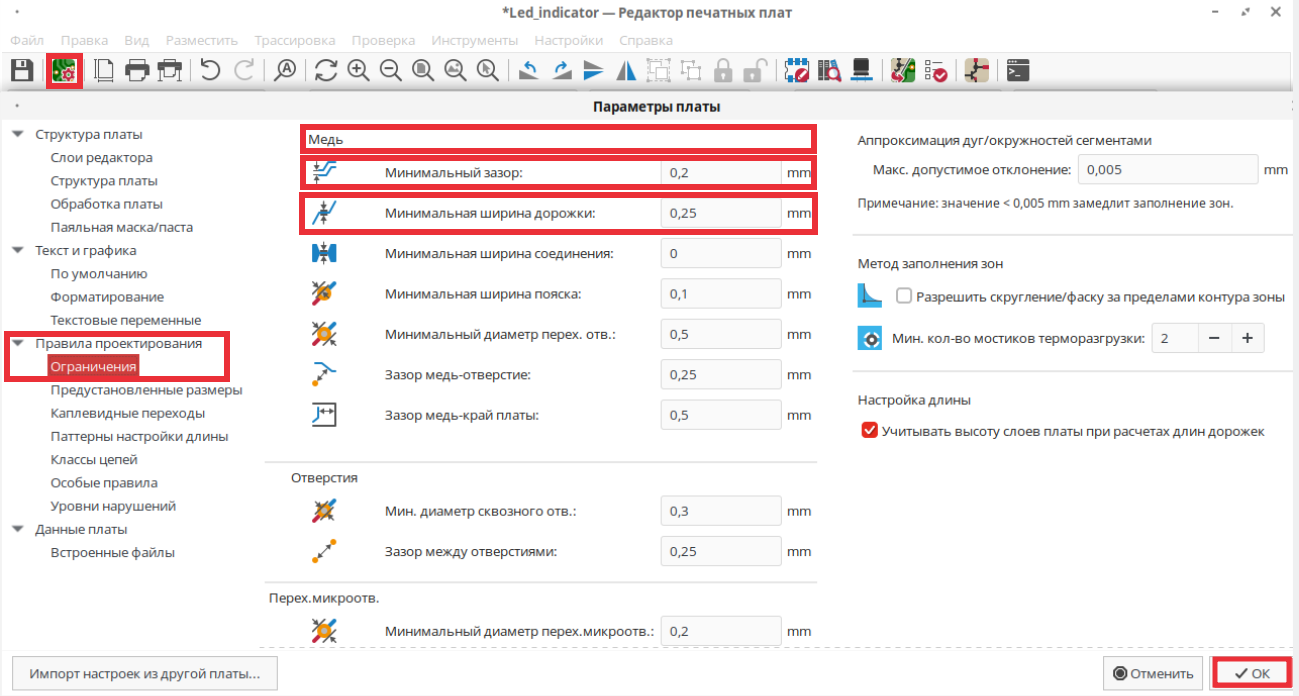
Настройте правила проектирования параметров платы (DRC). Для этого на «Панели быстрого доступа» выберите «Параметры платы». В открывшемся окне параметров задайте технологические ограничения, включая минимальную ширину дорожки (например, 0,25 мм) и минимальный зазор между проводниками (например, 0,2 мм). Затем нажмите «ОК».
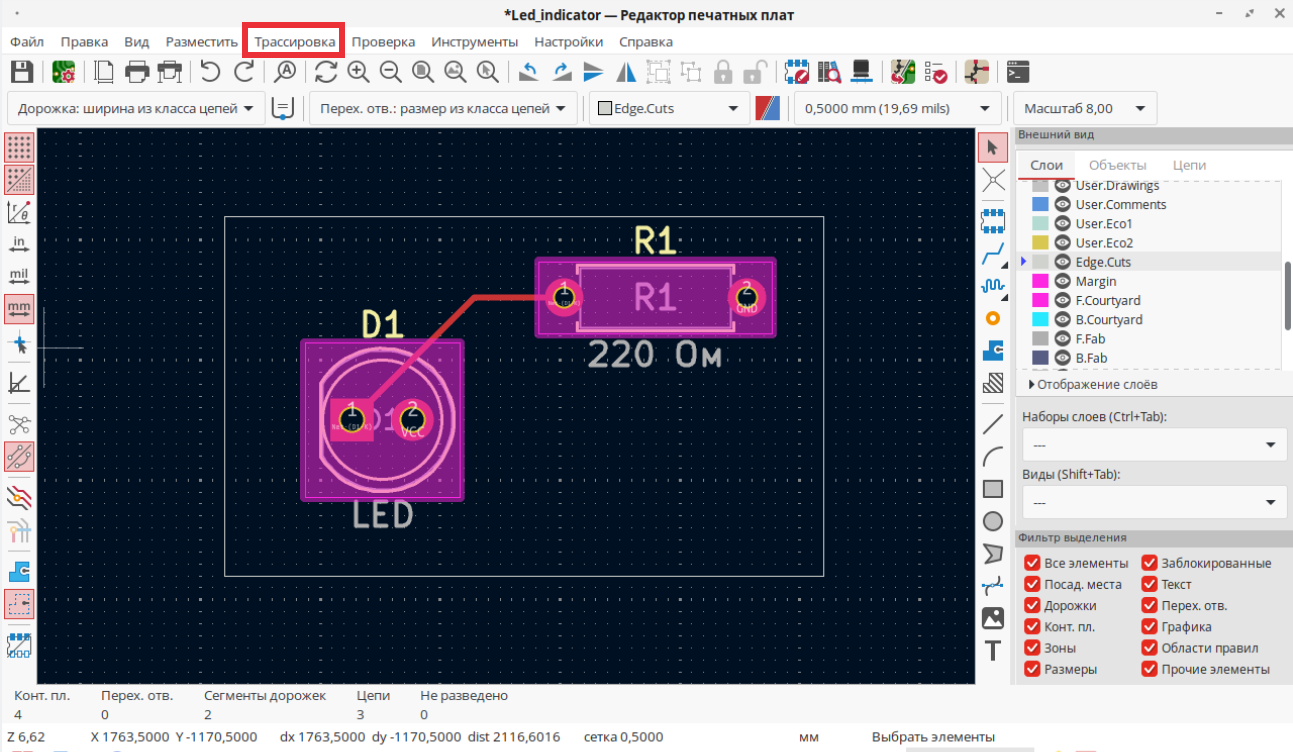
Выполните трассировку платы:
1. Перейдите во вкладку «Трассировка» основного меню и в разделе «Выбрать пару слоёв…» отметьте флагом покрытие F.Cu для верхнего/переднего слоя. Нажмите «ОК».
2. Нажмите «Проложить дорожку» во вкладке «Трассировка» и с помощью указателя мыши прочертите дорожку между элементами в соответствии с электрической схемой.
Сформируйте заземляющий полигон:
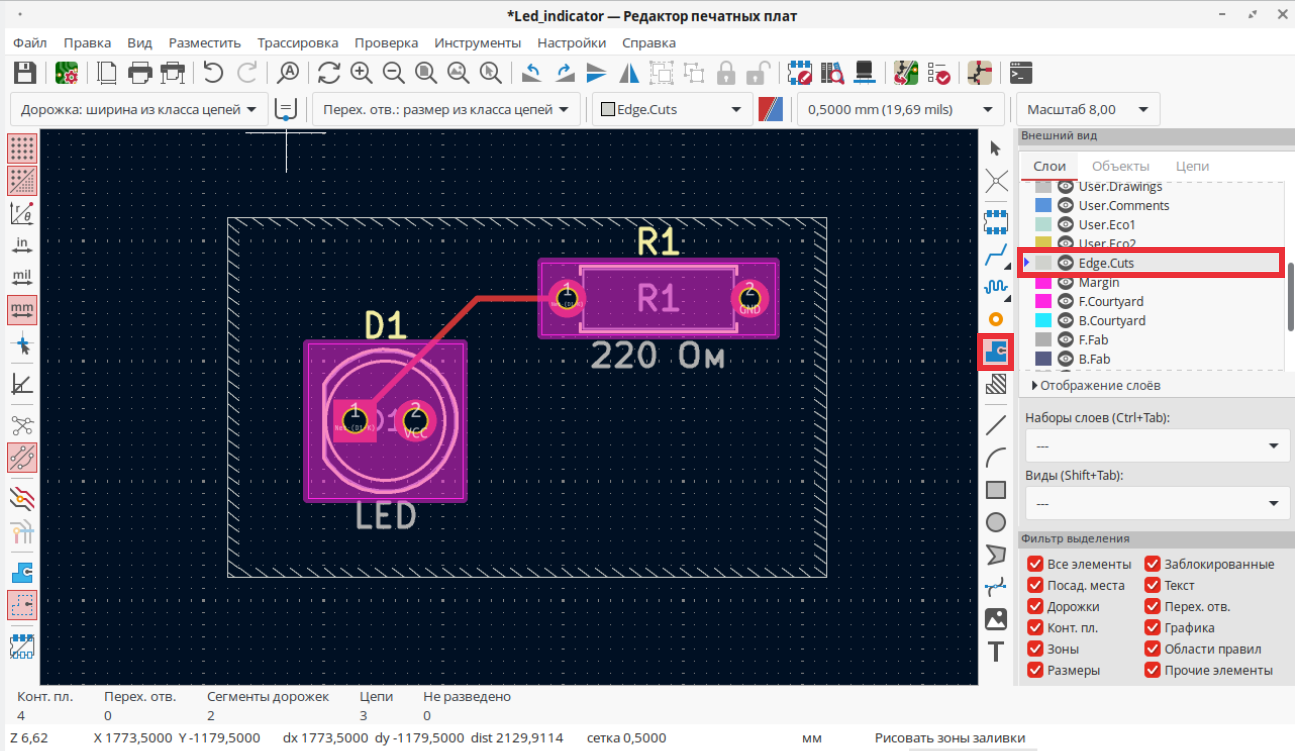
1. Перейдите во вкладку «Трассировка» основного меню и в разделе «Выбрать пару слоёв…» отметьте флагом покрытие B.Cu для нижнего/заднего слоя. Нажмите «ОК».
2. В таблице «Внешний вид» выберите слой Edge.Cuts. На «Панели инструментов» активируйте «Рисовать зоны заливки» и обведите контур платы с помощью указателя мыши. После очерчивания контура запустите команду для создания сплошного заземляющего слоя с помощью нажатия функциональной клавиши B.
Визуальный контроль
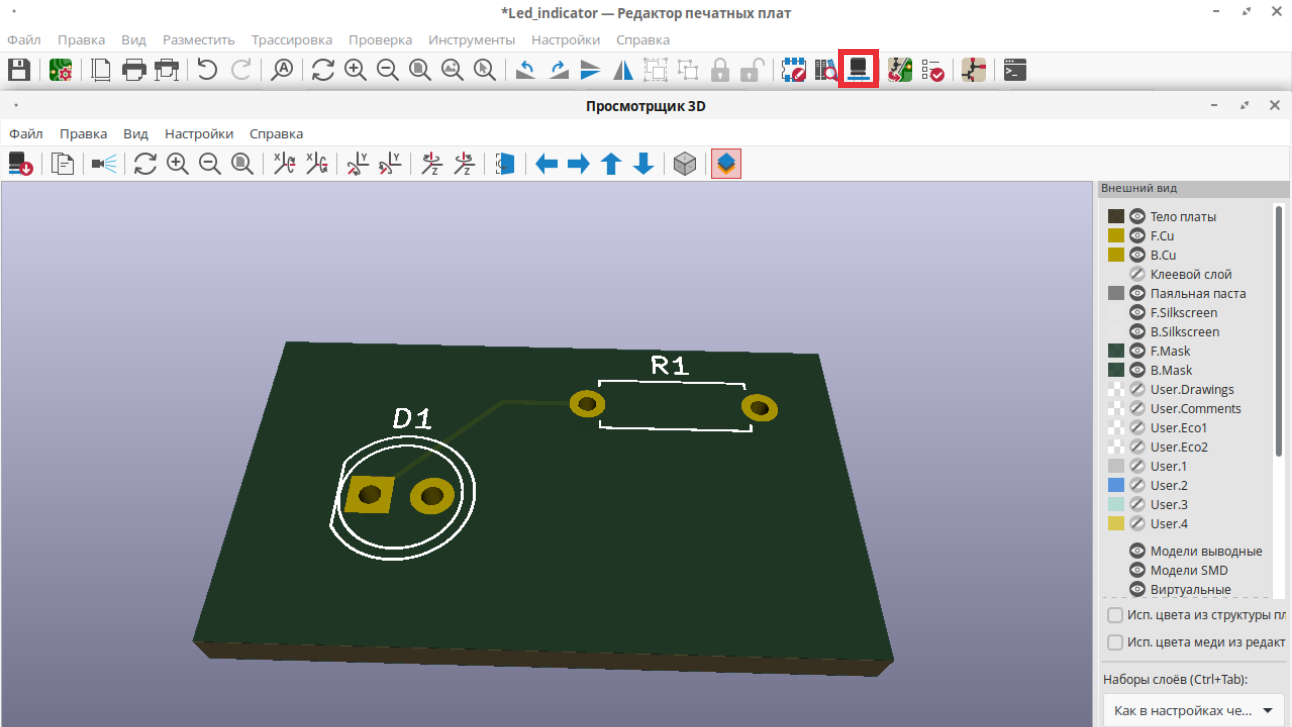
Перед завершением проектирования выполните визуальный контроль макета платы. Для этого на «Панели быстрого доступа» нажмите «Просмотрщик 3D». Оцените правильность пространственного расположения элементов и общий вид платы.
Генерация Gerber-файлов
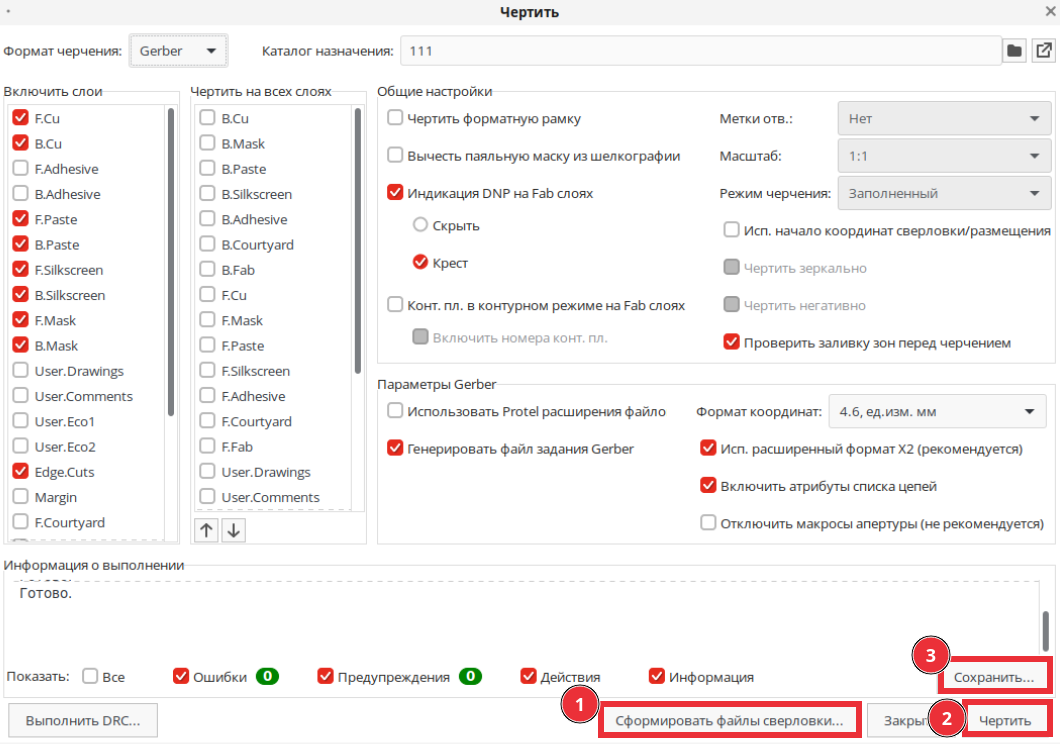
При необходимости сгенерируйте производственные файлы. Для этого перейдите во вкладку «Файл» — «Файлы производства» — «Gerber-файлы». В появившемся окне задайте каталог для сохранения файлов и выберите необходимые слои для экспорта, включая F.Cu, B.Cu, маски, шелкографию и контур платы Edge.Cuts. Дополнительно нажмите «Сформировать файлы сверловки». Далее нажмите «Чертить», затем «Сохранить».
Дата последнего изменения: 13.10.2026
Если вы нашли ошибку, пожалуйста, выделите текст и нажмите Ctrl+Enter.