
2.7.11.2 Подключение принтеров Сanon
 Скачать документ
Предпочтительные драйверы
Установка драйвера
Установка драйвера, загруженного с сайта производителя
Установка подготовленных драйверов и подключение принтера
Ручная установка драйвера
Регистрация принтера в спулере печати
Мониторинг состояния принтера
Окружение
- Версия ОС: 7.3
- Конфигурация ОС: Рабочая станция
- Редакция ОС: Стандартная
- Архитектура: x86_64
Вы можете подробнее ознакомиться с примерами установки и подключения принтеров и драйверов для них, просмотрев наши обучающие видео:
-
на RuTube — Подключение и установка драйверов принтеров в РЕД ОС;
-
в Яндекс.Дзен — Подключение и установка драйверов принтеров в РЕД ОС;
-
в VK Видео — Подключение и установка драйверов принтеров в РЕД ОС.
На наших каналах вы также сможете найти много другой полезной информации.
Предпочтительные драйверы
Для принтеров серии Canon i-SENSYS LBP*:
- LBP112,
- LBP113w,
- LBP151dw,
- LBP6030,
- LBP6030B,
- LBP6030w,
- LBP6230dw,
- LBP7100Cn,
- LBP7110Cw,
рекомендуется использовать драйвер UFRII LT, который доступен по ссылке.
Для принтеров серии Canon i-SENSYS MF*, Canon imagePRESS, Canon imageRUNNER рекомендуется использовать драйвер UFR II/UFRII LT, который доступен по ссылке.
Для принтера модели Canon imageRUNNER 1133A рекомендуется использовать драйвер, который доступен по ссылке.
Примечание.
При установке необходимо выбрать модель Canon-MFP5800 Series UFRII LT.
Установка драйвера
Установка драйвера, загруженного с сайта производителя
Загрузите необходимый драйвер.
Перейдите в каталог с загруженным архивом и распакуйте его удобным способом. Например:
cd ~/Загрузки
tar -xvzf linux-UFRIILT-drv-v510-m17n.tar.gz
Перейдите в распакованный каталог драйвера.
cd ./linux-UFRIILT-drv-v510-m17n
Запустите скрипт установки install.sh и следуйте инструкциям инсталлятора:
sudo ./install.sh
Установка подготовленных драйверов и подключение принтера
Установить драйвер и подключить принтер Canon также можно с помощью архива, который доступен по ссылке. В архиве подготовлены необходимые драйверы, а также скрипт интерактивной установки принтера.
Загрузите архив с драйверами и распакуйте его командой:
unzip canon.zip
Перейдите в распакованный каталог и выполните запуск скрипта автоматической настройки:
sudo ./canon-install.sh
Ручная установка драйвера
Далее рассмотрен вариант ручной установки драйвера версии 2.71 для принтеров Canon серии LBP. Поддерживаемые модели принтеров представлены в таблице. Драйвер доступен в архиве по ссылке.
Поддерживаемые модели принтеров:
|
Принтер |
Название файла PPD |
|---|---|
|
LBP1120 |
CNCUPSLBP1120CAPTK.ppd |
|
LBP1210 |
CNCUPSLBP1210CAPTK.ppd |
|
LBP2900 |
CNCUPSLBP2900CAPTK.ppd |
|
LBP3000 |
CNCUPSLBP3000CAPTK.ppd |
|
LBP3050 |
CNCUPSLBP3050CAPTK.ppd |
|
LBP3018 |
CNCUPSLBP3050CAPTK.ppd |
|
LBP3010 |
CNCUPSLBP3050CAPTK.ppd |
|
LBP3150 |
CNCUPSLBP3150CAPTK.ppd |
|
LBP3108 |
CNCUPSLBP3150CAPTK.ppd |
|
LBP3100 |
CNCUPSLBP3150CAPTK.ppd |
|
LBP3200 |
CNCUPSLBP3200CAPTK.ppd |
|
LBP3210 |
CNCUPSLBP3210CAPTK.ppd |
|
LBP3250 |
CNCUPSLBP3250CAPTK.ppd |
|
LBP3300 |
CNCUPSLBP3300CAPTK.ppd |
|
LBP3310 |
CNCUPSLBP3310CAPTK.ppd |
|
LBP3500 |
CNCUPSLBP3500CAPTK.ppd |
|
LBP5000 |
CNCUPSLBP5000CAPTK.ppd |
|
LBP5050 |
CNCUPSLBP5050CAPTK.ppd |
|
LBP5100 |
CNCUPSLBP5100CAPTK.ppd |
|
LBP5300 |
CNCUPSLBP5300CAPTK.ppd |
|
LBP6018 |
CNCUPSLBP6018CAPTK.ppd |
|
LBP6000 |
CNCUPSLBP6018CAPTK.ppd |
|
LBP6020 |
CNCUPSLBP6020CAPTK.ppd |
|
LBP6200d |
CNCUPSLBP6200CAPTK.ppd |
|
LBP6300dn |
CNCUPSLBP6300CAPTK.ppd |
|
LBP7200C |
CNCUPSLBP7200CCAPTK.ppd |
|
LBP9100Cdn |
CNCUPSLBP9100CCAPTK.ppd |
Удалите пакет system-config-printer-udev, отвечающий за автоматическое распознавание и настройку USB-принтеров в момент их физического подключения к компьютеру, поскольку в некоторых случаях автоматически добавленный принтер работает некорректно:
sudo dnf remove system-config-printer-udev
Перейдите в каталог с загруженным архивом и выполните распаковку:
unzip canon.zip
Перейдите в распакованный каталог canon/ и выполните установку пакетов командой:
sudo dnf localinstall cnd*
Регистрация принтера в спулере печати
Примечание.
Данные для команд необходимо подставить из представленной выше таблицы. В качестве примера будет рассмотрена регистрация принтера LBP1120.
Команда для установки принтера LBP1120:
sudo lpadmin -p LBP1120 -m CNCUPSLBP1120CAPTK.ppd -v ccp://localhost:59687 -E
Для регистрации в системе определите адрес принтера:
sudo dmesg | grep printer
Вывод команды:
[ 9251.264866] usblp 3-2:1.0: usblp0: USB Bidirectional printer dev 2 if 0 alt 0 proto 2 vid 0x04A9 pid 0x262B
В выводе команды обратите внимание на значение имени устройства, по которому подключен принтер — usblp0.
Для связывания созданной очереди печати CUPS с физическим интерфейсом подключения необходимо зарегистрировать принтер в диспетчере Canon Printer Daemon (ccpd):
sudo /usr/sbin/ccpdadmin -p LBP1120 -o /dev/usb/lp0
где:
LBP1120— имя принтера (очереди печати), зарегистрированное на предыдущем шаге в подсистеме CUPS (в данном примере —LBP1120);/dev/usb/lp0— абсолютный путь к файлу символьного устройства в каталоге /dev/, через которое осуществляется аппаратное взаимодействие с принтером (в данном примере —/dev/usb/lp0).
При этом в файле /etc/ccpd.conf появится запись вида:
<Printer LBP1120>
DevicePath /dev/usb/lp0
</Printer>
Подготовьте новый файл службы ccpd. Для этого создайте файл /etc/systemd/system/ccpd.service:
sudo nano /etc/systemd/system/ccpd.service
со следующим содержимым:
[Unit]
Description=CCPD Printing Daemon
After=cups.service

[Service]
Type=forking
ExecStart=/usr/sbin/ccpd
TimeoutSec=5

[Install]
WantedBy=multi-user.target
Удалите старый файл службы:
sudo rm -f /etc/rc.d/init.d/ccpd
Для применения внесенных изменений перезагрузите конфигурацию systemd и перезапустите службы ccpd и cups:
sudo systemctl daemon-reload
sudo systemctl restart ccpd cups
Добавьте в автозагрузку службу ссpd:
sudo systemctl enable ccpd
Мониторинг состояния принтера
Для просмотра статуса принтера выполните команду вида:
captstatusui -P <имя_принтера>
Например:
captstatusui -P LBP1120
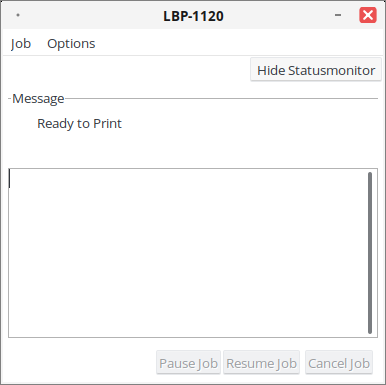
Будет выведено графическое окно, в котором в разделе Message будет выведен статус принтера. Если принтер настроен верно и готов к работе, будет выведено сообщение «Ready to Print».
Если в работе принтера наблюдаются какие-либо проблемы, их описание и рекомендации по исправлению также будут приведены здесь.
Для появления монитора состояния только при возникновении проблемы добавьте в автозагрузку команду вида:
captstatusui -P <имя_принтера> -e
Для добавления команды в автозагрузку перейдите в «Главное меню» — «Параметры» — «Запуск приложений», нажмите на кнопку «Custom Add» и в поле «Команда» впишите, например, captstatusui -P LBP1120 -e.
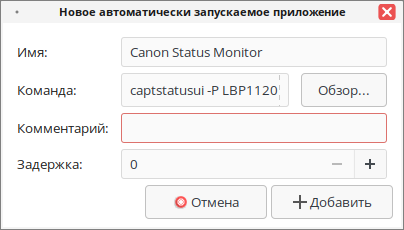
Опция -e указывает, что окно статуса не будет показываться до тех пор, пока не возникнет ошибка.
Также можно создать кнопку запуска на рабочем столе. Для этого кликните ПКМ по свободной области рабочего стола и в контекстном меню выберите «Создать кнопку запуска…». В поле «Команда» пропишите команду вида:
captstatusui -P <имя_принтера>
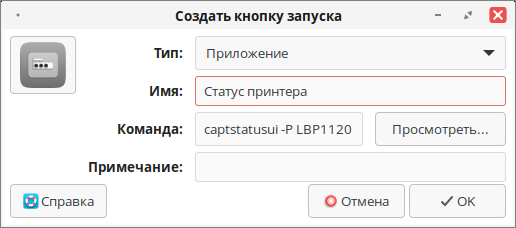
Данная настройка позволит пользователю управлять задачами печати: «Resume job» (Возобновить работу), «Cancel Job» (Отменить задание). Например, после замены бумаги в лотке принтера, нажмите кнопку «Resume job» для возобновления печати.
Дата последнего изменения: 05.10.2026
Если вы нашли ошибку, пожалуйста, выделите текст и нажмите Ctrl+Enter.