
3.6.9 Remmina – клиент для подключения к удаленному рабочему столу
 Скачать документ
Установка Remmina
Установка дополнительных плагинов
Настройка протокола RDP
Подключение устройств
Перенаправление принтера в удаленный рабочий стол по протоколу RDP
Переназначение драйвера принтера
Перенаправление токенов в удаленный рабочий стол по протоколу RDP
Перенаправление звука на удаленный рабочий стол
Общий доступ к локальным каталогам или флеш-носителю в удаленном рабочем столе
Примеры использования Remmina
Установка подключения к Windows (для примера используется Windows 10 Pro)
Установка подключения к x11vnc-серверу c использованием протокол VNC
Решение возникающих проблем
Ошибки подключения по RDP при создании нескольких сессий
Окружение
- Версия ОС: 8
- Конфигурация ОС: Рабочая станция, Сервер графический
- Редакция ОС: Стандартная, Образовательная
- Версия ПО: remmina-1:1.4.43-4
Remmina — графический клиент удаленного рабочего стола с открытым исходным кодом, распространяемый по лицензии GPLv2+.
Благодаря системе плагинов Remmina поддерживает следующие протоколы связи:
- RDP — для подключения к удаленному рабочему столу на базе ОС Windows;
- VNC — для управления любыми компьютерами;
- SSH — для защищенного терминала;
- SPICE — часто используется для доступа к виртуальным машинам;
- NX и XDMCP — протоколы для работы с Unix-системами.
Вы можете подробнее ознакомиться с возможностью осуществления удаленного подключения при помощи Remmina, просмотрев наши обучающие видео:
-
на RuTube — Организация удаленного доступа с РЕД ОС на Windows;
-
в Яндекс.Дзен — Организация удаленного доступа с РЕД ОС на Windows;
-
в VK Видео — Организация удаленного доступа с РЕД ОС на Windows.
На наших каналах вы также сможете найти много другой полезной информации.
Установка Remmina
По умолчанию Remmina предустановлена в РЕД ОС. Однако если по каким-либо причинам программа отсутствует в вашей системе, установить ее можно командой (потребуются права администратора):
sudo dnf install remmina
После базовой установки будут доступны следующие плагины:
- EXEC, NX, RDP, RDPF, RDPS — протоколы удаленного доступа;
- SFTP, SSH — безопасная передача файлов и терминал;
- SPICE, VNC, VNCI — доступ к виртуальным машинам и рабочему столу;
- XDMCP — удаленный вход в графическую сессию;
- glibsecret — интеграция с системным хранилищем паролей.
Установка дополнительных плагинов
Для расширенной работы с приложением можно установить дополнительные плагины следующей командой:
sudo dnf install remmina-gnome-session remmina-plugins-kwallet remmina-plugins-spice remmina-plugins-www
Настройка протокола RDP
Начиная с версии РЕД ОС 8.0.3, по умолчанию используется плагин remmina-plugin-rdp3, поддерживающий FreeRDP 3.
Однако для совместимости со старыми серверами Windows в РЕД ОС ещё доступна библиотека FreeRDP 2.
Обратите внимание, что библиотека FreeRDP версии 2 официально признана устаревшей и не поддерживается разработчиками. Обновления безопасности и исправления ошибок для неё не выпускаются. Установка плагина на базе FreeRDP 2 связана с рисками информационной безопасности и выполняется под полную ответственность пользователя.
Рекомендуется обновить целевые серверы Windows для работы с актуальной версией протокола.
Если для работы необходимо использовать устаревшую библиотеку FreeRDP 2, выполните следующий алгоритм действий:
- удалите текущий плагин:
sudo dnf remove remmina-plugin-rdp3
- подключите отдельный репозиторий с поддержкой FreeRDP 2:
sudo dnf install freerdp2-release
- установите плагин, поддерживающий FreeRDP 2:
sudo dnf install remmina-plugin-rdp2
Примечание.
При смене ветки FreeRDP старые профили подключений могут перестать работать из-за изменения формата настроек шифрования или шлюза. Рекомендуется проверить параметры профиля после смены плагина.
Подключение устройств
Перенаправление принтера в удаленный рабочий стол по протоколу RDP
Откройте параметры соединения, перейдите на вкладку «Дополнительные», установите флаг для параметра «Сделать принтеры общедоступными».
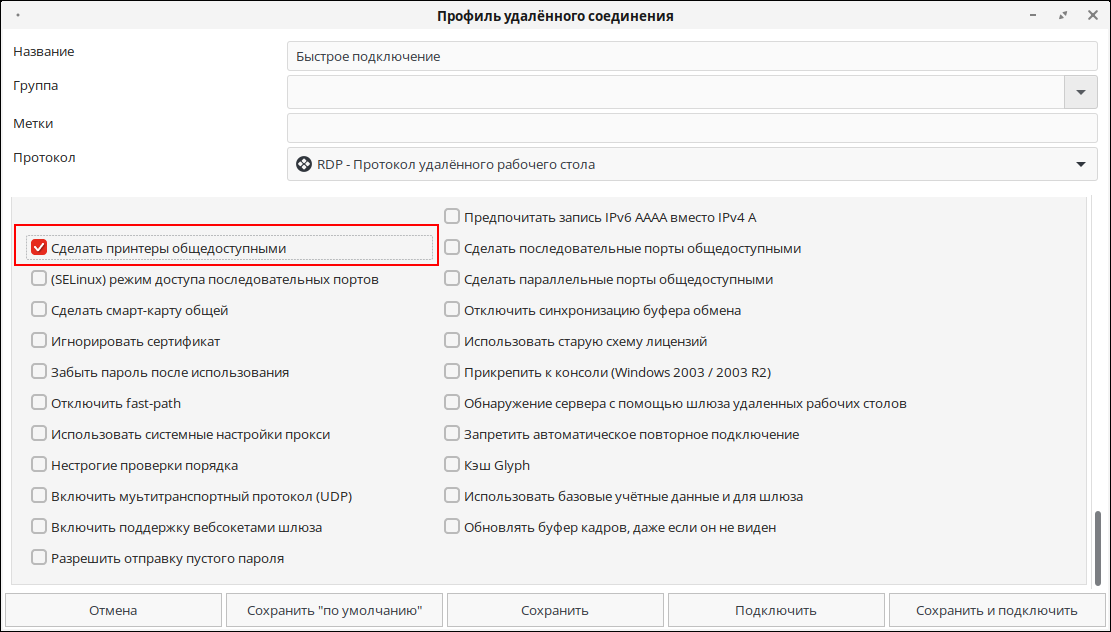
Нажмите на кнопку «Сохранить и подключить», в результате локальный принтер будет перенаправлен в удаленный рабочий стол.
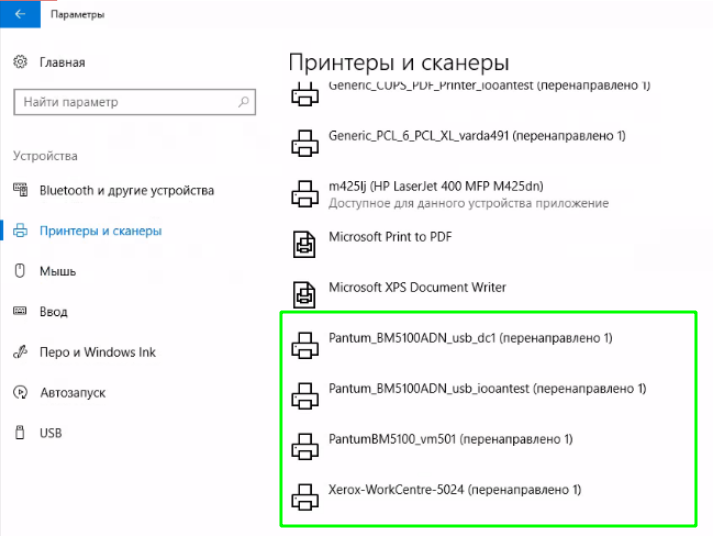
Вы можете подробнее ознакомиться с примером подключения локального принтера к удаленному рабочему столу, просмотрев наши обучающие видео:
-
на RuTube — Подключение локального принтера к удаленному рабочему столу;
-
в Яндекс.Дзен — Подключение локального принтера к удаленному рабочему столу;
-
в VK Видео — Подключение локального принтера к удаленному рабочему столу.
На наших каналах вы также сможете найти много другой полезной информации.
Переназначение драйвера принтера
Иногда бывает недостаточным при перенаправлении принтера выбирать параметр «Сделать принтеры общедоступными», в результате могут наблюдаться ошибки при печати или принтеру может не назначиться признак «По умолчанию».
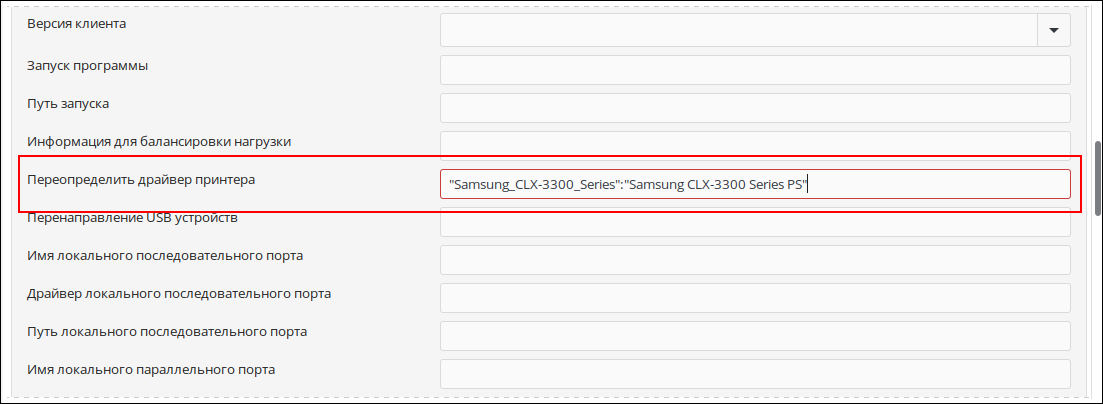
В данном случае в Remmina на вкладке «Дополнительно» можно попробовать задать параметр «Переопределить драйвер принтера».
Формат данного поля следующий: первым указывается в двойных кавычках имя принтера на РЕД ОС, а вторым - драйвер в Windows.
Пример — "Samsung_CLX-3300_Series":"Samsung CLX-3300 Series PS":
Перенаправление токенов в удаленный рабочий стол по протоколу RDP
В качестве примера будут рассмотрены токены Рутокен ЭЦП и Aladdin R.D. JaCarta.
Для перенаправления устройства необходимо указать идентификатор устройства (ID), определить его можно с помощью команды pcsc_scan (выполняется с правами непривилегированного пользователя).
Пример вывода команды для Рутокен ЭЦП:
pcsc_scan
Вывод команды:
Using reader plug'n play mechanism
Scanning present readers...
0: Aktiv Rutoken ECP 00 00

Sun May 28 22:02:03 2023
 Reader 0: Aktiv Rutoken ECP 00 00
  Event number: 0
  Card state: Card inserted,
  ATR: 3B 8B 01 52 75 74 6F 6B 65 6E 20 44 53 20 C1

ATR: 3B 8B 01 52 75 74 6F 6B 65 6E 20 44 53 20 C1
+ TS = 3B --> Direct Convention
+ T0 = 8B, Y(1): 1000, K: 11 (historical bytes)
  TD(1) = 01 --> Y(i+1) = 0000, Protocol T = 1
-----
+ Historical bytes: 52 75 74 6F 6B 65 6E 20 44 53 20
  Category indicator byte: 52 (proprietary format)
+ TCK = C1 (correct checksum)

Possibly identified card (using /usr/share/pcsc/smartcard_list.txt):
3B 8B 01 52 75 74 6F 6B 65 6E 20 44 53 20 C1
	Aktiv Rutoken ECP
	https://www.rutoken.ru/products/all/rutoken-ecp/
Пример вывода команды для Aladdin R.D. JaCarta:
pcsc_scan
Вывод команды:
Using reader plug'n play mechanism
Scanning present readers...
0: Aladdin R.D. JaCarta [SCR Interface] 00 00

Mon May 29 11:21:48 2023
 Reader 0: Aladdin R.D. JaCarta [SCR Interface] 00 00
  Event number: 0
  Card state: Card inserted,
  ATR: 3B DC 18 FF 81 91 FE 1F C3 80 73 C8 21 13 66 01 06 11 59 00 01 28

ATR: 3B DC 18 FF 81 91 FE 1F C3 80 73 C8 21 13 66 01 06 11 59 00 01 28
+ TS = 3B --> Direct Convention
+ T0 = DC, Y(1): 1101, K: 12 (historical bytes)
  TA(1) = 18 --> Fi=372, Di=12, 31 cycles/ETU
    129032 bits/s at 4 MHz, fMax for Fi = 5 MHz => 161290 bits/s
  TC(1) = FF --> Extra guard time: 255 (special value)
  TD(1) = 81 --> Y(i+1) = 1000, Protocol T = 1
-----
  TD(2) = 91 --> Y(i+1) = 1001, Protocol T = 1
-----
  TA(3) = FE --> IFSC: 254
  TD(3) = 1F --> Y(i+1) = 0001, Protocol T = 15 - Global interface bytes following
-----
  TA(4) = C3 --> Clock stop: no preference - Class accepted by the card: (3G) A 5V B 3V
+ Historical bytes: 80 73 C8 21 13 66 01 06 11 59 00 01
  Category indicator byte: 80 (compact TLV data object)
    Tag: 7, len: 3 (card capabilities)
      Selection methods: C8
        - DF selection by full DF name
        - DF selection by partial DF name
        - Implicit DF selection
      Data coding byte: 21
        - Behaviour of write functions: proprietary
        - Value 'FF' for the first byte of BER-TLV tag fields: invalid
        - Data unit in quartets: 2
      Command chaining, length fields and logical channels: 13
        - Logical channel number assignment: by the card
        - Maximum number of logical channels: 4
    Tag: 6, len: 6 (pre-issuing data)
      Data: 01 06 11 59 00 01
+ TCK = 28 (correct checksum)

Possibly identified card (using /usr/share/pcsc/smartcard_list.txt):
3B DC 18 FF 81 91 FE 1F C3 80 73 C8 21 13 66 01 06 11 59 00 01 28
	JaCarta (PKI)
	http://www.aladdin-rd.ru
В выводе команды из строки «Reader 0» необходимо скопировать идентификатор устройства.
В Remmina в новом профиле соединения на вкладке «Дополнительные» в поле «Имя смарт-карты» укажите ID устройства из команды pcsc_scan.
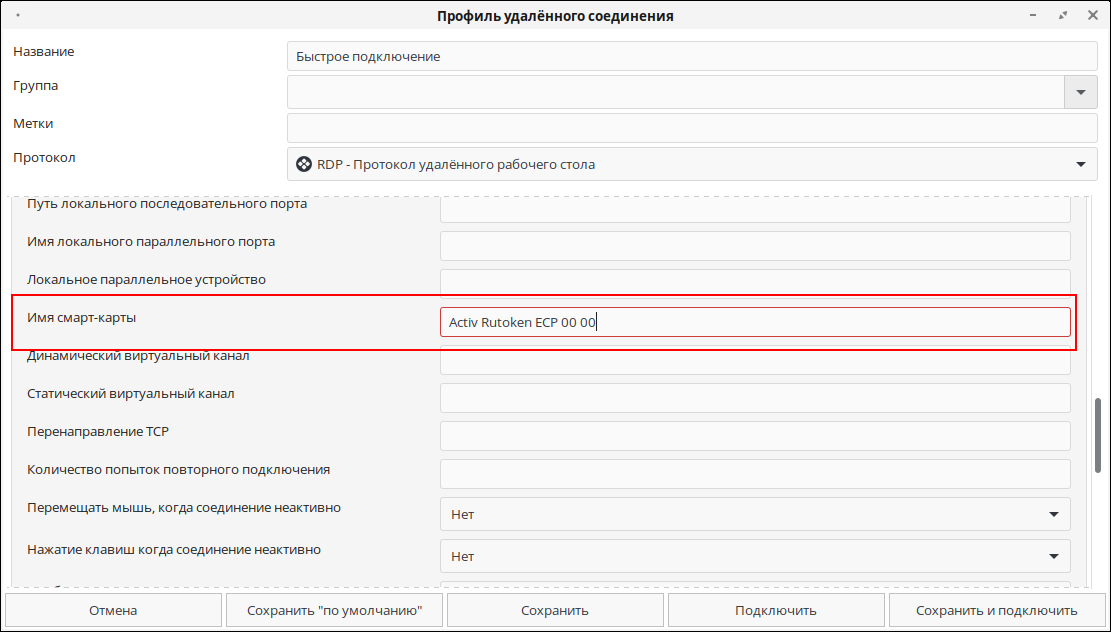
Затем нажмите на кнопку «Сохранить».
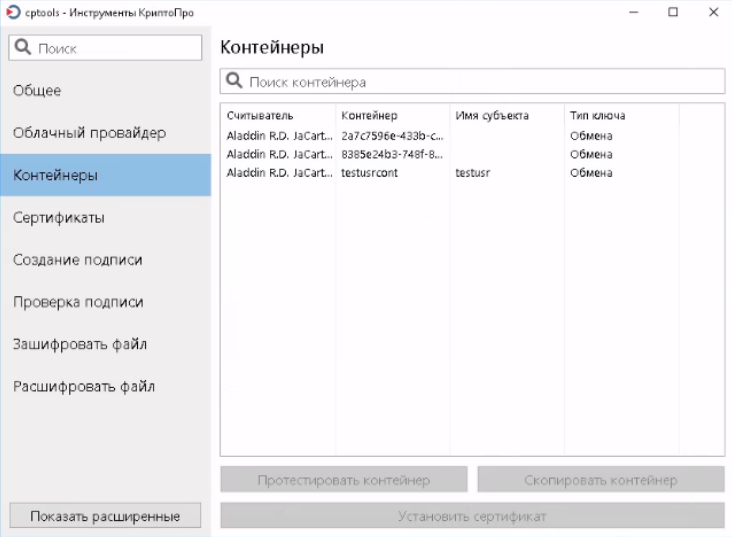
Пример успешного перенаправления токенов можно просмотреть в утилите «Инструменты КриптоПРО».
Перенаправление звука на удаленный рабочий стол
Откройте профиль соединения в «Профиль соединения», во вкладке «Дополнительные» для параметра «Режим аудиовыхода» в диалоговом окне выпадающего списка выберите значение «Локальный».
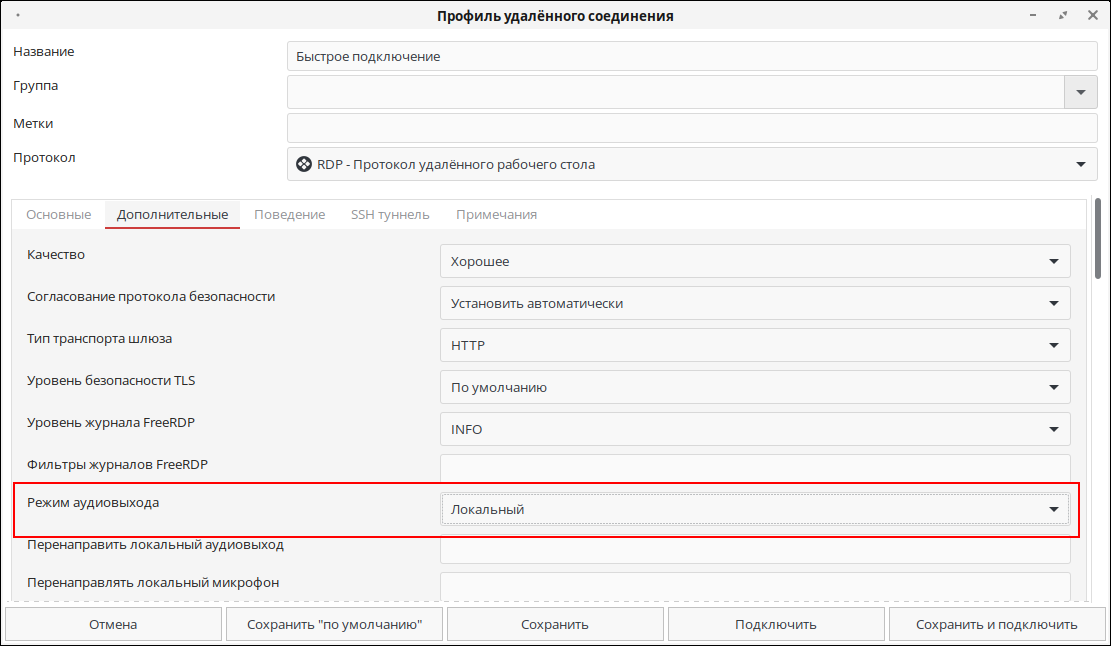
Нажмите на кнопку «Сохранить и подключить». Теперь звук будет передаваться на удаленный компьютер.
Общий доступ к локальным каталогам или флеш-носителю в удаленном рабочем столе
Откройте профиль соединения в «Профиль соединения», далее во вкладке «Основные» в параметре «Общая папка» укажите нужный каталог или диск.
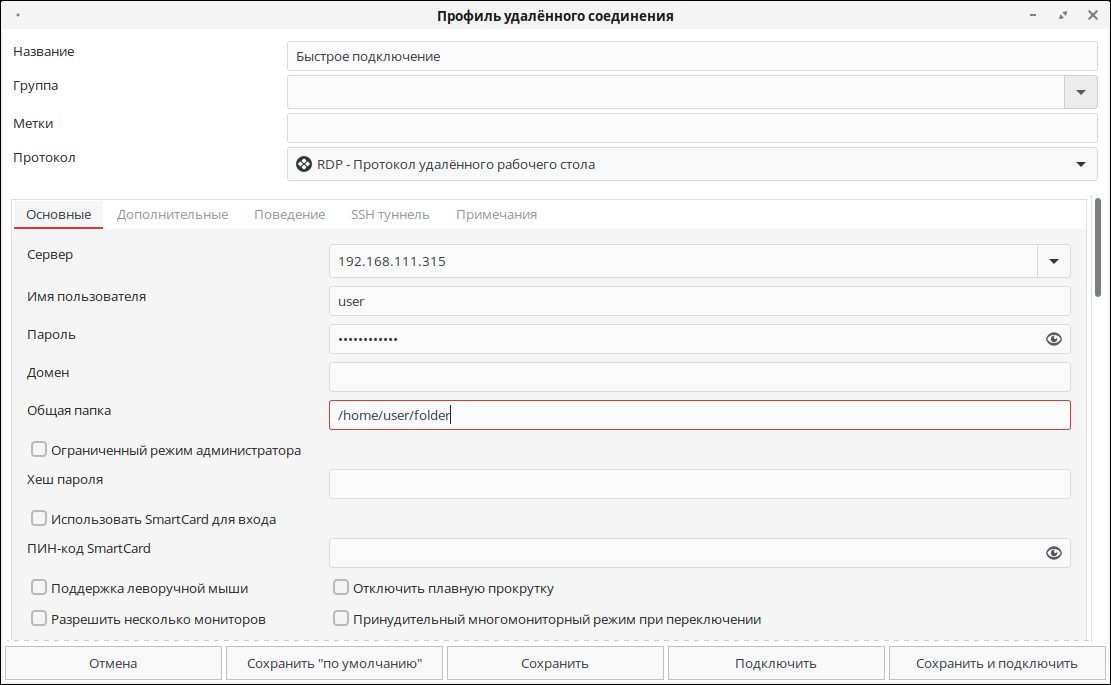
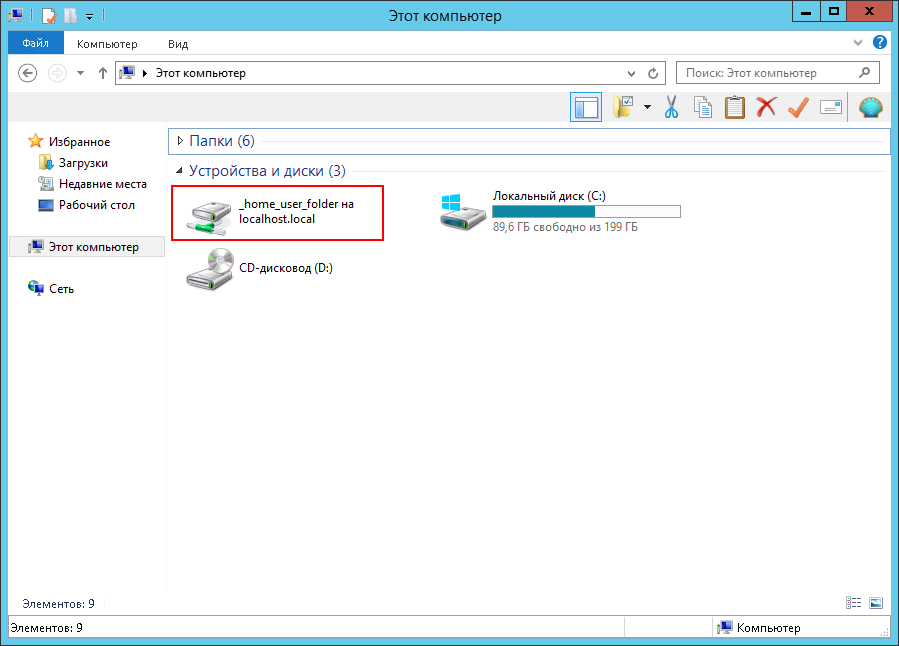
Нажмите на кнопку «Сохранить и подключить». Выбранная папка станет доступной для использования в удаленном рабочем столе.
Примеры использования Remmina
Установка подключения к Windows (для примера используется Windows 10 Pro)
Для установки соединения нажмите на кнопку «Добавить новый профиль соединения». Откроется окно создания соединения, где вам нужно выбрать протокол RDP и заполнить поля «Сервер», «Имя пользователя» и «Пароль».
После заполнения полей нажмите на кнопку «Сохранить» — для сохранения настроек или на кнопку «Сохранить и подключить» — для сохранения настроек и подключения к удаленному рабочему столу.
Если возникла проблема с закрытием Remmina при повторном подключении к windows-серверу по протоколу RDP, рекомендуется в настройках соединения на вкладке «Дополнительные» для параметра Согласование протокола безопасности использовать «Безопасность по протоколу TLS» или «Безопасность по протоколу RDP».
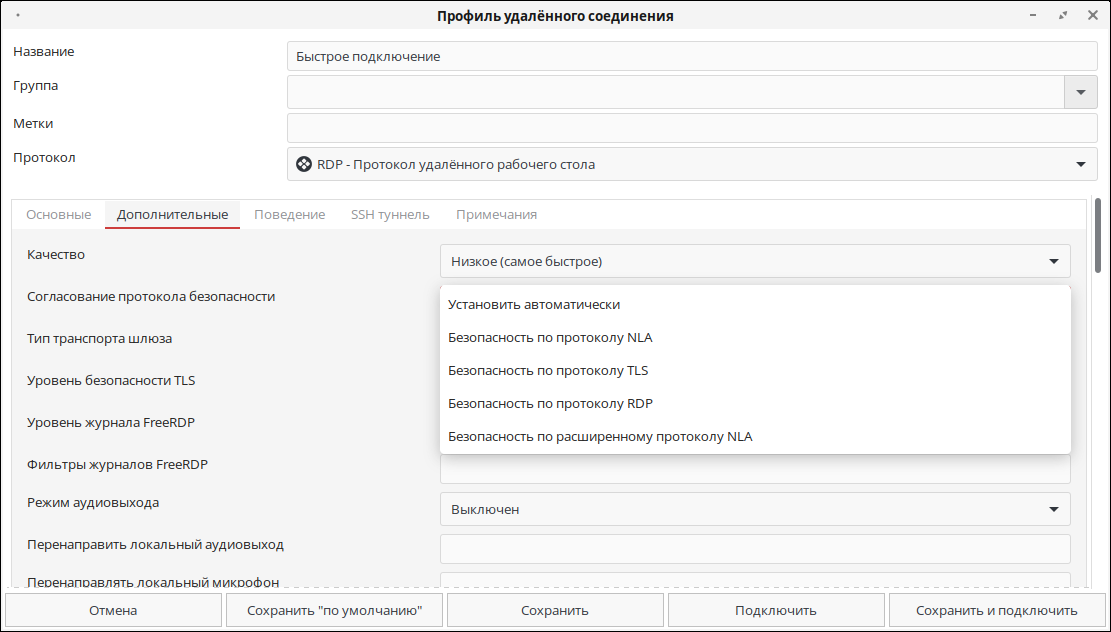
Для подключения по протоколу безопасности TLS может понадобится снять чекбокс «Разрешить подключение только с компьютеров, на которых работает удалённый рабочий стол с проверкой подлинности на уровне сети» в дополнительных параметрах windows-сервера.
Для подключения по протоколу безопасности RDP на windows-сервере требуется поменять регистр HKEY_LOCAL_MACHINE\SYSTEM\CurrentControlSet\Control\Terminal Server\WinStations\RDP-Tcp\SecurityLayer на 0.
Установка подключения к x11vnc-серверу c использованием протокол VNC
В новом профиле соединения из выпадающего списка параметра «Протокол» выберите «Модуль VNС Remmina». Также заполните поля «Имя пользователя» и «Пароль». В поле «Сервер» впишите IP-адрес хоста вашей машины и порт VNC.
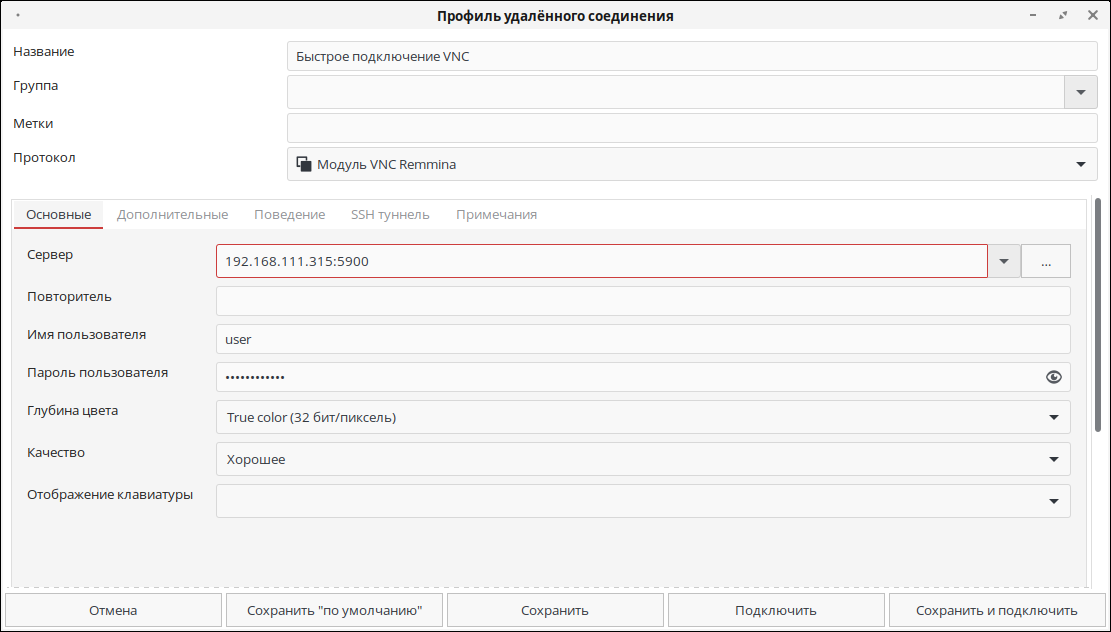
Для подключения нажмите на кнопку «Подключить» или «Сохранить и подключить».
Решение возникающих проблем
Ошибки подключения по RDP при создании нескольких сессий
Описание проблемы:
После создания второго подключения по RDP к Windows-серверу оба подключения перестают работать с ошибкой «Невозможно подключиться к RDP-серверу». Проблема проявляется в Remmina при использовании плагина remmina-plugin-rdp2 (базирующегося на FreeRDP 2).
Решение:
1. Смена протокола безопасности (рекомендуется). В случае возникновения ошибок в Remmina при повторном подключении к Windows-серверу необходимо проверить используемый протокол безопасности в параметре «Согласование протокола безопасности», скорее всего параметр имеет значение «Безопасность по протоколу NLA». Для решения данной проблемы значение параметра следует установить «Безопасность по протоколу TLS» или «Безопасность по протоколу RDP».
Примечание.
Данные протоколы безопасности должны поддерживаться на Windows-сервере.
2. Переход на плагин FreeRDP 3 (альтернативный вариант). Если смена протокола не помогает или невозможна, установите альтернативный плагин, основанный на FreeRDP версии 3:
- удалите плагин для FreeRDP 2:
sudo dnf remove remmina-plugins-rdp2
- отключите репозиторий с поддержкой FreeRDP 2:
sudo dnf config-manager --disable freerdp2
- установите плагин для FreeRDP 3:
sudo dnf install freerdp3 remmina-plugins-rdp3
Примечание.
В РЕД ОС 7.3 данное решение недоступно из-за несовместимости пакетов.
3. Использование графической утилиты FreeRDP-GUI. Если предыдущие решения не подходят, рекомендуется использовать freerdp-gui. Подробная информация о настройке подключения через freerdp-gui доступна в нашей инструкции «Графическая оболочка для работы с FreeRDP».
Дата последнего изменения: 03.09.2026
Если вы нашли ошибку, пожалуйста, выделите текст и нажмите Ctrl+Enter.