
3.9.17.1 Flatpak — изолированная среда для запуска приложений
 Скачать документ
Установка flatpak
Добавление репозиториев
Поиск по репозиториям
Установка пакетов
Запуск программ flatpak
Удаление программ
Обновление программ
Поиск и установка программ с помощью Flathub
Управление разрешениями через GUI
Окружение
- Версия ОС: 8
- Конфигурация ОС: Рабочая станция
- Редакция ОС: Стандартная, Образовательная
- Архитектура: x86_64
- Версия ПО: flatpak-1.16.1-1
Flatpak — это утилита для развёртывания, управления пакетами и изоляции приложений в операционных системах Linux. Предоставляет специально выделенную изолированную среду, в которой пользователи могут запускать приложения без влияния на основную систему.
При работе с Flatpak приложения могут устанавливаться как из репозитория Flathub (основного публичного репозитория), так и из сторонних источников. Библиотеки приложений могут находиться в одном пакете вместе с приложением или же в окружениях, общих для нескольких пакетов.
Установка flatpak
Для установки утилиты flatpak необходимо выполнить команду (потребуются права администратора):
sudo dnf install flatpak
Перезапустите систему.
Добавление репозиториев
Для добавления репозитория flathub используется команда:
flatpak remote-add --if-not-exists --user flathub https://dl.flathub.org/repo/flathub.flatpakrepo
Посмотреть все добавленные репозитории можно, выполнив команду:
 flatpak remotes

Имя       Параметры
flathub    user
Поиск по репозиториям
Для просмотра всех пакетов, содержащихся в репозитории, используется команда remote-ls с указанием имени репозитория:
flatpak remote-ls --user flathub
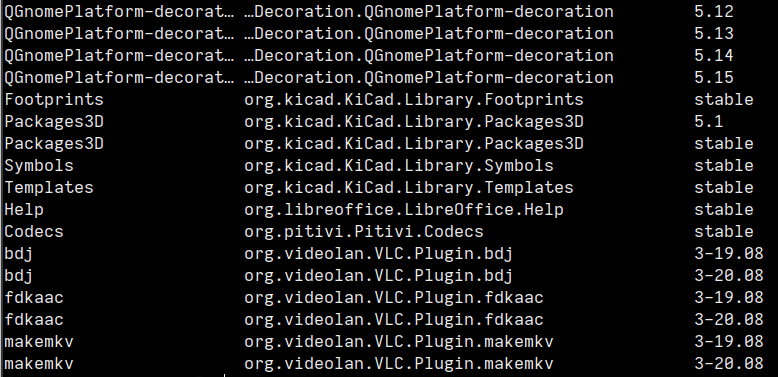
Данная команда выводит полный список пакетов, доступных в указанном репозитории.
Для поиска пакета по имени используется команда flatpak search. Например, поиск клиента мгновенных сообщений Pidgin:
flatpak search pidgin

Имя             Описание                                           ID Приложения             Версия          Ветвь          Удаленные репозитории
Pidgin          Клиент для мгновенного обмена сообщениями          im.pidgin.Pidgin          2.14.14         stable         flathub
Для установки приложения требуется указать ID приложения (колонка «ID приложения») и имя репозитория (колонка «Удалённые репозитории»).
Установка пакетов
Для установки пакетов Flatpak используется команда flatpak install. Например, установка Pidgin из репозитория Flathub:
flatpak install flathub im.pidgin.Pidgin
.png)
При отсутствии необходимости добавления репозитория в систему установка программы может быть выполнена по ссылке из сети. Для этого требуется скопировать ссылку на файл .flatpakref и передать её команде:
flatpak install --user --from https://dl.flathub.org/repo/appstream/im.pidgin.Pidgin.flatpakref
Для просмотра всех установленных Flatpak-приложений используется команда:
 flatpak list

Имя                                              ID Приложения                                  Версия             Ветвь                   Тип установки
Pidgin                                           im.pidgin.Pidgin                               2.14.14            stable                  user
Mesa                                             org.freedesktop.Platform.GL.default            25.2.3             24.08                   user
Mesa (Extra)                                     org.freedesktop.Platform.GL.default            25.2.3             24.08extra              user
GNOME Application Platform version 48            org.gnome.Platform                                                48                      user
Запуск программ flatpak
Приложения, установленные с помощью Flatpak, могут быть запущены из главного меню графической среды. Для запуска через терминал используется команда flatpak run:
flatpak run im.pidgin.Pidgin
.png)
Удаление программ
Для удаления установленного приложения используется команда flatpak uninstall. Например, для удаления Pidgin:
 flatpak uninstall im.pidgin.Pidgin

     ID                         Ветка     Op
 1.  im.pidgin.Pidgin           stable    r
 2.  im.pidgin.Pidgin.Locale    stable    r
После удаления приложений рекомендуется очистить неиспользуемые зависимости для освобождения дискового пространства:
flatpak uninstall --unused
Обновление программ
Обновление всех установленных Flatpak-приложений до актуальных версий выполняется командой:
flatpak update
Поиск и установка программ с помощью Flathub
Несмотря на децентрализованную архитектуру Flatpak, большинство популярных приложений доступно на официальном сайте FlatHub:
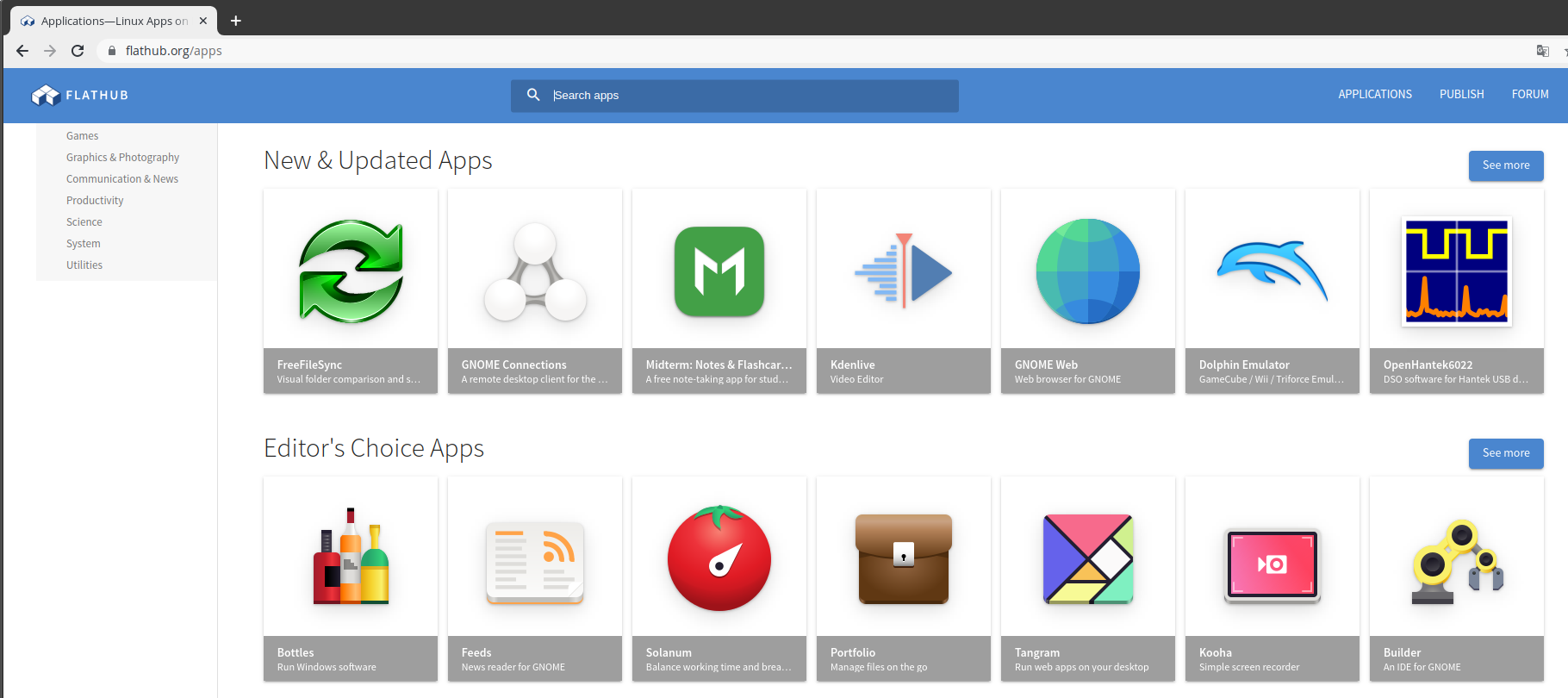
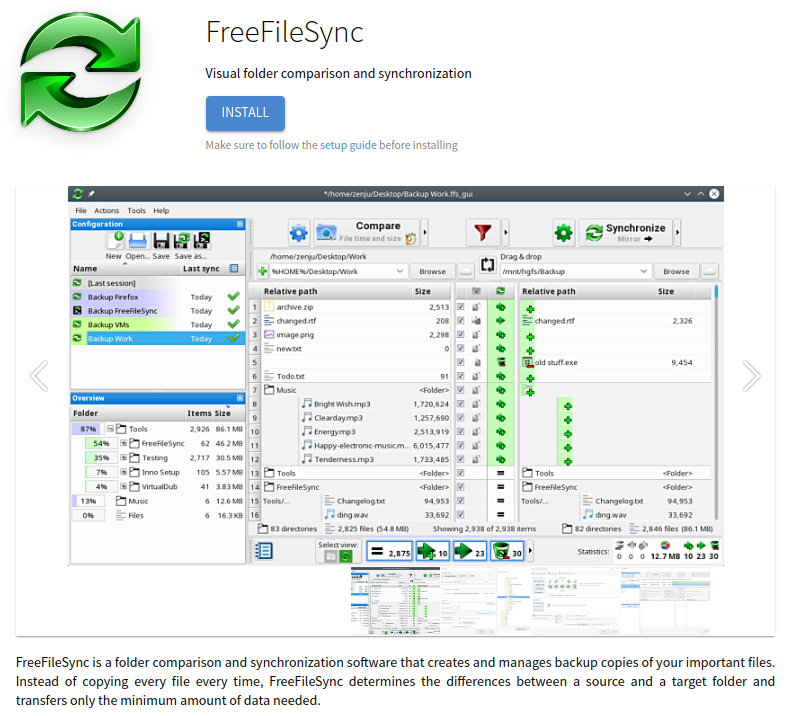
После выбора нужного приложения следует открыть его страницу и нажать кнопку «Install» для установки с помощью центра приложений.
Кроме того, в нижней части страницы приводится инструкция по установке приложения с использованием терминала.
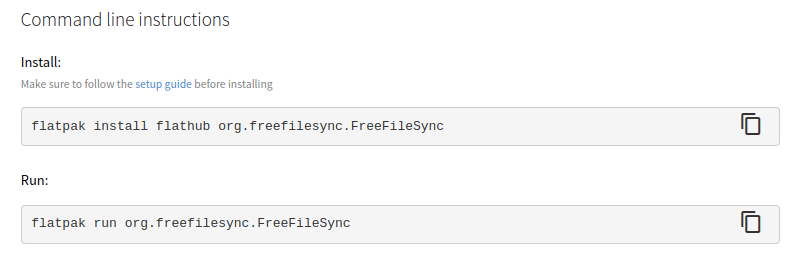
Для установки загруженного файла выполните команду:
flatpak install --user ~/Загрузки/org.freefilesync.FreeFileSync.flatpakref

Управление разрешениями через GUI
Разрешения Flatpak — это система контроля доступа, которая изолирует приложения от критических компонентов системы и пользовательских данных. Они обеспечивают безопасность путём ограничения доступа к файлам, сети и устройствам, предотвращая несанкционированные действия и повышая уровень конфиденциальности.
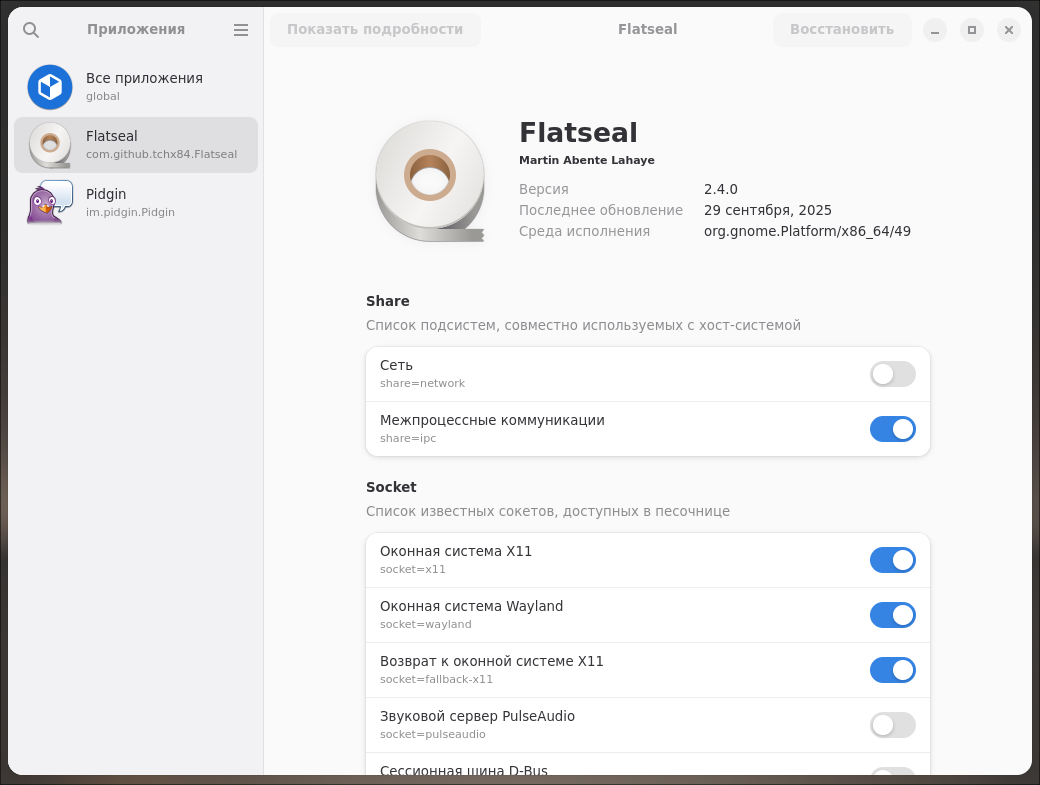
Для настройки разрешений отдельных Flatpak-приложений может использоваться утилита flatseal. Выполните команду для установки:
flatpak install flathub com.github.tchx84.Flatseal
После установки запустить программу можно через «Главное меню» — «Стандартные» («Служебные») — «Flatseal» или через терминал с помощью команды:
flatpak run com.github.tchx84.Flatseal
Flatseal предоставляет интерфейс для управления разрешениями как для всей системы Flatpak в целом, так и для каждого установленного приложения в отдельности.
Дата последнего изменения: 15.06.2026
Если вы нашли ошибку, пожалуйста, выделите текст и нажмите Ctrl+Enter.