
2.11.1.2 Установка Lazarus
 Скачать документ
Установка
Обзор программы
Пример работы
Окружение
- Версия ОС: 7.3
- Конфигурация ОС: Рабочая станция
- Редакция ОС: Стандартная
- Версия ПО: lazarus-2.2.2
Lazarus – это интегрированная среда разработки (IDE) и компилятор для языка программирования Pascal, который строится на основе библиотеки компонентов Free Pascal (FPC).
Особенности Lazarus:
-
Кроссплатформенность. Lazarus позволяет разрабатывать приложения, которые могут работать в различных операционных системах, таких как Windows, Linux, macOS и других без изменений в исходном коде. Данная возможность поддерживается благодаря использованию Free Pascal Compiler.
-
Визуальное программирование. Lazarus предоставляет визуальный редактор форм, который позволяет разработчикам создавать интерфейс приложения методом перетаскивания. Этот подход значительно упрощает создание пользовательских интерфейсов и улучшает процесс разработки.
-
Компонентная модель. Lazarus предоставляет богатую библиотеку компонентов, которые можно использовать для создания различных элементов интерфейса и функциональности приложения. Компоненты могут быть переиспользованы, что способствует повышению производительности и уменьшению объема кода.
-
Отладка. Lazarus предоставляет возможности для отладки кода, что помогает выявлять и устранять ошибки в процессе разработки.
-
Поддержка множества стандартов. Lazarus соответствует различным стандартам Pascal, включая Turbo Pascal и Delphi, что делает его подходящим для разработчиков, знакомых с данными окружениями.
Lazarus популярен среди разработчиков, которые хотят использовать язык Pascal для создания кроссплатформенных приложений с удобным визуальным редактором форм и богатыми возможностями компонентной модели. Он особенно популярен среди разработчиков, знакомых с Borland Delphi, так как предоставляет схожий опыт разработки и привычный интерфейс.
Установка
Для установки Lazarus перейдите в сеанс пользователя root:
su -
и выполните команду:
dnf install lazarus
После установки запуск программы доступен из «Главного меню» — «Программирование» — «Lazarus» или через терминал (с правами непривилегированного пользователя) командой:
startlazarus
Обзор программы
Программа состоит из нескольких основных компонент:
1. Главное меню – содержит основное меню, панели инструментов и область для работы с проектами и файлами кода. Здесь можно создавать, открывать и редактировать проекты, а также управлять компонентами и кодом приложения.

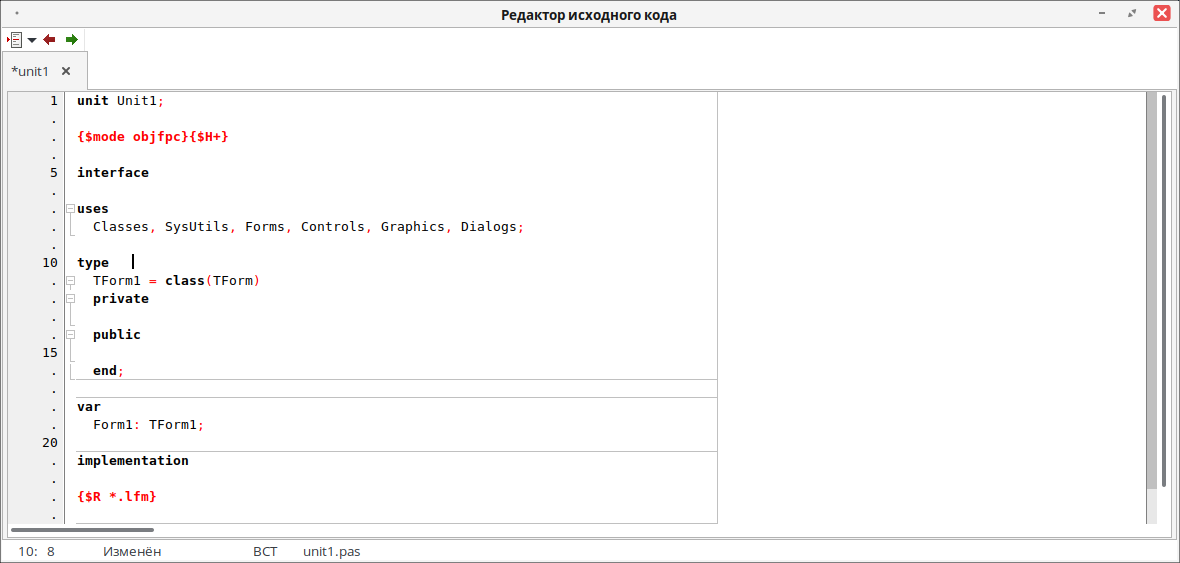
2. Редактор кода – предназначен для написания и редактирования исходного кода приложения. Он обеспечивает подсветку синтаксиса, автозавершение и другие функции для облегчения работы с кодом.
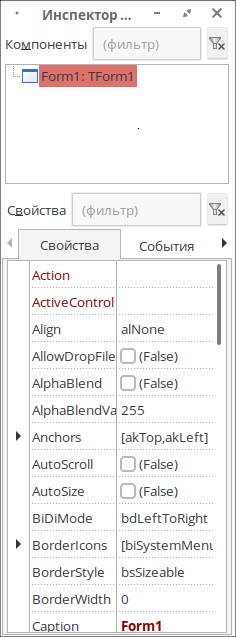
3. Инспектор объектов (панель объектов) – предоставляет доступ к свойствам и событиям выбранного компонента. Здесь можно настраивать свойства компонентов и устанавливать обработчики событий.
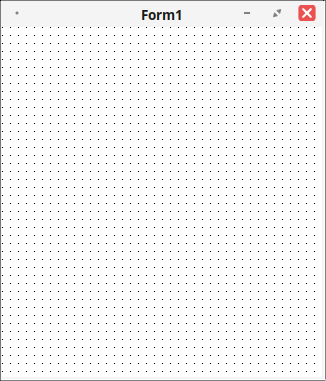
4. Окно форм – позволяет создавать и редактировать пользовательские формы, на которых размещаются графические компоненты для создания интерфейса приложения.
Пример работы
Для создания нового проекта в главном меню выберите «Проект» – «Создать проект». Появится окно, в котором предлагается выбрать тип проекта.
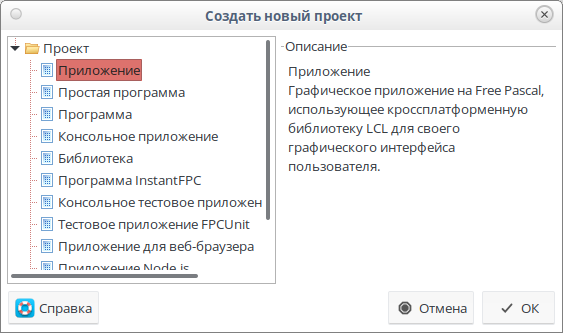
Для создания графического приложения выберите «Приложение» и нажмите «ОК».
В меню с объектами выберите необходимые объекты:
-
1 – кнопка (button);
-
2 – текстовое поле для вывода информации (label).
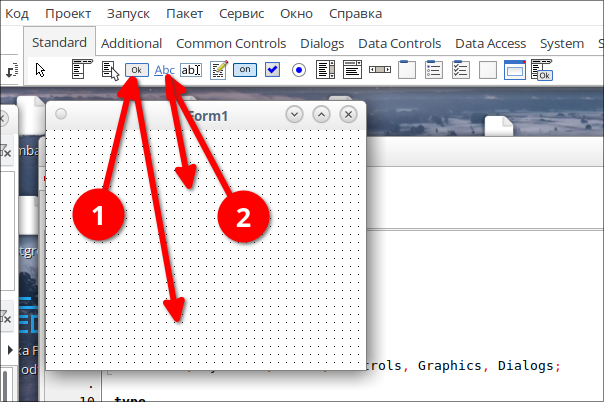
Доступно изменение размера и положения объектов.
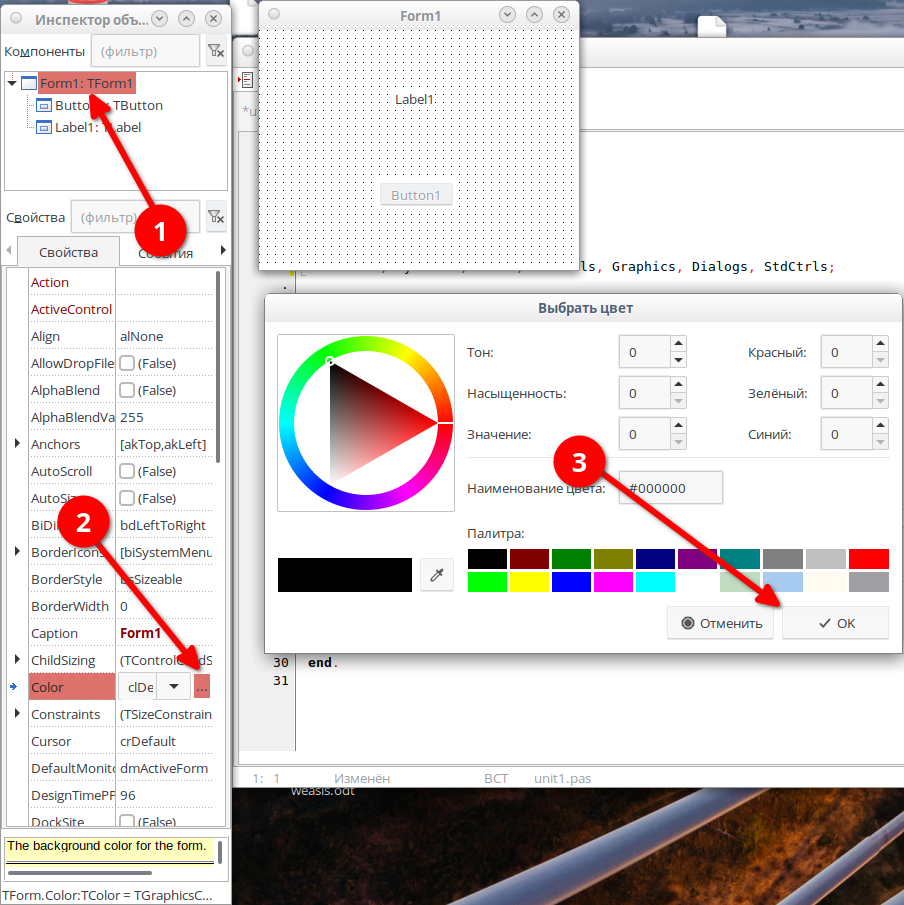
В инспекторе объектов можно определить различные настройки для объектов, в примере будет изменен цвет фона. Для этого в окне инспектора объектов в дереве объектов выберите Form1, для параметра Color выберите необходимый цвет.
Измените надпись на кнопке. В окне инспектора объектов выберите Button1 и в разделе «Свойства» укажите собственное название кнопки в параметре Caption.
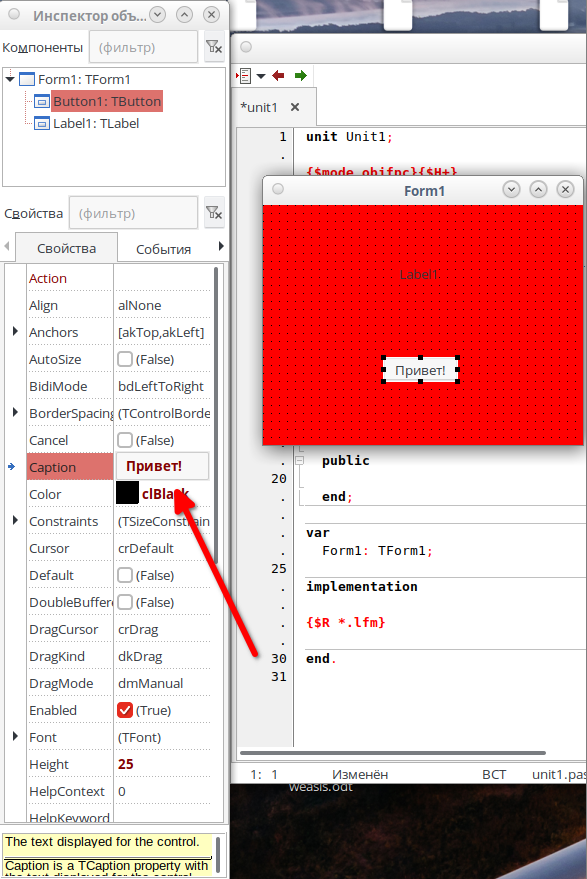
Для Label1 удалите содержимое параметра Caption.
После этого можно создать код для кнопки – дважды щелкните по кнопке, откроется редактор кода. Напишите программный код для действия, например:
procedure TForm1.Button1Click(Sender: TObject);
begin
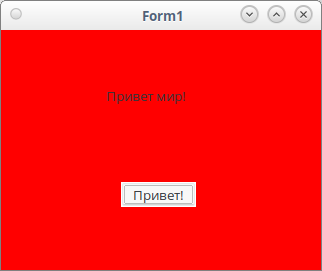
 Label1.Caption:='Привет мир!';
end;
Сохраните проект – в главном меню нажмите «Сохранить все» или комбинацию клавиш Shift+Ctrl+S. Проект рекомендуется сохранять в отдельный каталог.
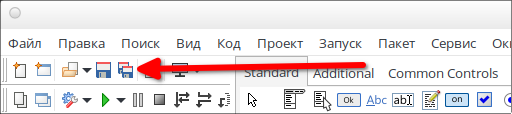
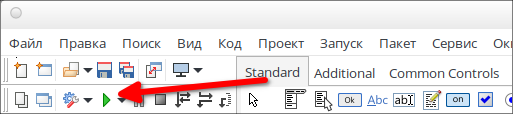
Запустите программу – в главном меню нажмите «Запуск» или клавишу F9.
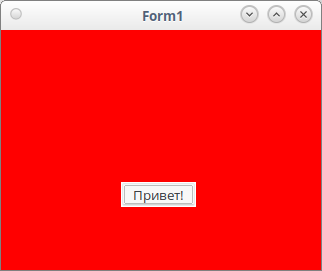
При удачной компиляции будет открыто окно созданной программы.
Нажмите на кнопку – результат работы отобразится на экране.
В данном примере было рассмотрено создание простейшей программы для начала работы пользователя с Lazarus.
С помощью Lazarus можно разрабатывать разнообразные приложения – от простых оконных до сложных программ с графическим интерфейсом.
Дата последнего изменения: 03.04.2026
Если вы нашли ошибку, пожалуйста, выделите текст и нажмите Ctrl+Enter.