

3.8.7.3 Векторный редактор LibreOffice Draw
 Скачать документ
Описание интерфейса
Работа с LibreOffice Draw
Основные сочетания клавиш в редакторе
Нумерация страниц
Создание блок-схем
Работа с 3D-объектами
Параметры сохранения
Окружение
- Версия ОС: 8
- Конфигурация ОС: Рабочая станция
- Редакция ОС: Стандартная
- Архитектура: x86_64
- Версия ПО: libreoffice-draw 24.8.4.1-2
LibreOffice Draw - редактор векторной графики, один из компонентов программного обеспечения LibreOffice.
LibreOffice Draw обладает следующими возможностями:
-
создание векторных графических объектов (линий, фигур, блок-схем, диаграмм и др.);
-
управление слоями;
-
3D-функции;
-
система привязки к точкам сетки;
-
отображение размеров;
-
работа с файлами PDF;
-
экспорт документов в сторонние редакторы.
Запуск редактора доступен из «Главного меню» - «Офис» - «LibreOffice Draw» или через терминал командой (с правами непривилегированного пользователя):
libreoffice
Описание интерфейса
После запуска программы откроется стартовая страница LibreOffice Draw, которая выглядит следующим образом:
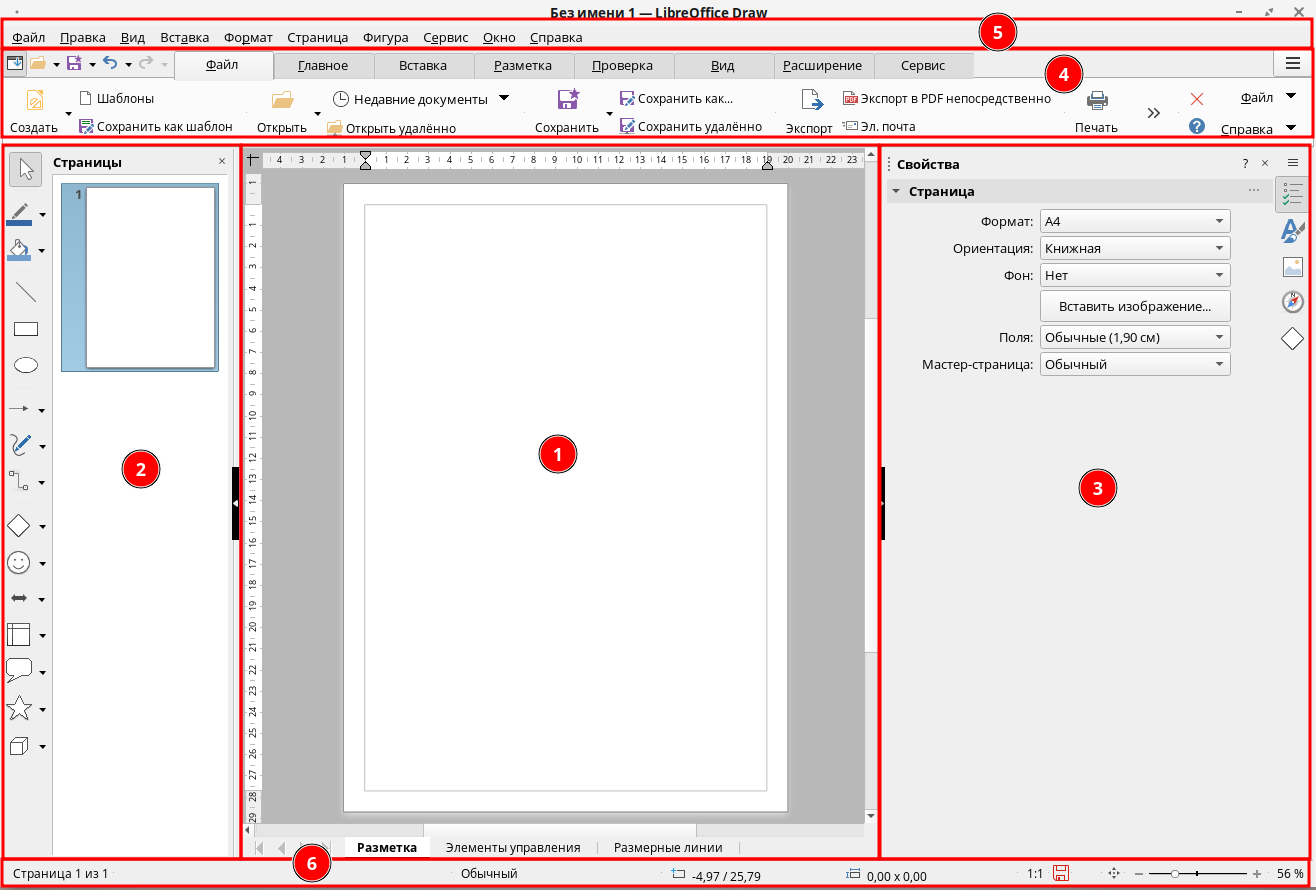
В центре окна редактора располагается «Рабочая зона пользователя» (1) - лист документа. LibreOffice Draw позволяет выбрать вертикальную или горизонтальную ориентацию листа документа, включить вертикальную и горизонтальную линейки, задать размер страницы, установить поля.
Слева находится «Панель страниц» (2), отображающая количество страниц в документа и текущую страницу.
Справа от листа документа - разворачиваемая «Боковая панель» (3). «Боковая панель» имеет следующие режимы отображения:
-
Свойства - страницы, текста, объектов, элементов, фигур;
-
Стили - базовый, графика, текст;
-
Галерея - диаграммы, блок-схемы, значки, маркеры и звуки;
-
Навигатор страницы;
-
Фигуры - каталог фигур.
Над листом документа располагается «Панель инструментов» (4), обеспечивающая быстрый доступ к основным функциям редактирования:
-
«Файл» - содержит инструменты для работы с файлом - «Создать», «Открыть», «Закрыть», «Сохранить», «Экспорт», «Шаблон» и пр.;
-
«Главное» - содержит инструменты для работы с изображение - «Стили», «Линии», «Область», «Текстовое поле», «Сетка»,
-
«Изображение» и пр.;
-
«Вставка» - содержит инструменты для вставки таблиц, диаграмм, изображений, объектов OLE, гиперссылок и пр.;
-
«Разметка» - содержит инструменты для разметки страниц - «Формат страницы», «Колонтитулы», «Задать фоновое
-
изображение», «Повернуть» и пр.;
-
«Проверка» - содержит инструменты для редактуры текста - «Проверка орфографии», «Расстановка переносов», «Комментарий», «Редактура» и пр.;
-
«Вид» - содержит настройки вида страницы - «Обычный», Мастер», «Ширина страницы», «Линейки», «Точки соединения» и пр.;
-
«Рисунок»;
-
«Расширение»;
-
«Сервис» - содержит функции - настройки параметров LibreOffice, выполнение и редактирование макросов, переключение режима дизайна и пр.
Сверху находится панель «Основного меню» (5) со вкладками - «Файл», «Правка», «Вид», «Вставка», «Формат», «Страница», «Фигура», «Сервис», «Окно», «Справка».
Внизу рабочего окна программы - «Строка состояния» (6), представляющая информацию о документе (количество страниц, доступ к мастер страницам, масштаб).
Работа с LibreOffice Draw
Основные сочетания клавиш в редакторе
LibreOffice Draw обладает следующим набором комбинаций клавиш:
-
Ctrl + A - выделение всего документа;
-
Ctrl + C - копирование выделенного объекта (фрагмента) в буфер обмена (выделенный объект или фрагмент остаётся в документе);
-
Ctrl + V - вставка последнего объекта (фрагмента) из буфера обмена в текущее положение курсора;
-
Ctrl + X - копирование выделенного объекта (фрагмента) в буфер обмена (выделенный объект или фрагмент удаляется из документа);
-
Ctrl + N - создание нового документа в редакторе;
-
Ctrl + O - открытие документа и вызов диалогового окна «Открыть»;
-
Ctrl + S - сохранение документа;
-
Ctrl + P - вызов диалогового окна «Печать»;
-
Ctrl + Q - завершение работы LibreOffice Draw.
Нумерация страниц
Для нумерации страниц документа перейдите в меню «Вставка» - «Номер страницы» и при помощи курсора мыши определите область для размещения нумерации страниц на листе документа. Введите число для начала отсчета страниц.
После применения функции нумерация следующих страниц будет проставляться автоматически.
Создание блок-схем
LibreOffice Draw обладает обширным набором элементов для создания различных блок-схем.
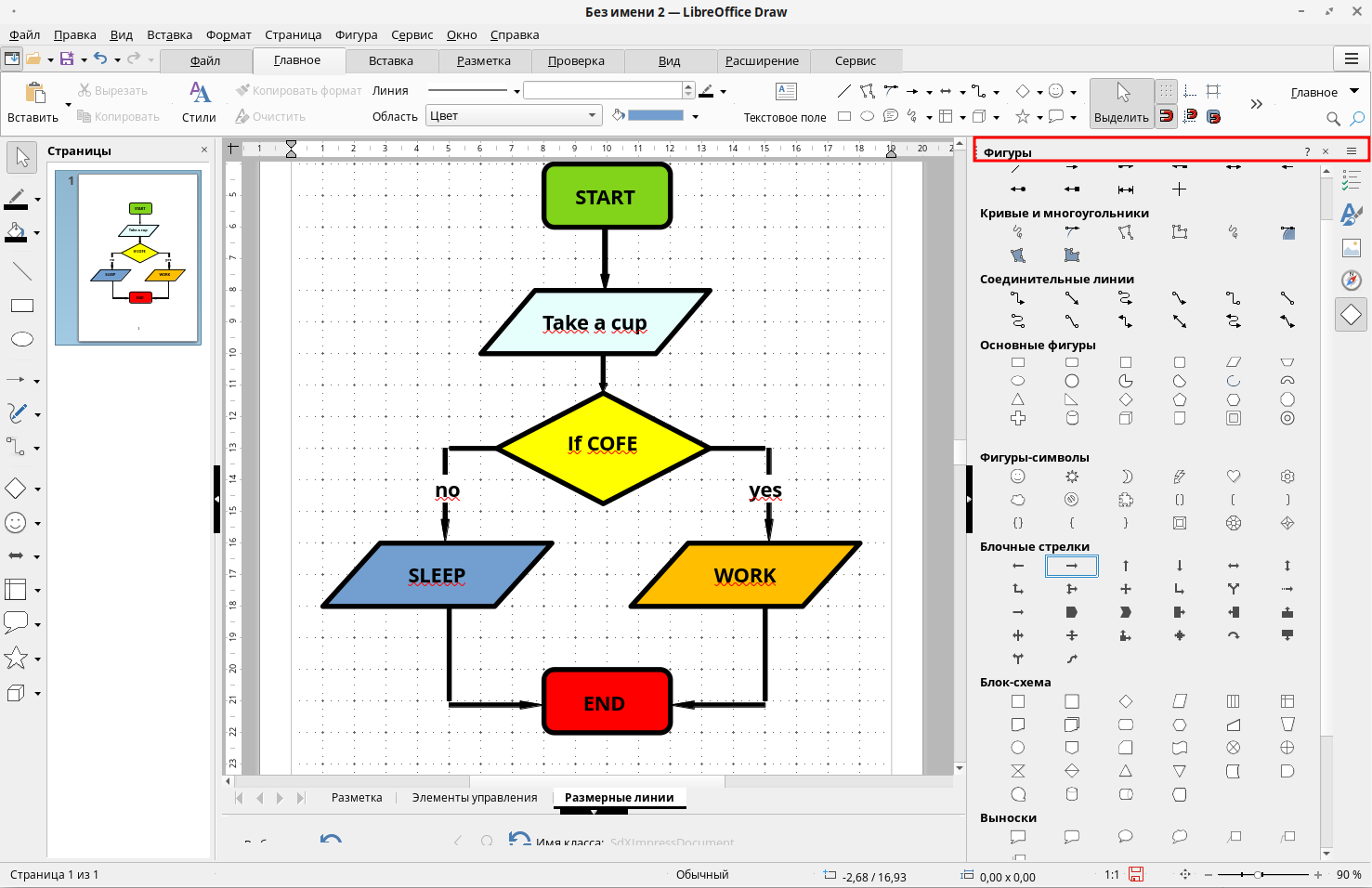
Для создания блок-схемы перейдите в меню «Фигуры» на «Боковой панели», выберите подходящую фигуру, стрелку или линию и при помощи мыши отобразите элемент на листе документа.
Для форматирования элементов блок-схемы (изменения типа, цвета, толщины линий, применения заливки и др.) выделите элемент и перейдите в меню «Свойства» на «Боковой панели».
Для вставки текста в элементы блок-схемы перейдите в меню «Вставка» - «Текстовое поле» и при помощи курсора мыши определите область вставки текста на листе документа.
Для форматирования текста (изменения кегля, цвета, заливки и др.) выделите текст и перейдите в меню «Свойства» на «Боковой панели».
Пример блок-схемы:
Работа с 3D-объектами
В LibreOffice Draw 3D-объекты можно создавать из встроенного каталога или самостоятельно при помощи экструзии (выдавливания) 2D-объектов.
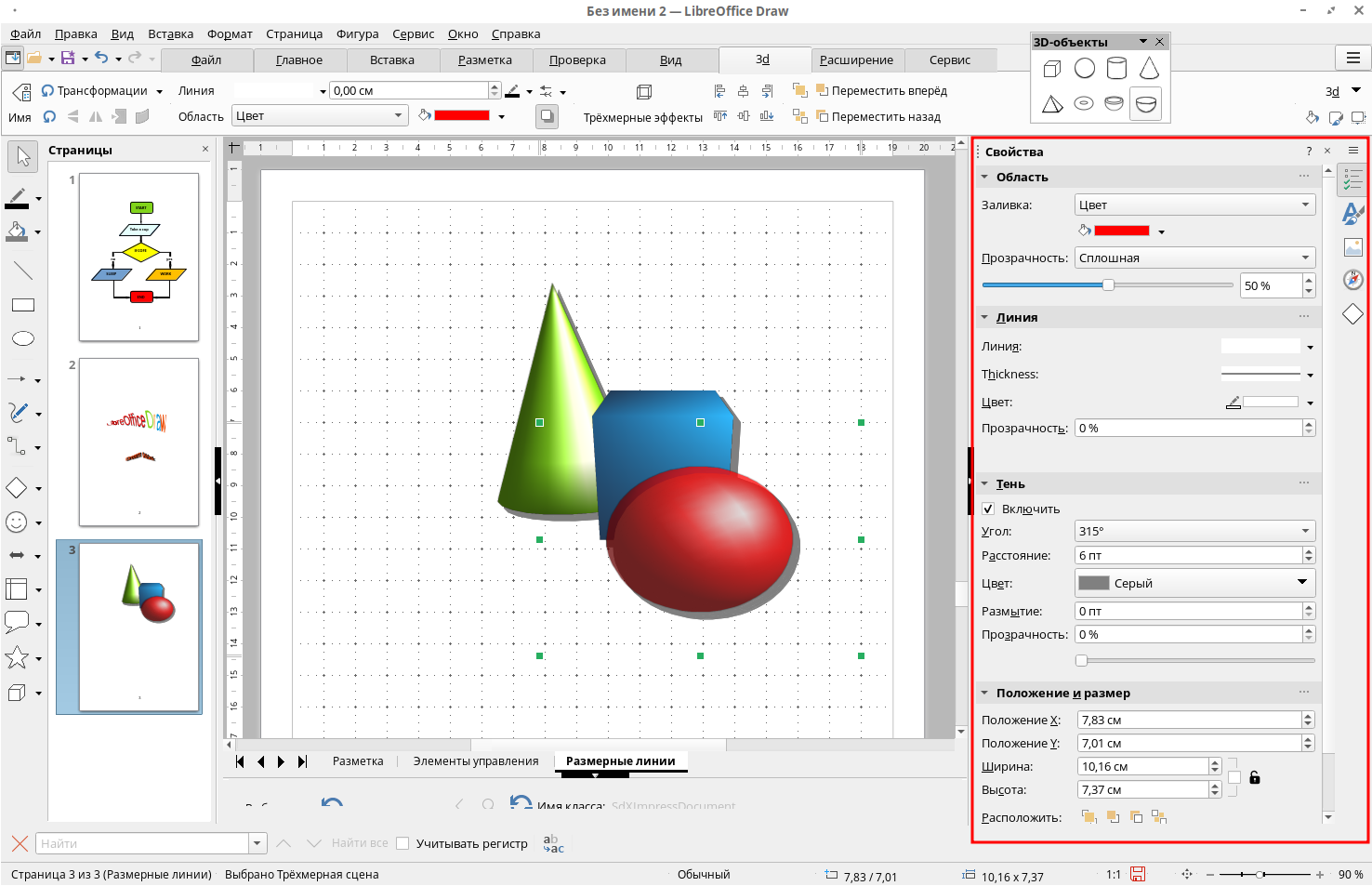
Для создания 3D-объектов из встроенного каталога перейдите в меню «Вид» - «Панели инструментов» - «3D-объекты». Из выпадающей панели инструментов с 3D-объектами выберите требуемый объект и разместите его на листе документа.
Для редактирования 3D-объекта перейдите в раздел «Свойства» на «Боковой панели».
Для создания 3D-объектов при помощи экструзии (выдавливания) 2D-объектов:
- создайте 2D-объект из панели «Рисование» - (1), отформатируйте созданный объект в меню «Свойства» на «Боковой панели» - (2).
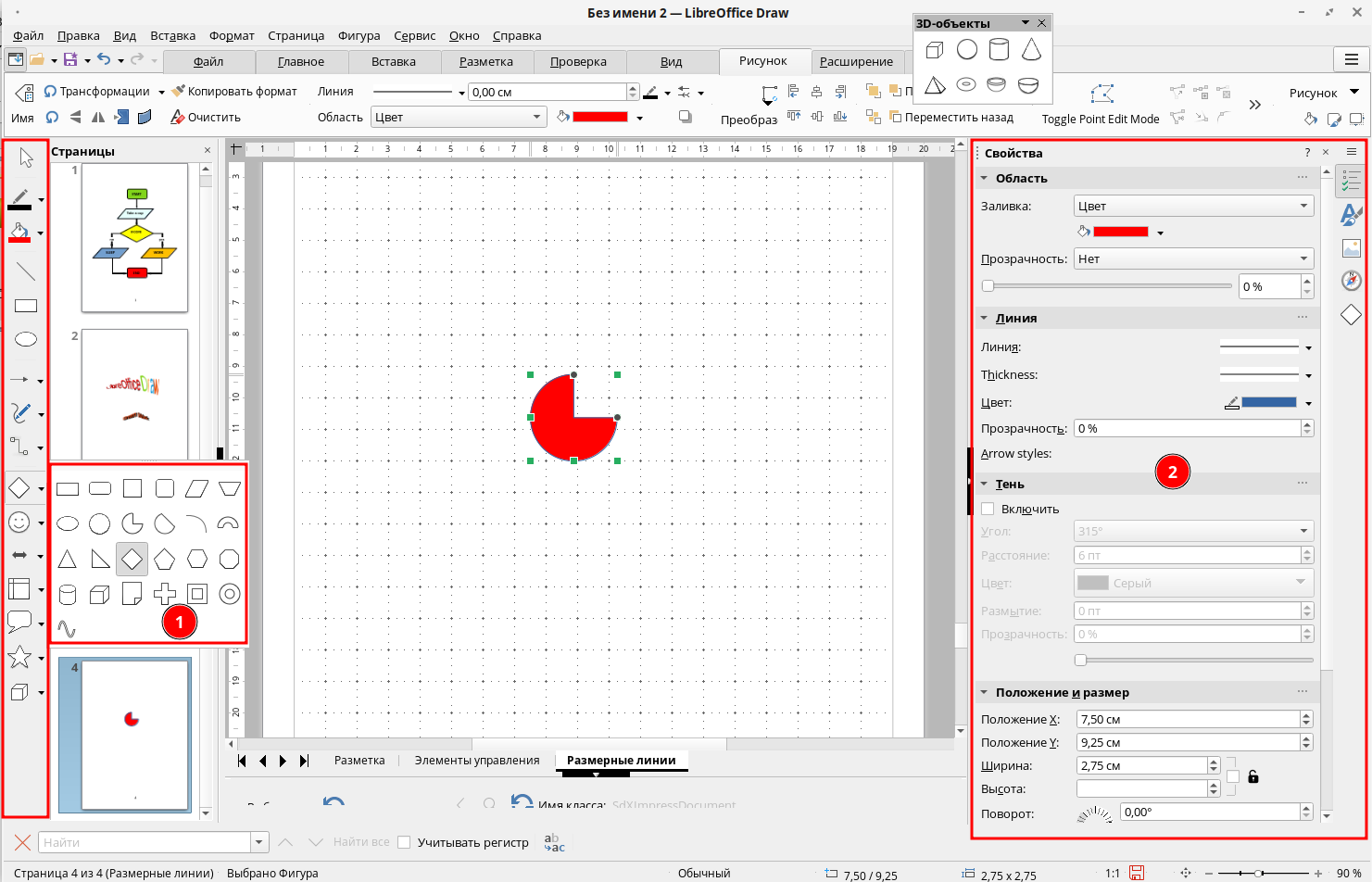
- выделите созданный объект и перейдите в меню «Рисунок» на «Панели инструментов», в выпадающем окне «Преобразовать» выберите «В 3D-объект».
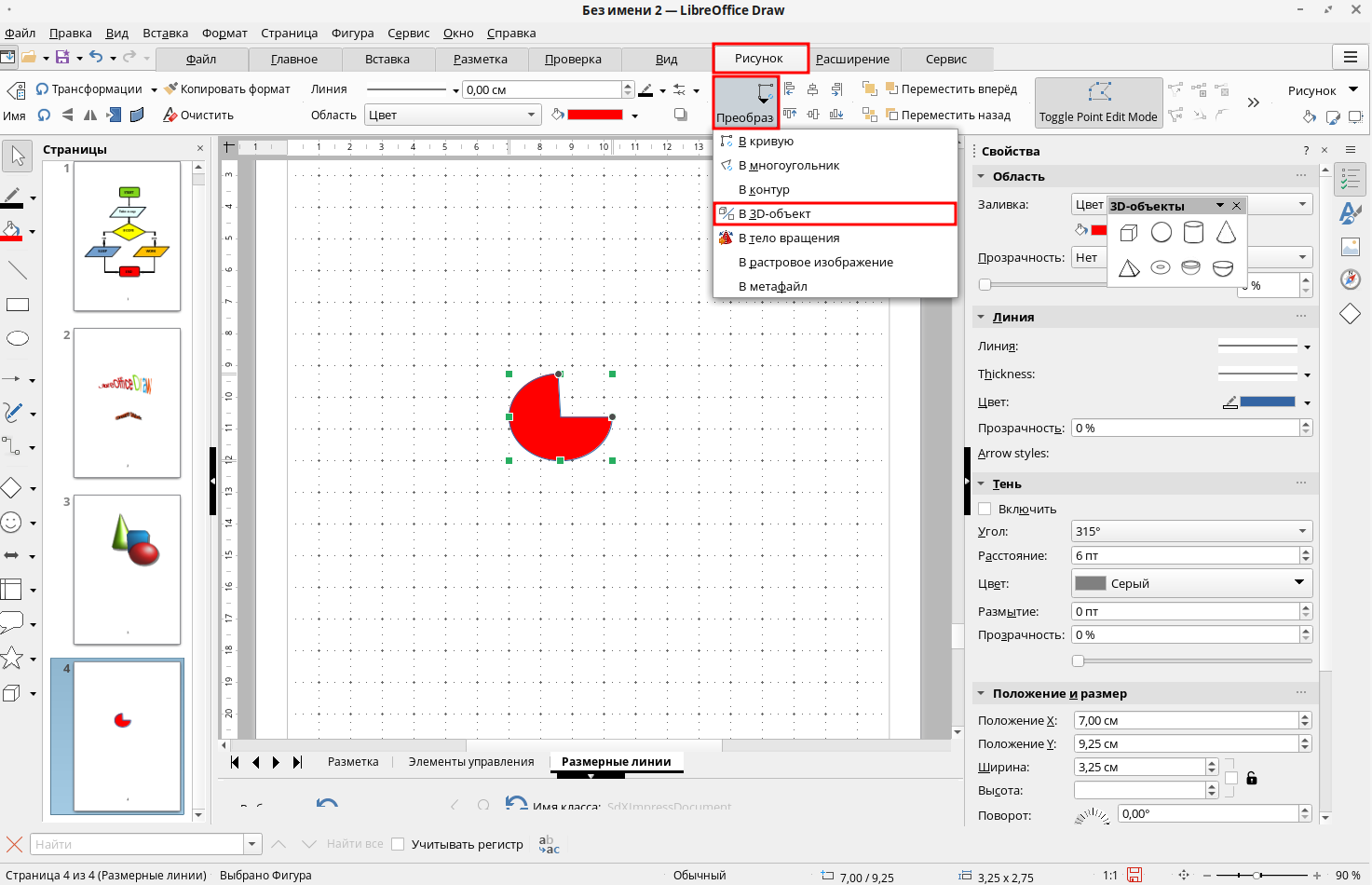
После применения функции у объекта появится глубина (толщина).
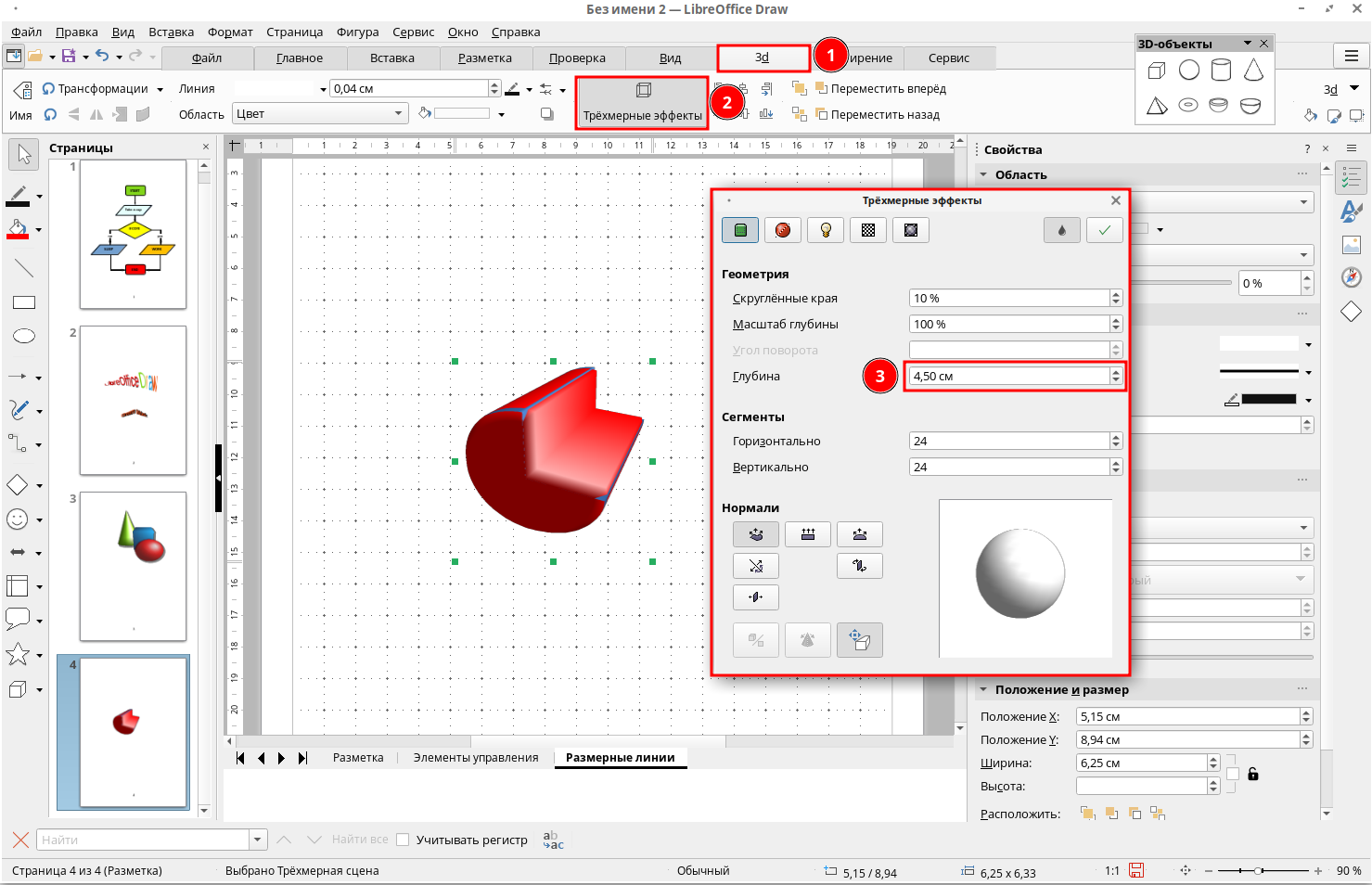
- для редактирования глубины (толщины) преобразованного объекта перейдите в меню «3d» на «Панели инструментов» и выберите «Трехмерные эффекты». В появившемся окне выберите требуемую глубину в сантиметрах.
Параметры сохранения
Для сохранения документа с новым именем перейдите в меню «Файл» - «Сохранить как», в диалоговом окне «Сохранить как» задайте путь сохранения, имя файла, выберите формат сохранения документа (.odg, .otg, .fodg).
По умолчанию документ LibreOffice Draw сохраняется в формате .odg.
Дата последнего изменения: 02.06.2026
Если вы нашли ошибку, пожалуйста, выделите текст и нажмите Ctrl+Enter.