
3.8.1.8 RedShift - утилита изменения цветового профиля экрана
 Скачать документ
Основные настройки программы
Сохранение настроек
Автозагрузка
Окружение
- Версия ОС: 8
- Конфигурация ОС: Рабочая станция
- Редакция ОС: Стандартная, Образовательная
- Версия ПО: redshift-1.12-16, redshift-gtk-1.12-16
RedShift — свободное программное обеспечение, которое изменяет цветовой профиль экрана в зависимости от времени суток и местоположения, снижая утомляемость глаз при продолжительной работе у монитора.
Для установки программного обеспечения через терминал выполните команду (потребуются права администратора):
sudo dnf install redshift redshift-gtk
Вы можете подробнее ознакомиться с работой утилиты RedShift, просмотрев наши обучающие видео:
-
на RuTube — RedShift - утилита изменения цветового профиля экрана;
-
в Яндекс.Дзен — RedShift - утилита изменения цветового профиля экрана;
-
в VK Видео — RedShift - утилита изменения цветового профиля экрана.
На наших каналах вы также сможете найти много другой полезной информации.
Основные настройки утилиты
RedShift позволяет выполнять настройку следующих параметров:
1. Настройка цветовой температуры.
С помощью утилиты можно настроить плавное переключение цветовой температуры дисплея компьютера между дневной и ночной для естественной адаптации глаз пользователя.
Ночью цветовая температура низкая и обычно составляет 3000–4000 К, что соответствует температуре освещения в помещении.
В дневное время суток цветовая температура составляет 5500–6500 К.
Для установки цветовой температуры вручную в формате День:Ночь, выполните команду:
redshift -t 6000:3500где
6000 — дневная температура в K, 3500 — ночная температура в K.
Установка значения более 6500 приводит температуру к более холодному синему цвету, а установка значения менее 6500 приводит температуру к более теплому красному цвету.
2. Настройки яркости.
Регулировка уровня яркости подсветки монитора осуществляется изменением уровня освещенности экрана от светлого до тёмного. Низкая освещённость преимущественно используется в вечернее и ночное время. Высокая интенсивность свечения полезна для работы днём. Благодаря регулировке яркости монитора можно снять лишнее напряжение с глаз.
Для задания яркости вручную выполните команду:
redshift -b 0.5
Значение яркости можно установить в диапазоне от 0.1 до 1.0.
3. Настройка гаммы.
Гамма показывает соотношение между уровнями трех основных цветов цветового пространства RGB и силу излучаемого монитором светового потока.
Чтобы задать значение гаммы, выполните команду:
redshift -g 0.5
Значение гаммы можно установить в диапазоне от 0.1 до 1.0.
Сохранение настроек
Для автоматической настройки параметров RedShift создайте конфигурационный файл в домашней директории пользователя /home/user/.config/redshift.conf, где user — имя пользователя:
nano /home/user/.config/redshift.conf
Внесите в файл конфигурации параметры в следующем виде:
[redshift]
 temp-day=6500
 temp-night=3500
 transition=1
 brightness-day=0.8
 brightness-night=0.6
 gamma=0.8
 location-provider=manual
 adjustment-method=randr

[manual]
 lat=55.755825
 lon=37.617298
где:
temp-day— температура цвета днем;temp-night— температура цвета ночью;transition— определяет плавность перехода между дневной и ночной температурой (при значении0сразу устанавливает значение температуры, при значении1осуществляется плавный переход);brightness-day— яркость экрана днем;brightness-night— яркость экрана ночью;gamma— гамма-коррекция для всех цветов;location-provider=manual— указывает, что координаты будут задаваться вручную;adjustment-method=randr— определяет метод, которым будет изменяться цветовая температура экрана;latиlon— широта и долгота вашего города (вставьте текущие координаты, например, Москва: 55.755825, 37.617298).
После сохранения файла (Ctrl + O, затем Enter) и выхода из редактора (Ctrl + X), утилита Redshift начнет использовать указанные настройки.
Запустите утилиту RedShift через «Главное меню» — «Стандартные» — «Redshift» или через терминал командой:
redshift-gtk
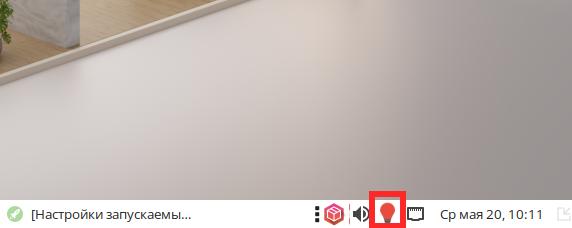
В системном трее появится значок RedShift, и применятся все настройки, определенные в файле конфигурации.
Автозагрузка
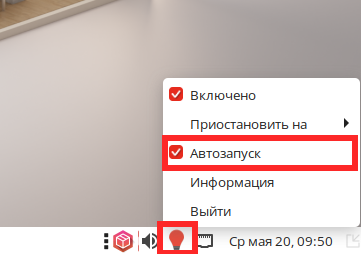
Для добавления утилиты RedShift в автозагрузку можно воспользоваться функцией «Автозапуск» в контекстном меню RedShift. Для этого щелкните по значку утилиты с помощью ПКМ и в появившемся контекстном меню отметьте флагом «Автозапуск».
Также можно воспользоваться средствами операционной системы, для этого зайдите в «Главное меню» — «Центр управления». Откройте раздел «Персональные» (1) — «Запуск приложений» (2). Далее нажмите кнопку «Custom Add» (3).
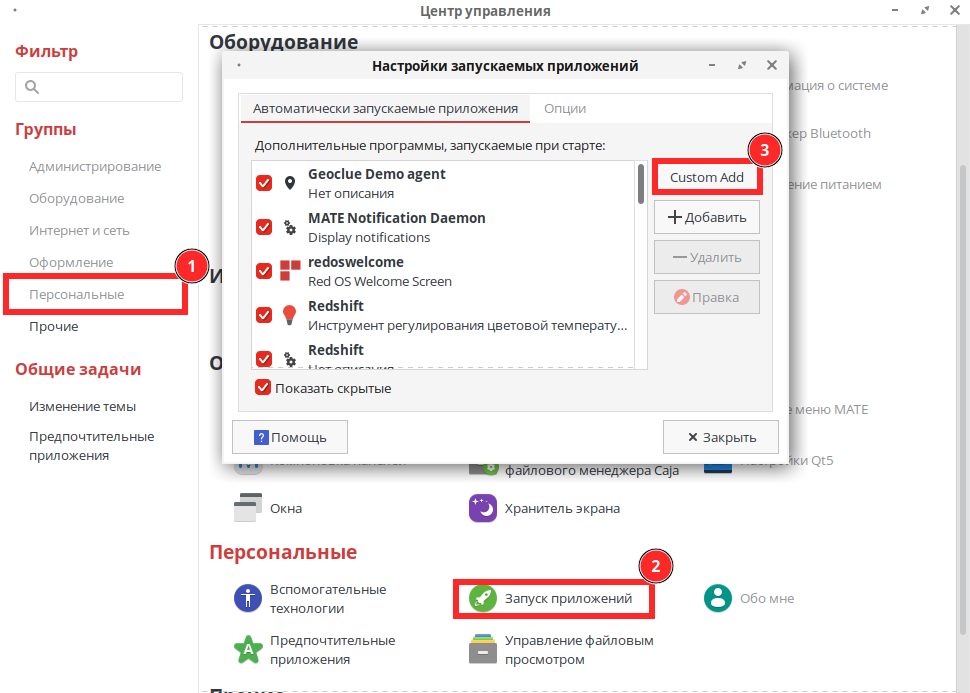
В появившемся окне в поле «Имя» впишите RedShift (1), в поле «Команда» — redshift-gtk (2) и нажмите «Добавить» (3).
.png)
После перезагрузки системы RedShift запустится автоматически.
Дата последнего изменения: 20.05.2026
Если вы нашли ошибку, пожалуйста, выделите текст и нажмите Ctrl+Enter.