
2.1.4 Установка РЕД ОС
 Скачать документ
Системные требования
Начало установки
Язык интерфейса программы установки
Первоначальная настройка установщика
Региональные настройки
Клавиатура
Языковая поддержка
Дата и время
Программное обеспечение
Источник установки
Выбор программ
Система
Место установки
Имя сети и узла
Пользователи
Создание пароля администратора
Создание пользователя
Ход установки
Лицензирование
Завершение установки
Окружение
- Версия ОС: 7.3
- Конфигурация ОС: Рабочая станция, Сервер графический, Сервер минимальный
- Редакция ОС: Все
Вы можете подробнее ознакомиться с каждым этапом установки системы, просмотрев наши обучающие видео:
-
на RuTube — Установка РЕД ОС;
-
в VK Видео — Установка РЕД ОС.
На наших каналах вы также сможете найти много другой полезной информации.
Системные требования
Системные требования к составу технических средств приведены в нашей статье «Системные требования».
Начало установки
Перед началом установки РЕД ОС необходимо настроить BIOS рабочей станции на загрузку с носителя информации (DVD-диска или флеш-накопителя), куда записан дистрибутив. Способ входа в меню BIOS и расположение конкретных настроек может сильно отличаться, в зависимости от используемой материнской платы оборудования рабочей станции. Чаще всего для входа в BIOS необходимо нажать функциональную клавишу Delete на стационарных рабочих станциях или функциональную клавишу F1 (F9) на мобильных рабочих станциях (ноутбуках) в момент начала загрузки компьютера. Для получения более подробных сведений по настройке необходимо обратиться к документации на используемое оборудование.
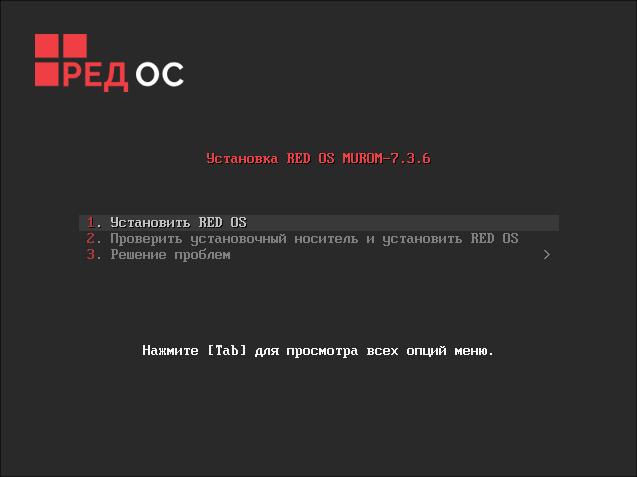
Загрузка с установочного носителя начинается с меню, в котором перечислено несколько вариантов загрузки, причем установка системы — это только одна из возможностей. Из данного меню можно:
- запустить тестирование носителя данных и только после этого перейти к процедурам установки ОС;
- используя меню «Решение проблем», запустить проверку памяти и диагностику оборудования;
- запустить уже установленную ОС на жестком диске;
- загрузить ОС в аварийном режиме.
Манипулятор графической информации (мышь) на этом этапе установки не поддерживается, поэтому для выбора различных вариантов и опций установки необходимо воспользоваться функциональными клавишами клавиатуры — стрелками. Можно скорректировать параметры запуска любого пункта начального меню установки РЕД ОС, нажав функциональную клавишу клавиатуры TAB.
Установка РЕД ОС автоматически осуществляется в графическом режиме с выводом текстовой информации на выбранном в начале процесса установки языке.
По умолчанию при установке используется графический видеорежим (разрешение экрана) 800х600. При возникновении проблем запуска установки в графическом режиме существует возможность альтернативной установки системы — не графический (текстовый) режим. Подробнее об установке РЕД ОС в текстовом режиме см. в нашей статье «Установка РЕД ОС в текстовом режиме».
Чтобы начать процесс установки, нужно клавишами перемещения курсора «вверх»/«вниз» выбрать пункт меню «Установить RED OS» и нажать Enter. В начальном загрузчике установлено небольшое время ожидания продолжительностью 1 минута. Если в этот момент не предпринимать никаких действий, то будет загружена установка системы с проверкой установочного носителя. Если пропущен нужный момент, нужно перезагрузить компьютер и до истечения установленного времени ожидания выбрать нужный пункт в меню загрузчика.
Начальный этап установки не требует вмешательства пользователя: происходит автоматическое определение оборудования и запуск компонентов программы установки. Прервать начальный этап установки и вернуться в начальное меню установки РЕД ОС можно, нажав клавишу ESC.
Язык интерфейса программы установки
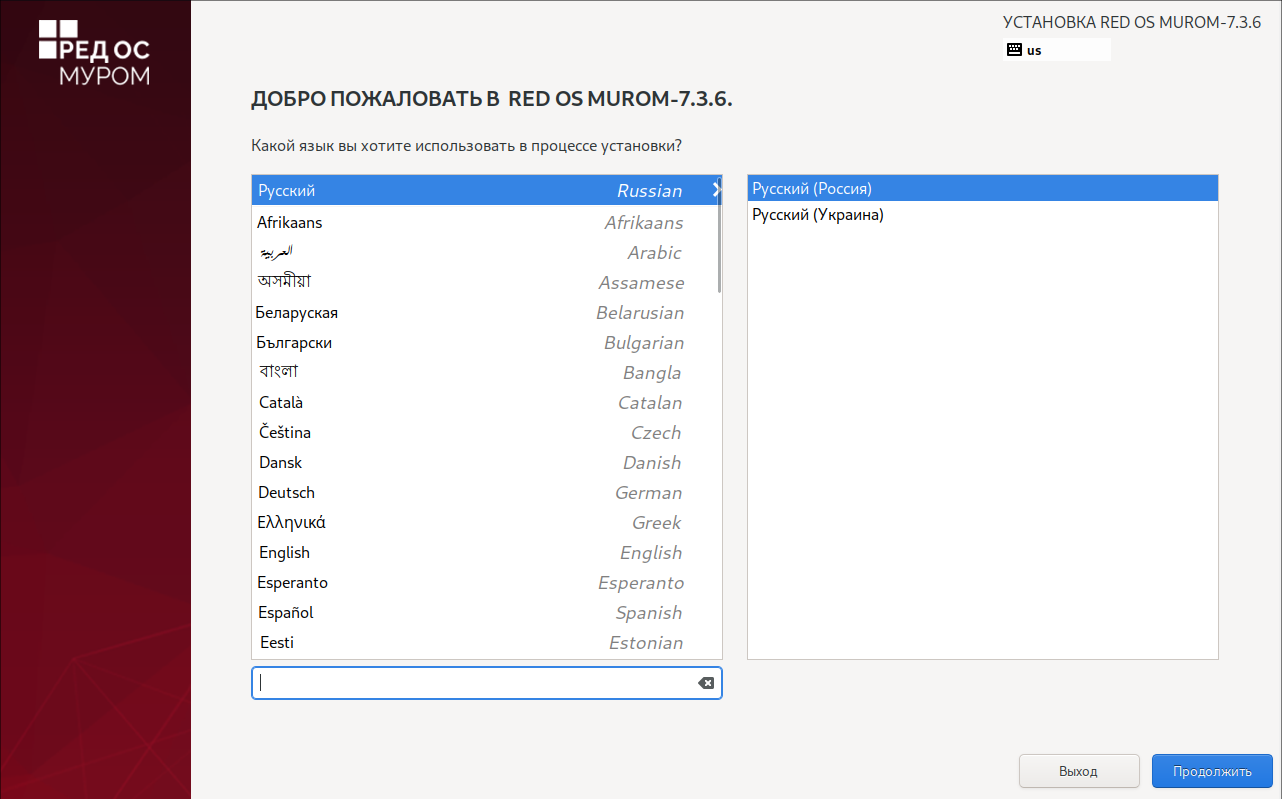
Язык интерфейса программы установки можно выбрать на самом первом этапе процесса установки. Язык устанавливаемой РЕД ОС будет русским, если был выбран русский язык, или английским, если был выбран любой другой язык.
Дополнительным языком РЕД ОС является английский язык. Другие дополнительные языковые пакеты можно установить из репозитория после завершения установки РЕД ОС.
Первоначальная настройка установщика
После выбора языка интерфейса необходимо выполнить начальную конфигурацию установщика и параметров системы.
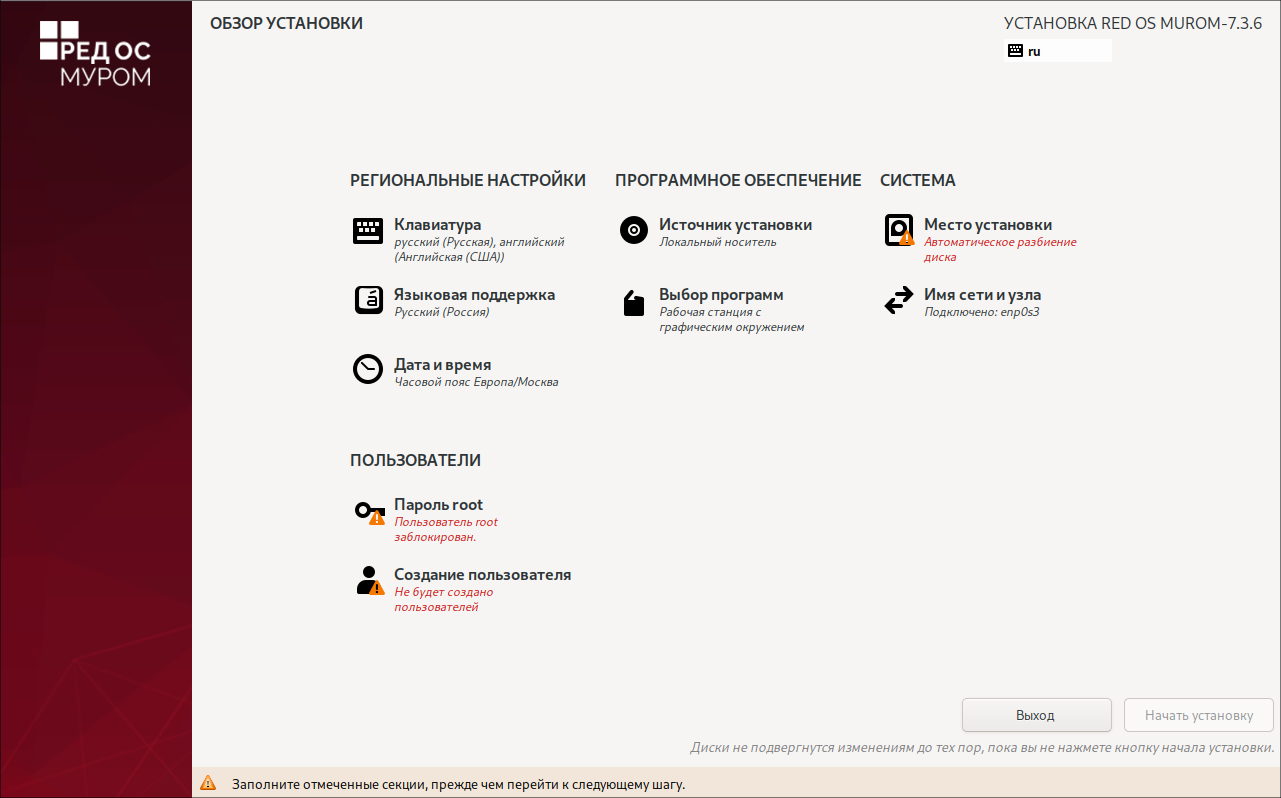
В главном окне должны быть определены:
-
региональные настройки;
-
состав программного обеспечения;
-
системные параметры;
-
пользовательские учетные записи.
Обязательные для заполнения разделы отмечаются красным цветом. До их настройки переход к следующему шагу невозможен.
Региональные настройки
Клавиатура
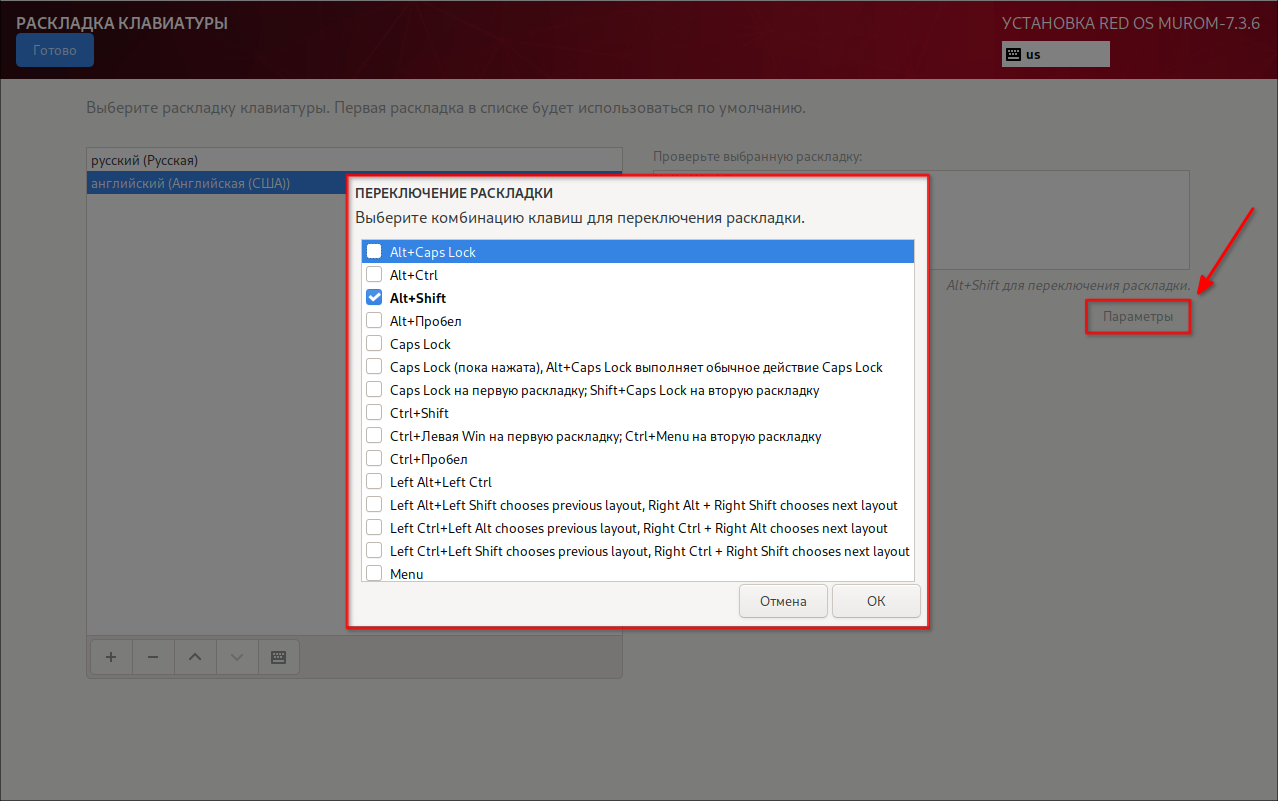
В окне настройки клавиатуры можно выбрать используемые в ОС раскладки. Первая раскладка в списке будет использоваться по умолчанию. В отдельном поле ввода можно проверить корректность отображения вводимых символов.
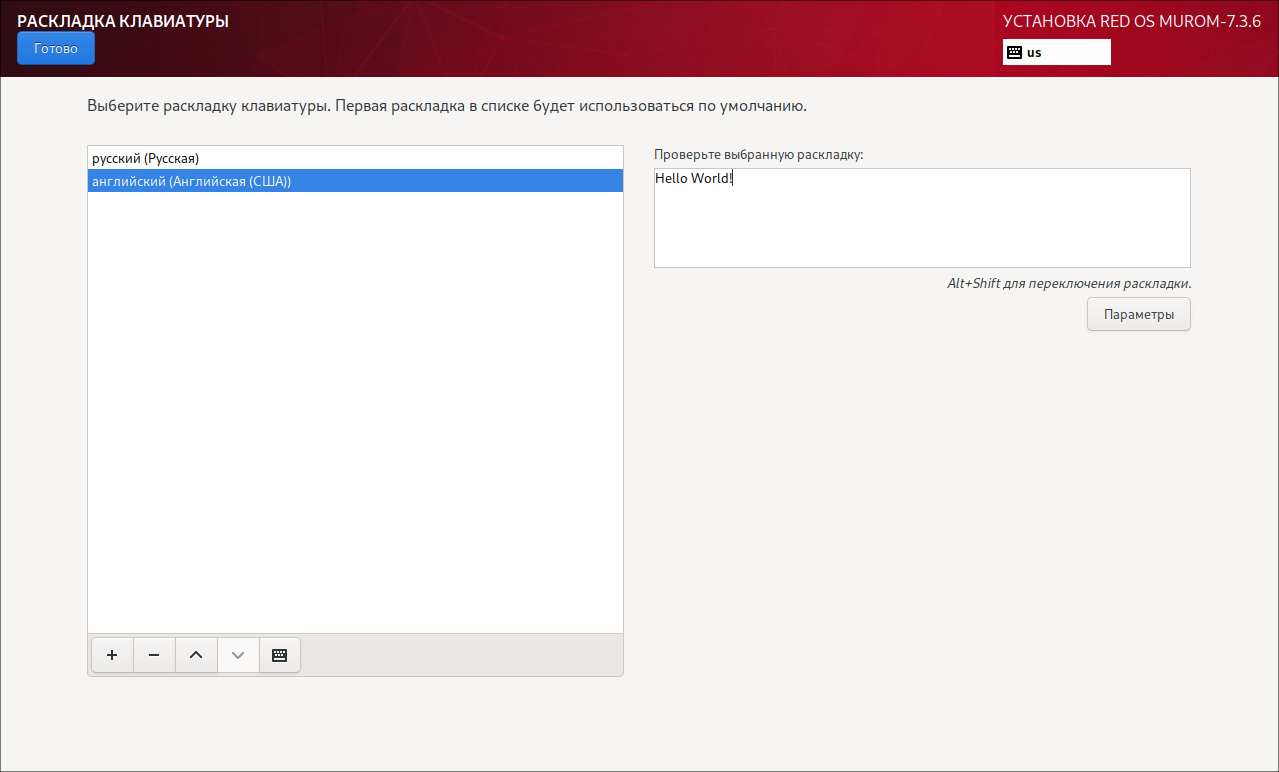
Для переключения раскладки по умолчанию используется комбинация клавиш Alt+Shift. Для изменения сочетания клавиш нажмите кнопку «Параметры».
Языковая поддержка
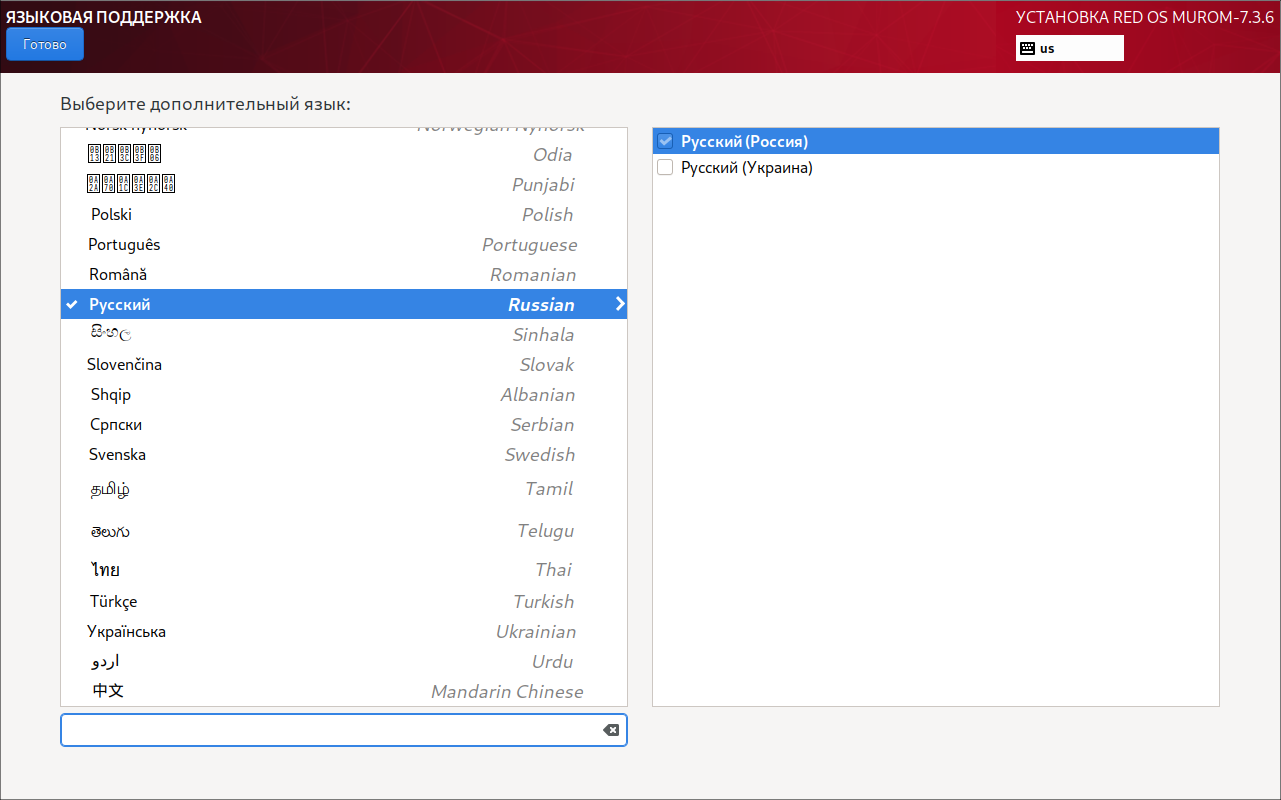
На вкладке доступен выбор языка интерфейса и поддержки системы после установки:
Дата и время
В окне настройки «Дата и время» устанавливаются:
-
регион и город;
-
дата и время;
-
формат отображения времени.
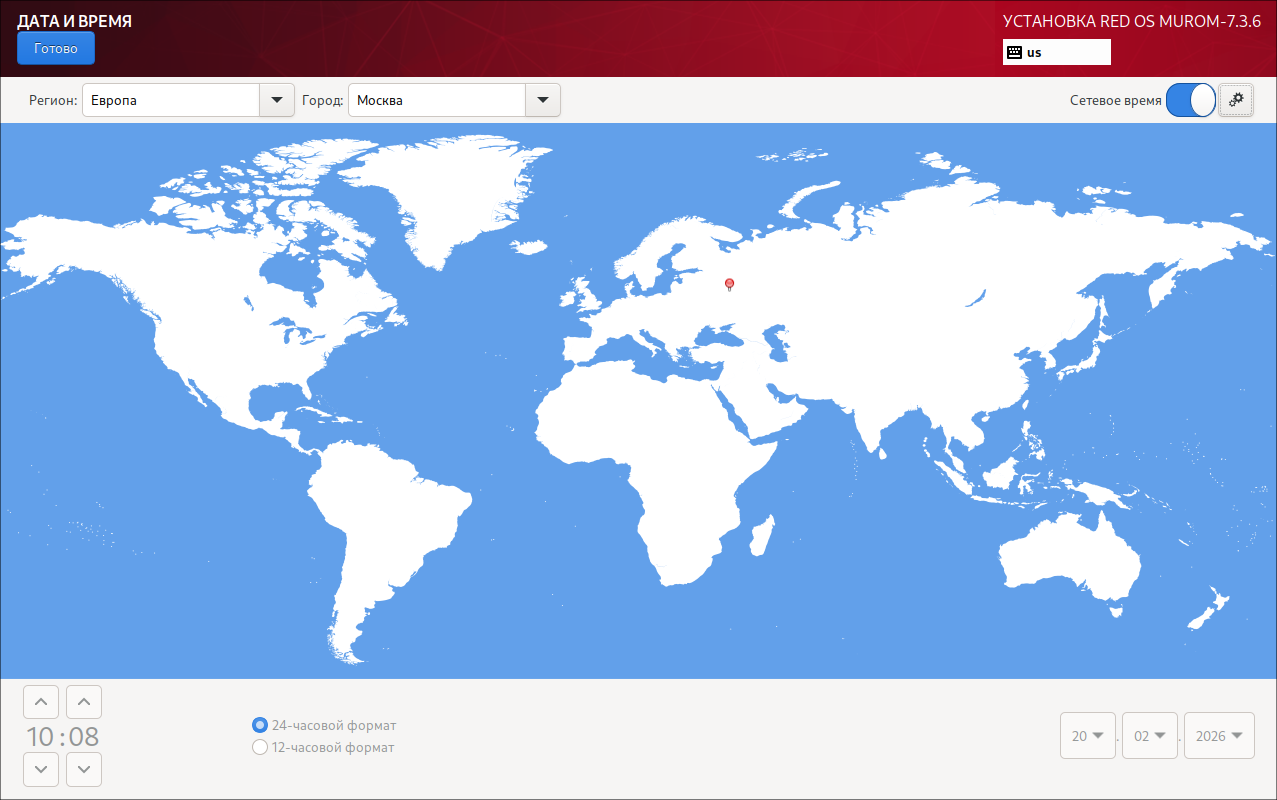
Если установлена сеть, и есть доступ к глобальной сети, можно разрешить автоматическую настройку времени с помощью службы NTP — сетевое время. Данную настройку можно изменить после завершения установки РЕД ОС. По умолчанию устанавливается часовой пояс UTC+03:00 (Европа/Москва).
Здесь и далее возврат в предыдущее меню осуществляется с помощью кнопки «Готово».
Программное обеспечение
Источник установки
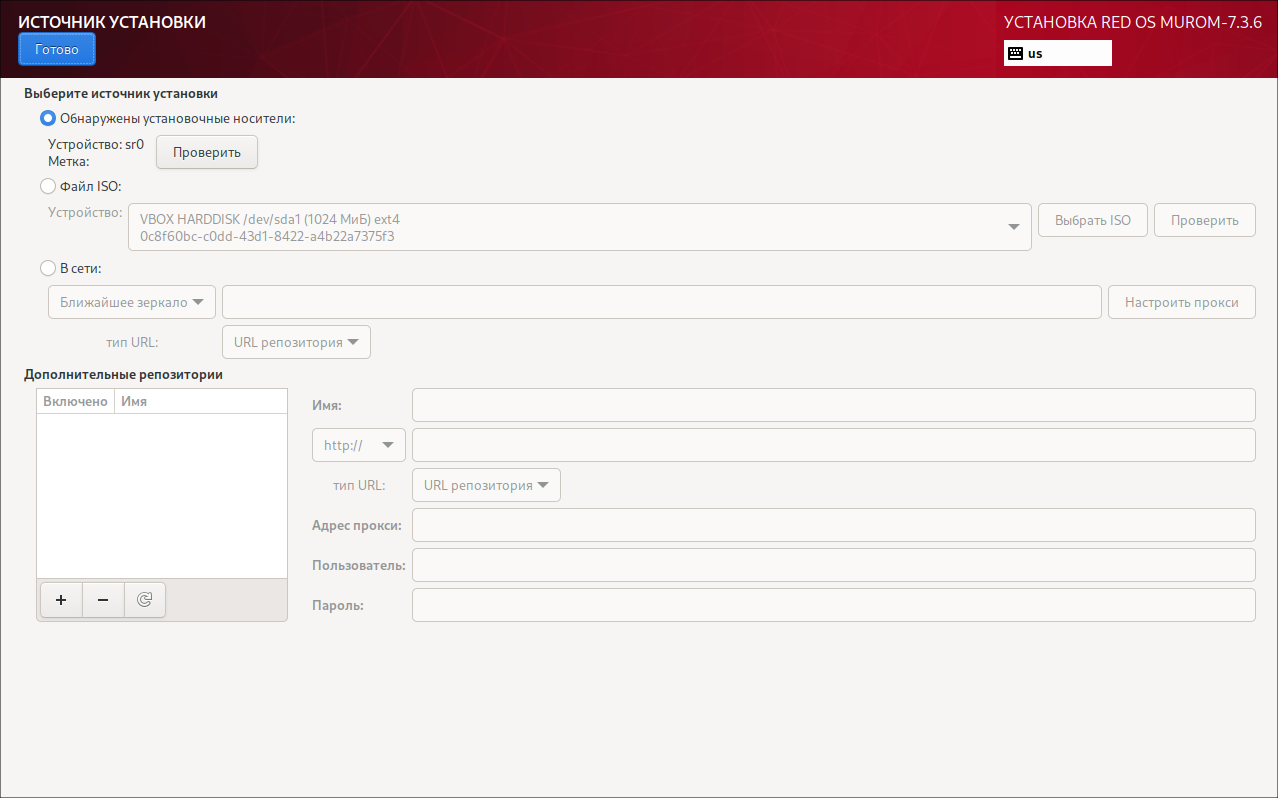
В данном разделе необходимо выбрать источник, из которого будут устанавливаться пакеты:
-
локальный носитель;
-
сетевой источник.
Выбор источника влияет на скорость установки и необходимость подключения к сети.
Выбор программ
В меню выбора программ можно задать, какая конфигурация из числа базового окружения будет установлена:
- рабочая станция,
- сервер минимальный,
- сервер с графическим интерфейсом.
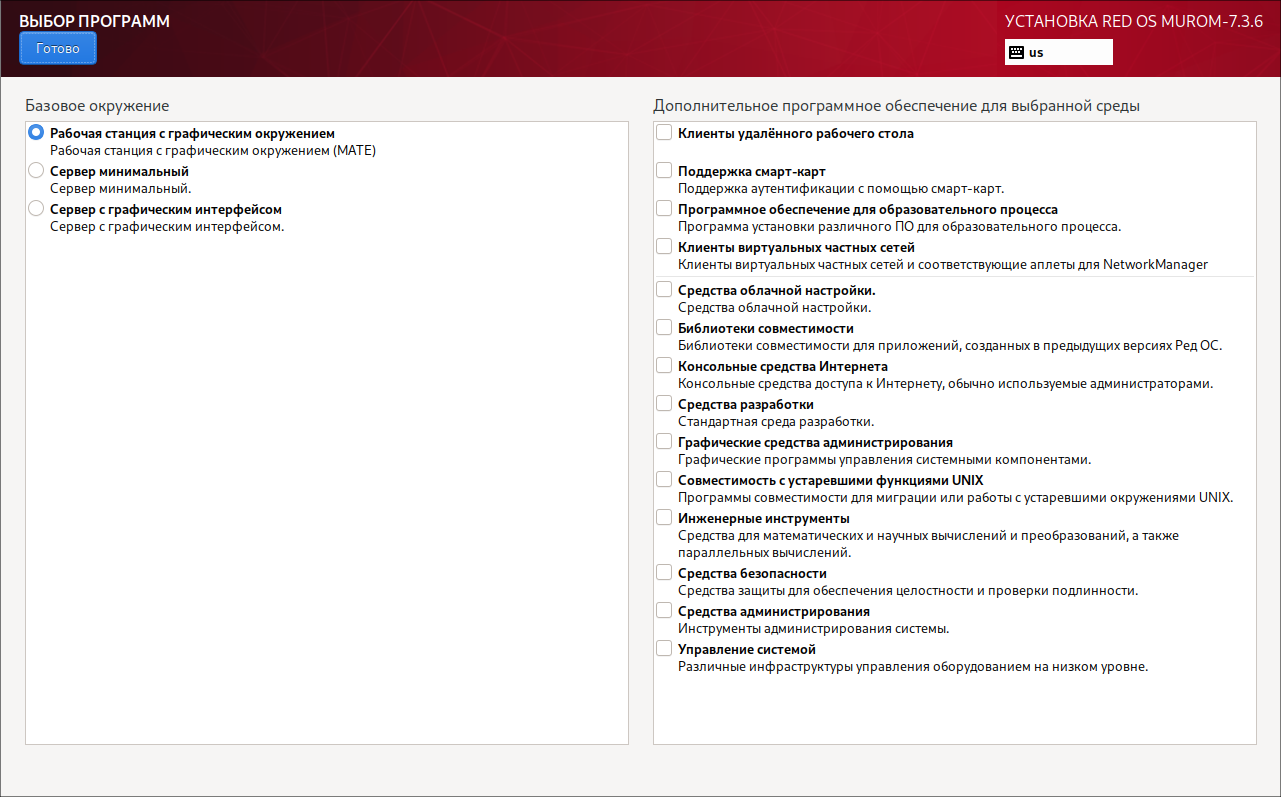
Дополнительно можно настроить группы пакетов для выбранной конфигурации.
В любом дистрибутиве Linux доступно значительное количество программ, часть из которых составляет непосредственно ОС, а все остальные — это прикладные программы и утилиты.
В РЕД ОС все операции установки и удаления производятся над пакетами — отдельными компонентами системы. Пакет и программа соотносятся неоднозначно: иногда одна программа состоит из нескольких пакетов, иногда один пакет включает несколько программ.
В процессе установки РЕД ОС обычно не требуется детализированный выбор компонентов на уровне пакетов — это требует слишком много времени и знаний от проводящего установку. Тем более, что комплектация дистрибутива подбирается таким образом, чтобы из имеющихся программ можно было составить полноценную рабочую среду для соответствующей аудитории пользователей. Поэтому в процессе установки РЕД ОС пользователю предлагается выбрать из небольшого списка конфигураций, объединяющих пакеты, необходимые для решения наиболее распространённых задач.
Система
Место установки
В меню выбора расположения установки можно выбрать устройство для установки операционной системы.
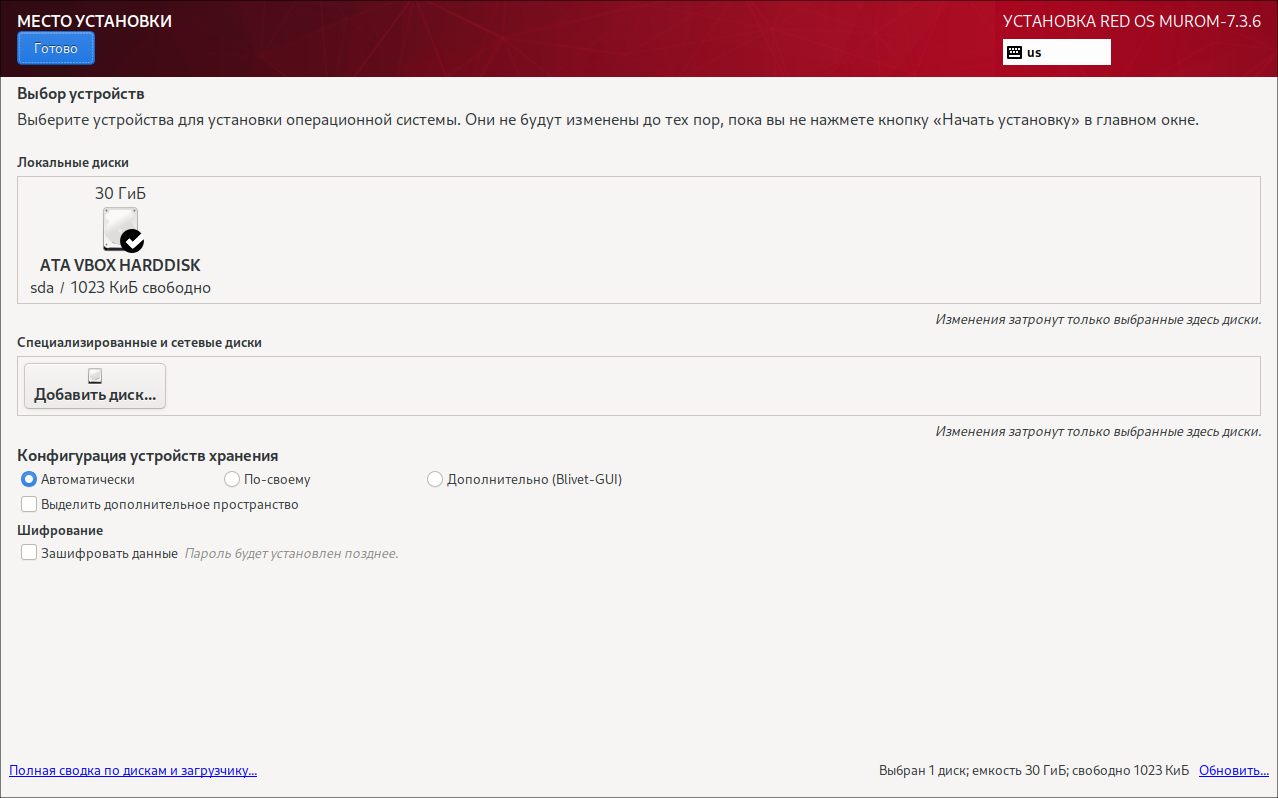
Переход к этому шагу может занять некоторое время. Время ожидания может быть разным и зависит от производительности компьютера, объёма и типов используемых накопителей, количества существующих разделов на них.
На этом этапе подготавливается площадка для установки РЕД ОС, в первую очередь — выделяется свободное место на диске.
Можно выбрать и использовать профили разбиения диска. Профиль — это шаблон распределения места на диске для установки РЕД ОС.
К выбору доступны следующие профили:
-
автоматически;
-
по-своему;
-
дополнительно (Blivet-GUI).
Первый профиль предполагает автоматическое разбиение диска. Будет выбрано оптимальное расположение ОС. Необратимые изменения разделов на жёстком диске требуют подтверждения со стороны пользователя. После подтверждения внесённые изменения сохраняются на жестком диске/дисках СВТ. При выборе автоматического разбиения ОС будет установлена на диск со схемой разбиения «Стандартный раздел».
При переходе в режим автоматической разметки диска можно активировать шифрование, установив флаг для параметра «Зашифровать данные».
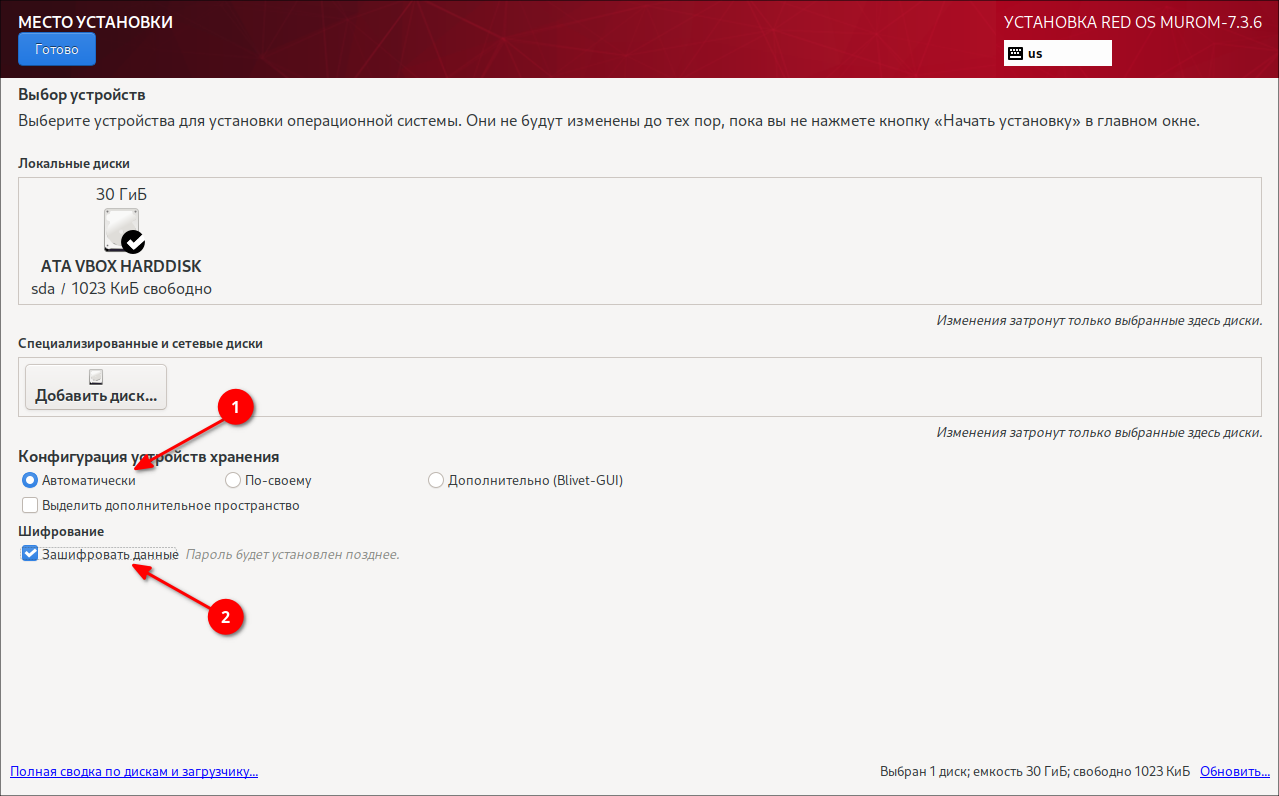
Шифрование производится по системе LUKS (Linux Unified Key Setup) — система шифрования дисков, которая хранит данные в зашифрованном физическом разделе. Шифрование выполняется с помощью модуля ядра dm-crypt, позволяющего создавать виртуальное блочное устройство, с которым взаимодействует пользователь. При попытке записи данных на виртуальное устройство, эти данные будут зашифрованы «на лету» и записаны на диск.
По нажатию кнопки «Готово» будет выведено окно, в котором пользователю необходимо задать пароль для шифрования.
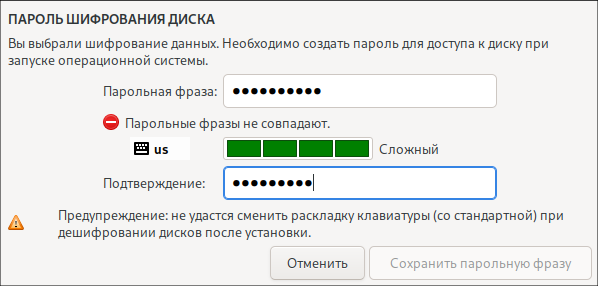
Если для применения одного из профилей автоматической разметки доступного места окажется недостаточно, будет выведено сообщение о невозможности выполнения операции разбиения диска.
При необходимости можно освободить часть дискового пространства, для этого следует воспользоваться профилем разбиения вручную. Можно удалить некоторые из существующих разделов или содержащиеся в них файловые системы. После этого можно создать необходимые разделы самостоятельно или вернуться к шагу выбора профиля. Выбор этой возможности требует знаний об устройстве диска и технологиях его разбиения. При выборе разбиения диска вручную жесткий диск также можно зашифровать, подробную информацию см. в нашей инструкции «Ручная разметка диска» в п. «Шифрование жесткого диска».
По нажатию «Готово» будет произведена запись новой таблицы разделов на диск и форматирование разделов. Разделы, только что созданные на диске программой установки, пока не содержат данных и поэтому форматируются без предупреждения. Уже существовавшие, но изменённые разделы, которые будут отформатированы, помечаются специальным значком в колонке «Файловая система».
Не следует форматировать разделы с теми данными, которые необходимо сохранить, например, с пользовательскими данными (/home) или с другими операционными системами. С другой стороны, отформатировать можно любой раздел, который необходимо очистить (т.е. удалить все данные).
Blivet-gui является обособленной реализацией механизмов управления разделами и дисками, снабжённой привычным интерфейсом в стиле GParted. Программа поддерживает управление дисковыми разделами и хранилищами LVM2 (включая шифрованные разделы LUKS, логические тома и группы томов). Так же, как и в GParted, изменения в blivet-gui применяются не сразу, а после подтверждения внесённого набора изменений.
Имя сети и узла
В меню выбора настройки сети можно активировать соединение с сетью и задать имя узла.
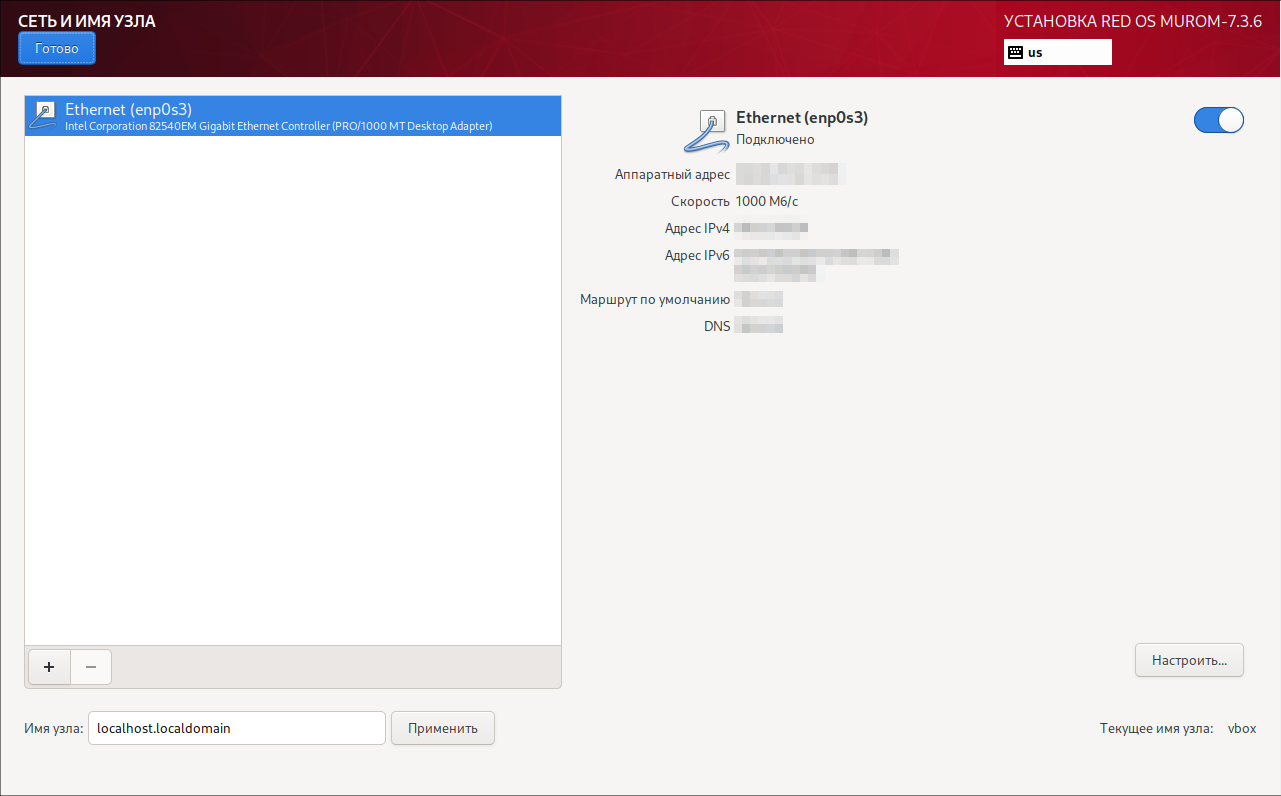
На данном этапе необходимо задать имя компьютера (хоста) в сети. При наличии сети имя компьютера используется для однозначного определения каждого компьютера. Имя компьютера состоит непосредственно из имени компьютера и имени домена в сети, к которому принадлежит компьютер. Имя компьютера и имя домена разделяются знаком «.» . При наличии домена сети имя должно даваться полностью. При отсутствии сети домену также может быть назначено произвольное имя.
Имя компьютера может быть задано только строчными буквами латинского алфавита (a-z). В имени компьютера не допускается использование заглавных букв (A-Z), пробелов ( ) и специальных символов (кроме точки).
Также на данном этапе можно сконфигурировать параметры настройки сетевых интерфейсов: автоматическое включение интерфейсов, MAC-адреса сетевых интерфейсов, параметры сетевых протоколов.
Пользователи
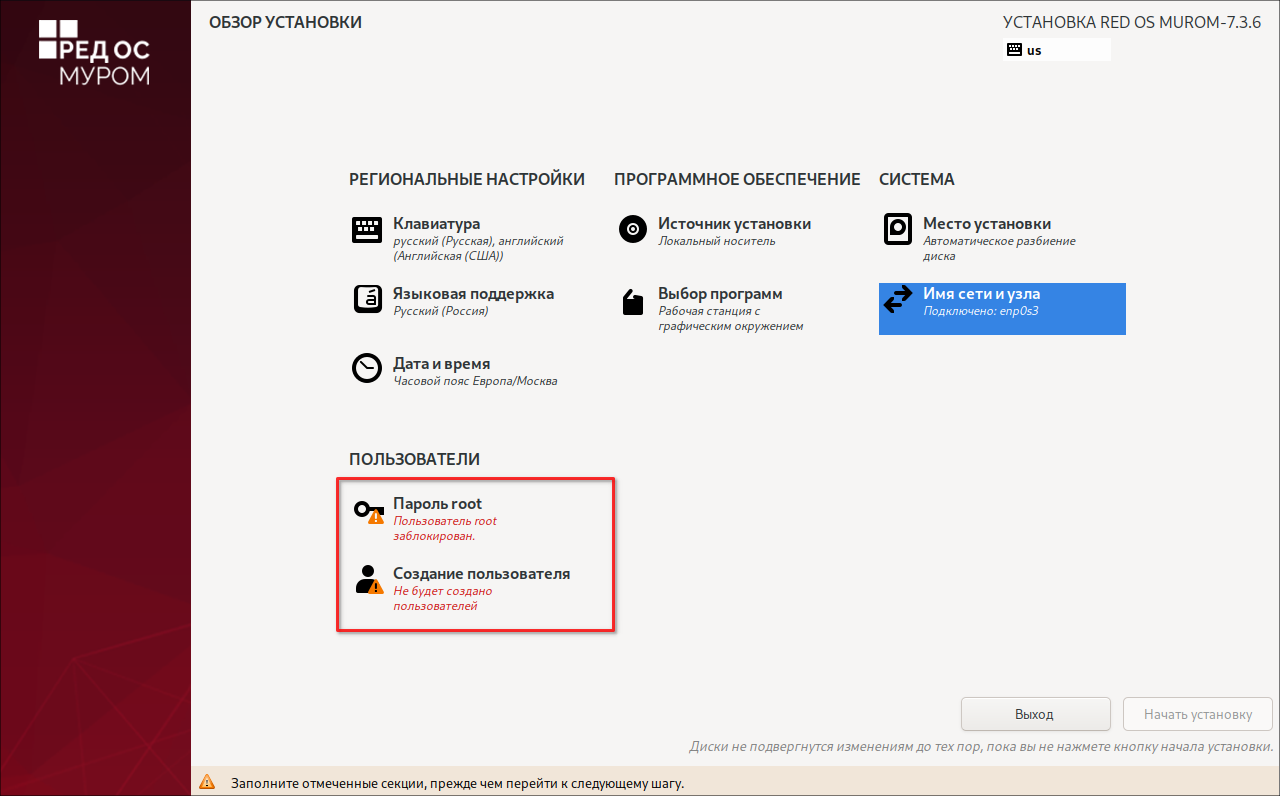
После того как предварительная настройка системы завершена, начинается непосредственная установка системы. Параллельно с установкой необходимо настроить пароль администратора root и, при необходимости, создать учетные записи пользователей.
Создание пароля администратора
РЕД ОС — это многопользовательская операционная система. Это означает, что для работы в системе нужно в ней зарегистрироваться, т.е. дать понять системе, кто именно находится за монитором и клавиатурой. Наиболее распространённый способ регистрации — использование системных имён (login name) и паролей. Это надёжное средство убедиться, что с системой работает тот, кто нужно, если пользователи хранят свои пароли в секрете и если пароль достаточно сложен и не слишком короток (иначе его легко угадать или подобрать).
В любой системе Linux всегда присутствует один специальный пользователь — администратор, он же суперпользователь или администратор РЕД ОС, для него зарезервировано стандартное системное имя — root. Необходимо настроить пароль администратора root и, при необходимости, создать учетные записи пользователей.
Необходимо запомнить пароль root — его нужно будет вводить, чтобы получить право изменять настройки системы с помощью стандартных средств настройки РЕД ОС.
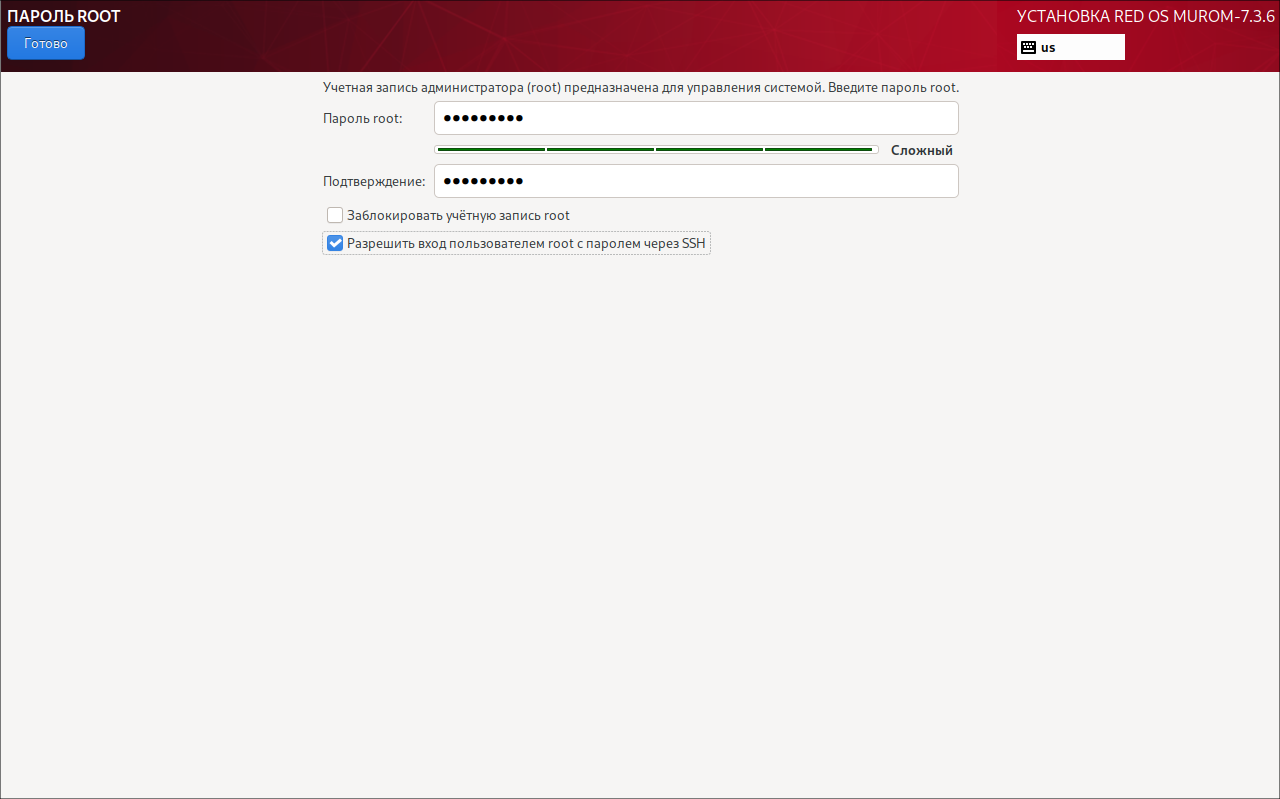
Ввод пароля защищен, при наборе пароля вместо символов на экране отображаются специальные символы. Чтобы избежать опечаток при вводе пароля, его предлагается ввести дважды. К введенному паролю в режиме реального времени применяется политика сложности пароля, т.е. производится его проверка, и при слишком простом пароле или совпадении пароля с парольной последовательностью из словаря паролей системой будет предложено произвести смену пароля администратора РЕД ОС.
Администратор отличается от всех прочих пользователей тем, что ему позволено производить любые, в том числе самые разрушительные, изменения в системе. Поэтому выбор пароля администратора РЕД ОС — очень важный момент для безопасности: любой, кто сможет ввести его правильно (узнать или подобрать), получит неограниченный доступ к системе. Даже ваши собственные неосторожные действия от имени root могут иметь катастрофические последствия для всей системы.
Создание пользователя
Помимо администратора РЕД ОС (root) в систему необходимо добавить, по меньшей мере, одного обычного пользователя. Работа от имени администратора РЕД ОС считается опасной (можно по неосторожности повредить систему), поэтому повседневную работу в РЕД ОС следует выполнять от имени обычного пользователя, полномочия которого ограничены.
При добавлении пользователя предлагается ввести имя учётной записи (login name) пользователя. Имя учётной записи всегда представляет собой одно слово, состоящее только из строчных латинских букв (заглавные запрещены), цифр и символа подчёркивания «_» (причём цифра и символ «_» не могут стоять в начале слова). Чтобы исключить опечатки, пароль пользователя вводится дважды. Так же, как при выборе пароля администратора РЕД ОС (root), действуют требования по сложности пароля.
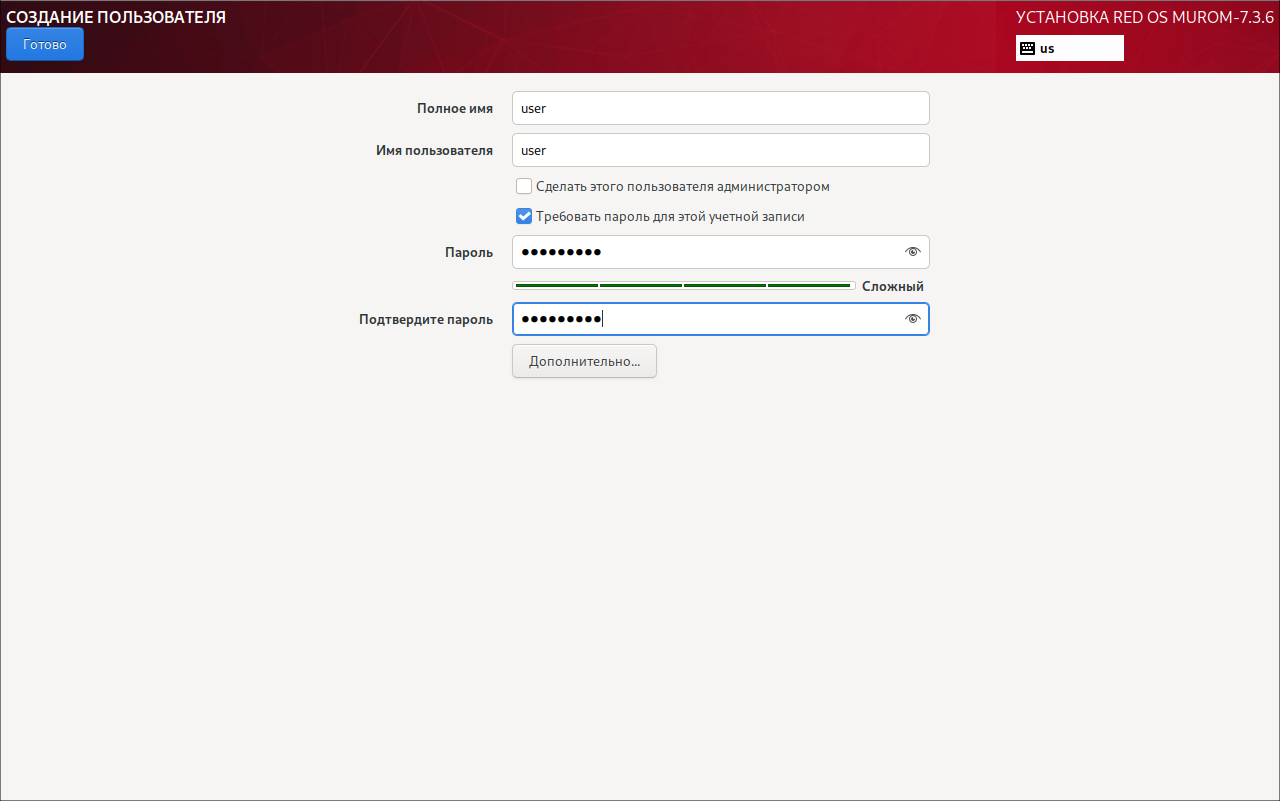
В процессе установки предлагается создать только одну учётную запись обычного пользователя — чтобы от его имени системный администратор РЕД ОС мог выполнять задачи, которые не требуют привилегий суперпользователя.
Учётные записи для всех прочих пользователей системы можно будет создать в любой момент после её установки.
Ход установки
Этап установки представляет собой установку набора программ, необходимых для работы системы.
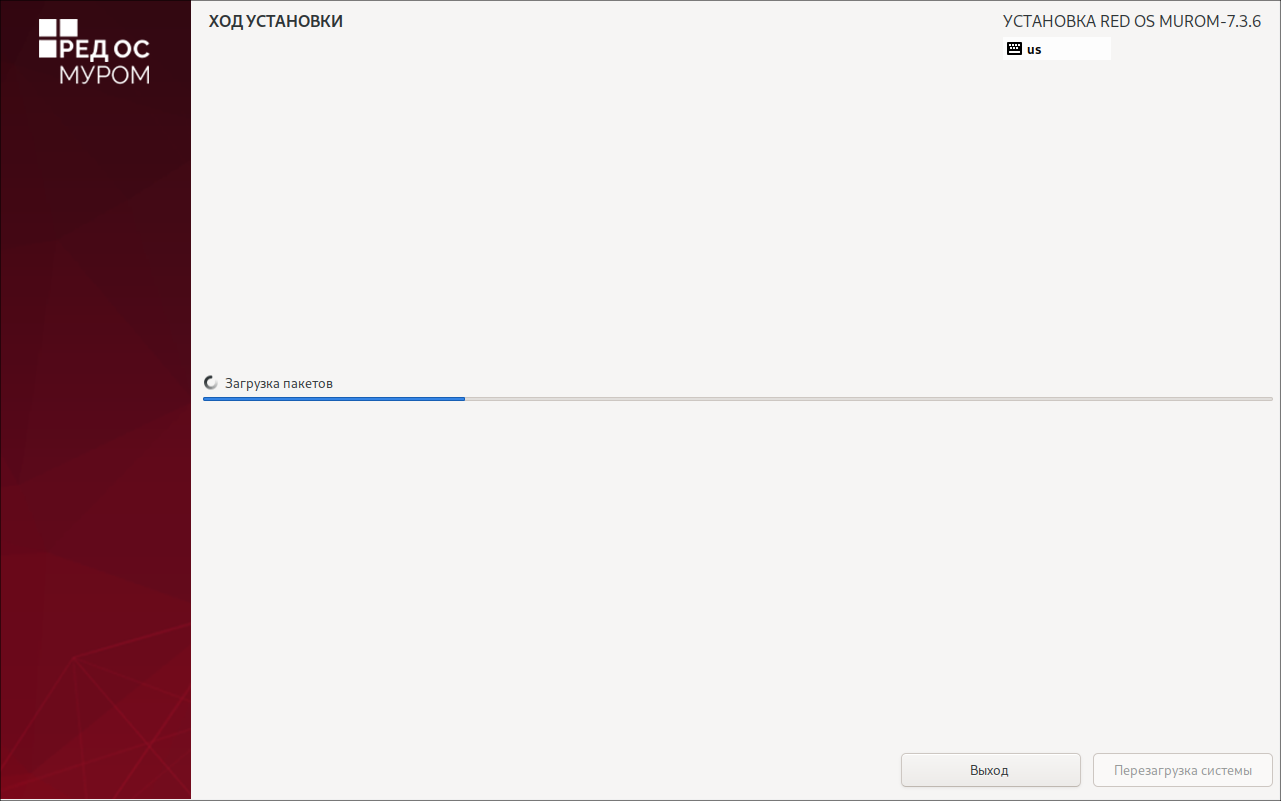
Получение пакетов осуществляется с источника, выбранного на этапе начальной загрузки. При сетевой установке (по протоколу FTP или HTTP) время выполнения этого шага будет зависеть от скорости соединения и может быть значительно большим, чем при установке с дистрибутивного DVD-диска.
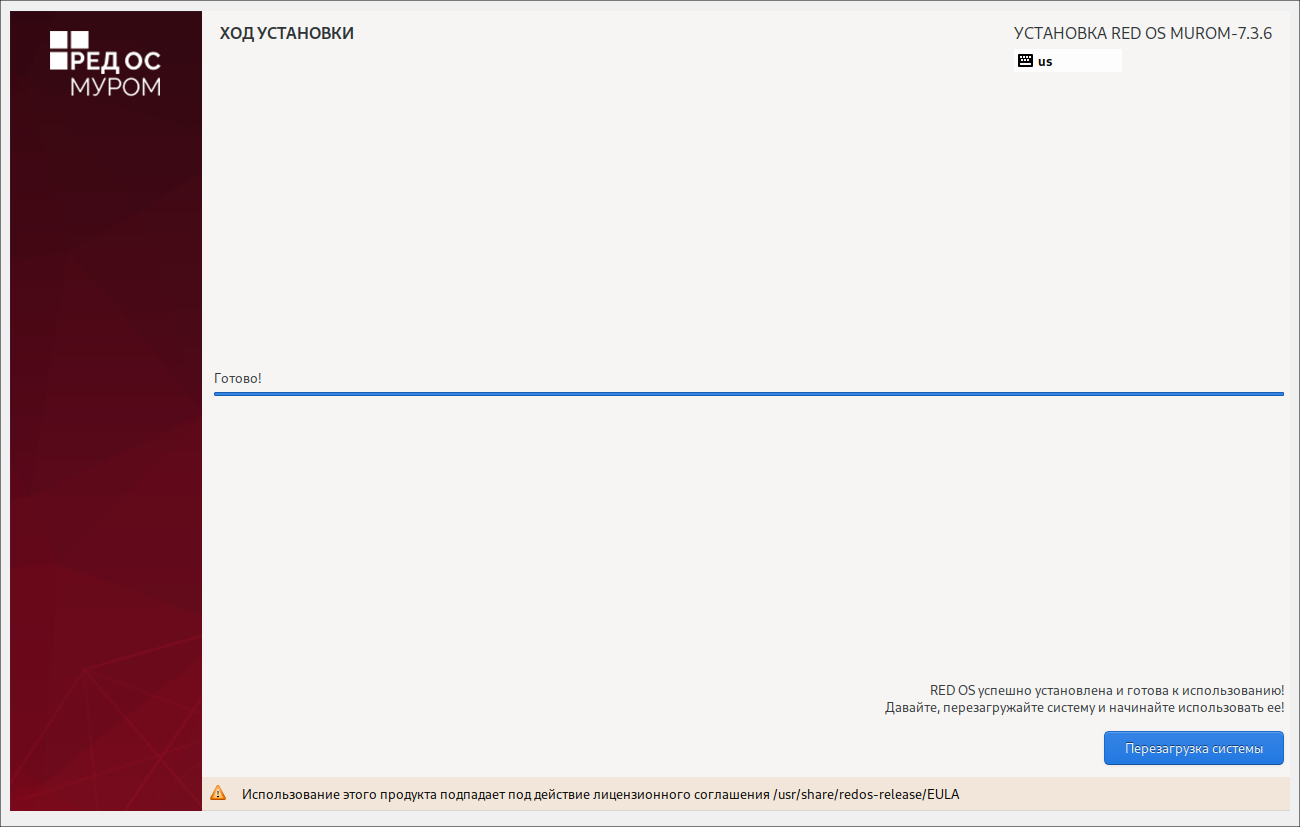
Начиная с этого шага, программа установки работает с файлами только что установленной базовой системы. Все последующие изменения можно будет совершить после завершения установки посредством редактирования соответствующих конфигурационных файлов или при помощи модулей управления, включённых в дистрибутив.
Загрузчик Linux — программа, которая позволяет загружать Linux и другие операционные системы. При автоматическом разбиении разделов накопителя на жестких дисках средства вычислительной техники загрузчик автоматически устанавливается в начальный раздел диска.
Если же планируется использовать и другие операционные системы, уже установленные на этом компьютере, тогда имеет значение, на каком жестком диске или разделе будет расположен загрузчик. В большинстве случаев программа установки правильно подберет расположение загрузчика.
После выполнения копирования файлов РЕД ОС и установки загрузчика пользователю предлагается произвести перезагрузку РЕД ОС кнопкой «Перезагрузка системы».
Лицензирование
Следует внимательно прочитать условия пользовательского соглашения.
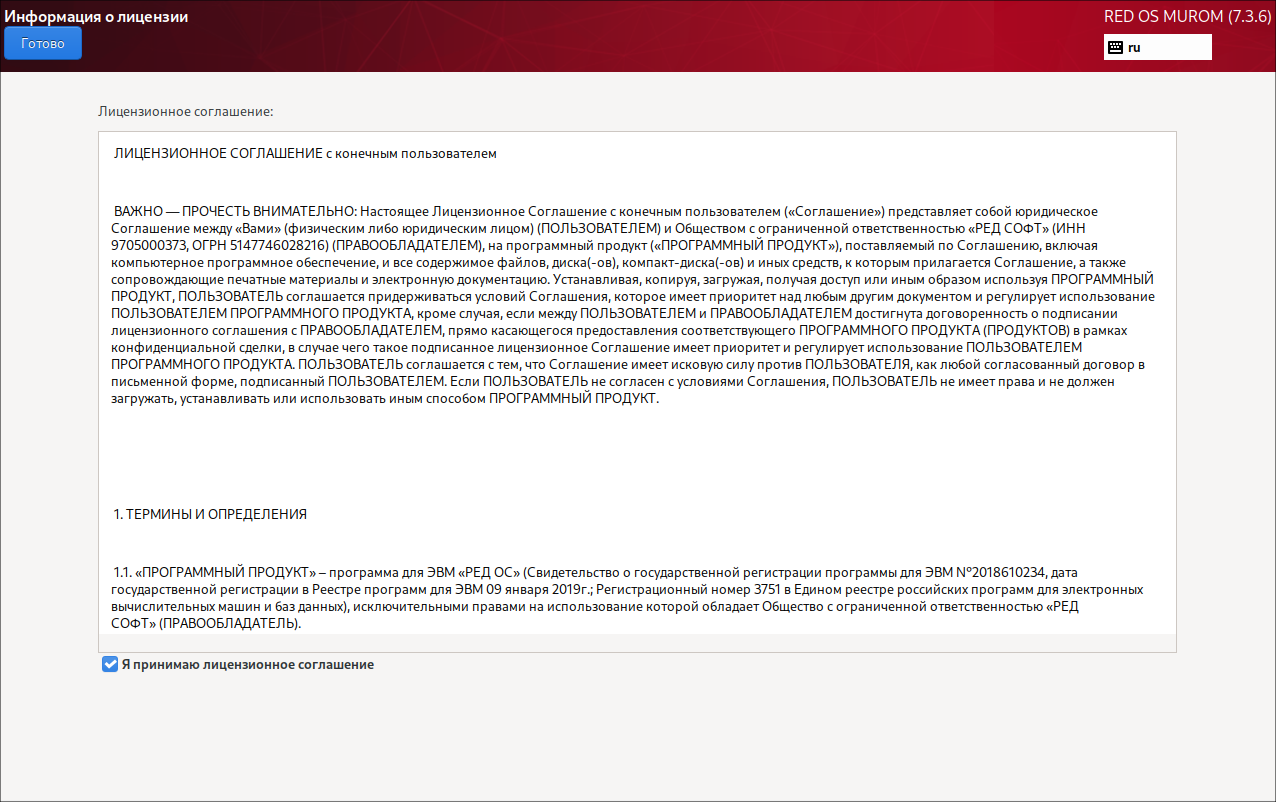
В лицензии говорится о правах распространения и гарантиях производителя.
При приобретении дистрибутива данное лицензионное соглашение прилагается в печатном виде к копии дистрибутива на вкладыше комплекта дистрибутива. Лицензия относится ко всему дистрибутиву РЕД ОС.
Завершение установки
После сохранения настроек и перезапуска системы пользователю предоставляется экран приветствия и приглашения к авторизации. На этом установка и настройка РЕД ОС завершена, и РЕД ОС полностью готова к использованию.
Дата последнего изменения: 20.02.2026
Если вы нашли ошибку, пожалуйста, выделите текст и нажмите Ctrl+Enter.