
2.9.9.20 Режим Киоска в РЕД ОС
 Скачать документ
Ограничения в режиме киоска
Установка
Предварительная настройка учетной записи
Работа в графическом интерфейсе
Запуск
Включение режима киоска
Включение режима одного приложения
Выключение режима киоска
Работа в терминале
Включение режима киоска
Примеры использования
Выключение режима киоска
Окружение
- Версия ОС: 7.3
- Конфигурация ОС: Рабочая станция
- Редакция ОС: Стандартная
- Графическое окружение: MATE
- Версия ПО: redos-kiosk-utils-0.22-4
Режим киоска рабочая среда для пользователя или группы пользователей с четко ограниченным функционалом — пользователи имеют доступ только к разрешенным приложениям, которые явно указаны для их профиля.
Режим киоска в РЕД ОС реализуется с помощью доработанной командной оболочки Bash и окружения рабочего стола MATE.
Базовый функционал киоска реализован в нескольких пакетах и находится в выключенном состоянии. Режим киоска с утилитами для его настройки становится доступным после установки пакета redos-kiosk-utils.
Вы можете подробнее ознакомиться с организацией режима киоска в РЕД ОС, просмотрев наши обучающие видео:
-
на RuTube — Режим Киоска в РЕД ОС;
-
в Яндекс.Дзен — Режим Киоска в РЕД ОС;
-
в VK Видео — Режим Киоска в РЕД ОС.
На наших каналах вы также сможете найти много другой полезной информации.
Ограничения в режиме киоска
При включенном режиме киоска пользователю становятся недоступны:
-
запуск программ с графическим интерфейсом, кроме явно разрешённых (ярлыки таких приложений находятся на Рабочем столе);
-
выполнение сценариев на любом языке при явном их запуске пользователем;
-
запуск на выполнение файлов с установленным битом
SUID; -
изменение свойств и содержимого главной панели на Рабочем столе;
-
изменение содержимого Рабочего стола (создание/удаление/изменение ярлыков, создание/удаление/изменение иных файлов);
-
автоматическое монтирование внешних накопителей;
-
смена виртуальной консоли по сочетанию клавиш Ctrl+Alt+Fn.
Также имеются следующие ограничения в режиме киоска:
-
главная панель Рабочего стола в режиме киоска не имеет кнопки «Главного меню» и пиктограмм быстрого запуска приложений. Кнопки выхода из сессии, блокировки экрана и выключения/перезагрузки ПК вынесены на главную панель слева;
-
Центр управления МАТЕ недоступен, но, даже в случае его ручного запуска, приложение блокируется;
-
блокирован запуск Терминала МАТЕ;
-
из консольных утилит блокированы dconf и gsettings с целью исключения изменений настроек как МАТЕ, так и графической системы;
-
просмотр справочной системы недоступен как при вызове по клавише F1, так и по нажатию кнопки «Помощь», также блокируется в ряде апплетов показ диалогового окна «О программе»;
-
дополнительное ограничение прав и возможностей пользователя путём запуска приложений в «песочнице» (Firejail).
Установка
Для установки программы через терминал выполните следующую команду (потребуются права администратора):
sudo dnf install redos-kiosk-utils
Дальнейшая работа в программе должна выполняться с правами администратора.
Предварительная настройка учетной записи
Самостоятельная активация режима киоска для текущей учетной записи невозможна. Для корректной работы требуется наличие в системе как минимум двух учетных записей пользователей: административной (для настройки) и целевой (непривилегированной, для работы в режиме киоска).
sudo useradd sidorov
sudo passwd sidorov
После успешного выполнения указанных действий в системе будет создана учетная запись sidorov. Перед тем, как включить режим киоска для нового пользователя, этот пользователь должен обязательно войти в систему в графическом режиме для построения дерева каталогов в домашней директории (/home/sidorov).
Затем созданную учетную запись можно будет выбрать для активации режима киоска через соответствующий интерфейс системных настроек.
Работа в графическом интерфейсе
Запуск
После установки запуск программы доступен из «Главного меню» — «Администрирование» — «Настройка киоска» или через терминал (с правами администратора) командой:
sudo redos-kiosk-gui
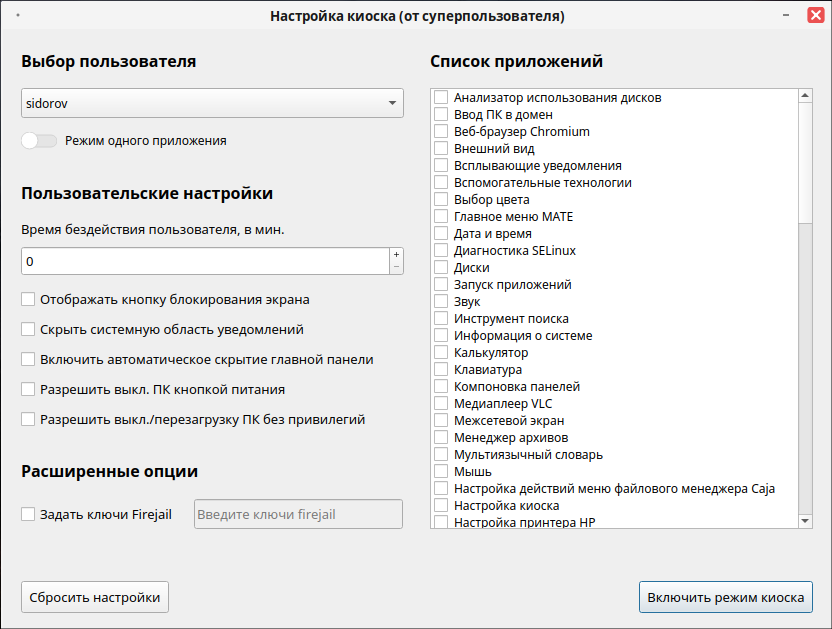
Главное окно утилиты выглядит следующим образом:
Включение режима киоска
Для включения режима киоска необходимо выполнить предварительную настройку параметров:
1. В интерфейсе настройки укажите учетную запись, для которой применяется ограничение.
2. Определить параметры рабочей среды.
3. Задайте параметры безопасности через утилиту Firejail, указав необходимые ключи ограничений, например:
-
--private— изоляция файловой системы; -
--nosound— блокировка звуковой системы; -
--net=none— отключение сетевого доступа.
4. Определите список приложений для запуска в режиме киоска.
5. Активируйте режим киоска для выбранной учетной записи.
Все указанные ограничения и параметры вступят в силу при следующем входе пользователя в систему.

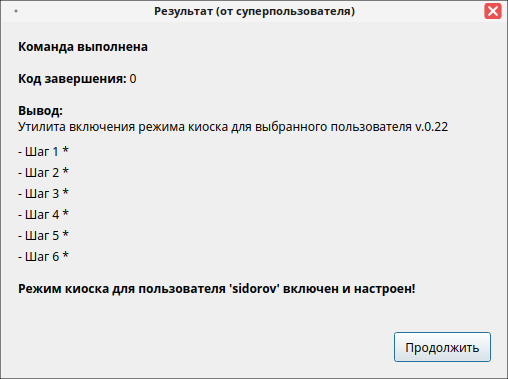
После активации режима киоска появится сообщение об успешной активации, нажмите «Продолжить»:
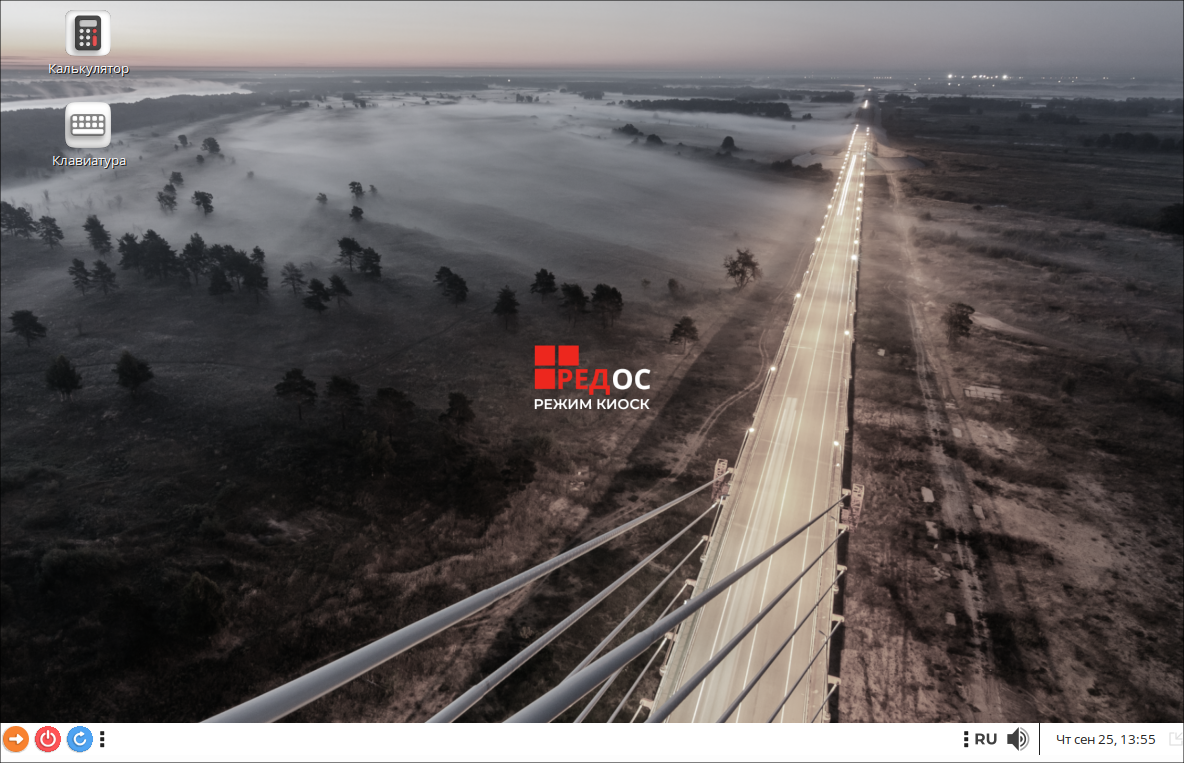
Режим киоска при аутентификации пользователя в системе с поддержкой нескольких приложений выглядит следующим образом:
Включение режима одного приложения
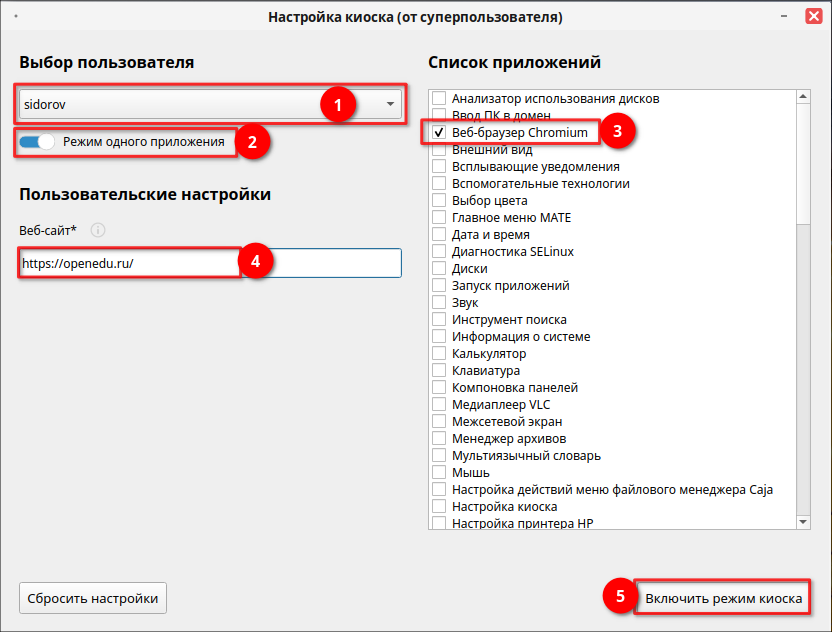
Для включения режима одного приложения выполните предварительную настройку параметров:
1. В интерфейсе настройки укажите учетную запись, для которой применяется ограничение.
2. Для активации режима одного приложения переведите переключатель в активное положение.
3. Выберите приложение из списка доступных. Для активации режима киоска необходимо выбрать минимум одно приложение.
4. В случае выбора веб-браузера в качестве целевого приложения необходимо указать URL стартовой страницы.
5. Нажмите «Включить режим киоска».
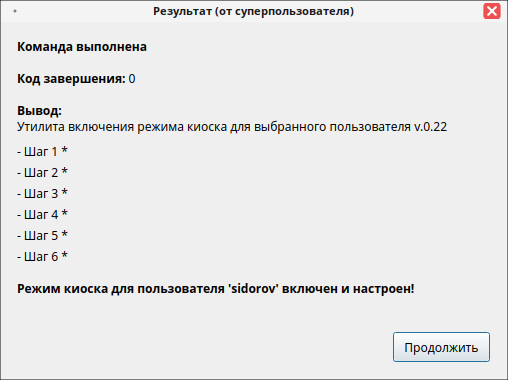
После активации режима киоска появится сообщение об успешной активации, нажмите «Продолжить»:
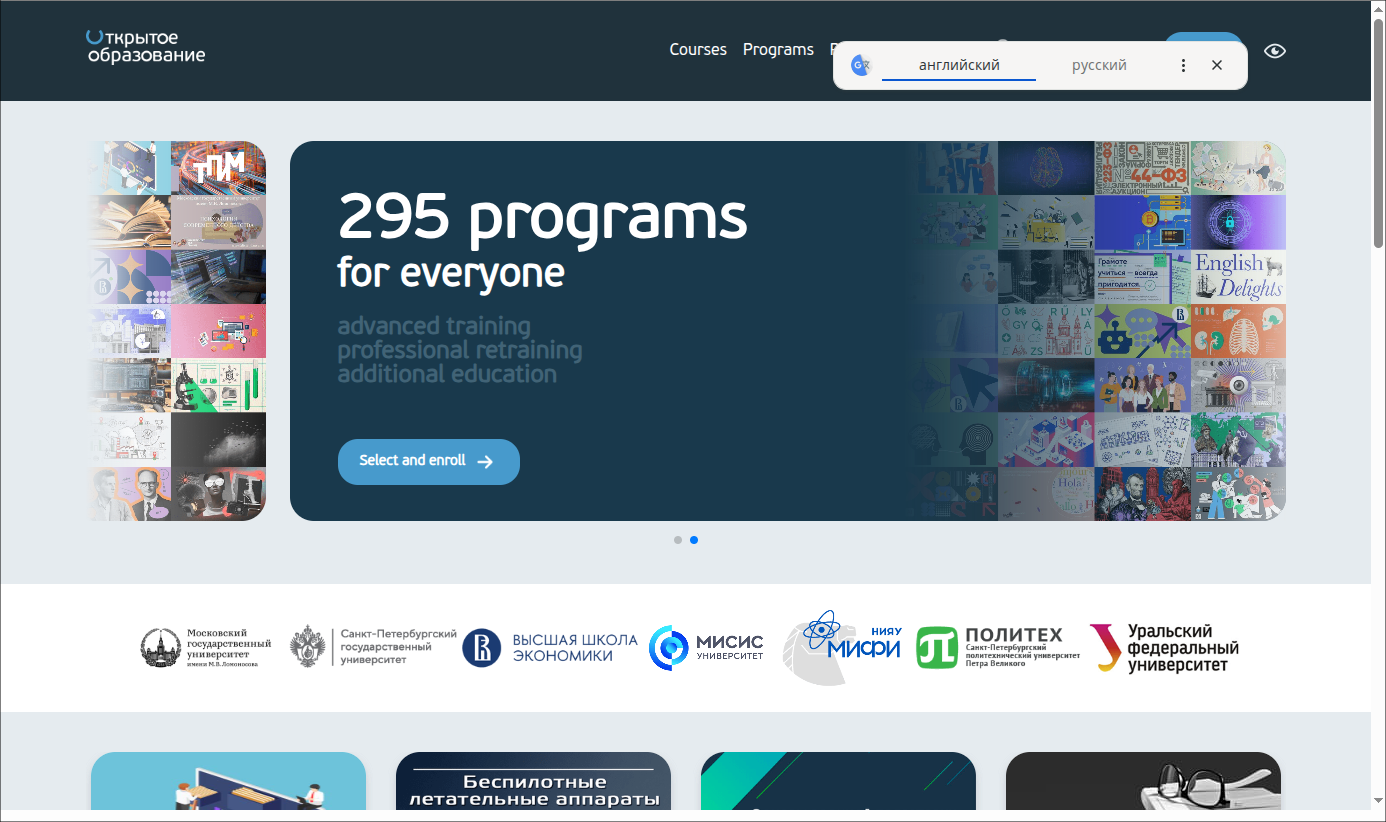
Настройка режима киоска с веб-браузером Chromium в качестве единственного приложения и стартовой страницей онлайн-курсов выглядит следующим образом:
Выключение режима киоска
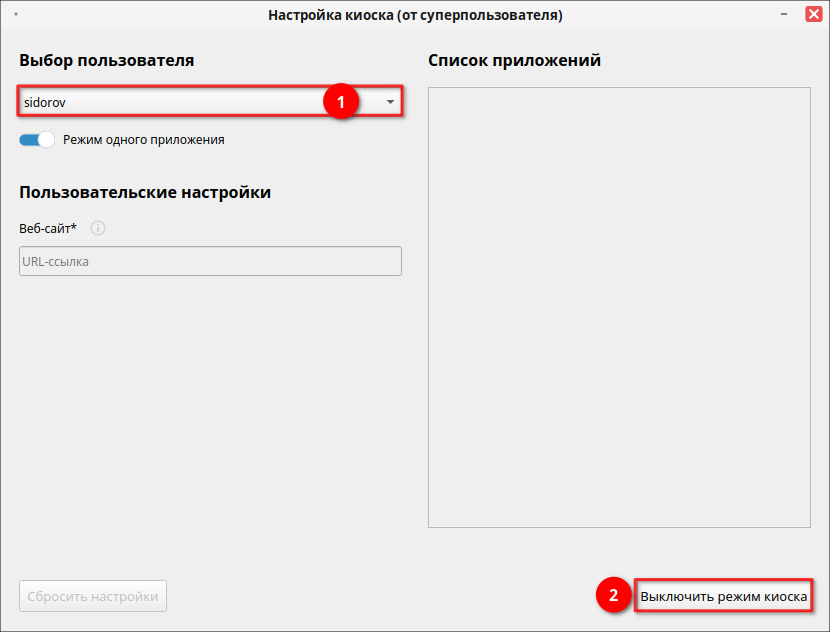
Для выключения режима киоска выполните действия:
1. Выберите пользователя.
2. Нажмите «Выключить режим киоска».
После выполненных настроек появится сообщение об успешном отключении режима киоска:

Работа в терминале
Включение режима киоска
Для включения режима киоска конкретному пользователю применяется команда kiosk-mode-on с указанием имени этого пользователя (опция -u или --username) и перечнем приложений (опция -a или --appname), которые разрешаются к запуску пользователем в данном режиме. Также доступны следующие опции:
-
-t,--timelock— время неактивности в сеансе (в минутах) перед включением блокировки экрана; по умолчанию, а также при указании значения 0 минут блокировка экрана отключается; -
-b,--blockbtn— отображение кнопки блокирования экрана на главной панели (по умолчанию кнопка не отображается); -
-i,--autohide— включение автоматического скрытия главной панели Рабочего стола (по умолчанию она постоянно отображается); -
-f,--firejail— при необходимости запуска разрешённых приложений в «песочнице» для более значимых ограничений (проект использует пакет Firejail). Если требуется задать какую-либо опцию для firejail (согласно его официальной документации), то данные ключи можно привести в двойных кавычках либо сразу после опции, либо после знака равенства; -
-qили--quiet— скрыть все сообщения, включая ошибки; -
-s,--systrayhide— убрать область уведомлений с главной панели; -
-p,--poweroff— выключение ПК по кнопке питания на корпусе; -
-L,--withuserlayout— разрешить пользователю завершение/перезагрузку системы без пароля root; -
-o,--singlemode APP_NAME [URL]— в этом режиме запускается только одно указанное приложение:
-
другие опции (
-a,-t,-b,-i,-s,-p,-L,-f) не допускаются, кроме-uдля указания имени пользователя; -
для браузеров требуется указать URL;
-
для других приложений аргументы не требуются и игнорируются;
-
рабочий стол и панели настраиваются для отображения только указанного приложения, скрывая другие элементы интерфейса.
Примеры использования
1. Для пользователя sidorov разрешить запуск текстового редактора LibreOffice Writer и почтового клиента Mozilla Thunderbird с блокировкой экрана после 5 минут бездействия:
sudo kiosk-mode-on -u sidorov -a libreoffice-writer,thunderbird -t 5
2. Для пользователя sidorov разрешить запуск только веб-браузера Chromium с подключением по сетевому интерфейсу enp1s3:
sudo kiosk-mode-on -u sidorov -a chromium-browser -f"--net=enp1s3"
=-=-=-=-=-=-=-=-=-=-=-=-=-=-=-=-=-=-=-=-=-=-=-=-=-=-=-=-=-=-=-=-=

   Утилита включения режима киоска для выбранного пользователя
                            v.0.22

-=-=-=-=-=-=-=-=-=-=-=-=-=-=-=-=-=-=-=-=-=-=-=-=-=-=-=-=-=-=-=-=-
   * Шаг  1
   * Шаг  2
   * Шаг  3
   * Шаг  4
   * Шаг  5
   * Шаг  6

  Режим киоска для пользователя  'sidorov'  включен и настроен!
Приложения указываются путём перечисления имён desktop-файлов, имеющихся в каталоге /usr/share/applications без указания суффикса «.desktop». Иные приложения не допускаются к разрешению в режиме киоска.
По умолчанию на главной панели Рабочего стола имеются кнопки выключения, перезагрузки системы и завершения сеанса/смены пользователя, причём для перезагрузки или выключения системы потребуется ввести пароль администратора (root).
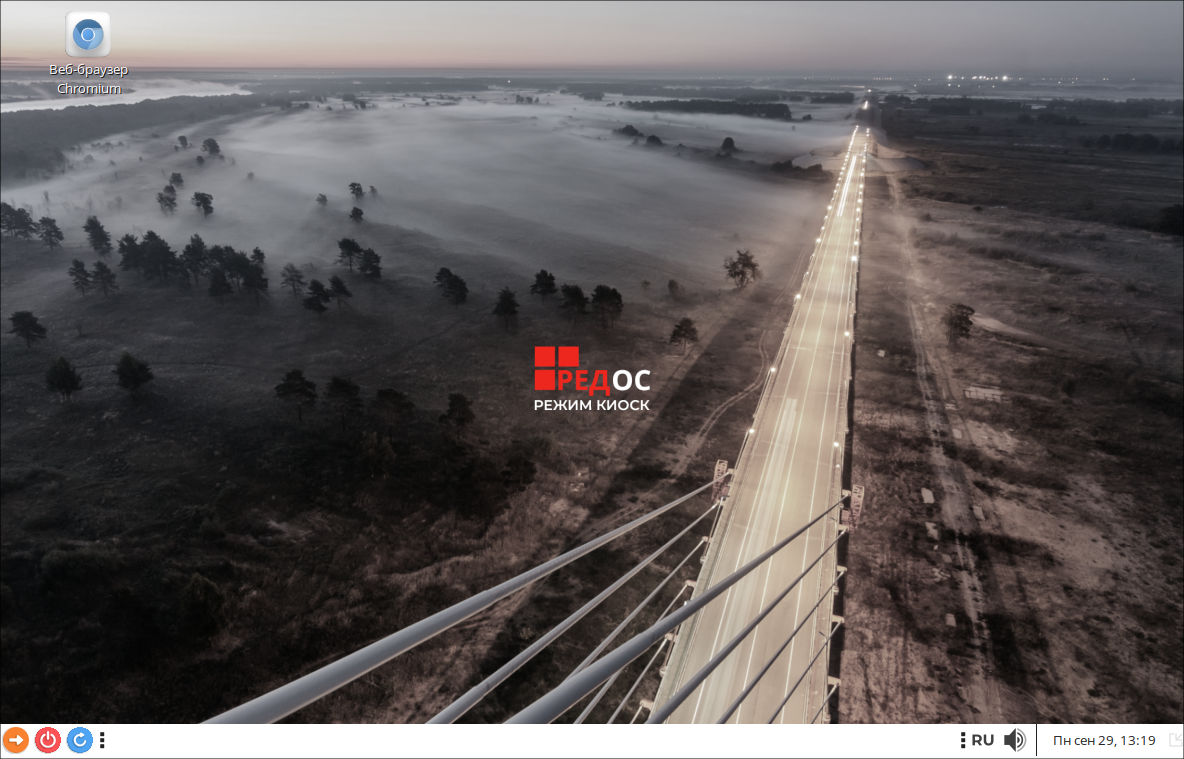
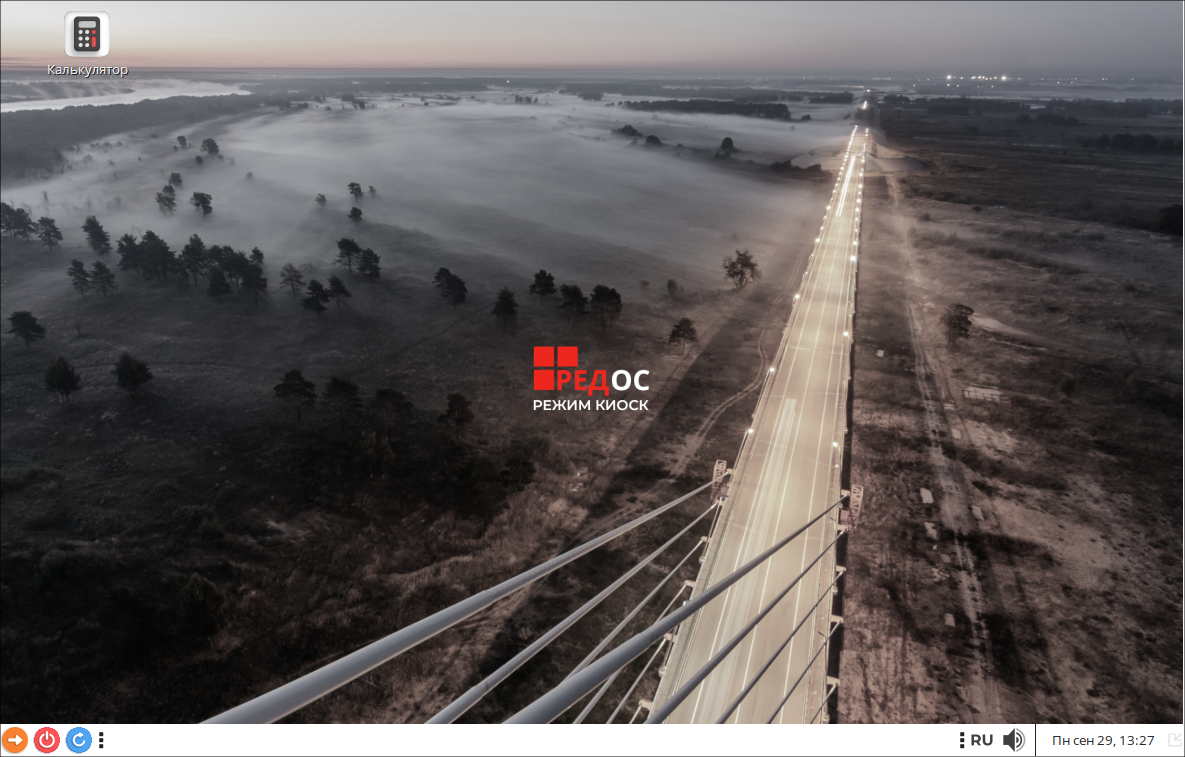
3. Включение режима киоска пользователю sidorov с разрешением запуска калькулятора MATE в "песочнице" с дополнительными опциями firejail (здесь --net=none):
sudo kiosk-mode-on -u sidorov -a mate-calc -f"--net=none"
Выключение режима киоска
Для выключения режима киоска и возврата настроек пользователя к обычному состоянию используется команда kiosk-mode-off с указанием имени этого пользователя (-u или --username). Например:
sudo kiosk-mode-off -u sidorov
=-=-=-=-=-=-=-=-=-=-=-=-=-=-=-=-=-=-=-=-=-=-=-=-=-=-=-=-=-=-=-=-=

   Утилита отключения режима киоска для выбранного пользователя
                             v.0.22

-=-=-=-=-=-=-=-=-=-=-=-=-=-=-=-=-=-=-=-=-=-=-=-=-=-=-=-=-=-=-=-=-

 Режим киоска отключён, настройки пользователя 'sidorov' восстановлены!
Дата последнего изменения: 24.10.2025
Если вы нашли ошибку, пожалуйста, выделите текст и нажмите Ctrl+Enter.